Svarteliste - blokker uønskede bestillinger
Finn ut hvordan du bruker Shoporamas svartelistefunksjon for å blokkere søppelpostbestillinger og uønskede kunder ved å svarteliste e-post, telefonnummer eller IP-adresse.
Hvis nettbutikken din blir utsatt for spam-bestillinger eller kredittkorttesting, kan du bruke Shoporamas svartelistefunksjon til å blokkere uønskede kunder. Du kan svarteliste kunder basert på e-postadresse, telefonnummer eller IP-adresse. Når en blokkert kunde prøver å gjennomføre et kjøp, blir vedkommende diskret sendt tilbake til handlekurven – uten å få en feilmelding som avslører at vedkommende er svartelistet.
Svartelistefunksjonen er deaktivert som standard og må aktiveres manuelt for nettbutikken din.
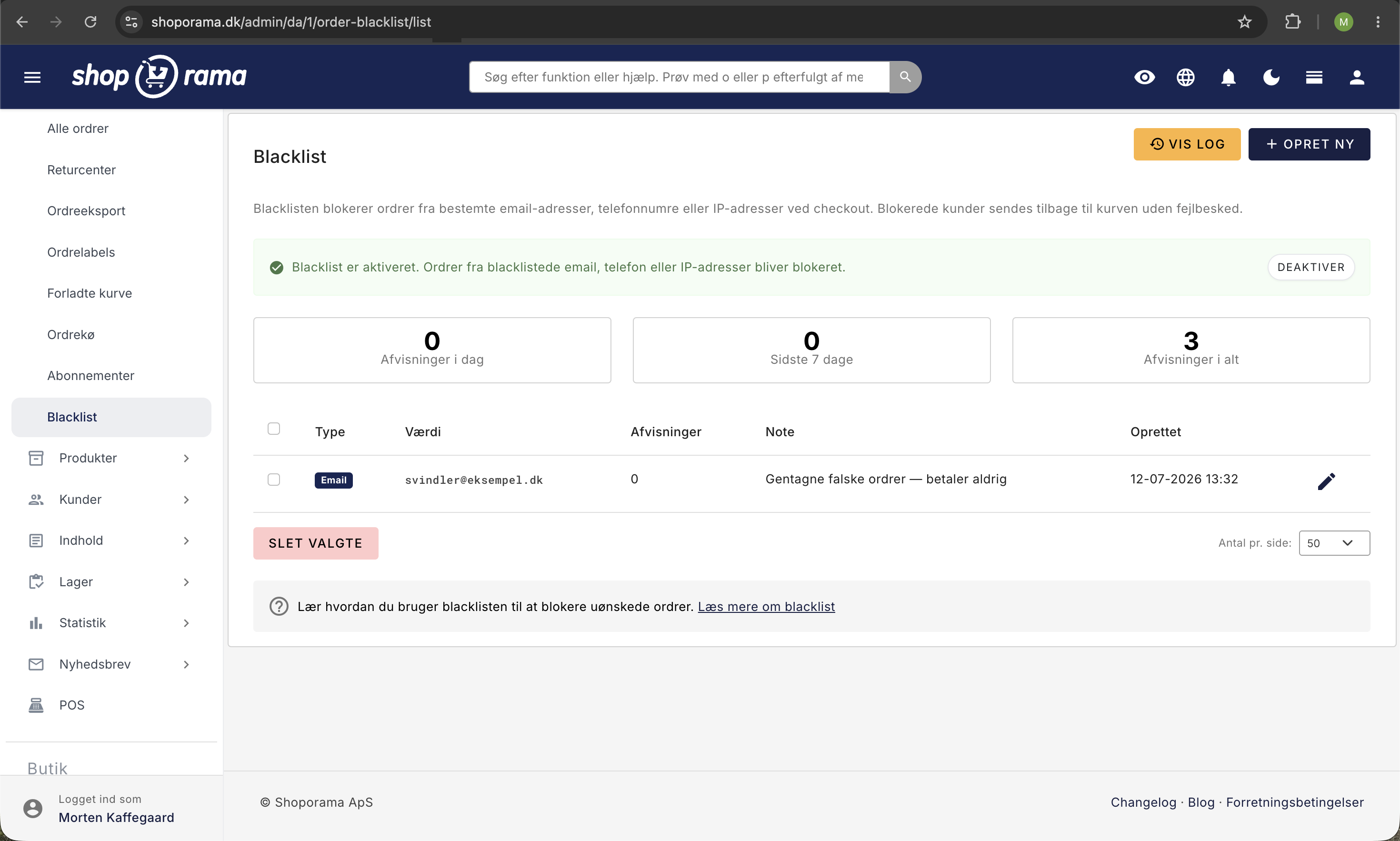
Aktiver svarteliste
- Gå til Bestillinger → Svarteliste i menyen
- Klikk på knappen «Aktiver svarteliste» øverst på siden
- Statusboksen blir grønn og viser at svartelisten er aktiv
Du kan når som helst deaktivere svartelisten ved å klikke på «Deaktiver svarteliste». Oppføringene på svartelisten blir ikke slettet – de blir bare ikke sjekket ved kassen, så du kan trygt slå funksjonen av og på.
Legg til en oppføring på svartelisten manuelt
- Gå til Ordrer → Svarteliste
- Klikk på Opprett ny
- Velg type: E-post, Telefon eller IP-adresse
- Skriv inn verdien du vil blokkere
- Legg eventuelt til en intern merknad (f.eks. hvorfor kunden er svartelistet)
- Klikk på Lagre
Svarteliste fra ordreredigering
Når du ser på en bestemt ordre, kan du raskt svarteliste kundens opplysninger direkte fra redigeringssiden:
- Åpne ordren du ønsker å svarteliste fra
- Klikk på «Svarteliste» under kundens opplysninger
- I dialogboksen ser du ordrens e-postadresse, telefonnummer og IP-adresse med en «Svarteliste»-knapp ved siden av hver
- Skriv eventuelt en merknad (hvis feltet er tomt, lagres merknaden automatisk som «Fra ordre #nummer»)
- Klikk på «Svarteliste» ved siden av opplysningen du vil blokkere
Opplysningen lagres umiddelbart, og linjen endres til «Svartelistet» med en lenke til den nye oppføringen. Du forblir på bestillingen hele veien gjennom. Hvis en opplysning allerede står på svartelisten, vises den som «Svartelistet» i stedet for en knapp, slik at du ikke oppretter den samme oppføringen to ganger.
Knappene vises bare når svartelistefunksjonen er aktivert for nettbutikken din.
Svarteliste fra ordreoversikten
Du kan også svarteliste flere bestillinger samtidig direkte fra bestillingsoversikten:
- Gå til Bestillinger → Alle bestillinger
- Merk av for de ordrene du vil svarteliste med avmerkingsboksene
- Klikk på «Mer»-rullegardinmenyen
- Velg «Svarteliste» (den røde knappen nederst i menyen)
- Bekreft i dialogboksen
Denne handlingen setter automatisk e-postadresser og telefonnumre fra de valgte ordrene på svartelisten og annullerer dem. IP-adressen blir ikke automatisk satt på svartelisten ved massehandlinger. IP-adressen på ordren tilhører kunden, men den kan deles av flere personer (kontornettverk, offentlig Wi-Fi, mobilnett), og på ordrer som er opprettet via vårt API tilhører den systemet som har sendt ordren. Derfor er det for drastisk en tiltak å bruke på en handling som rammer mange bestillinger på en gang. Hvis du vil svarteliste en IP-adresse, gjør du det fra den enkelte bestillingen eller manuelt fra svartelistesiden, der du kan ta stilling til akkurat den adressen.
Knappen vises kun når svartelistefunksjonen er aktivert for nettbutikken din.
Se svartelistede bestillinger i bestillingsoversikten
Når svartelisten er aktivert, merker Shoporama automatisk de ordrene hvor e-post, telefonnummer eller IP-adresse står på svartelisten din. Merkingen er et rødt «Svartelistet»-merke ved ordrenummeret, og det viser hvilken opplysning som samsvarte.
Det viktige er at merket vises på alle bestillinger med den aktuelle opplysningen, ikke bare den bestillingen du svartelistet ut fra. Hvis du blokkerer IP-adressen til én falsk bestilling, kan du altså umiddelbart se de øvrige bestillingene som kom fra samme adresse.
Merket betyr ikke at bestillingen er avvist. Bestillinger som allerede er opprettet, forblir som de er – svartelisten trer først i kraft ved neste kjøpsforsøk. Se på merket som et signal om at bestillingen er verdt å se nærmere på.
Vis IP-adressen som kolonne
Du kan få kundens IP-adresse vist direkte i ordreoversikten:
- Gå til Bestillinger → Alle bestillinger
- Klikk på «Tilpass visning » i handlingslinjen nederst
- Slå på IP-adresse
- Velg om kolonnen skal vises alltid, kun i kompakt visning eller kun i utvidet visning
- Lagre
Kolonnen er deaktivert som standard, slik at oversikten ikke blir overfylt for nettbutikker som ikke trenger den. Innstillingen gjelder for hele nettbutikken, altså for alle brukere.
Hva skjer når en svartelistet kunde handler?
Når en kunde prøver å gjennomføre et kjøp, og e-postadressen, telefonnummeret eller IP-adressen deres samsvarer med en oppføring på svartelisten din, skjer følgende:
- Kunden blir sendt tilbake til handlekurven uten noen feilmelding
- Kunden får ikke vite at de er svartelistet
- Forsøket loggføres automatisk, slik at du kan se det i svartelisteloggen
Kontrollen skjer etter at kunden har fylt ut adresseopplysningene, men før bestillingen opprettes og betalingen starter.
Statistikk og logg
I svartelisteoversikten kan du se tre statistikkkort:
- Avvisninger i dag — antall blokkerte forsøk i dag
- De siste 7 dagene — antall blokkerte forsøk den siste uken
- Avvisninger totalt — samlet antall blokkerte forsøk
Hver oppføring i listen viser dessuten hvor mange ganger akkurat den oppføringen har blokkert en kunde.
Klikk på «Vis logg» for å se en detaljert logg over alle blokkerte forsøk. Loggen viser dato, hvilken type som matchet (e-post/telefon/IP), den matchede verdien, samt kundens e-post, telefon, IP-adresse og nettleserinformasjon.
Rediger og slett oppføringer
Du kan redigere oppføringen i en eksisterende svarteliste ved å klikke på redigeringsikonet i listen. Type og verdi kan ikke endres — hvis du vil endre dem, må du slette oppføringen og opprette en ny.
For å slette oppføringer kan du enten slette fra redigeringssiden eller merke av flere oppføringer med avmerkingsboksene i listen og klikke på «Slett valgte».
Relaterte artikler
Hvilke e-poster sender Shoporama til kundene mine?
Oversikt over automatiske e-poster Shoporama sender til kundene dine - ordrebekreftelser, forlatte kurver, track-and-trace, produktanmeldelser og mer.
Hvilke maler brukes til hvilke e-poster?
Fullstendig oversikt over alle e-postmaler i Shoporama - ordrebekreftelser, forlatte kurver, returetiketter, produktomtaler og mye mer.
Ordreflyt og automatiske e-poster
Forstå hele flyten fra kassen til ordrebekreftelse. Lær når automatiske e-poster sendes, hva som skjer med ulike betalingsmetoder og hvordan...
Relaterte funksjoner
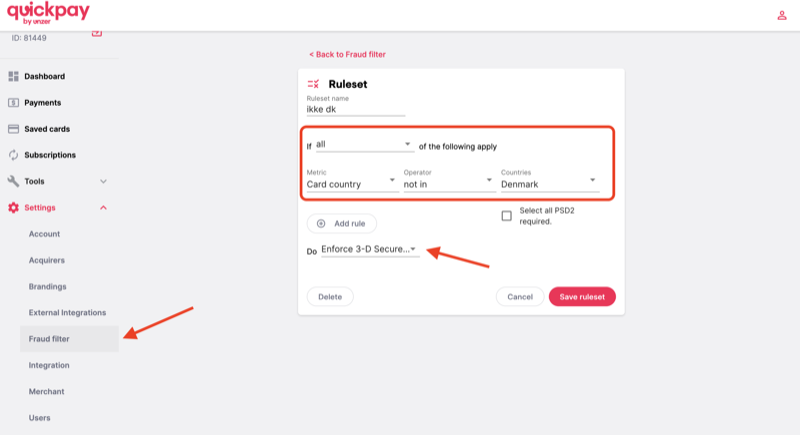
Beskyt din webshop mod kortsvindel med QuickPays Fraud Filter
Lær hvordan du bruger QuickPays gratis Fraud Filter til at stoppe svindlere. Bloker udenlandske kort, kræv 3-D Secure og beskyt din forretning.
Svarteliste / forebygging av svindel
Beskytt nettbutikken din mot svindel og søppelpost med Shoporamas svartelistefunksjon. Blokker uønskede bestillinger basert på e-post, IP-adresse...
Tilbakebetalingsgebyr
Når en kunde bestrider en betaling, blir nettbutikken din belastet med et chargeback-gebyr. Finn ut hva det koster, vanlige årsaker og hvordan du...