Lag nyhetsbrev med AI
Tenk deg at du kan beskrive ditt neste nyhetsbrev med vanlige ord, og at utkastet er klart et øyeblikk senere. Det er akkurat det denne funksjonen gjør. Når du har koblet en AI-assistent til nettbutikken din (Claude eller Claude Cowork, begge fra Anthropic), kan du be den om å lage et helt nytt nyhetsbrev for deg. Du skriver bare på dansk hva du ønsker, og AI-en setter det hele sammen: kampanje, emnelinje, tekster, produkter, bilder og knapper. Det er e-postmarkedsføring gjort så enkelt som mulig.
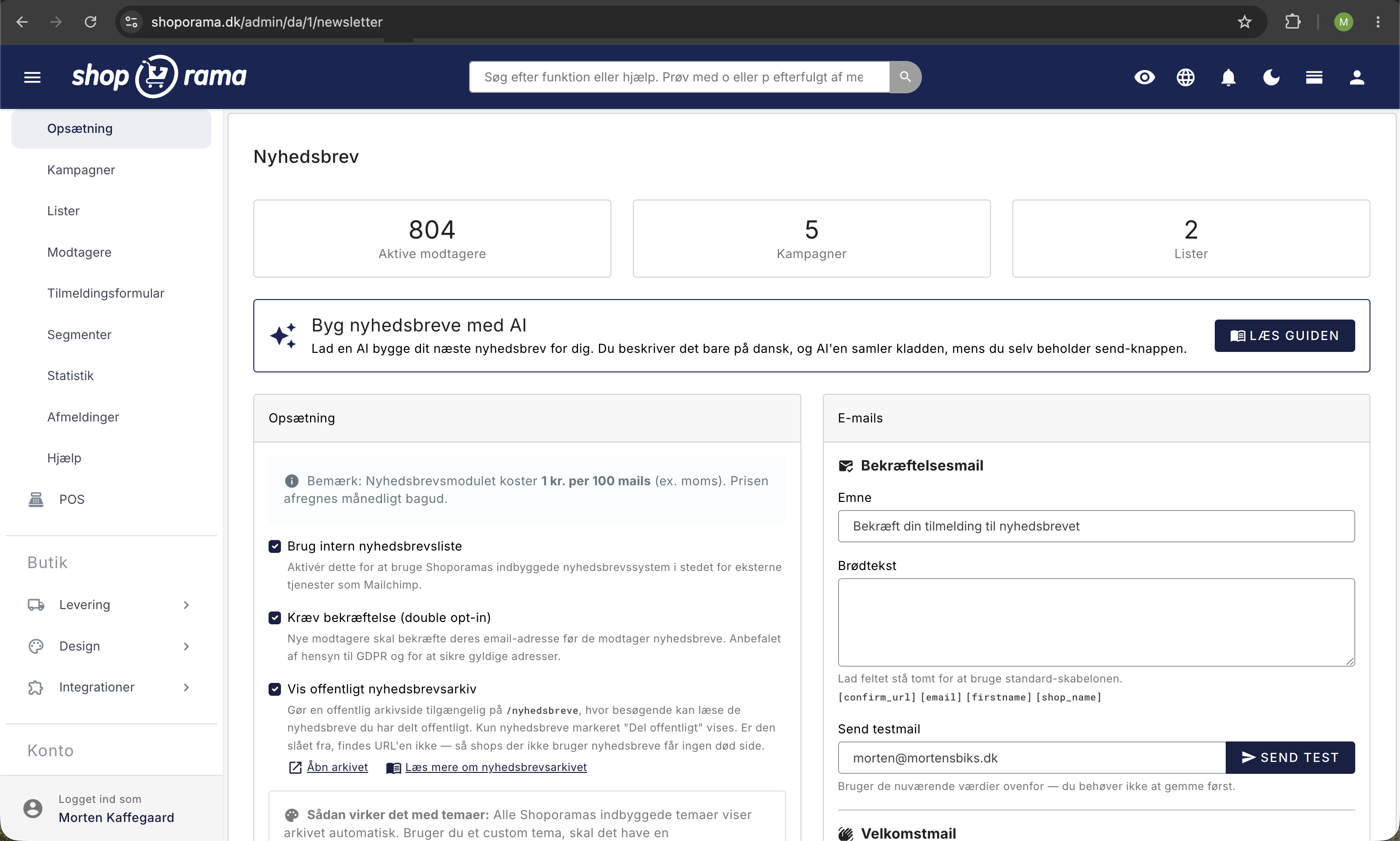
Den store fordelen i hverdagen er enkel. AI-en tar seg av det tidkrevende forarbeidet, og du beholder full kontroll. Det ferdige nyhetsbrevet lagres som et utkast under «Nyhetsbrev» og «Kampanjer», og du kan redigere det videre i den vanlige redigeringsfunksjonen. AI-en og du jobber nemlig med det samme nyhetsbrevet. Når du er fornøyd, går du gjennom utkastet og trykker selv på «Send». AI-en kan lage alt, men den kan aldri sende. Det kommer vi tilbake til, for det er hele poenget med at funksjonen er trygg å bruke.
AI-en kan ikke sende. Det gjør du alltid selv
Dette er den viktigste setningen i hele artikkelen: AI-en kan lage alt, men den kan aldri sende. Vi tar det opp med en gang, fordi det er det som gjør funksjonen trygg å bruke.
Det er bevisst laget slik at AI-en ikke har noen mulighet til å sende et nyhetsbrev, planlegge en utsendelse, angi et sendetidspunkt eller sende en test. Uansett hvordan du formulerer deg, kan ikke AI-en komme til å sende e-posten din. Hvert eneste nyhetsbrev den lager, forblir som et utkast inntil du selv åpner det i administrasjonspanelet og trykker på «Send» manuelt.
Dette er et bevisst valg fra vår side. Det betyr at en uheldig eller misforstått beskjed til AI-en aldri kan føre til at hele abonnentlisten din plutselig mottar en halvferdig e-post. Du er alltid den siste som går gjennom utkastet og godkjenner det. Selv forhåndsvisningen, som viser den ferdige e-posten, sender ikke noe. Den viser deg bare hvordan resultatet blir.
Den klare grensen er også synlig i administrasjonspanelet. På siden AI-verktøy under «Styr butikken med AI» er det et lite merke med teksten «Kan ikke sendes» ved «Nyhetsbrev», slik at du alltid kan se det med egne øyne.
Forutsetninger: Slik kommer du i gang
Før du kan lage nyhetsbrev med AI, må tre ting være på plass.
1. Koble en AI-klient til butikken din. Dette gjøres via Shoporamas AI-integrasjon, og der finnes en trinnvis veiledning for oppsettet. Følg med på «Styr butikken med AI», så er du klar på få minutter. Du kan koble til Claude eller Claude Cowork, begge fra Anthropic.
2. Gi AI-en tilgang til nyhetsbrev. Gå til admin, «Styr butikken med AI», og klikk på «Tilpass verktøy». Her har hvert område tre nivåer: «Les og rediger», «Bare les» og «Av». Området «Nyhetsbrev» må stå på «Les og rediger» for at AI-en skal kunne lage nyhetsbrev, og det er standardinnstillingen. Du trenger altså normalt ikke å gjøre noe. Hvis det står på «Bare les», kan AI-en se nyhetsbrev, lister og abonnenter, men ikke endre noe. Ved siden av området står det en liten merking med teksten «Kan ikke sende», og beskrivelsen forteller tydelig at AI-en kan lage nyhetsbrev, moduler, lister og abonnenter, men aldri sende dem. Hvis noen tidligere har satt området til «Av» eller «Kun les», velger du «Les og rediger» på samme sted og trykker på «Lagre». Vil du vite mer om hvordan du styrer AI-verktøyene, kan du lese «Tilpass hvilke verktøy AI-en får bruke i nettbutikken din».
3. Bruk nyhetsbrevmodulen. Nettbutikken din må bruke nyhetsbrevmodulen for at det skal være noe å bygge på. Er du ny på dette området, kan du lese mer om nyhetsbrevmodulen, som går gjennom hele modulen fra start til slutt.
Slik lager du et nyhetsbrev med AI
Det smarte er at du ikke trenger å kjenne et eneste teknisk begrep. Du snakker bare med AI-en, akkurat som om det var en kollega som satt ved tastaturet. Her er et eksempel på en prosess fra blank side til ferdig utkast.
Begynn med å fortelle hva nyhetsbrevet skal handle om:
«Lag et nyhetsbrev med temaet ‘Nyskåret kaffe er kommet’. Sett inn en overskrift med logoen vår øverst, og skriv en kort, hyggelig tekst om at den nye kaffen vår nå er på hyllene.»
AI-en oppretter et nytt utkast med navn og emnelinje og legger inn de første byggesteinene. Nå kan du bygge videre, ett ønske om gangen:
«Legg til tre produkter fra kategorien Kaffe under teksten, og vis prisene.»
«Sett inn en skillelinje, og avslutt med en stor ‘Kjøp nå’-knapp som lenker til kaffesiden.»
Hvis du vil justere underveis, sier du det bare med vanlige ord:
«Gjør overskriften litt kortere, og flytt knappen opp over produktene.»
Når du synes det ser bra ut, ber du om å få se resultatet:
«Vis meg hvordan nyhetsbrevet kommer til å se ut.»
AI-en viser deg en forhåndsvisning av den ferdige e-posten, utformet i nettbutikkens eget e-postdesign, akkurat slik mottakeren vil se den. Forhåndsvisningen er kun til å se på. Den sender ingenting. Når du er fornøyd, åpner du utkastet under Nyhetsbrev og Kampanjer og gjør de siste manuelle finjusteringene, hvis du ønsker det, før du selv trykker på Send.
Hvilke byggesteiner kan AI-en bruke
Et nyhetsbrev er bygget opp av byggesteiner, som vi kaller moduler. Du kan be AI-en om å legge til, redigere, flytte rundt på og fjerne dem, akkurat som du selv kan i redigeringsverktøyet. Det er åtte typer å velge mellom:
- Header (logo). Den øverste blokken som viser butikkens logo og eventuelt butikknavnet som overskrift. Du kan velge om logoen og navnet skal vises.
- Tekst. En fritekstblokk med en valgfri overskrift og en brødtekst, der du kan ha avsnitt, fet skrift og lenker, akkurat som i den vanlige tekstredigereren. Perfekt for å fortelle en historie eller introdusere en kampanje.
- Produkter. Et pent rutenett med produkter som hentes automatisk. Du bestemmer kilden: en hel kategori, en landingsside eller en håndplukket liste over produkter. Du kan også bestemme hvor mange produkter som skal vises (standard er fem), hvor mange per rad (mellom to og fire), om prisen skal vises, og om det skal være en «Kjøp»- eller «Se»-knapp med din egen tekst og dine egne farger.
- Bilde. Et enkelt bilde, som du eventuelt kan gjøre klikkbart med en lenke. Husk å legge til en god alternativtekst, slik at bildet også gir mening for skjermlesere og dermed for alle mottakerne dine.
- Bilder på rad. Flere bilder ved siden av hverandre i samme horisontale rad, der hvert bilde kan ha sin egen lenke og sin egen alternativtekst. Perfekt for bannere eller kategorisnarveier. Du kan ha opptil fire bilder i rekken, og bredden tilpasser seg automatisk etter hvor mange du bruker.
- Knapp. En sentrert handlingsknapp, for eksempel «Kjøp nå» eller «Les mer». Du velger teksten, lenken og stilen: blå (primær), grå (sekundær) eller helt din egen med valgfrie bakgrunns- og tekstfarger.
- Separator. En skillelinje mellom blokker. Den kan enten være en horisontal strek eller bare et tomt mellomrom som gir luft i designet.
- HTML. For de mer erfarne. Her kan du sette inn din egen HTML-kode, som blir brukt nøyaktig slik den er angitt. Dette er kun nødvendig ved spesielle tilpasninger, og de fleste vil aldri trenge det.
Hvis du vil gå dypere inn i de enkelte blokkene og mulighetene de gir, kan du lese mer om nyhetsbrevmodulen, der hver blokktype er beskrevet i detalj.
Lister og abonnenter
AI-en kan også hjelpe deg med nyhetsbrevlister og abonnenter. Den kan opprette og gi nye navn til lister, endre beskrivelsen, velge eller fjerne standardlisten og slette en liste igjen. Den kan også legge til abonnenter, endre navn og listemedlemskap, samt melde noen av. Når en abonnent melder seg av, slettes ikke oppføringen. Statusen settes til «avmeldt», og opplysningene beholdes av hensyn til dokumentasjon og GDPR. Hvis du sletter en hel liste, fjernes kun selve medlemskapet, ikke abonnentene.
Det er to ting det er verdt å være oppmerksom på. For det første: når AI-en legger til en abonnent, settes personen direkte til «aktiv», og det sendes ingen bekreftelses-e-post. Hvis du ikke angir en liste, blir abonnenten lagt til på nettbutikkens standardliste. Ansvaret for at folk har samtykket til markedsføring ligger derfor hos deg. Legg kun til personer som har gitt sitt samtykke, slik at du er på den sikre siden i forhold til GDPR. For det andre: hvis du ber AI-en om å velge hvilke lister et nyhetsbrev skal sendes til, erstatter dette valget de listene som eventuelt allerede var valgt. Det legges altså ikke i tillegg. Det samme gjelder en abonnents listemedlemskap når du redigerer det. Sjekk derfor gjennom listevalget hvis du har satt det opp tidligere. Vil du jobbe mer strukturert med mottakerne dine, kan du lese om kundegrupper og segmentering.
Hvis du ønsker ekstra kontroll over mottakerne dine, kan du aktivere «Ekstra sikkerhet » på siden «AI-verktøy». Da blir tre ting ikke utført umiddelbart når AI-en ber om dem: å legge til en abonnent, å endre hvilke lister en abonnent står på, og å melde en abonnent av. Det samme gjelder sletting av et nyhetsbrev, et modul eller en liste. Endringen venter i stedet på at du godkjenner den i admin. Å opprette og redigere utkastet skjer fortsatt umiddelbart. Les mer i Ekstra sikkerhet: godkjenn endringer fra Claude.
Hvor finner jeg det ferdige nyhetsbrevet?
Nyhetsbrevet som AI-en lager, ligger som et utkast under «Nyhetsbrev» og «Kampanjer» i administrasjonspanelet. Du åpner det bare som et hvilket som helst annet nyhetsbrev. Modulene kan redigeres i den helt vanlige blokkredigereren, slik at du kan rette på tekst, bilder og produkter selv før du sender det ut.
Det er viktig å forstå at AI-en og den manuelle redigereren jobber med det samme nyhetsbrevet. Du kan altså fritt veksle mellom å be AI-en om å justere noe og å gjøre endringer manuelt selv. Du mister aldri kontrollen, og du kan alltid finpusse utkastet manuelt før du trykker på «Send». Merk at modulene kun kan endres mens nyhetsbrevet er et utkast.
Hva koster det?
Selve det at AI-en lager nyhetsbrevet koster ikke noe ekstra. Det er en del av AI-integrasjonen. Du betaler først den vanlige nyhetsbrevprisen når du selv sender ut nyhetsbrevet. Hvis AI-en lager et utkast som du aldri sender, påløper det ingen e-postkostnader i det hele tatt.
Prisen for selve utsendelsen er den samme, uansett om nyhetsbrevet er laget av AI-en eller manuelt. Du kan se de aktuelle prisdetaljene og bekrefte beløpet i artikkelen om nyhetsbrevmodulen.
Er dette det samme som AI-assistenten i tekstredigeringsprogrammet?
Nei. Det er ikke det samme som AI-assistenten i tekstredigereren, som hjelper deg med å skrive produkttekster og beskrivelser direkte i redigereren. Den funksjonen handler om å formulere tekst.
Denne funksjonen handler derimot om å lage hele nyhetsbrev ved å chatte med en tilkoblet AI-klient som Claude eller Claude Cowork. Den ene skriver teksten for deg, den andre setter sammen hele utkastet. De to AI-funksjonene utfyller altså hverandre, men er to forskjellige ting.
Gode råd for best mulig resultat
Jo mer konkret du er, desto bedre blir resultatet. Her er noen råd som vil hjelpe deg på vei:
- Bygg i små trinn. Du trenger ikke å beskrive hele nyhetsbrevet i én lang melding. Begynn med en overskrift og en tekst, se på det, og bygg videre derfra. Det er enkelt å justere underveis.
- Vær spesifikk når det gjelder produkter. Si nøyaktig hvilken kategori, landingsside eller hvilke produkter AI-en skal hente fra, og hvor mange som skal vises. Da treffer den riktig første gang.
- Be om en forhåndsvisning til slutt. Før du går videre til å sende, må du alltid be AI-en om å vise deg den ferdige e-posten. Da ser du nøyaktig hva mottakeren får.
- Husk samtykke når du legger til abonnenter. Når AI-en legger til en abonnent, blir vedkommende umiddelbart merket som aktiv, og det sendes ingen bekreftelses-e-post. Legg kun til personer som har gitt sitt samtykke, slik at du er på den sikre siden i forhold til GDPR.
- Den vanlige redigeringsfunksjonen er fortsatt tilgjengelig. AI-en og den manuelle redigeringsfunksjonen jobber med det samme nyhetsbrevet. Du kan alltid finpusse utkastet manuelt etterpå, før du sender det.
Har du spørsmål om oppsettet, er du alltid velkommen til å skrive til support@shoporama.dk.
Ofte stilte spørsmål
Kan AI-en komme til å sende ut et nyhetsbrev ved en feil?
Nei. AI-en kan lage, redigere og vise en forhåndsvisning, men den har overhodet ingen mulighet til å sende, planlegge eller angi et sendetidspunkt. Alt den gjør, havner som et utkast under Nyhetsbrev og Kampanjer. Du må selv åpne utkastet i admin og trykke på «Send» manuelt, så en feilaktig melding kan aldri ende opp med å bli sendt til hele listen.
Jeg er ikke så teknisk anlagt. Må jeg lære meg noen kommandoer eller koder?
Nei, du skriver bare på vanlig dansk, som om du snakket med en medarbeider. For eksempel: «Lag et nyhetsbrev med logoen vår, en kort tekst om den nye vårkolleksjonen og tre produkter fra kategorien Kjoler». Du trenger ikke å kunne tekniske ord. Etterpå kan du redigere alt selv i den vanlige nyhetsbrevredigereren, akkurat som du pleier.
Koster det ekstra å få AI-en til å sette sammen nyhetsbrevet?
Nei. Selve det at AI-en setter sammen nyhetsbrevet, er en del av AI-integrasjonen og koster ikke noe ekstra. Du betaler kun den vanlige nyhetsbrevprisen, og kun når du selv sender det. Hvis AI-en lager et utkast som du aldri sender, påløper det ingen e-postkostnader. Bekreft den gjeldende prisen i artikkelen om nyhetsbrevmodulen hvis du er i tvil.
Hvilke AI-klienter kan jeg bruke?
Du kan bruke Claude eller Claude Cowork, begge fra Anthropic. Begge kobles til nettbutikken via Shoporamas AI-integrasjon. Når klienten er tilkoblet, snakker du bare på vanlig dansk og ber den lage nyhetsbrevet. Les veiledningen «Styr nettbutikken med AI».
Hvor presist kan jeg styre oppsettet?
Ganske nøyaktig. Du jobber med åtte blokktyper: topptekst, tekst, produkter, bilde, bilder på rad, knapp, skilletegn og rå HTML. I produktblokken kan du styre kilden (kategori, landingsside eller utvalgte produkter), maksimalt antall produkter per rad (to til fire), om prisen skal vises og om det skal være en kjøpsknapp. Knapper kan ha egne bakgrunns- og tekstfarger, og HTML-blokken setter inn koden din nøyaktig slik du angir den. Når du ber assistenten om «Bilder på rad», velger du bilder som allerede ligger på nettet, og du kan gi hvert bilde sin egen lenke. Hold deg til fire bilder per rad, slik at de ikke blir for smale hos mottakeren.
Får abonnenter en bekreftelses-e-post når AI-en legger dem til?
Nei. Når AI-en legger til en abonnent, blir vedkommende umiddelbart satt til «aktiv», og det sendes ingen bekreftelses- eller dobbel opt-in-e-post. Hvis du ikke angir en liste, blir vedkommende lagt til butikkens standardliste. Ansvaret for markedsføringstilvalg ligger derfor hos deg. Legg kun til personer som faktisk har gitt samtykke, og oppbevar din egen dokumentasjon på dette, slik at du oppfyller kravene i GDPR. Hvis du har aktivert «Ekstra sikkerhet», blir abonnenten først lagt til når du har godkjent det i administrasjonspanelet.
Hvordan ser jeg nyhetsbrevet før jeg sender det?
Du kan be AI-en om å vise deg en forhåndsvisning, for eksempel «Vis meg hvordan det ser ut». Den viser nyhetsbrevet som den ferdige e-posten i nettbutikkens eget e-postdesign, akkurat slik kunden ville motta den. Forhåndsvisningen er kun til å se på og sender ingenting. Du kan også alltid åpne utkastet i administrasjonspanelet og se det der.
Kan jeg redigere det AI-en har laget?
Ja, helt fritt. AI-en og den vanlige redigereren jobber med det samme nyhetsbrevet, så det AI-en lager, ligger som et utkast der du selv kan legge til, endre, flytte rundt på og slette moduler i den vanlige blokkredigereren. Du kan også bare be AI-en om å justere det. Husk at modulene kun kan endres mens nyhetsbrevet er et utkast.
Kan AI-en lage et nyhetsbrev med kampanjeproduktene våre?
Ja. Produktmodulen henter produkter automatisk fra en kilde du velger: en kategori, en landingsside eller en utvalgt liste over produkter. Har du for eksempel en kampanjekategori eller en kampanjelandingsside, kan du be AI-en hente produktene derfra. Du kan også bestemme antall produkter, antall produkter per rad, om prisen skal vises og om det skal være en kjøpsknapp.
Relaterte artikler
Modul for nyhetsbrev
Komplett guide til Shoporamas innebygde nyhetsbrevmodul. Lær hvordan du oppretter kampanjer, segmenterer mottakere, bruker A/B-testing, setter opp...
Tilpass hvilke verktøy Claude kan bruke i butikken din
AI-assistent i tekstredigeringsprogrammet
Lær hvordan du bruker Shoporamas innebygde AI-assistent til å generere produkttekster, bildebeskrivelser og tekstforslag.
Kundegrupper og segmentering
Slik oppretter du kundegrupper og segmenter i Shoporama for målrettet markedsføring og nyhetsbrev.
Relaterte funksjoner
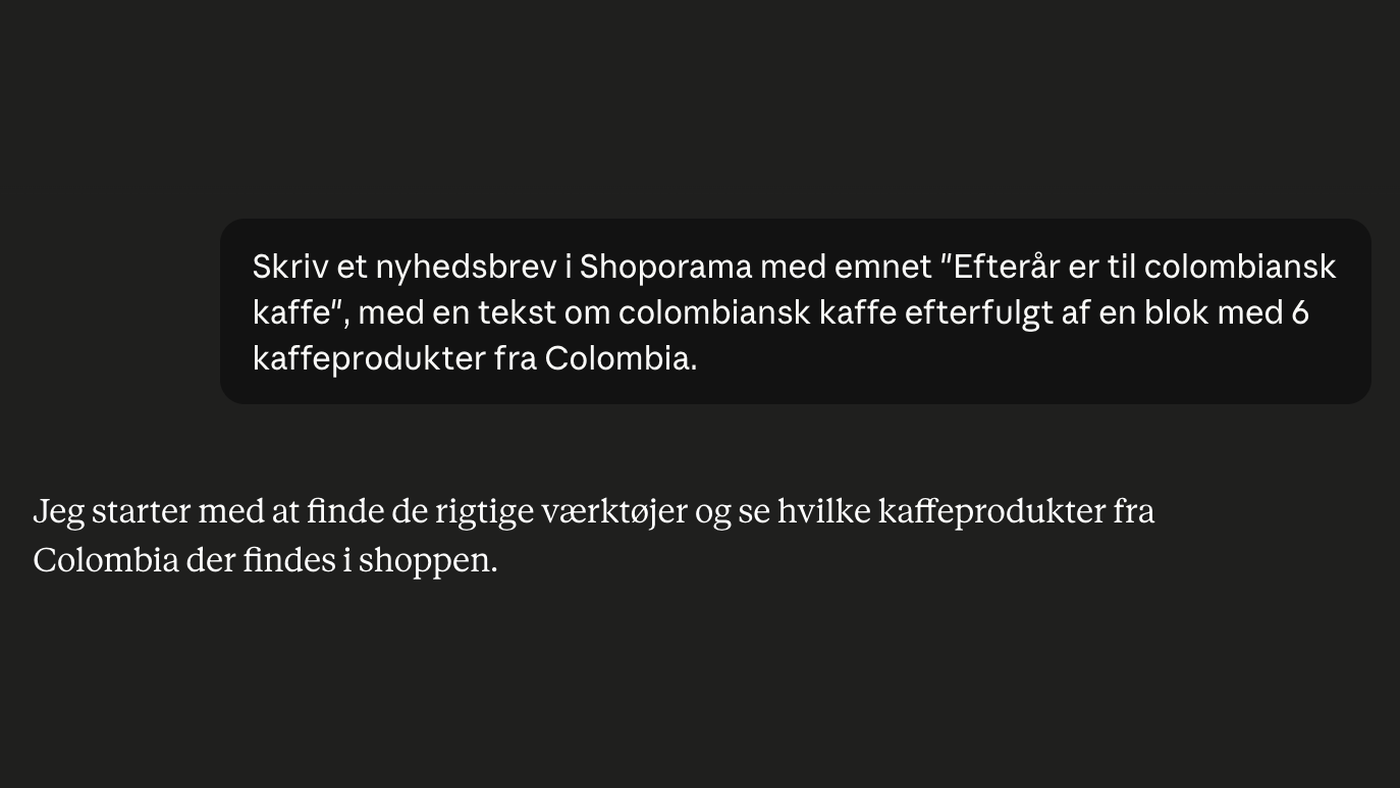
Lag nyhetsbrev med AI: du beskriver, AI-en samler inn, du sender
Beskriv nyhetsbrevet ditt på vanlig dansk, så setter AI-en sammen hele utkastet med tekst og produkter. AI-en kan alt bortsett fra å sende det. Du...
Webshop med AI
Webshop med AI bygget ind: skriv produkttekster, byg nyhedsbreve, og styr hele butikken ved at skrive på dansk. Kunstig intelligens i Shoporama,...
AI i nettbutikken
AI brukes i nettbutikker til produkttekstforfattere, SEO, kundesupport og chat. Shoporama har innebygd kunstig intelligens på flere nivåer.