Kundeoversikten: finn og administrer dine registrerte kunder
Kundeoversikten samler alle kunder med profil. Se hva kolonnene betyr, hvordan du søker og sorterer, oppretter bestillinger, logger inn som kunden, samt sletter, kopierer og eksporterer kunder.
Kundeoversikten samler alle kundene som har opprettet en profil i nettbutikken din. Du finner den i menyen under «Kunder», «Registrerte kunder». Selve siden har overskriften «Kunder».
Herfra kan du søke etter en kunde, se hvor mange bestillinger og hvor stor omsetning kunden står for, rette opplysningene, opprette en bestilling for kunden og logge inn i nettbutikken som kunden. Du kan også laste ned hele kundedatabasen som et regneark eller legge inn nye kunder fra en fil.
Registrerte kunder er ikke det samme som gjestekunder
Shoporama har to kundelister, og det er viktig å kjenne forskjellen før du lurer på hvorfor en kunde ikke står på listen:
- Registrerte kunder er kunder med en ekte profil, det vil si en e-postadresse og et passord de kan logge inn med. Det er dem du finner i kundeoversikten.
- Gjestekunder er de som har handlet uten å opprette en profil. De finnes under Kunder, Gjestekunder, hvor de er samlet ut fra e-postadressen sin. Se artikkelen om gjestekunder.
En kunde blir registrert når kunden oppretter seg selv i nettbutikken, merker av for «Opprett konto for raskere betaling i fremtiden» under bestillingsprosessen, blir lagt inn via filimport, blir opprettet som bruker under en firmakonto, eller når du selv oppretter kunden ved å klikke på «Opprett kunde»-knappen i kundeoversikten.
Slik leser du kolonnene i oversikten
Tabellen har én kolonne per opplysning, og flere av dem er klikkbare:
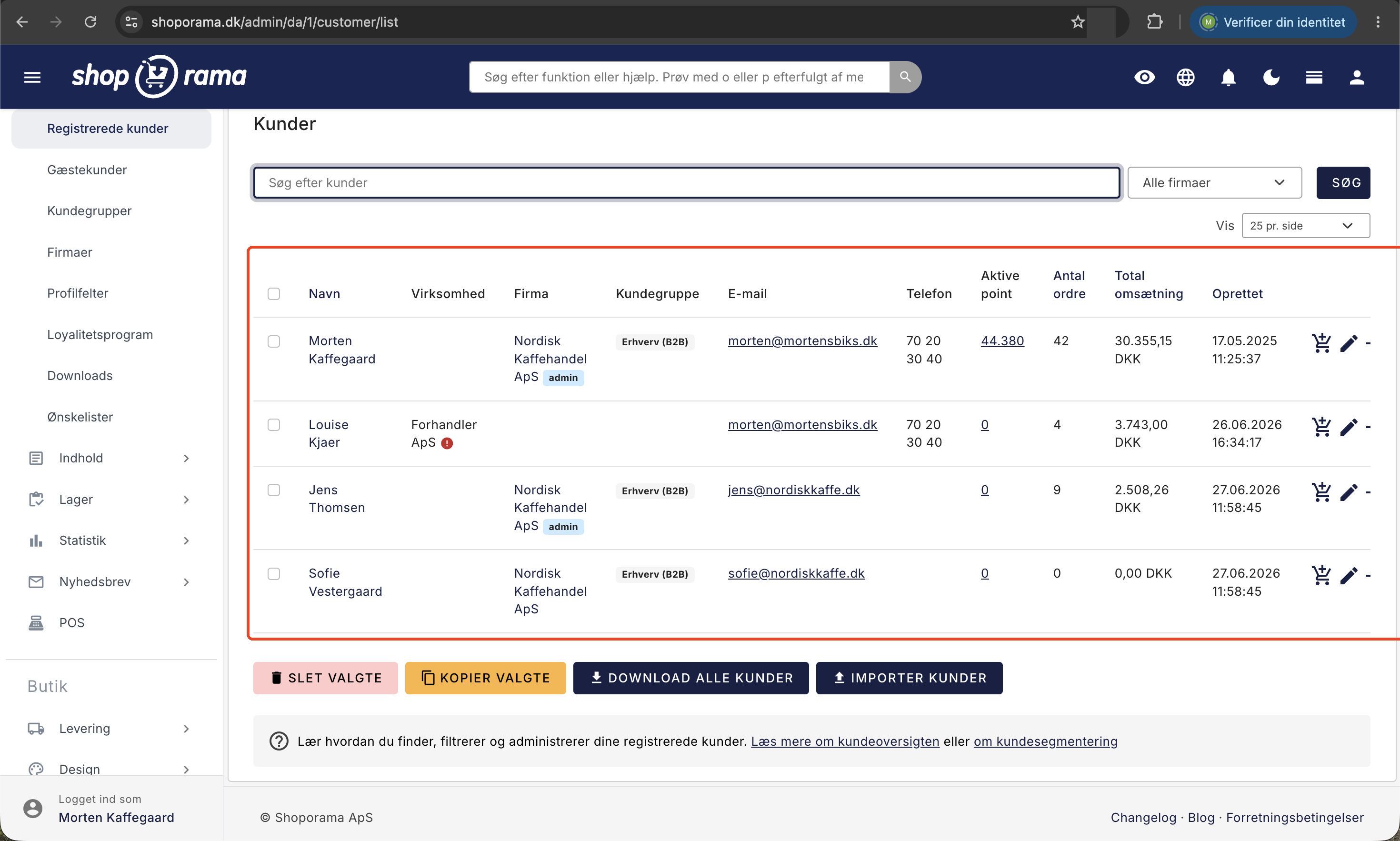
- Navn: kundens navn. Klikk på navnet for å redigere profilen.
- Bedrift: firmanavnet som kunden selv har oppgitt i profilen sin. Hvis du har aktivert validering av momsnummer, og kunden har et momsnummer, vises det også et lite ikon som viser om nummeret er sjekket i EUs VIES-register: grønt for gyldig, rødt for ugyldig og et grått spørsmålstegn hvis det ennå ikke er sjekket.
- Firma: firmakontoen kunden tilhører, hvis du bruker B2B med flere brukere per firma. Navnet lenker direkte til firmaet, og hvis det står et lite «admin»-merke der, er kunden firmaadministrator.
- Kundegruppe: gruppen kunden faktisk handler i. Hvis kunden ikke har en egen gruppe, men tilhører et firma med en gruppe, er det firmaets gruppe som vises og brukes.
- E-post: Klikk for å åpne et nytt brev til kunden i e-postprogrammet ditt.
- Telefon: Kundens telefonnummer, slik det står oppført i profilen.
- Aktive poeng: Kundens saldo i lojalitetsprogrammet, samt en lenke til kundens poengoversikt. Kolonnen vises alltid; hvis du ikke kjører et lojalitetsprogram, står det bare 0 ved alle.
- Antall bestillinger: antall bestillinger som er knyttet til profilen.
- Total omsetning: summen av ordretotalene for ordrene som er knyttet til profilen, vist i nettbutikkens valuta. Ordretotalen er beløpet inkludert frakt og merverdiavgift.
- Opprettet: dato og klokkeslett for når profilen ble opprettet.
Vær oppmerksom på én ting når det gjelder de to tallkolonnene: en ordre telles kun med hvis den er knyttet til profilen. Dette skjer når kunden var logget inn under bestillingen, når kunden opprettet sin profil under kasseprosessen, eller når du selv opprettet bestillingen fra kundeoversikten. Hvis den samme personen også har handlet som gjest, ligger disse ordrene under gjestekunder og inngår ikke her. Tallene er et godt pekepunkt på hvem som handler mest, men de er ikke regnskapstall.
Søk etter kunder
Søkefeltet øverst heter «Søk etter kunder», og du søker ved å klikke på «Søk»-knappen. Søket søker etter ordet ditt i flere felt samtidig:
- navn, e-post og telefonnummer
- adresse, postnummer og by
- firmanavn og CVR- eller momsnummer på selve kundens profil
- navn og CVR- eller momsnummer på den firmakontoen kunden eventuelt tilhører
- kundens ID-nummer, hvis du skriver tallet nøyaktig
Du trenger ikke å skrive hele ordet. Hvis du søker på «jens», finner du både «Jens Hansen» og «jensen@eksempel.dk». Og fordi firmakontoens navn også blir søkt gjennom, kan du finne alle brukere under et bestemt firma ved å søke på firmanavnet. Søket dekker derimot ikke feltet «Eget ID», så du kan ikke finne en kunde her ved hjelp av ditt eget kundenummer fra regnskapsavdelingen.
Hvis du bruker B2B-firmaer, finnes det dessuten en rullegardinliste ved siden av søkefeltet, som som utgangspunkt står på «Alle firmaer». Hvis du velger et firma, filtreres listen ned til nettopp det firmaets brukere, og filteret forblir aktivt mens du blar og sorterer. Rullelisten vises bare hvis du har minst ett firma.
Sortering og antall per side
Fire av overskriftene er lenker du kan sortere etter: Navn, Antall ordrer, Total omsetning og Opprettet. Klikk én gang for å sortere, og klikk på samme overskrift igjen for å reversere rekkefølgen. En liten trekant i overskriften viser hvilken retning listen er sortert i akkurat nå. Hvis du ikke sorterer selv, vises kundene i den rekkefølgen de ble opprettet, med de eldste først.
Over tabellen til høyre står «Vis» med valgmulighetene 25, 50, 100 eller 250 per side. Valget lagres til neste gang, og det deles med ordrelisten og gjestekundelisten. Hvis du velger 250 her, får du også 250 linjer på ordrelisten.
Dette kan du gjøre direkte fra listen
Helt til høyre i hver linje finnes tre ikoner.
Opprett ordre
Handlekurv-ikonet heter Opprett ordre. Det oppretter en ny, tom ordre for kunden og sender deg direkte til ordren, der kontaktopplysninger, faktureringsadresse og eventuell leveringsadresse allerede er fylt ut fra profilen. Dette er den raske måten å gjøre det på når en fast kunde ringer eller sender en bestilling via e-post. Bestillingen knyttes til kunden, slik at den teller med i kundens bestillingshistorikk. Les mer i artikkelen om å opprette bestillinger fra kundeoversikten.
Rediger
Blyanten heter «Rediger» og åpner kundens profil, der du kan endre navn, adresse, leveringsadresse, kundegruppe, tilknytning til firma og de profilfeltene du selv har opprettet. Du kan også angi et nytt passord for kunden der.
Logg inn som denne kunden i nettbutikken
Det tredje ikonet heter «Logg inn som denne kunden i nettbutikken» og åpner nettbutikken din i en ny fane, der du er logget inn som kunden. Dette er uvurderlig når en kunde skriver «jeg kan ikke se prisene mine», for du ser nøyaktig det samme som kunden ser, inkludert kundegruppens priser, ordrehistorikk og ønskelister. Kunden blir ikke logget ut av sin egen økt når du gjør dette. Til gjengjeld skjer alt du gjør i fanen som om du var kunden, så ikke gjennomfør et kjøp med mindre du mener det, og lukk fanen igjen når du er ferdig.
Poeng og firmaer
Tallet i kolonnen «Aktive poeng » er også en lenke. Den fører til kundens poengoversikt, der hver oppføring vises med dato, ordre, beløp, poeng, status og merknad, og der du kan bruke «Tildel poeng», «Godkjenn valgte» og «Slett valgte». Statusene er «Godkjent», «Venter», «Tilbakekalt» og «Utløpt». Mer om dette i artikkelen om lojalitetsprogrammet. Firmanavnet i kolonnen «Firma» lenker tilsvarende til firmakontoen, der du administrerer brukere, roller og firmaets fellesopplysninger.
Opprett en enkelt kunde manuelt
Knappen «Opprett kunde» finnes øverst til høyre på siden og også under tabellen. Dette er løsningen når du bare skal legge inn én kunde, og en filimport ville være å bruke kanoner for å skyte spurver. Dette er typisk når en fast kunde ringer inn en bestilling og gjerne vil kunne logge inn etterpå, eller når du oppretter en ny bedriftskonto og skal knytte den til en kundegruppe med egne priser.
Selve opprettelsen krever bare det som er nødvendig:
- E-post er det eneste som kreves. Adressen må være unik i nettbutikken din, for det er den kunden logger seg inn med.
- Navn er valgfritt og kan fylles ut senere.
- «Send velkomst-e-post» er en avkryssingsboks som som standard er deaktivert. Hvis du merker av for den, får kunden en e-post med et passord som fungerer umiddelbart.
Når du klikker på «Opprett kunde», kommer du direkte til kundens profil, der resten av opplysningene skal fylles ut: adresse, land, telefonnummer, kundegruppe, tilknytning til firma, alternativ leveringsadresse og dine egne profilfelt. Du slipper altså å fylle ut to lange skjemaer, bare ett kort trinn og deretter den vanlige redigeringssiden.
Hvis e-postadressen du skriver inn allerede brukes av en annen kunde, blir ikke kunden opprettet. I stedet får du en rød melding med en lenke direkte til den eksisterende kunden, slik at du kan fortsette derfra i stedet for å lete etter den. Det er den samme regelen som ved filimport, der en kjent e-postadresse oppdaterer den eksisterende kunden i stedet for å opprette en ny.
Hvis du ikke velger velkomst-e-posten, har kunden ingen passord og kan derfor ikke logge inn ennå. Kunden kan selv bestille et nytt passord ved å bruke «Glemt passord» i nettbutikken, eller du kan opprette et passord for kunden nederst på profilen. Dette er den riktige rekkefølgen hvis du oppretter flere kunder om gangen og først vil gi dem tilgang senere.
Massehandlinger: slett eller kopier flere kunder
Helt til venstre i hver linje er det en avkryssingsboks. Avkryssingsruten i tabelloverskriften merker av alle radene på siden samtidig, og du kan gjøre det samme med tastaturet ved å trykke cmd + a på Mac eller ctrl + a på Windows. Når du har merket av noen kunder, kan du bruke de to knappene under tabellen:
- «Slett valgte» sletter de merkede kundene. Du blir først spurt: «Slette de merkede kundene? Dette kan ikke angres.» Sammen med profilen forsvinner også kundens poengoppføringer, ønskelister og innholdet i dine egne profilfelt for den aktuelle kunden. Kundens bestillinger blir liggende, siden de lagrer navn og adresse slik de så ut da bestillingen ble lagt inn.
- «Kopier valgte» oppretter en ny kunde med samme adresse. Navnet får tilføyd «(kopi)», og e-postadressen får en midlertidig adresse, fordi to profiler i samme nettbutikk ikke kan ha samme e-postadresse. Rett e-postadressen på den nye profilen etterpå. Dette er praktisk når en bedrift skal ha flere innkjøpere på samme adresse.
Last ned og importer kunder
De to siste knappene under tabellen håndterer hele kundedatabasen.
«Last ned alle kunder» henter en CSV-fil, altså et regneark med semikolon mellom feltene, med alle butikkens registrerte kunder. Filen inneholder ID, ditt eget kundenummer, e-post, navn, firmanavn, CVR- eller momsnummer, adresse, postnummer, by, telefon, land, leveringsadresse, opprettelsesdato, aktive poeng og dine egne profilfelt. Merk at hele kundedatabasen blir med, ikke bare det du har søkt frem på skjermen.
«Importer kunder» fører deg til opplastingssiden, der du kan legge inn kunder fra en fil i samme format. Hvis e-postadressen allerede finnes, oppdateres den eksisterende kunden i stedet for at det opprettes en ny, og du kan velge å sende en velkomst-e-post til de som blir opprettet. Se artikkelen om import av kunder for å finne ut mer om felter og fallgruver.
Slik får du mest ut av oversikten
Kundeoversikten er ikke bare et register. Den er også et lite salgsverktøy, og her er tre måter å bruke den på:
- Finn dine mest verdifulle kunder. Sorter etter Total omsetning med de største først, og sett 250 per side. Nå har du en oversikt over dine mest lojale kunder. Du kan gi dem en kundegruppe med bedre priser, eller ringe dem før du setter i gang en kampanje.
- Ta imot telefonbestillingen på 30 sekunder. Søk frem kunden etter navn eller telefonnummer, klikk på handlekurven, så vises bestillingen med adressene allerede utfylt. Ingen tastefeil i adressen, og kunden får sin bestillingsbekreftelse som vanlig.
- Løs supportsaker uten å måtte gjette. Hvis en bedriftskunde skriver at prisene er feil, kan du logge inn som kunden og sjekke selv. Kolonnene «Kundegruppe» og «Firma» viser umiddelbart om kunden i det hele tatt er i riktig gruppe. Les mer om kundegrupper og B2B-priser.
Ofte stilte spørsmål
Jeg finner ikke en kunde som jeg vet har handlet hos meg. Hvor er hun?
Hun har sannsynligvis handlet uten å opprette en profil. Se under «Kunder», «Gjestekunder», der kunder uten profil er samlet ut fra e-postadressen deres. Denne listen inneholder kun betalte bestillinger med statusen «Sendt», så hvis bestillingen ikke har nådd den statusen ennå, står hun heller ikke på listen. Søk i så fall på e-postadressen hennes i bestillingslisten, der alle bestillinger er med uansett status.
Hvordan oppretter jeg en ny kunde manuelt?
Bruk knappen «Opprett kunde » øverst til høyre. Du trenger bare å oppgi en e-postadresse, så kommer du til kundeprofilen, der du fyller ut resten. Hvis du skal legge inn mange kunder på en gang, er «Importer kunder» raskere, og hvis en bedrift skal ha en ekstra innkjøper på samme adresse, er «Kopier valgte» snarveien.
Kunden fikk ingen e-post da jeg opprettet henne. Hvorfor?
Avkryssingsruten «Send velkomst-e-post» er som standard deaktivert, slik at du ikke ved et uhell sender en e-post til en kunde du bare er i ferd med å legge inn i systemet. Sett avkryssingsruten når du oppretter kunden, hvis hun skal få et passord med en gang. Hvis kunden allerede er opprettet, kan du legge inn et passord på profilen hennes, eller be henne bruke «Glemt passord» i nettbutikken.
Jeg får beskjed om at e-postadressen allerede er i bruk. Hva gjør jeg?
To profiler i samme nettbutikk kan ikke dele e-postadresse, siden det er den kunden logger seg inn med. Meldingen inneholder en lenke til kunden som allerede har adressen, så klikk deg dit og sjekk om det er den samme personen. Hvis to personer i samme bedrift skal ha hver sin tilgang, må de ha hver sin e-postadresse, eller så må de være registrert som to brukere under samme firmakonto.
Kan jeg bruke «Total omsetning» i regnskapet?
Nei. Tallet er summen av ordretotalene for ordrene som er knyttet til profilen, uavhengig av ordrens status, så både kansellerte ordrer og ordrer som aldri ble betalt, teller med. Bruk det som en pekepinn på hvem som handler mest, og hent tallene til regnskapet fra ordrelisten, statistikken eller regnskapsprogrammet ditt.
En kunde ber om å bli slettet. Hva skjer med hennes bestillinger?
Når du sletter profilen, forsvinner profilen, poengoppføringene hennes, ønskelistene hennes og innholdet i dine egne profilfelt for henne. Bestillingene blir liggende, fordi de inneholder sin egen kopi av navn og adresse slik de så ut på bestillingstidspunktet. Det er også det du trenger, siden regnskapsbilag må kunne dokumenteres i ettertid.
Blir kunden logget ut når jeg bruker «Logg inn som denne kunden i nettbutikken»?
Nei. Kundens egen pålogging blir ikke avbrutt. Du får din egen fane der du er logget inn som kunden. Husk imidlertid at alt du gjør i denne fanen, skjer i kundens navn, så gjennomfør ikke et kjøp med mindre du mener det. Lukk fanen når du er ferdig.
Hvorfor står det et firmanavn både i kolonnen «Virksomhet» og i kolonnen «Firma»?
De to kolonnene er ikke det samme. «Virksomhet» er firmanavnet som kunden selv har oppgitt i profilen sin. «Firma» er en ekte firmakonto i nettbutikken, som flere brukere kan tilknyttes, og hvor firmanavn, CVR og EAN administreres på ett sted. Hvis kunden tilhører en firmakonto, arves opplysningene fra firmaet.
Kan jeg sende et nyhetsbrev til kundene på listen?
Ikke direkte herfra. Kundeoversikten er et register, ikke en påmeldingsliste, og en profil er ikke i seg selv et samtykke til markedsføring. Påmeldinger håndteres under «Nyhetsbrev» eller i din integrasjon med adresselisten. Hvis du skal bruke kundedata i et annet system, kan du hente dem ved å velge «Last ned alle kunder».
Hva betyr det grønne eller røde ikonet ved siden av et firmanavn?
Det er resultatet av en søk i EUs momsregistreringsdatabase VIES, og det vises kun hvis du har aktivert validering av momsnummer i butikkens innstillinger. Grønt betyr gyldig nummer, rødt betyr at nummeret ble avvist, og et grått spørsmålstegn betyr at nummeret ikke er sjekket ennå. Nummeret sjekkes når kundeprofilen lagres.
Kan jeg søke på et kundenummer?
Ja, hvis du mener Shoporamas eget ID-nummer for kunden. Hvis du skriver inn tallet, finner søket akkurat den kunden. Har du derimot lagt inn ditt eget kundenummer fra regnskapsavdelingen i feltet «Eget ID», kan du ikke søke på det. Søk i stedet på navn, e-post, telefonnummer eller adresse, der en delvis samsvar er nok.
Relaterte artikler
Gjestekunder: hva de er, og hvordan du bruker listen
Gjestekunder er de som har handlet uten å opprette en profil. Se hva listen i admin viser, hvordan du sorterer og eksporterer den, og hva du kan...
Opprett bestillinger direkte fra kundeoversikten
Opprett bestillinger direkte fra kundeoversikten med automatisk utfylte kundeopplysninger.
Lojalitetsprogram
Komplett guide til Shoporamas lojalitetsprogram - oppsett av poengsystem, opptjening, innløsning og kundekommunikasjon.
Importer kunder via CSV
Slik importerer du kunder til nettbutikken din ved hjelp av en CSV-fil: hvilke kolonner Shoporama leser, hvordan du håndterer duplikater via...
Kundegrupper og B2B-priser: gi ulike kunder ulike priser
Bedriftskontoer med flere brukere og roller
B2B-salg i Shoporama
Hvordan selge til bedrifter (B2B) og offentlige organisasjoner (B2G) i Shoporama med CVR, EAN og differensiert moms.