Sett opp e-conomic-integrasjon
Trinn-for-trinn-veiledning for å installere Shoporamas e-conomic-app fra App Store og sette opp automatisk overføring av bestillinger.
E-conomic er Danmarks mest brukte regnskapsprogram for små og mellomstore bedrifter. Med Shoporamas offisielle e-conomic-app overføres bestillingene dine automatisk som fakturaer, og kundene opprettes som debitorer i e-conomic. Slik installerer du appen og kommer i gang.
Hva kan integrasjonen?
- Ordreoverføring — Ordrer overføres automatisk som fakturaer eller fakturautkast i e-conomic via webhook (i sanntid)
- Opprettelse av debitorer — Kunder opprettes automatisk som debitorer i e-conomic med adresse, telefonnummer, e-postadresse og CVR/EAN
- Riktig merverdiavgiftsområde — Innenlands salg, EU B2B med omvendt betalingsplikt, OSS-salg til private i EU og eksport håndteres automatisk
- Automatisk bokføring — Velg om fakturaene skal bokføres automatisk eller ligge som utkast
Merk
Den nye e-conomic-appen er enveis: den sender data fra Shoporama til e-conomic, men henter ikke lagerbeholdning eller produktdata tilbake igjen. Lagerbeholdningen håndteres utelukkende i Shoporama. Kredittnotaer overføres derimot automatisk når en ordre krediteres i Shoporama.
Trinn 1: Opprett API-nøkkel i e-conomic
- Logg inn på e-conomic-kontoen din på secure.e-conomic.com
- Gå til Innstillinger og velg Utvidelser
- Finn API-nøkler og opprett en ny nøkkel for Shoporama
- Kopier nøkkelen – du trenger den i neste trinn
Trinn 2: Installer e-conomic-appen i Shoporama
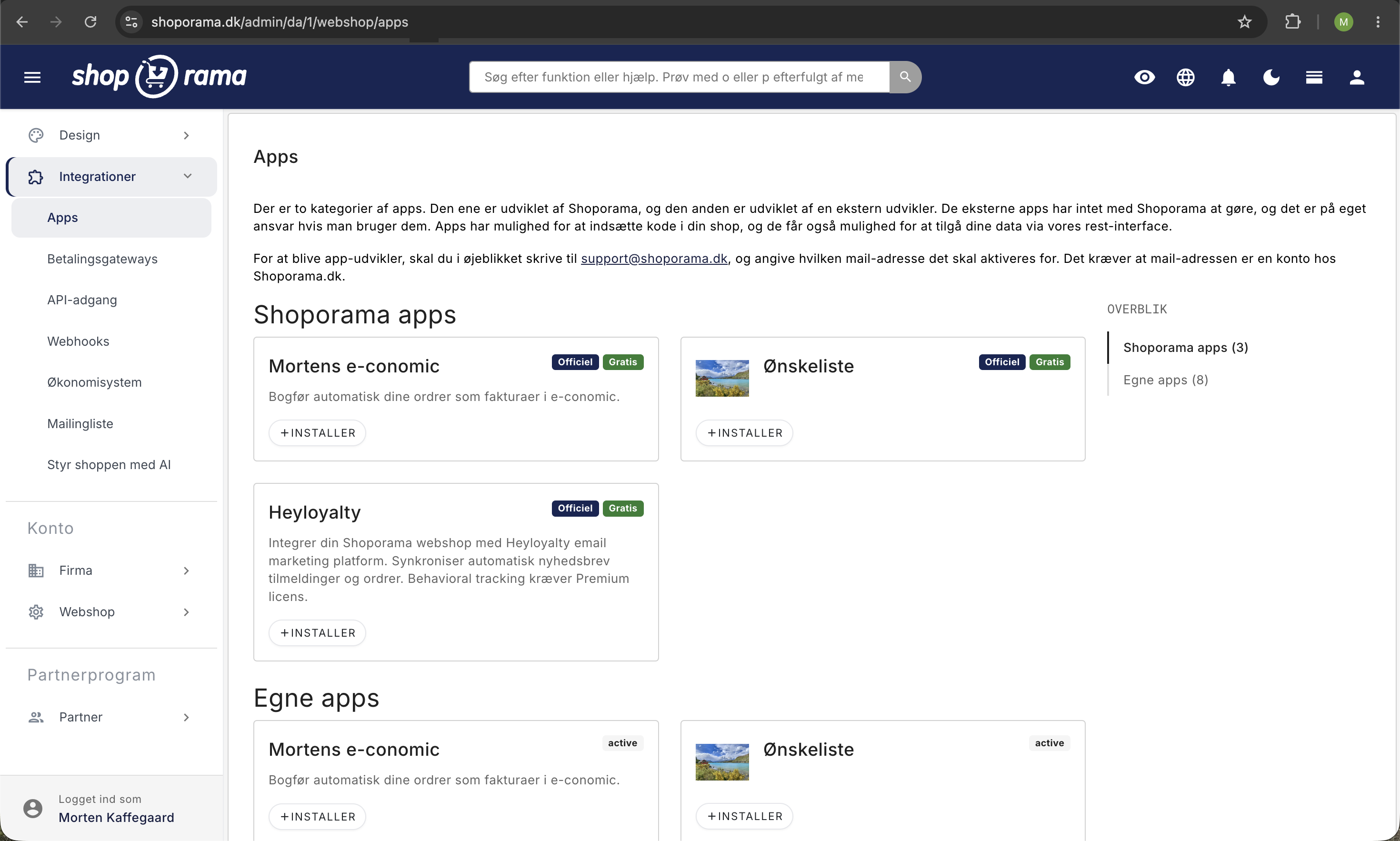
- Logg inn på Shoporama-administrasjonen
- Klikk på «Apper » i menyen til venstre
- Finn e-conomic i appoversikten
- Klikk på «Installer»
- Skriv inn API-nøkkelen din fra trinn 1 i feltet «API-nøkkel»
- Klikk på «Lagre»
Trinn 3: Konfigurer innstillingene
Når appen er installert, kan du tilpasse hvordan ordrer overføres. De viktigste innstillingene er:
- Hjemland — Bestemmer beregningen av momsområde. Sett vanligvis til Danmark.
- Når skal bestillingen overføres? — Velg mellom ved opprettelse, ved betaling eller ved forsendelse.
- Produktgruppe — Den varegruppen i e-conomic som nye varelinjer tilhører.
- Kundegrupper (privat/bedrift) — Du kan velge ulike debitorgrupper for B2C- og B2B-kunder.
- Betalingsbetingelser — Ulike betingelser for kortbetalte bestillinger kontra B2B-bestillinger fakturert med EAN.
- Oppsett — Du kan velge mellom ulike fakturaoppsett for hver ordretype.
- Kundenummerstrategi — Velg om debitor-ID skal være telefonnummer, kundenummer eller fast nummer.
- Automatisk bokføring — Skal fakturaen bokføres automatisk, eller ligge som utkast?
Anbefaling
La fakturaene ligge som utkast de første ukene, slik at du kan gå gjennom dem og rette eventuelle feil før de bokføres. Når du er sikker på oppsettet, kan du aktivere automatisk bokføring.
Trinn 4: Test med en ordre
- Opprett en testordre i nettbutikken din (eller bruk en eksisterende)
- Vent til utløsertidspunktet (opprettelse, betaling eller forsendelse)
- Sjekk i e-conomic at fakturaen er opprettet riktig
- Sjekk at debitoren er opprettet med riktige opplysninger
- Sjekk at merverdiavgiftsområdet er angitt riktig
I Shoporama-admin får hver ordre automatisk en merkelapp som viser status:
- e-conomic-ok — Bestillingen er overført uten problemer
- e-conomic-pending — Bestillingen venter på overføring
- e-conomic-failed — Overføringen mislyktes (klikk på ordren for å se feilmeldingen)
Overfør en mislykket ordre på nytt
Hvis en overføring mislykkes, kan du manuelt overføre ordren på nytt ved å fjerne «e-conomic-failed»-etiketten og legge til «e-conomic-pending»-etiketten i stedet. Appen prøver da å overføre ordren på nytt.
Velg regnskapsprogram: e-conomic, Dinero eller Billy
Shoporama har innebygd integrasjon med tre danske regnskapsprogrammer: e-conomic, Dinero og Billy's Billing. Alle tre er inkludert i abonnementet, og de løser den samme grunnleggende oppgaven: å overføre ordrene dine til regnskapet, slik at du slipper å legge dem inn manuelt. Men de er bygget på forskjellige måter, og forskjellene merkes i hverdagen. Hvis du ikke har kommet i gang ennå, eller vurderer å bytte, kan du bruke dette avsnittet til å velge før du bruker tid på oppsettet.
De aktiveres på to forskjellige steder
e-conomic aktiveres som en app. Du finner den under Integrasjoner, Apper og installerer den med ett klikk, slik det er beskrevet tidligere i denne veiledningen.
Dinero og Billy aktiveres under «Integrasjoner», «Økonomisystem». Her velger du programmet i rullegardinmenyen «Leverandør», klikker på «Lagre» og fyller deretter ut feltene som dukker opp.
Nedtrekksmenyen kan bare inneholde ett valg om gangen, så Dinero og Billy utelukker hverandre. Du bør heller ikke kjøre e-conomic-appen samtidig med en av de to, med mindre du bevisst ønsker at de samme ordrene skal føres to steder.
Vær forsiktig med EasyPos
I «Leverandør»-rullegardinmenyen finnes også EasyPos. Dette er ikke et regnskapsprogram, men en integrasjon med et fysisk kassasystem som henter varer og lagertall inn i nettbutikken den andre veien. Ikke velg dette ved en feiltakelse hvis formålet er å få ført inn ordrene dine i regnskapet.
e-conomic
Den mest fleksible av de tre, og den eneste der du rekker å se gjennom fakturaene før de blir bokført.
- Tre tidspunkt å velge mellom. Bestillingen kan overføres når den opprettes, når den betales eller når den sendes. Dinero og Billy har bare de to siste alternativene.
- Du velger selv debitor-nummeret. Kundnummeret i e-conomic kan være et unikt nummer, kundens telefonnummer, kundens nummer fra nettbutikken eller ett fast nummer som alle fakturaer samles under.
- Utkast eller bokført. Du bestemmer selv med innstillingen «Bokfør automatisk overførte fakturaer». Hvis du slår den av, havner fakturaene som utkast som du kan redigere.
- Moms på tvers av landegrensene. Momsområdet angis automatisk ut fra kundens land, slik at salg i Danmark, EU-salg til bedrifter med omvendt betalingsplikt, EU-salg til privatpersoner og eksport til land utenfor EU håndteres hver for seg. Det finnes også et felt for norsk VOEC.
- B2B og B2C behandles hver for seg. Du kan angi ulike kundegrupper, betalingsbetingelser og fakturaoppsett for ordrer som betales med kort og for ordrer med EAN eller faktura.
- Status vises direkte på bestillingen. Hver bestilling får en merkelapp, slik at du i bestillingslisten kan se om den ble gjennomført.
- Varenumre håndteres automatisk. Fakturalinjene bruker dine egne varenumre (SKU), og appen sørger selv for at nummeret finnes i e-conomic.
Dinero
Enkelt å komme i gang med, men færre justeringsmuligheter etterpå. Se den fullstendige veiledningen i «Konfigurer Dinero-integrasjon».
- Du logger inn i stedet for å kopiere en nøkkel. Tilkoblingen opprettes med knappen «Opprett tilkobling til Dinero», som sender deg videre til Visma for godkjenning.
- Forbindelsen må fornyes. Visma krever at tilgangen fornyes omtrent hver 30. dag. Dette gjør du ved å klikke på knappen «Forny forbindelse til Dinero». Hvis du glemmer dette, stopper overføringene inntil du klikker på knappen.
- Bokføres umiddelbart. Fakturaen bokføres og merkes som betalt i samme arbeidsgang. Det finnes ingen utkast du kan rette i.
- Fast kontoplan. Du velger bare hvilken konto betalingen skal bokføres på, under «Bokfør betalingen på følgende konto». Kontoene for varesalg og frakt er faste og kan ikke endres i Shoporama.
- To tidspunkt. Bestillingen kan overføres når den er betalt, eller når den er sendt.
- Flere nettbutikker kan dele én tilkobling. Har du flere butikker på samme Dinero-konto, kan du gjenbruke tilkoblingen fra en annen butikk i stedet for å opprette en ny, noe som ellers ville stenge den første.
- Ingen varekatalog. Produktene dine opprettes ikke i Dinero. Varepostene vises som tekst på fakturaen.
Billy's Billing
Den eneste av de tre som oppretter produktene dine i regnskapsprogrammet med både varenummer og pris. Se den fullstendige veiledningen for Billy's Billing-integrasjon.
- Enkel API-nøkkel. Du kopierer en nøkkel fra Billy og legger den inn. Den trenger ikke fornyes underveis.
- Tre valg du må ta først. Du må velge en konto som produktene skal opprettes i, et fraktprodukt og et rabattprodukt. Opprett disse i Billy før du lagrer konfigurasjonen i Shoporama.
- Produktene overføres automatisk. Varene dine opprettes i Billy med varenummer og pris. Dette forutsetter imidlertid at alle produktene dine har et varenummer (SKU), ellers kan ikke fakturaen opprettes.
- Fakturaene opprettes som godkjente. Akkurat som i Dinero finnes det ingen utkast.
- Betalingen bokføres i et eget trinn. Hvis du aktiverer «Bokfør ordre automatisk som betalt» og velger en konto, blir betalingen bokført opptil 20 minutter etter fakturaen, ikke i samme arbeidsgang.
- To tidspunkt. Ordren kan overføres når den er betalt, eller når den er sendt.
- Ordreprefiks. Du kan legge til et prefiks foran ordrenumrene, slik at du kan skille nettbutikkordrer fra de øvrige fakturaene dine i Billy.
- Automatisk gjentakelse ved feil. Hvis en overføring mislykkes, prøver Shoporama automatisk flere ganger før bestillingen merkes som mislykket.
Hva overføres, og når?
Uansett hvilket av de tre programmene du velger, er det de samme grunnleggende opplysningene som følger med bestillingen inn i regnskapet:
- Vareposter med varenummer, antall og pris ekskl. mva.
- Moms, beregnet ut fra bestillingen
- Frakt som en egen linje
- Rabatter som egne, negative linjer, både kampanjerabatter og rabattkoder
- Kunden som kontakt eller debitor med navn, adresse, telefonnummer og e-post. Bedriftskunder får EAN-nummeret med
- ordrenummeret fra nettbutikken, slik at du kan finne tilbake til ordren fra vedlegget
Tidspunkter du kan velge
- Når bestillingen opprettes. Kun e-conomic. Bilaget finnes fra det øyeblikket kunden trykker på «Kjøp», også hvis betalingen senere mislykkes.
- Når bestillingen betales. Alle tre. Det vanligste valget, og det du bør bruke hvis du synkroniserer lagerbeholdningen med andre systemer.
- Når bestillingen sendes. Alle tre. Passer best hvis du ofte endrer bestillingen før pakken sendes av gårde.
Hvor raskt går det?
Alle tre er raske. Overføringene legges i en kø som tømmes hvert halve minutt, så bilaget vises normalt i regnskapet innen ett minutt etter at det valgte tidspunktet er nådd. Hvis du bruker Billy, er det imidlertid et unntak: selve bokføringen av betalingen gjennomføres som et eget trinn opptil 20 minutter senere. Hvis du ikke ser noe etter et kvarter, har det sannsynligvis skjedd en feil, og du bør sjekke bestillingen.
Kredittnotaer
Alle tre integrasjonene overfører kredittnotaer automatisk, uavhengig av hvilket overføringstidspunkt du har valgt. Dette gjelder begge veier for en kredittnota: når du godkjenner en retur i retursenteret, og når du selv krediterer ved å velge «Lagre og opprett returvarer» nederst på en ordre. Kredittnotaen sendes videre som et eget bilag med nettbutikkens ordrenummer. I Billy knyttes den dessuten direkte til den opprinnelige fakturaen, og i e-conomic vises den som et vedlegg med negative varelinjer.
Sjekk beløpet hvis kunden brukte en rabattkode
Kredittnotaen inneholder varelinjene du velger å kreditere, samt eventuelt fraktkostnader. Kampanjerabatter og rabattkoder overføres ikke, og varelinjene vises med de fulle prisene fra bestillingen. Hvis du krediterer en ordre der kunden brukte en rabattkode, kan kredittnotaen derfor bli større enn det kunden faktisk betalte. Juster prisen på varelinjene i retursenteret før du godkjenner returen.
Ingen av dem gjør det
- Lagerbeholdningen administreres kun i Shoporama. Ingen av de tre henter lagerbeholdningen fra regnskapsprogrammet.
- Betalingsstatus går bare én vei. Hvis du merker en faktura som betalt i regnskapsprogrammet, endrer det ikke noe på bestillingen i Shoporama.
- Gamle ordrer kommer ikke med av seg selv. Ordrer fra før du aktiverte integrasjonen, må overføres manuelt hvis du vil ha dem med.
Slik velger du i praksis
Det viktigste kriteriet er som regel banalt: velg det programmet du eller regnskapsføreren din allerede bruker. Har du fritt valg, kan disse tommelfingerreglene være til hjelp:
- Vil du kunne godkjenne fakturaene før de føres i regnskapet? Da bør du velge e-conomic. Det er det eneste av de tre som lar deg lagre bilaget som utkast.
- Selger du mye til utlandet eller til bedrifter? e-conomic har den mest detaljerte håndteringen av momssoner, kundegrupper og betalingsbetingelser, og kan skille mellom ordrer betalt med kort og ordrer på EAN eller faktura. Les mer om B2B-salg i Shoporama.
- Vil du ha varene dine registrert i regnskapet? Da er Billy det opplagte valget. Billy oppretter varene dine med både varenummer og pris. e-conomic oppretter kun varenummer og navn, ikke prisen, og Dinero oppretter slet ingen varer.
- Vil du helst ikke vedlikeholde noe? Unngå Dinero. Tilkoblingen må fornyes omtrent hver måned, og du oppdager vanligvis først at den har utløpt når ordrene slutter å komme inn.
- Har du bare noen få bestillinger i uken? Da betyr forskjellene mindre. Velg det som er billigst hos leverandøren, eller det som regnskapsføreren din føler seg mest trygg på.
- Driver du flere nettbutikker på samme regnskap? Dinero kan dele én tilkobling på tvers av butikkene dine. Med e-conomic og Billy må du sette opp integrasjonen i hver butikk for seg. Se spørsmålet om flere nettbutikker nedenfor.
Kan jeg bytte senere?
Ja. Du kan bytte både fra og til alle tre, og du kan gjøre det midt i et regnskapsår. To ting er verdt å vite:
- Ordrer som allerede er overført, flyttes ikke med. De blir liggende i det gamle regnskapsprogrammet, så velg et tidspunkt for byttet som du kan forklare til revisoren din, for eksempel den 1. i en måned.
- Deaktiver det gamle systemet før du aktiverer det nye. Ellers risikerer du at de samme ordrene blir bokført to steder i overlappingsperioden.
Hvis en enkelt ordre må flyttes over igjen i etterkant, kan du gjøre det manuelt. I Dinero og Billy merker du av for «Ordren skal sendes til økonomi- eller kassesystem» på ordren og lagrer. I e-conomic bruker du fremgangsmåten med etiketter som er beskrevet tidligere i denne veiledningen.
Ofte stilte spørsmål
Rekker jeg å sjekke fakturaene før de blir bokført?
Bare i e-conomic. Hvis du deaktiverer «Bokfør automatisk overførte fakturaer», havner bilagene som utkast, som du kan gå gjennom og rette før du bokfører dem. Dinero og Billy bokfører alltid umiddelbart. Det betyr også at en feil i opplegget hos de to må rettes med en kreditnota i etterkant, mens den i e-conomic bare kan rettes i utkastet.
Hvilket program gir best spor tilbake til nettbutikken hvis revisoren spør?
Alle tre skriver nettbutikkens ordrenummer på bilaget, slik at du alltid kan gå fra faktura til ordre. I e-conomic står ordrenummeret alltid i fakturaens overskrift, og du kan også velge å få det med i feltet «annen referanse», eller å bruke kurvnummeret der i stedet. I Billy kan du legge til et prefiks foran ordrenumrene, slik at nettbutikkfakturaer er enkle å filtrere ut fra de andre bilagene dine. Med e-conomic og Billy legger Shoporama dessuten til en merknad på ordren med bilagets ID når den er overført, slik at sporet også går den andre veien.
Jeg forstår ikke helt forskjellen. Hva skal jeg velge?
Velg det regnskapsprogrammet du eller regnskapsføreren din allerede bruker. Det er nesten alltid det riktige svaret, og alle tre integrasjonene er inkludert i Shoporama-abonnementet ditt, så det koster ikke noe ekstra å velge det ene fremfor det andre. Hvis du ikke har noe regnskapsprogram ennå, kan du spørre regnskapsføreren din om hvilket program de foretrekker å jobbe med.
Må alle produktene mine ha et varenummer?
Til Billy: ja. Integrasjonen oppretter varene dine i Billy basert på varenummeret (SKU), og hvis et produkt mangler varenummer, kan ikke fakturaen opprettes. I e-conomic brukes varenummeret som produktnummer på fakturalinjen, og hvis produktet ikke har et, brukes produkt-ID-en i stedet, slik at overføringen likevel går gjennom. I Dinero er det ikke et krav, siden varelinjene skrives som tekst; hvis produktet har et varenummer, blir det inkludert i teksten.
Kan flere av nettbutikkene mine bruke samme regnskapsprogram?
Ja, men det konfigureres på forskjellige måter. I Dinero kan du gjenbruke tilkoblingen fra en av de andre nettbutikkene dine, og det bør du gjøre, for hvis du oppretter en ny tilkobling fra nettbutikk nummer to, vil den første tilkoblingen bli avsluttet. I e-conomic og Billy setter du opp integrasjonen i hver nettbutikk for seg med samme tilgang. Hvis du bruker Billy, må du gi hver nettbutikk sitt eget ordreprefiks, slik at to ordrer med samme nummer ikke havner oppå hverandre i regnskapet.
Hva gjør jeg hvis en ordre ikke har blitt overført til regnskapet?
Først: sjekk ordren i Shoporama. Hvis du bruker e-conomic, viser etiketten på ordren om overføringen lyktes, og du kan sende ordren på nytt som beskrevet tidligere i denne veiledningen. Hvis du bruker Dinero eller Billy, kan du merke av for «Bestillingen skal sendes til regnskaps- eller kassasystem» og lagre, så prøver systemet på nytt. Hvis det er mange bestillinger på en gang, er det som regel selve tilkoblingen som har brutt sammen, og med Dinero skyldes det oftest at tilgangen må fornyes. Se Feilsøking av e-conomic-integrasjon for den fullstendige sjekklisten.
Overføres returvarer og kreditnotaer også automatisk?
Ja. Både når du godkjenner en retur i retursenteret, og når du krediterer en ordre manuelt, oppretter Shoporama en kreditnota som automatisk sendes videre til regnskapsprogrammet. Du kan se dette på etiketten på selve kreditnotaen. Sjekk beløpet først hvis kunden brukte en rabattkode, da rabattlinjene ikke følger med på kredittnotaen. Les mer under «Kredittnotaer og refusjon».
Les mer
- Slik fungerer e-conomic-integrasjonen
- Feilsøking av e-conomic-integrasjonen
- Typiske feil i e-conomic-integrasjonen
- B2B-salg i Shoporama
- Kredittnotaer og refusjon
Trenger du hjelp? Kontakt oss på support@shoporama.dk.
Relaterte artikler
Feilsøking av E-conomic-integrasjon
Guide til feilsøking av e-conomic-appen i Shoporama. Løs synkroniseringsproblemer, mislykkede overføringer og feil bokføring.
Sett opp Dinero-integrering
Veiledning for å sette opp Dinero-integrasjon med Shoporama for automatisk overføring av salg til kontoene.
Billys faktureringsintegrasjon
Guide til hvordan du konfigurerer Billy's Billing i Shoporama. Overfør automatisk bestillinger til kontoene dine, synkroniser produkter og bokfør...
Relaterte funksjoner
Regnskapsprogrammer
Automatisk bokføring av ordre i e-conomic, Dinero eller Billys Billing. Produkter, kunder og moms overføres automatisk.
Nettbutikk med e-conomic
Få ordrene overført automatisk til e-conomic. Installer Shoporamas e-conomic-app fra App Store, og slipp å føre regnskap manuelt på under 10 minutter.