Produktprofiler og varianter
Guide til produktprofiler og varianter i Shoporama. Forstå hvordan profiler, attributter og varianter henger sammen.
Produktprofiler er en sentral del av Shoporama. En profil definerer hvilke egenskaper og varianter et produkt kan ha, for eksempel farge, størrelse eller materiale. Når du oppretter et produkt, velger du en profil, og produktet får automatisk de egenskapene som er definert i profilen.
Hva er en produktprofil?
Tenk på en produktprofil som en mal for en type produkter. Hvis du selger klær, kan du opprette en profil kalt «Klær» med attributtene «Farge» og «Størrelse». Alle produkter som opprettes med denne profilen, får automatisk felt for farge og størrelse.
Typiske eksempler på profiler:
- Klær, attributter: Farge, Størrelse
- Sko, attributter: Farge, Skostørrelse
- Elektronikk, attributter: Lagringskapasitet, Farge
- Standard, ingen attributter (for enkle produkter uten varianter)
Opprett en ny profil
- Gå til Konto → Nettbutikk → Produktprofiler i menyen
- Klikk på Opprett profil
- Gi profilen et beskrivende navn (f.eks. «Klær» eller «Elektronikk»)
- Klikk på «Lagre»
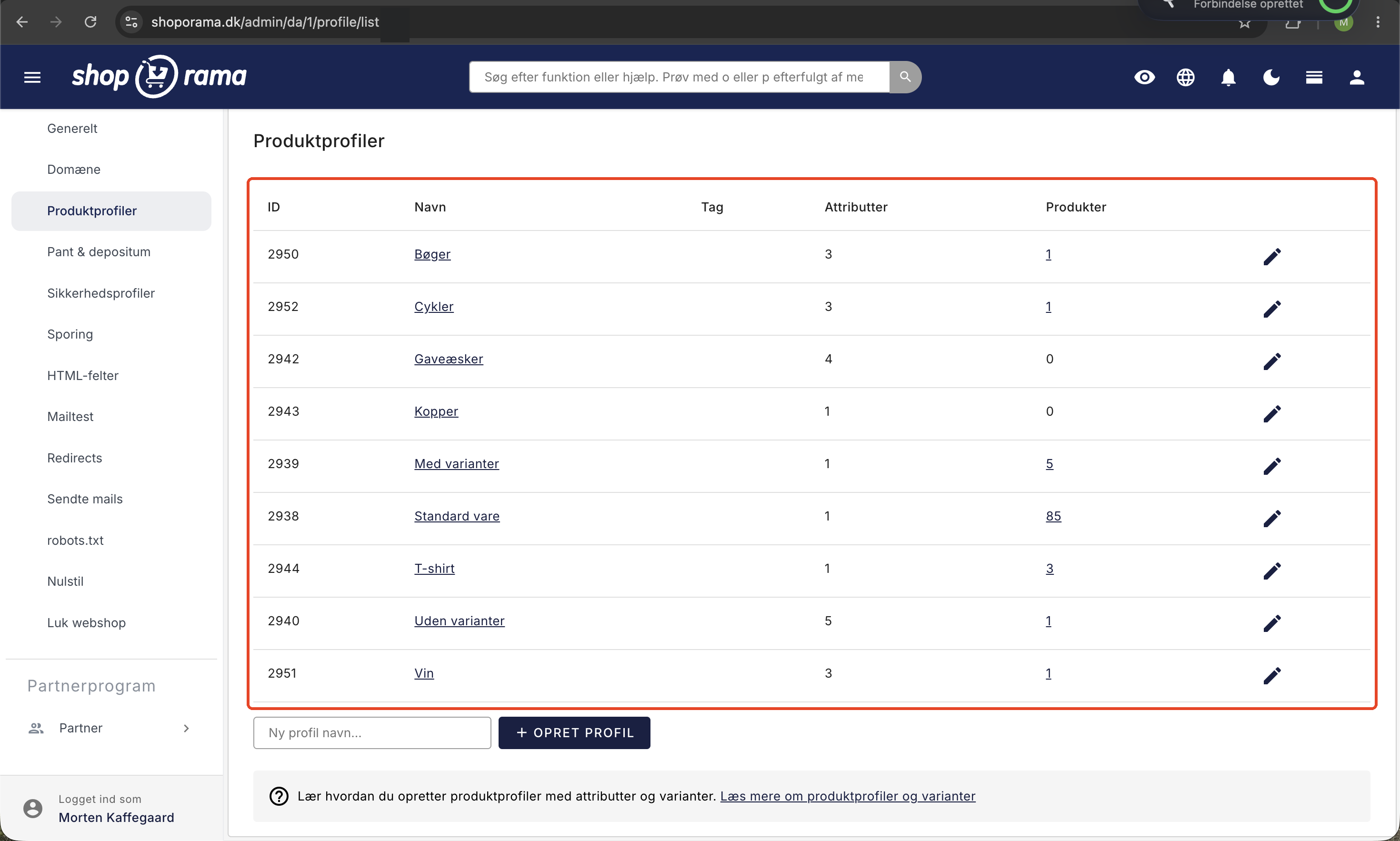
Profilen kan også ha en tag. Dette er valgfritt, og du fyller det ut selv. Det brukes til filtrering i temaet ditt og i produktfeedsene dine.
Legg til attributter i profilen
Et attributt er en egenskap ved produktet, f.eks. farge, størrelse, materiale eller vekt. Når du har opprettet profilen, legger du til de attributtene produktene dine skal ha. For hvert attributt fyller du ut et sett med felt:
- Navn: navnet som du og kunden ser, f.eks. «Farge» eller «Størrelse»
- Tag: en kort ID du kan bruke til filtrering og i temaet ditt
- Type: hvordan verdien legges inn og vises (se typene nedenfor)
- Spesielt formål: hjelper produktfeeder med å forstå hva attributtet betyr (se nedenfor)
- Enhet: en valgfri måleenhet som vises etter verdien (se nedenfor)
- Variant: merk av hvis kunden selv skal velge en verdi ved kjøp
- Individuell pris per variant: merk av hvis prisen skal kunne variere per verdi
Slik oppretter du et attributt på profilsiden
Alt arbeid med attributter foregår inne på den enkelte profilen. Du åpner profilen ved å klikke på navnet i listen over produktprofiler. Under listen over attributter finner du knappen «Legg til nytt attributt».
- Klikk på «Legg til nytt attributt». Attributtet opprettes umiddelbart og får typen «Liste over verdier». Markøren hopper automatisk ned i navnefeltet.
- Skriv inn navnet, for eksempel «Størrelse». Navnet lagres automatisk kort tid etter at du har sluttet å skrive.
- Fyll ut de øvrige feltene etter behov: Tag, Type, Formål og Enhet.
- Sett haken i «Variant» hvis kunden selv skal velge en verdi ved kjøp.
Det er ingen «Lagre»-knapp ved det enkelte attributtet. Alt lagres automatisk, og du kan følge med i den lille statusteksten ved siden av attributtets navn. Den viser først «Lagrer...» og deretter «Lagret» i grønt. Hvis noe går galt, står det «Feil» i rødt. Teksten forsvinner av seg selv etter noen sekunder.
Tekstfeltene Navn, Tag og Enhet venter et øyeblikk etter ditt siste tastetrykk før de lagres, slik at de ikke lagres etter hver eneste bokstav. Nedtrekksmenyer og avmerkingsbokser lagres så snart du endrer dem.
Tips: Knappene «Lagre» og «Lagre og fortsett å redigere» nederst på siden lagrer kun profilens egne felt, altså Navn, Tag og Finansielle produkter. Hvis du bare har redigert attributtene, er alt allerede lagret, og du kan trygt forlate siden uten å trykke på knappene.
Hvert attributt kan skjules og vises ved hjelp av pilen helt til høyre. Administrasjonen husker hvilke attributter du hadde åpne på den enkelte profilen, slik at du havner på samme sted neste gang. Første gang du åpner en profil, er alle attributter vist.
Hvis profilen har produkter, vises det en blå etikett med antallet øverst på siden. Klikk på etiketten for å se produktene i produktlisten.
Datatyper
Hvert attributt har en type som bestemmer hvordan verdien legges inn og vises:
- Liste over verdier: en fast liste som du eller kunden velger fra, f.eks. S, M, L. Dette er den eneste typen som kan brukes som variant.
- Tekst: et fritt tekstfelt for kort informasjon
- HTML: formatert innhold. Nyttig for eksempel til en næringsinnholdstabell på matvarer.
- Tall: en tallverdi
- Ja/nei: en enkel på/av-verdi
I tillegg til datatypen kan et attributt merkes med «Kunden fyller ut». Da er feltet ikke lenger nettbutikkens egne produktdata, men et felt kunden selv fyller ut på produktsiden, f.eks. et navn til gravering. Kundeinndata har dessuten sin egen datatype, «Filopplasting», der kunden kan sende et bilde eller en PDF sammen med bestillingen. Se «La kunden fylle ut felter på produktet».
Tips: Kun typen «Liste over verdier» kan merkes som variant. Hvis du endrer et variantattributt til en annen type, fjernes variantmerkingen automatisk.
Spesielt formål
Feltet «Spesielt formål» forteller Shoporama hva attributtet faktisk beskriver. Det brukes av produktfeeder som f.eks. Google Shopping for å kategorisere produktene dine riktig. Du kan velge mellom:
- Ingenting
- Størrelse
- Farge
- Kjønn
- Materiale
- Mønster
- Aldersgruppe
Tips: Formålet blir automatisk gjetta ut fra attributtnavnet for de vanligste. Hvis attributtet heter «Farge», blir formålet automatisk satt til Farge, «Størrelse» blir til Størrelse, og «Kjønn» blir til Kjønn. Navn som Lengde, Bredde, Diameter, Høyde og Vekt settes til Størrelse. Du kan alltid endre formålet manuelt i etterkant.
Enhet
Feltet «Enhet» er et fritekstfelt du kan fylle ut for et attributt. Dette gjelder alle attributter, også de som ikke er varianter. I administrasjonen ser du en hjelpetekst med eksempler: f.eks. kg, cm, GB.
Enheten vises som et suffiks etter selve verdien i nettbutikken. Den brukes vanligvis til vekt (kg), mål (cm eller mm), lagringskapasitet (GB), effekt (W) og lignende. Har du for eksempel et attributt «Vekt» med verdien 5 og enheten kg, vises den for kunden som 5 kg.
Varianter
En variant er et attributt som kunden selv velger når varen legges i handlekurven, f.eks. størrelse eller farge. Du merker et attributt som variant ved å sette hake i «Variant». Lagerbeholdningen styres per variant, slik at du kan se nøyaktig hvor mange du har av hver størrelse eller farge. Variantene vises også i bestillinger, på fakturaer og i produktfeeds.
Du kan lese mer om hvordan lageret holdes oppdatert per variant i artikkelen Lagersynkronisering med varianter.
Legg til variantverdier
Når et attributt er av typen «Liste over verdier», legger du selv til de mulige verdiene. Du kan skrive inn flere verdier samtidig, atskilt med semikolon, f.eks.:
S; M; L; XL; XXL
Du bestemmer selv rekkefølgen på verdiene ved å dra dem til riktig plass.
Slik legger du til, endrer og sletter verdier
Så snart et attributt har typen «Liste over verdier», har det en boks med overskriften «Verdier» øverst i det utfoldede kortet. Etter verdiene som allerede er opprettet, står feltet «Legg til verdi her» – trykk Enter.
- Legg til: skriv inn verdien og trykk Enter. Den vises umiddelbart som en liten etikett i boksen. Hvis du skriver inn flere verdier atskilt med semikolon, opprettes de alle samtidig og i den rekkefølgen du skrev dem.
- Rediger: Klikk på blyanten på etiketten. Vinduet «Rediger verdi» åpnes med feltene «Verdi» og «Tag». Trykk Enter eller klikk «Lagre».
- Slett: Klikk på krysset på etiketten. Du blir alltid bedt om å bekrefte, fordi en sletting også fjerner lagerhistorikken for varianten.
Feltet «Tag» for en verdi er valgfritt. Akkurat som for attributtet er det et kort, kodevennlig navn du kan bruke til filtrering i temaet ditt og i feeder.
Tips: Hvis hver farge eller størrelse skal vise sitt eget bilde, kan du knytte bilder til de enkelte variantene. Se Knytte bilder til en variant.
Du styrer rekkefølgen ved å dra og slippe
Både attributter og verdier vises i den rekkefølgen du selv bestemmer, og du flytter dem med musen:
- Verdier: Ta tak i en etikett inne i «Verdier»-boksen og dra den til riktig plass. Den nye rekkefølgen lagres umiddelbart.
- Attributter: Ta tak i håndtaket med de små prikkene til venstre for attributtnavnet, og dra hele kortet opp eller ned.
Nye verdier havner alltid bakerst. Hvis du for eksempel oppretter S, M og L og deretter legger til XS, må du selv dra XS fremst. Slik sikrer du også at størrelsene står i logisk rekkefølge i stedet for alfabetisk.
Tips: Håndtaket for å flytte attributter er skjult på små skjermer. Hvis du skal endre rekkefølgen på attributtene, bør du gjøre det fra en datamaskin i stedet for fra telefonen.
Flere dimensjoner: farge og størrelse
Det kan bare være én variant per profil, og den må være av typen «Liste over verdier». Hvis du trenger flere dimensjoner på samme produkt, for eksempel både størrelse og farge, kan du altså ikke gjøre begge til varianter på det samme produktet.
I stedet bruker du den ene dimensjonen som variant og oppretter ett produkt per verdi av den andre. Hvis du for eksempel selger en T-skjorte i tre farger og fem størrelser, gjør du størrelsen til en variant og oppretter ett produkt per farge. Deretter knytter du produktene sammen med funksjonen «Lignende produkter», slik at kunden enkelt kan bytte mellom fargene direkte på produktsiden.
Det finnes en tredje mulighet hvis den andre dimensjonen ikke trenger eget lager, eget varenummer eller egen pris: opprett den som et kundeinndatafelt av typen «Liste over verdier». Kunden får to valg på produktsiden og opplever det som to dimensjoner, men lagerbeholdningen trekkes kun fra varianten. Hvis du for eksempel trykker fargen etter bestilling, kan «Størrelse» være en variant med S, M og L, mens «Farge» er en kundeinndatingsliste med Rød, Grønn og Blå.
Vær oppmerksom på forskjellen: en kundeinndatingsliste kan verken ha eget lager, eget varenummer eller egen pris, og valget teller ikke som variant i statistikk og feeds. Hvis den andre dimensjonen skal kunne merkes som utsolgt eller prises separat, må du bruke ett produkt per verdi som beskrevet ovenfor. Les mer i La kunden fylle ut felter på produktet.
Priser per variant
Hvis prisen skal kunne variere fra verdi til verdi, merker du av for «Individuell pris per variant» på attributtet. Da kan du for eksempel ta et tillegg for størrelse XXL eller sette en annen pris på en bestemt farge. Uten denne avmerkingen har alle varianter samme pris som produktet.
Skjul felt i produktredigering
Under «Skjul i produktredigering» kan du velge hvilke kolonner som skal skjules i varianttabellen på produktredigeringssiden. Det gir et ryddigere overblikk hvis du for eksempel aldri bruker GTIN eller MPN. Du kan skjule disse feltene:
- Lager
- SKU
- Sekundær SKU
- Kostpris
- Plassering
- GTIN
- MPN
- Min. lager
Tips: Feltene skjules kun visuelt i redigeringsmodus. Ingen data slettes, og du kan alltid vise kolonnene igjen ved å fjerne markeringen.
Finansielle produkter
Noen produkter er finansielle, f.eks. gavekort og kreditt. Disse produktene ekskluderes automatisk fra søk og fra produktfeedsene dine, og de kan ikke ha attributter.
Det administrasjonen selv holder styr på
Profilsiden håndhever selv en rekke regler, slik at du ikke kan sette opp profilen på en måte som skaper problemer senere:
- Bare én variant: Så snart ett attributt er merket som variant, blir «Variant»-avkryssingsruten nedtonet og låst for alle de andre. Hvis du fjerner avkryssingen igjen, låses de opp.
- Typen er låst til en variant: Type-feltet kan ikke endres mens attributtet er merket som variant, fordi en variant alltid må være av typen «Liste over verdier». Fjern først avmerkingen i «Variant».
- Endring av type rydder opp: Hvis du velger en annen type enn «Liste over verdier», fjernes både «Variant» og «Individuell pris per variant» automatisk, og «Verdier»-boksen forsvinner. Verdiene slettes ikke, de blir bare ikke brukt lenger.
- Pris og skjulte felt krever en variant: «Individuell pris per variant» og «Skjul ved produktredigering» vises kun på et attributt som er merket som variant. Hvis du fjerner variantmerkingen, fjernes også pris-avkryssingsruten.
- Finansielle produkter og attributter utelukker hverandre: avkryssingsruten «Finansielle produkter» låses så snart profilen bare har én attributt. Hvis profilen skal være finansiell, må du først slette alle attributtene.
- Formål fylles kun ut når feltet er tomt: det automatiske forslaget til «Formål» vises når attributtnavnet lagres, og kun hvis du ikke selv har valgt et formål. Hvis du har endret formålet manuelt, beholdes valget ditt.
Attributtkortet på profilsiden
Hvert attributt vises som sitt eget kort. Hvis kortet er sammenfoldet, ser du en enkelt linje med det viktigste:
- Håndtaket til venstre, som du drar i for å flytte attributtet opp eller ned
- Navnet, som du kan redigere direkte i feltet
- Typen som en liten etikett: Liste, Tekst, HTML, Tall eller Ja/nei
- Variant-avkryssingsruten, som kun vises på attributter av typen «Liste over verdier»
- Statusteksten, som kort viser «Lagrer...» og «Lagret»
- Papirkurven for å slette og pilen for å utvide kortet, helt til høyre
Hvis du utvider kortet, vises resten: boksen med verdier, feltene Type, Tag, Formål og Enhet, og hvis attributtet er en variant, også «Individuell pris pr. variant» og «Skjul ved produktredigering». Variant-attributtet har dessuten en blå strek langs venstre kant, slik at du raskt kan se hvilket attributt som er varianten.
Slett et attributt eller en profil
Du sletter et attributt ved å klikke på papirkurven til høyre for attributtets overskrift. Du blir bedt om å bekrefte, og deretter forsvinner attributtet fra profilen. Vær oppmerksom på hva som følger med. Når et attributt slettes, fjernes:
- alle attributtens verdier
- opplysningene som er lagt inn per variant på produktene: SKU, sekundær SKU, innkjøpspris, plassering, GTIN og MPN
- lagerhistorikken for de variantene som har vært på lager
Dette gjelder for alle produkter som bruker profilen, og det kan ikke angres. Lagerhistorikken slettes i bakgrunnen, så tallene kan ta et øyeblikk å forsvinne helt. Det samme skjer når du sletter en enkelt verdi, men da kun for den ene varianten.
Du sletter hele profilen med den røde «Slett»-knappen nederst på profilsiden. Knappen vises bare hvis ingen produkter bruker profilen. Hvis det finnes produkter i profilen, må de først flyttes eller slettes.
Snarveier fra produktsiden
Du trenger ikke å gå inn på profilsiden hver gang du mangler en ny størrelse eller farge. Hvis du er på et produkt med et variantattributt, har du disse snarveiene ved varianttabellen:
- Legg til variant: åpner et lite vindu der du skriver inn den nye verdien. Du kan legge til flere på en gang med semikolon mellom dem. Vinduet minner deg om at varianten legges til produktprofilen og dermed blir tilgjengelig for alle produkter med samme profil.
- Rediger varianter: åpner profilen i en ny fane med variantattributtet utfoldet, slik at du kommer direkte ned til verdiene.
- Velg aktive varianter: bestemmer hvilke av profilens verdier som skal brukes på akkurat dette produktet. Hvis du har valgt aktive varianter, står det «Viser X av Y» over tabellen.
- Øye-ikonet i en kolonneoverskrift: skjuler kolonnen for alle produkter med profilen. Dette tilsvarer å sette hake ved «Skjul ved produktredigering» inne i profilen, og eksisterende data beholdes.
Tips: Hvis du har angitt aktive varianter for et produkt, blir en ny verdi fra profilsiden ikke automatisk lagt til dette produktet. Hvis du derimot legger til verdien ved å bruke knappen «Legg til variant» på selve produktet, blir den umiddelbart lagt til blant produktets aktive varianter.
Les mer om varianttabellen for produktet i «Rediger produkt», og om hvordan utsolgte varianter vises for kunden i «Vis varianter som ikke er på lager».
Viktig å vite
- Du kan bytte profil på et eksisterende produkt ved å bruke lenken «Bytt profil» på produktsiden, men dette koster data: verdiene som produktet har fylt ut i profilfeltene, blir alltid fjernet, og hvis den gamle eller den nye profilen har varianter, slettes også lageroppføringer, variantpriser og variantfelt som SKU og kostpris. Les mer i Kan man endre produktprofil på et produkt?
- En profil kan bare slettes hvis ingen produkter bruker den.
- Når du har gjort endringer i en profil, kan du klikke på tallet i kolonnen «Produkter» i profillisten for å se hvilke produkter som bruker profilen.
Tips til profiloppsett
- Opprett få, brede profiler fremfor mange som er nesten like. Det gjør vedlikeholdet enklere.
- Angi alltid riktig «Spesielt formål» hvis du bruker produktfeeder, slik at for eksempel Google Shopping kategoriserer riktig.
- Bruk «Enhet» på attributter med mål, slik at kunden alltid ser f.eks. kg eller cm etter verdien.
- Skjul kolonnene du aldri bruker på produktredigeringssiden for å få et oversiktligere bilde.
- Hvis du trenger både farge og størrelse, bruk størrelsen som variant og koble fargene sammen med «Lignende produkter».
Ofte stilte spørsmål
Hva er egentlig forskjellen mellom en profil og en variant?
En profil er en mal som bestemmer hvilke attributter et produkt har. En variant er et attributt som kunden selv velger ved kjøp, for eksempel størrelse. Lageret styres per variant, slik at du kan se hvor mange du har av hver størrelse.
Kan jeg opprette både størrelse og farge som varianter på samme produkt?
Nei. Det kan bare være én variant per profil, og den må være av typen «Liste over verdier». Bruk størrelse som variant, opprett ett produkt per farge, og koble dem sammen med funksjonen «Lignende produkter», slik at kunden enkelt kan hoppe mellom fargene.
Jeg valgte feil profil. Kan jeg bare bytte den?
Ja, men vær forsiktig. På produktsiden finner du lenken «Bytt profil» ved siden av profilnavnet. Når du bytter, fjernes verdiene som produktet har fylt ut i profilens felt, og hvis den gamle eller den nye profilen har varianter, slettes lageroppføringer, variantpriser og variantfelt som SKU og kostpris. Dette kan ikke angres, så hvis produktet allerede er opprettet med varianter og lagerbeholdning, er det ofte enklere å opprette det på nytt med riktig profil.
Hvordan legger jeg til størrelsene til en variant?
Du skriver verdiene atskilt med semikolon, for eksempel S; M; L; XL. Deretter drar du verdiene på plass i «Verdier»-boksen, slik at du selv bestemmer om S eller XL kommer først.
Hvilke typer kan et attributt ha?
Et attributt kan være «Liste over verdier», «Tekst», «HTML», «Tall» eller «Ja/nei». Hvis attributtet skal brukes som en variant som kunden velger mellom, må det være av typen «Liste over verdier».
Hvordan sikrer jeg at farge og størrelse vises riktig i Google Shopping?
Sett feltet «Spesielt formål» på attributtet. Alternativene er Størrelse, Farge, Kjønn, Materiale, Mønster og Aldersgruppe, og disse brukes av produktfeeder som Google Shopping. For de vanligste, Farge, Størrelse og Kjønn, blir formålet automatisk gjetta ut fra navnet.
Kan jeg gi hver størrelse sin egen pris?
Ja. Merk av for «Individuell pris per variant» i attributtet, så kan du angi en individuell pris per variantverdi. Dette er nyttig hvis for eksempel de store størrelsene skal koste mer enn de små.
Varianttabellen har for mange kolonner. Kan jeg fjerne noen?
Ja, bruk feltet «Skjul ved produktredigering». Du kan skjule kolonner som Lager, SKU, Kostpris, Plassering, GTIN, MPN og Min. lager. Dette er kun visuelt for å gjøre tabellen ryddigere; ingen data blir slettet.
Hva betyr feltet «Enhet» i en attributt?
Enhet er et fritekstfelt hvor du kan skrive for eksempel kg, cm eller GB. Teksten vises som et suffiks etter verdien i nettbutikken, slik at kunden ser både tallet og enheten.
Jeg vil slette en profil, men det går ikke. Hvorfor?
En profil kan bare slettes hvis ingen produkter bruker den. Flytt eller slett først produktene som ligger i profilen, så kan du deretter fjerne profilen selv.
Det er ingen «Lagre»-knapp ved attributtene. Blir endringene mine lagret?
Ja. Alt i attributtene lagres automatisk. Tekstfelt lagres kort tid etter at du trykker på tasten, og rullegardinmenyer og avmerkingsbokser lagres umiddelbart. Du kan se dette på den lille teksten ved siden av attributtnavnet, som skifter fra «Lagrer...» til «Lagret». Knappene nederst på siden lagrer kun profilens eget navn, tag og finansiell markering.
Hvorfor kan jeg ikke endre typen på variantattributtet mitt?
Typefeltet er låst så lenge attributtet er merket som variant, fordi en variant alltid må være av typen «Liste over verdier». Fjern først avmerkingen i «Variant», endre typen og sett avmerkingen igjen hvis du fortsatt skal bruke den.
Jeg har lagt til en ny størrelse i profilen, men den vises ikke på et bestemt produkt. Hvorfor?
Da har produktet fått angitte aktive varianter, og dermed brukes kun de valgte verdiene fra profilen på akkurat det produktet. Åpne produktet, klikk på «Velg aktive varianter» og merk av for den nye størrelsen. Hvis du i stedet legger til verdien med knappen «Legg til variant» direkte på produktet, blir den automatisk inkludert.
Jeg kan ikke sette hake i «Finansielle produkter». Hva er galt?
Avkryssingsruten er låst fordi profilen har minst én attributt. En finansiell profil, for eksempel for gavekort eller kreditt, kan ikke ha attributter. Slett først attributtene i profilen, eller opprett en helt ny profil for de finansielle produktene.
Trenger du hjelp? Kontakt oss på support@shoporama.dk.
Relaterte artikler
Synkronisering av lager med varianter
Veiledning for lagersynkronisering av produkter med varianter i Shoporama.
Kan du endre produktprofilen til et produkt?
Forklaring på hvorfor du ikke kan bytte produktprofil, og hva du kan gjøre i stedet.
Vis varianter som ikke er på lager
Veiledning for å vise utsolgte varianter i Shoporama-temaet, slik at kundene kan se hele sortimentet og registrere seg for lagervarsler.
Relaterte funksjoner
Produktvariant
En produktvariant er en versjon av et produkt i for eksempel en annen størrelse eller farge. Les mer om varianter, lagerstyring og prising.
Nettbutikk for klesbutikk
Få en nettbutikk til klesbutikken din med ulike varianter, felles lager for butikk og nettbutikk, retursenter og gavekort. Dansk kundestøtte. Prøv...
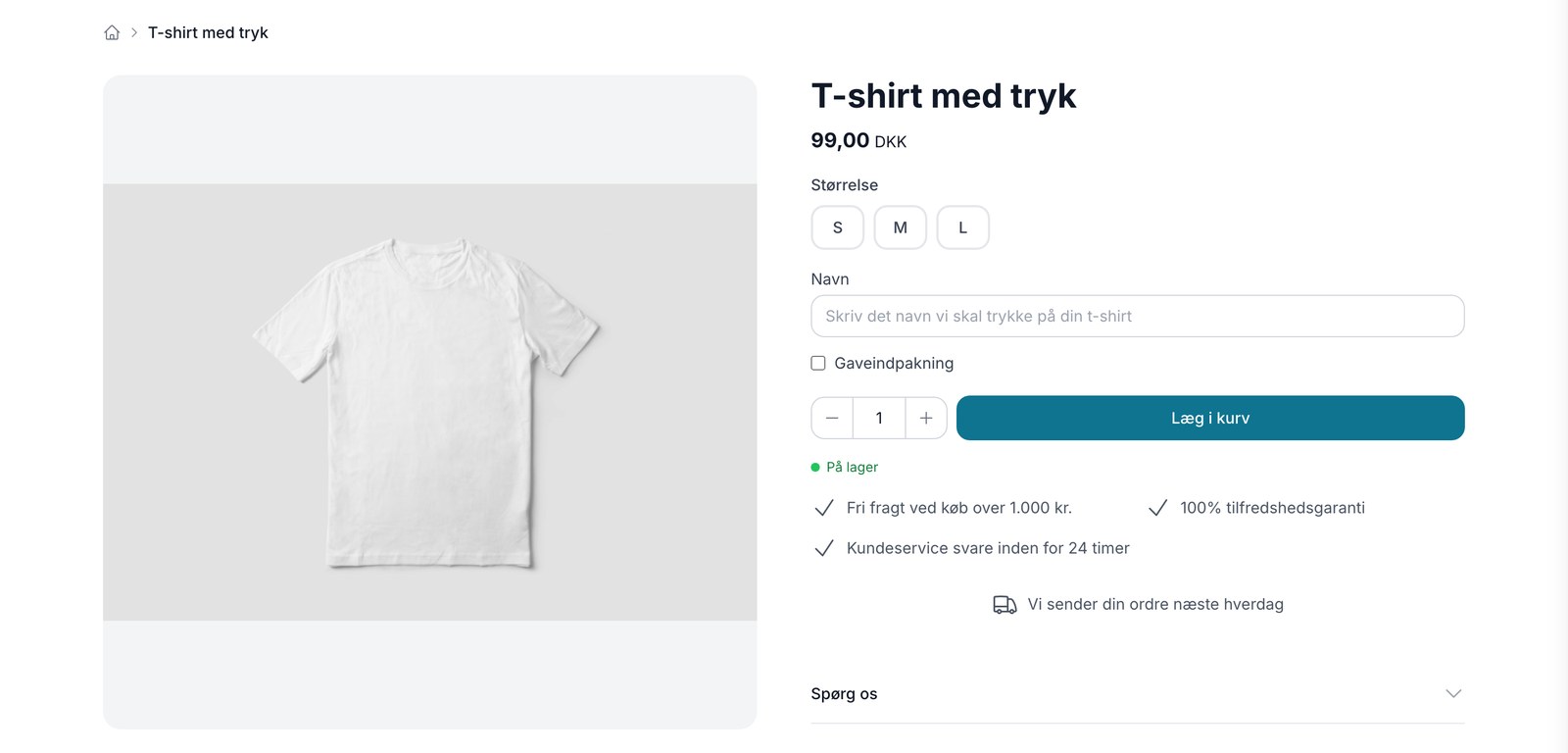
Nytt: La kundene tilpasse sine kjøp
Nå kan kundene dine skrive inn navn, velge farge eller laste opp sitt eget design direkte på produktsiden. Opplysningene følger bestillingen hele...
Produkttilpasning
Produktpersonalisering er når kunden selv fyller ut feltene på produktsiden, for eksempel navn til gravering eller en opplastet fil. Les hvordan...
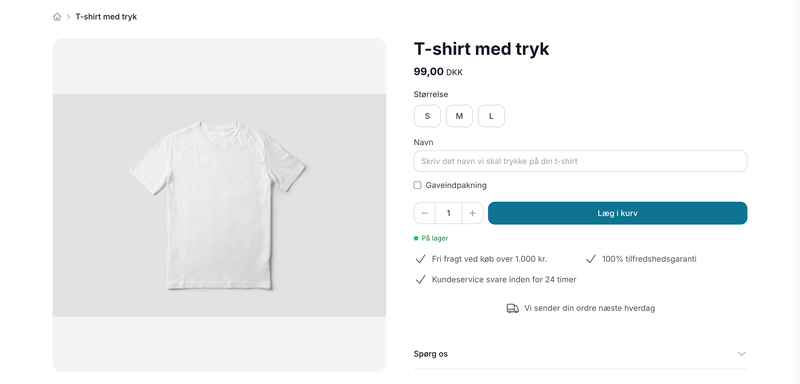
Produktpersonalisering — la kunden sette sitt preg på varen
Tilleggsutstyr
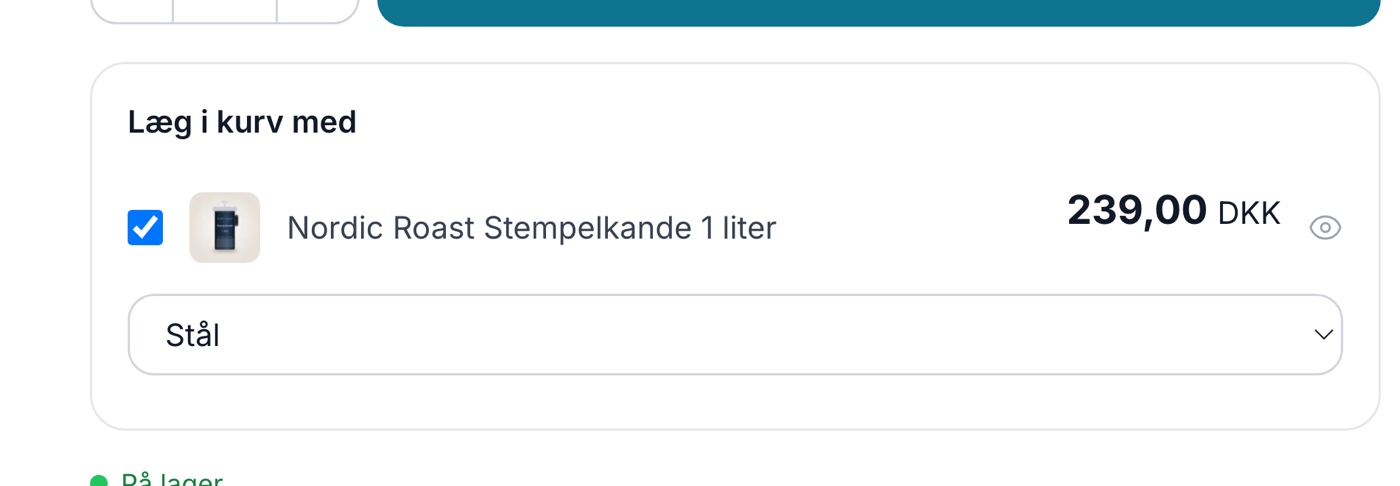
Tilleggsvarer er tilbehør som kunden kan legge i handlekurven ved å krysse av med ett kryss direkte på produktsiden. Se hvordan tilleggsvarer...
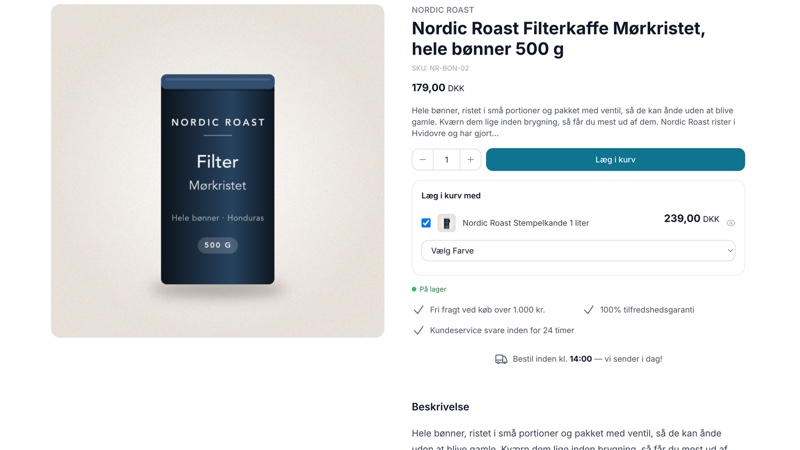
Tilleggsvalg på produktsiden kan nå ha varianter
Nå kan tilleggsvalg på produktsiden ha ulike varianter. Kunden velger farge eller størrelse i boksen «Legg i handlekurven», og varen blir lagt til...
Tilleggs kjøp: selg tilbehør med én hake
Nettbutikk for garnbutikk
Start garnbutikken din på nettet med Shoporama. Administrer fargenumre, strikkekits og digitale mønstre. POS-kassesystem inkludert. 30 dager gratis.
Nettbutikk for idrettsforening/idrettsklubb
Gratis nettbutikk for idrettsklubben din med FLEX-abonnementet for € 0/måned. Selg klubbtøy, administrer størrelser og la medlemmene hente det i...
Tilleggssalg etter kjøp
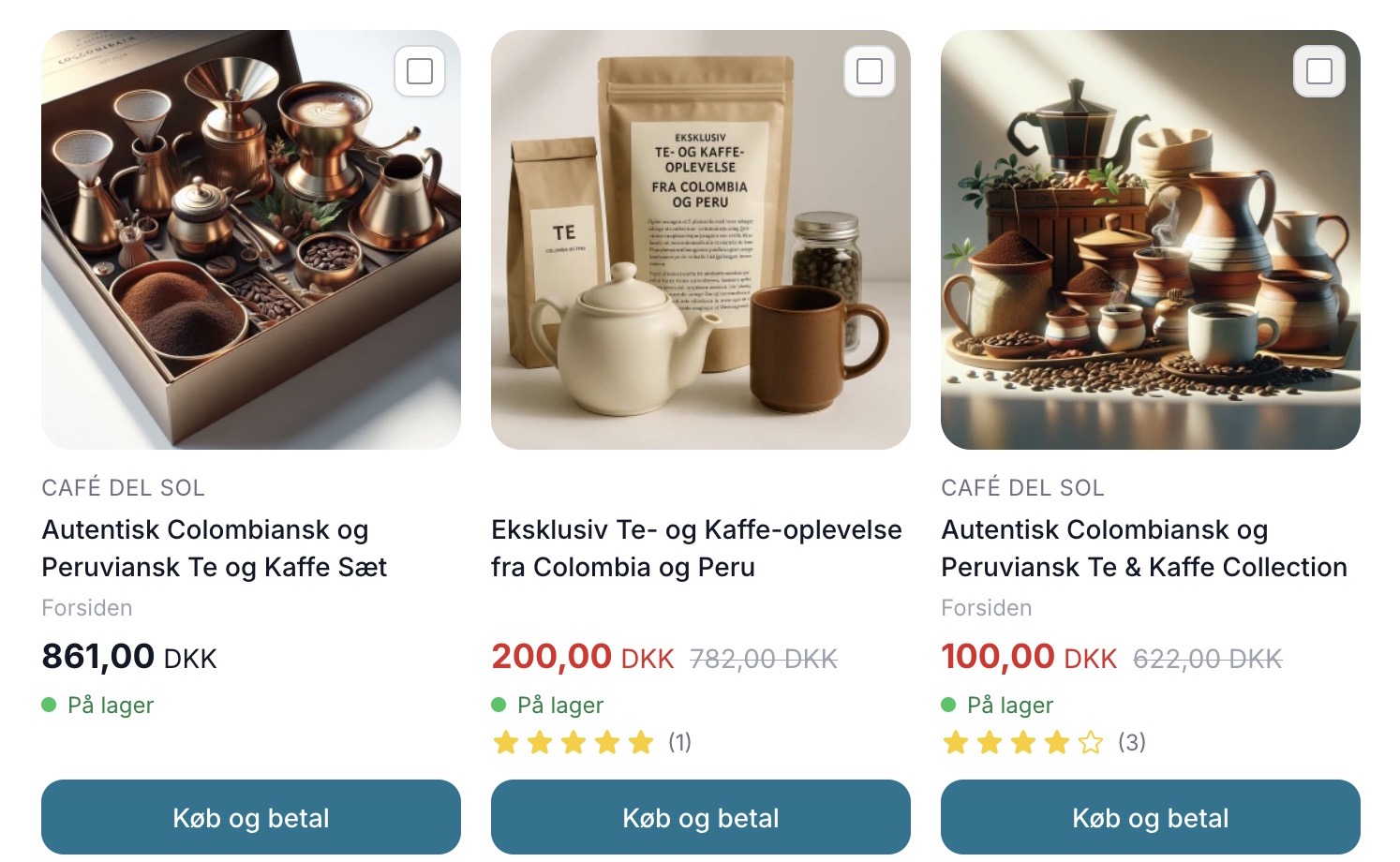
Vis produktforslag på kvitteringssiden og la kunden fortsette å handle med ett klikk. Høyere ordrebeløp, ingen behov for å skrive inn opplysningene...
Sælg mere med Mersalg efter køb
Vis produktforslag på kvitteringssiden, som kunden kan legge til med ett klikk. Shoporamas innebygde funksjon for tilleggssalg etter kjøp. Ingen...