Aktiva varianter: välj vilka varianter varje produkt använder
Välj vilka varianter av profilen som den enskilda produkten använder, så att tomma varianter utesluts från Google Shopping och de övriga produktfeeds. Redigera en produkt i taget eller flera samtidigt från produktöversikten.
Om du använder en gemensam produktprofil för många olika varor får varje produkt alla varianter i profilen, även de som inte säljs alls. Med aktiva varianter väljer du för varje produkt vilka varianter som ska användas, så att de inaktiva varianterna försvinner från variantväljaren och från dina produktfeeds. Här kan du se vad som händer med de varianter du inaktiverar och hur du väljer aktiva varianter för en produkt eller för flera produkter samtidigt.
Varför dyker varianter till 0 kr upp i Google Shopping?
En produktprofil avgör vilka egenskaper dina produkter har. En egenskap kan vara en variant, t.ex. Förpackning, med en lista över värden som 100 g, 250 g, 500 g, 1 kg, 10 st. och 30 st. Du kan läsa mer om profiler i artikeln Produktprofiler och varianter.
Som utgångspunkt får alla produkter i en profil alla profilens variantvärden. Det fungerar bra när profilen endast används för en typ av produkter. Men om du använder samma breda profil för t.ex. kaffebönor, te och kaffekapslar får varje produkt en rad varianter som den inte alls säljs i. Dina kaffekapslar får plötsligt en variant på 1 kg och dina kaffebönor får en variant på 30 st.
De tomma varianterna skapar inte bara oreda på produktsidan. Om du även skickar utgångna varor till Google Shopping, eller om produkten får säljas utan lager, hamnar de i feedet, där varje variant skickas som en fristående produkt. Om varianterna har variantpriser kommer en variant utan variantpris att visas som 0 kr, och den typen av produkter avvisas av Google. De markeras som ”Ej godkända” i Merchant Center.
Vad är aktiva varianter?
Med aktiva varianter väljer du för varje produkt vilka av profilens värden som produkten faktiskt använder. De övriga värdena blir inaktiva just för den produkten. Andra produkter i samma profil påverkas inte.
Om du inte har valt aktiva varianter för en produkt är alla varianter i profilen aktiva. Det är standardinställningen, så du behöver inte göra något åt produkter där alla varianter passar. Det måste alltid finnas minst en aktiv variant för en produkt.
Vad händer med en inaktiv variant?
- Den visas inte när kunden väljer variant i Shoporamas standardteman, varken på produktsidan, i prenumerationsvalet eller i tilläggsförsäljningen efter köpet.
- Den utelämnas från produktfeeds till Google Shopping (även Googles lands- och språkfeeds), Pricerunner, Partner Ads och Miinto, samt från de feeds som du själv skapar under Produktfeeds.
- Ingenting raderas. Variantpris, lager och artikelnummer/GTIN sparas, så att du alltid kan aktivera varianten igen utan att behöva ställa in något från början.
Tips: Om du använder ett anpassat tema eller ditt eget tema måste temat i sig stödja aktiva varianter innan de inaktiva varianterna försvinner från produktsidan. Kontrollera detta med din utvecklare. Feeds påverkas oavsett vilket tema du använder.
När du lägger till nya värden
Om du har valt ett urval av varianterna för en produkt kommer nya värden som du senare lägger till i profilen inte automatiskt att inkluderas i den produkten. Du måste själv aktivera dem om produkten ska använda dem. Om du istället lägger till ett värde med knappen Lägg till variant direkt på själva produkten läggs det omedelbart till bland produktens aktiva varianter. Värdet skapas samtidigt i profilen, så att det också visas på de produkter där alla varianter är aktiva.
Välj aktiva varianter för en enskild produkt
Om du bara ska redigera en enskild produkt gör du det direkt på produkten:
- Gå till ”Produkter ” och välj ”Alla produkter”.
- Klicka på den produkt du vill redigera.
- Fäll ut avsnittet Lagerhantering. Varianttabellen finns under rubriken Inställningar för följt av variantens namn, t.ex. ”Inställningar för förpackning”.
- Klicka på knappen Välj aktiva varianter ovanför tabellen.
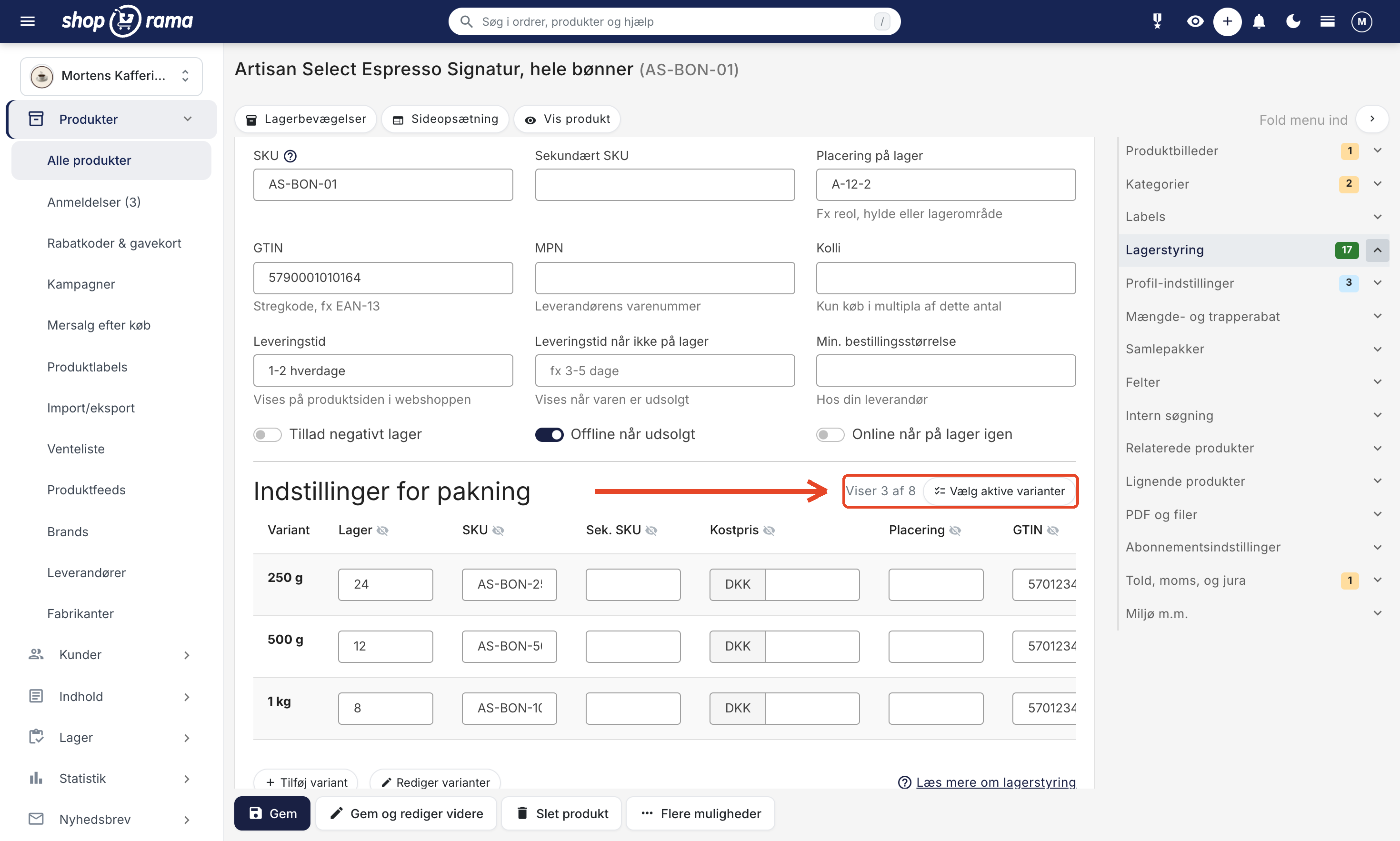
- Fönstret ”Välj aktiva varianter” öppnas med en bockmarkering för varje variantvärde i profilen. Om produkten har lager av en variant visas antalet bredvid.
- Markera de varianter som produkten ska använda och avmarkera de som den inte ska använda. Om profilen har många värden kan du använda sökfältet för att snabbt hitta rätt.
- Använd eventuellt ”Välj alla ” eller ”Avmarkera alla” om det går snabbare att börja därifrån. Om du har skrivit något i sökfältet gäller knapparna endast de varianter som du kan se.
- Klicka på Spara. Om du har avmarkerat alla alternativ kan du inte spara, eftersom minst ett alternativ måste vara aktivt. Produktsidan laddas om, så spara först andra ändringar på produkten. Om du klickar på Avbryt stängs fönstret utan att spara.
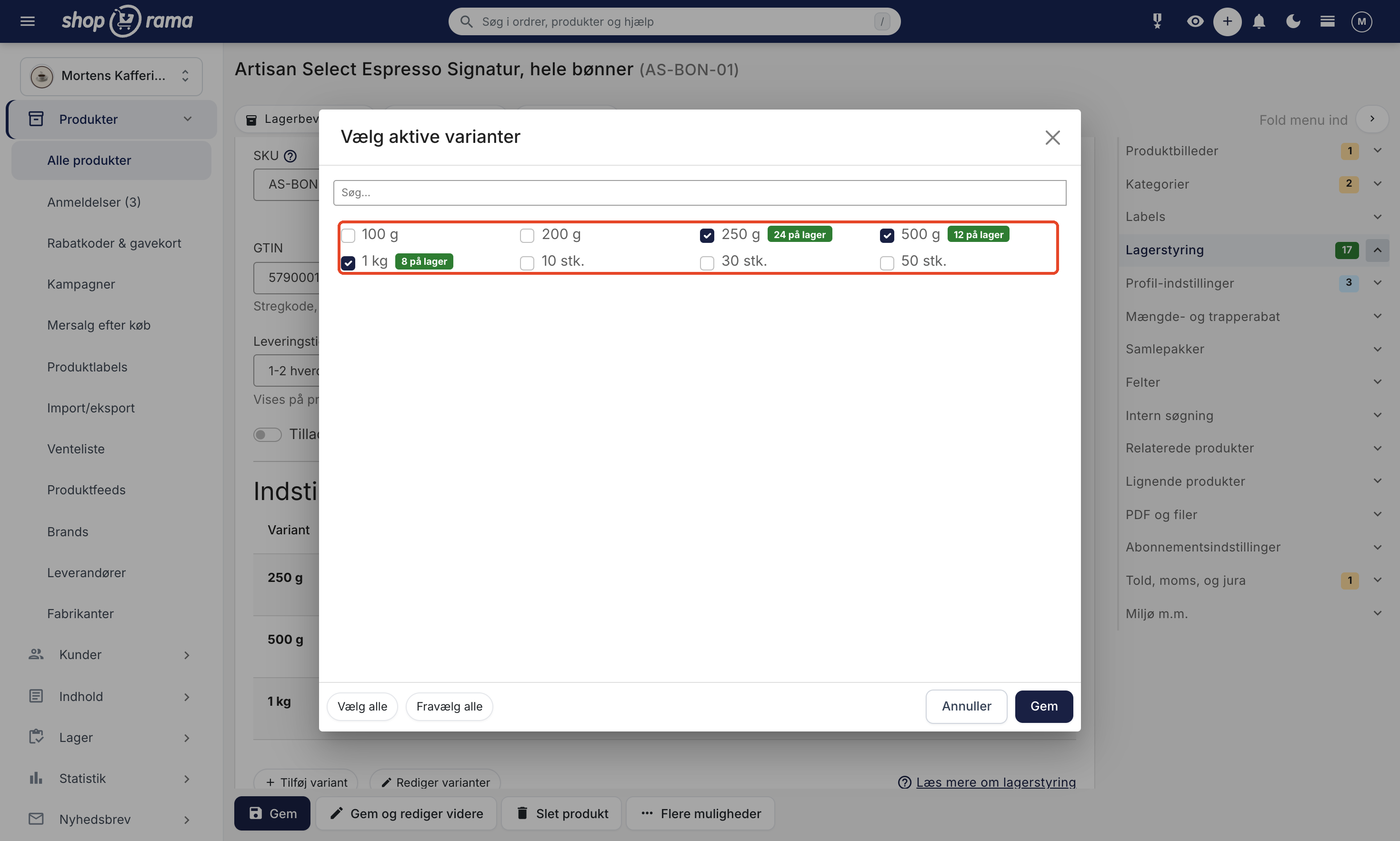
Därefter visar varianttabellen för produkten endast de aktiva varianterna, och bredvid knappen står det t.ex. ”Visar 3 av 8”.
Justera aktiva varianter för många produkter på en gång
Om du har många produkter med ett brett sortiment går det snabbare att rensa upp från produktöversikten. Här markerar du produkterna och redigerar dem samlat på sidan Aktiva varianter.
Hitta och markera produkterna
- Gå till Produkter och välj Alla produkter. Då öppnas produktöversikten.
- Filtrera eventuellt på Profil i filterraden så att du endast ser produkterna med den breda profilen.
- Markera de produkter du vill redigera med kryssrutorna. Då dyker fältet för massredigering upp längst ner i listan.
- Klicka på Fler åtgärder i fältet.
- Välj Aktiva varianter.
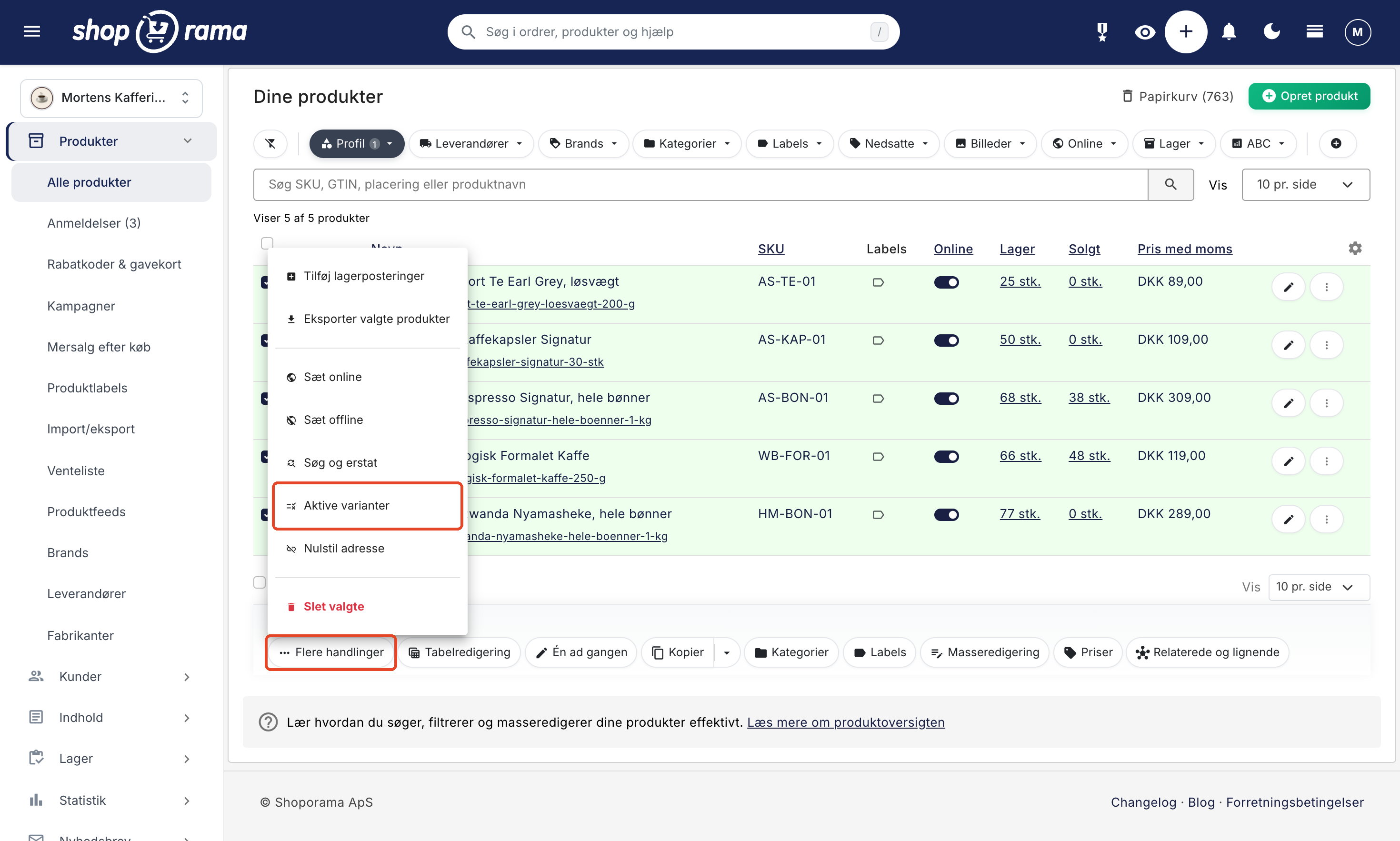
Markeringen gäller de produkter som du har markerat på den sida du ser. Om du har många produkter kan du ställa in antalet produkter per sida till upp till 250 och ta dem i omgångar. Läs mer om filter och visning i artikeln Produktöversikten. Åtgärden visas inte för leverantörsanvändare.
Sidan Aktiva varianter
På sidan samlas produkterna i ett kort för varje variantegenskap, t.ex. Förpackning. Högst upp på kortet står egenskapens namn, profilens namn och hur många produkter kortet innehåller.
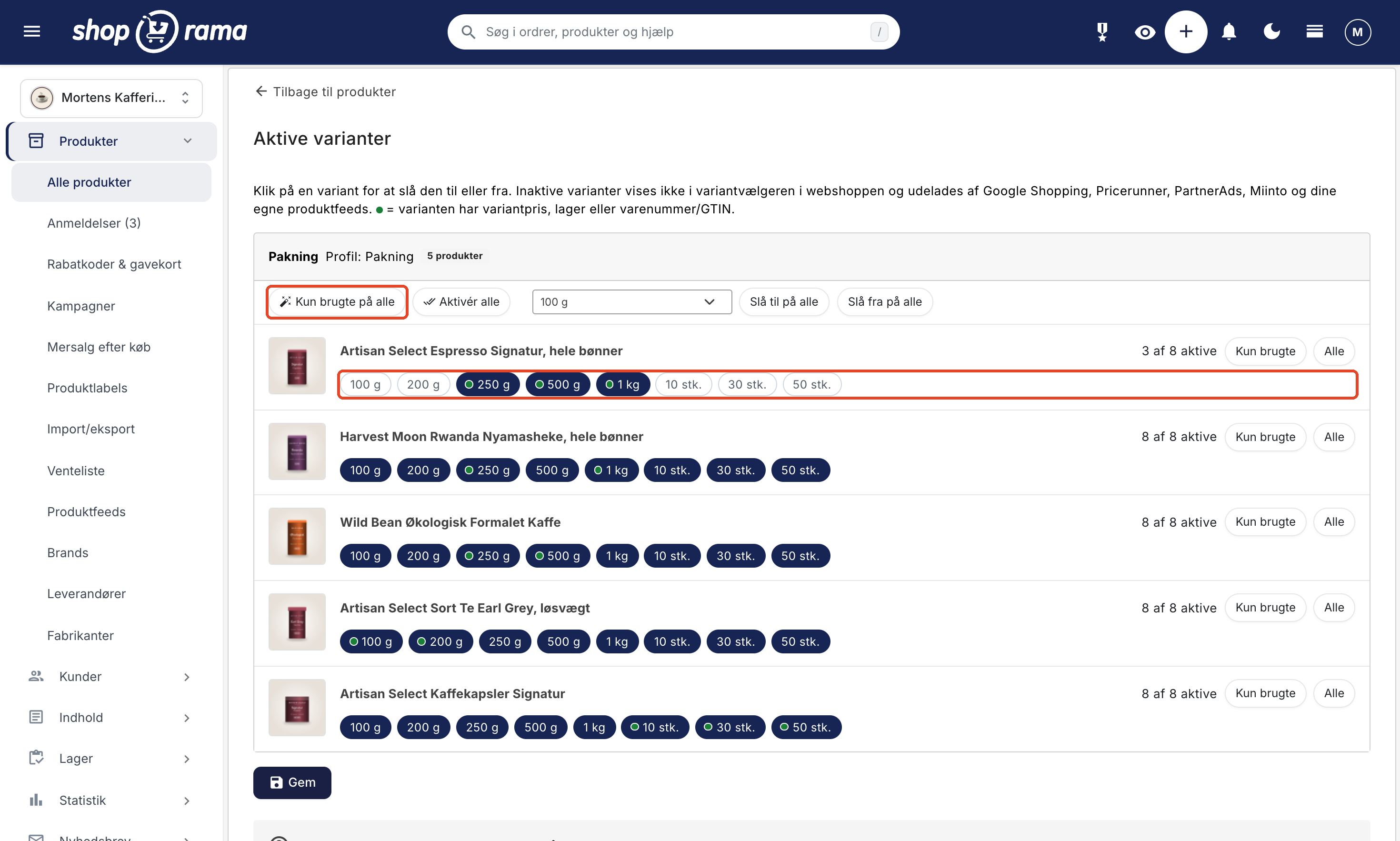
Varje produkt har en egen rad med:
- Produktbild och produktnamn. Namnet är en länk till produkten.
- En räknare, t.ex. ”3 av 8 aktiva”.
- Knapparna ”Endast använda ” och ”Alla”.
- Alla variantvärden i profilen som små klickbara knappar. En ifylld, färgad knapp betyder att varianten är aktiv, och en knapp utan färg betyder att den är inaktiv. Klicka för att växla.
Produkter i profiler utan varianter visas i en ruta med namnet ”Utan varianter”. De ändras inte. Högst upp på sidan tar länken ”Tillbaka till produkter ” dig tillbaka till produktöversikten med samma sökning och samma filter.
Den gröna pricken visar varianter som används
Vissa av knapparna har en liten grön prick. Den betyder att varianten används för produkten, eftersom den har minst en av följande egenskaper:
- Ett variantpris
- Lagerrörelser
- Ett artikelnummer/GTIN
Om du håller muspekaren över knappen kan du se detaljerna, t.ex. ”Variantpris · 12 i lager · Artikelnummer/GTIN”.
Endast begagnade och Alla
- Endast begagnade aktiverar de varianter som har en grön prick och inaktiverar resten. Om produkten inte har några varianter i bruk kan du inte klicka på knappen.
- ”Alla” aktiverar alla varianter av produkten i profilen.
Aktivera eller inaktivera ett variantvärde för alla produkter
Varje kort har ett verktygsfält som ändrar alla produkter i kortet på en gång:
- Endast använda på alla gör samma sak som Endast använda, men på alla produkter i kortet. Produkter utan varianter i bruk ändras inte.
- ”Aktivera alla” aktiverar alla varianter på alla produkter i kortet.
- Ett rullgardinsmeny där du väljer ett specifikt värde och klickar på ”Aktivera för alla” eller ”Inaktivera för alla”. Om du till exempel inte säljer några produkter i förpackningar om 50 st, väljer du ”50 st” och inaktiverar det för alla produkter med ett enda klick.
Spara dina ändringar
Ingenting sparas medan du klickar runt på sidan, så du kan prova dig fram utan problem.
- Kontrollera att inga rader är markerade med rött. Om du inaktiverar alla varianter för en produkt markeras raden med rött och texten ”Minst en variant måste vara aktiv” visas. Sidan kan inte sparas förrän detta har rättats, och om du klickar på Spara rullar sidan ner till raden.
- Klicka på Spara. Du kan också trycka på Cmd+S på Mac eller Ctrl+S på Windows.
- Du stannar kvar på sidan och får ett meddelande om hur många produkter som har ändrats, t.ex. ”3 produkter har sparats”. Om du inte har ändrat något står det ”Det fanns inga ändringar att spara”.
Produkter som du inte har ändrat påverkas inte. Om du har aktiverat alla varianter för en produkt sparas den som ”alla aktiva”, så att nya värden som du senare lägger till i profilen också blir aktiva för den produkten. Dina flöden uppdateras automatiskt för de produkter du har ändrat. Det kan ta upp till ett par timmar innan ändringen syns i alla flöden.
Tips
Kontrollera raderna efter ”Endast begagnade på alla”
”Endast använda på alla” är ett snabbt sätt att rensa upp. Men knappen kan endast se de varianter som redan har ett variantpris, lagerrörelser eller ett artikelnummer/GTIN. En variant som du planerar att sälja men som ännu inte har lagts upp har ingen grön prick och inaktiveras.
Tips: Klicka på ”Endast begagnade på alla” och gå sedan igenom raderna innan du klickar på ”Spara”. Om en variant saknas klickar du bara på knappen för att aktivera den igen.
Aktiva varianter eller en ny produktprofil?
Du kan också dela upp en mycket bred profil i flera specifika profiler, t.ex. en för kaffebönor, en för te och en för kapslar. Det är en bra idé när du skapar nya produkter. Om du däremot byter profil på befintliga produkter måste varianternas pris, lager och artikelnummer/GTIN anges på nytt, se Kan man byta profil på en produkt?. Därför är aktiva varianter vanligtvis den enklaste lösningen för produkter som du redan har skapat.
Vanliga frågor
Raderas pris, lager och artikelnummer när jag inaktiverar en variant?
Nej. Variantens pris, lager och artikelnummer/GTIN finns kvar. Varianten är bara inaktiv för den produkten, och du kan aktivera den igen när som helst, antingen på produkten via ”Välj aktiva varianter” eller på sidan ”Aktiva varianter”.
När försvinner de avvisade varianterna från Merchant Center?
Shoporama uppdaterar Google Shopping-feeden för de ändrade produkterna i bakgrunden kort efter att du har sparat. Varianterna försvinner från Merchant Center nästa gång Google hämtar din feed. Hur ofta detta sker styr du i inställningarna för feeden i Merchant Center. Läs mer i Konfigurera Google Shopping-feed.
Gäller detta även Pricerunner, Partner Ads, min Meta-katalog och mina egna feeds?
Inaktiva varianter utelämnas från feeds till Google Shopping, Pricerunner, Partner Ads och Miinto. Om du använder Google Shopping-feeden som produktkatalog hos Meta gäller det även där. Detsamma gäller för feeds som du själv skapar under Produktfeeds med funktionen Utöka varianter.
Jag har över 1 000 produkter i profilen. Hur går jag igenom dem snabbast?
Filtrera produktöversikten på profilen, ställ in antal per sida till 250 och markera alla produkter på sidan. Välj Aktiva varianter under Fler åtgärder, klicka på Endast använda för alla, markera raderna och spara. Gå tillbaka till produktöversikten, bläddra till nästa sida och upprepa.
Jag hittar inte ”Aktiva varianter” under ”Fler åtgärder”. Vad ska jag göra?
Fältet med ”Fler åtgärder” visas först när du har markerat minst en produkt i produktöversikten. Om du fortfarande inte ser alternativet kan det bero på att du är inloggad som leverantör. Åtgärden visas inte för leverantörer, så be en administratör om hjälp.
Jag klickade bort varianterna, men ingenting hände. Varför?
Ändringarna sparas först när du klickar på Spara eller trycker på Cmd+S / Ctrl+S. När de har sparats stannar du kvar på sidan och får ett meddelande, t.ex. ”3 produkter har sparats”. Om du går tillbaka till produktöversikten innan dess sparas inte ändringarna.
Läggs en ny storlek automatiskt till i mina produkter?
Det beror på produkten. Om alla varianter är aktiva läggs den nya storleken till automatiskt. Om du har valt ett urval måste du aktivera den. Om den ska läggas till på många produkter kan du använda rullgardinsmenyn och klicka på ”Aktivera alla” på sidan Aktiva varianter.
Kan kunder fortfarande köpa en inaktiv variant via en gammal länk?
En gammal länk eller annons leder till produktsidan. I Shoporamas standardteman visas den inaktiva varianten inte i variantväljaren där. Varianten är dold, men inte spärrad för köp, så om du har en variant som inte får säljas alls bör den inte heller ha något lager. Om du använder ett anpassat tema bör du kontrollera med din utvecklare att variantväljaren också döljer inaktiva varianter.
Vi använder vårt eget tema. Vad ska utvecklaren göra?
Feeds fungerar oavsett tema. Överallt där kunden väljer variant måste temat hämta variantvärdena med produkten som parameter, så att endast de aktiva värdena visas. Shoporamas standardteman gör redan detta, så din utvecklare kan använda dem som exempel.
Relaterade artiklar
Produktprofiler och varianter
Guide till produktprofiler och varianter i Shoporama. Förstå hur profiler, attribut och varianter hänger ihop.
Konfigurera Google Shopping-feed
Guide til at opsætte Google Shopping Feed i Shoporama: kategorier, custom labels, produkt-id og katalogmatch samt lands- og sprogfeeds.
Produktöversikter
Shoporama produktöversiktsguide: Sök, filtrera, sortera och massredigera dina produkter effektivt från produktlistan.
Kan du ändra produktprofilen för en produkt?
Förklaring till varför du inte kan byta produktprofil och vad du kan göra i stället.
Opsæt Pricerunner-produktfeed i Shoporama
Guide til at aktivere og tilpasse Pricerunner-produktfeedet i Shoporama, så Pricerunner kan hente dine varer.
Ställa in partnerannonser i Shoporama: komma igång
Introduktion till partnerannonser i Shoporama. Förstå vad det är, vad du får ut av det och kom igång snabbt med produktflöde och spårning.