Svart lista - Blockera oönskade beställningar
Lär dig hur du använder Shoporamas svartlistningsfunktion för att blockera skräppostorder och oönskade kunder genom att svartlista e-post, telefonnummer eller IP-adress.
Om din webbutik utsätts för spamorder eller kreditkortstestning kan du använda Shoporamas svartlistningsfunktion för att blockera oönskade kunder. Du kan svartlista kunder utifrån e-postadress, telefonnummer eller IP-adress. När en blockerad kund försöker genomföra ett köp skickas de diskret tillbaka till varukorgen – utan att få ett felmeddelande som avslöjar att de finns på svartlistan.
Svartlistningsfunktionen är avstängd som standard och måste aktiveras manuellt för din butik.
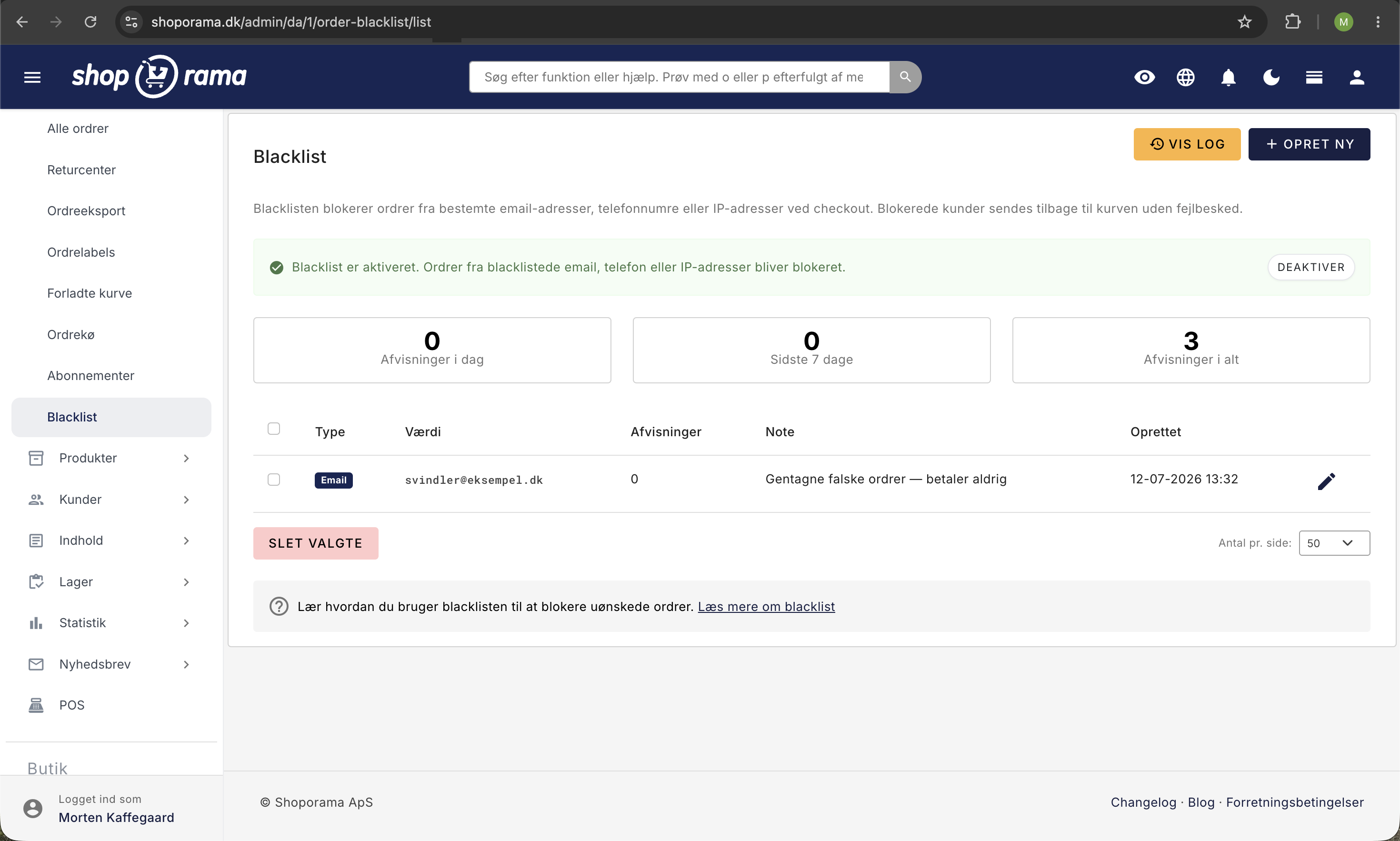
Aktivera svartlistan
- Gå till Order → Svartlista i menyn
- Klicka på knappen Aktivera svartlista högst upp på sidan
- Statusrutan blir grön och visar att svartlistningen är aktiv
Du kan när som helst inaktivera svartlistan genom att klicka på Inaktivera svartlista. Dina svartlistade poster raderas inte – de kontrolleras bara inte vid utcheckningen, så du kan tryggt slå på och av funktionen.
Lägg till en svartlistad post manuellt
- Gå till Order → Svartlista
- Klicka på Skapa ny
- Välj typ: E-post, Telefonnummer eller IP-adress
- Ange det värde du vill blockera
- Lägg eventuellt till en intern anteckning (t.ex. varför kunden har svartlistats)
- Klicka på Spara
Svartlista från orderredigering
När du tittar på en specifik order kan du snabbt svartlista kundens uppgifter direkt från redigeringssidan:
- Öppna den order du vill svartlista från
- Klicka på Svartlista under kundens uppgifter
- I dialogrutan ser du orderns e-postadress, telefonnummer och IP-adress med en Svartlista-knapp bredvid varje
- Skriv eventuellt en anteckning (om fältet är tomt sparas anteckningen automatiskt som ”Från order nr”)
- Klicka på ”Svartlista” bredvid den uppgift du vill blockera
Uppgiften sparas omedelbart och raden ändras till ”Svartlistad” med en länk till den nya posten. Du stannar kvar på beställningen hela tiden. Om en uppgift redan finns på svartlistan visas den som ”Svartlistad” istället för en knapp, så att du inte skapar samma post två gånger.
Knapparna visas endast när svartlistningsfunktionen är aktiverad för din butik.
Svartlista från orderöversikten
Du kan också svartlista flera beställningar samtidigt direkt från beställningsöversikten:
- Gå till Order → Alla order
- Markera de beställningar du vill svartlista med kryssrutorna
- Klicka på rullgardinsmenyn ”Mer”
- Välj Svartlista (den röda knappen längst ner i menyn)
- Bekräfta i dialogrutan
Denna åtgärd svartlistar automatiskt e-postadresser och telefonnummer från de valda beställningarna och annullerar dem. IP-adressen svartlistas inte automatiskt vid massåtgärder. IP-adressen för beställningen tillhör kunden, men den kan delas av flera personer (kontorsnätverk, offentligt Wi-Fi, mobilnät), och för beställningar som skapats via vårt API tillhör den det system som skickade beställningen. Därför är det en alltför grov åtgärd för en åtgärd som påverkar många beställningar på en gång. Om du vill svartlista en IP-adress gör du det från den enskilda beställningen eller manuellt från svartlistningssidan, där du kan ta ställning till just den adressen.
Knappen visas endast när svartlistningsfunktionen är aktiverad för din butik.
Se svartlistade beställningar i beställningsöversikten
När svartlistan är aktiverad markerar Shoporama automatiskt de beställningar vars e-postadress, telefonnummer eller IP-adress finns på din svartlista. Markeringen är en röd ”Svartlistad”-symbol vid beställningsnumret, och den visar vilken uppgift som matchade.
Det viktiga är att märket finns på alla beställningar med den aktuella uppgiften, inte bara den beställning som du svartlistade. Om du blockerar IP-adressen för en falsk beställning kan du alltså omedelbart se de övriga beställningarna som kom från samma adress.
Markeringen innebär inte att beställningen har avvisats. Beställningar som redan har skapats förblir oförändrade – svartlistan träder i kraft först vid nästa köpförsök. Se markeringen som en signal om att beställningen är värd att granska närmare.
Visa IP-adressen som kolumn
Du kan visa kundens IP-adress direkt i orderöversikten:
- Gå till Beställningar → Alla beställningar
- Klicka på Anpassa visning i åtgärdsraden längst ned
- Aktivera IP-adress
- Välj om kolumnen ska visas alltid, endast i kompakt vy eller endast i utökad vy
- Spara
Kolumnen är avstängd som standard, så att översikten inte fylls upp för butiker som inte behöver den. Inställningen gäller för hela webbutiken, det vill säga för alla användare.
Vad händer när en svartlistad kund handlar?
När en kund försöker genomföra ett köp och deras e-postadress, telefonnummer eller IP-adress matchar en post på din svartlista händer följande:
- Kunden skickas tillbaka till varukorgen utan något felmeddelande
- Kunden får inte veta att hen är svartlistad
- Försöket loggas automatiskt så att du kan se det i svartlisteloggen
Kontrollen sker efter att kunden har fyllt i adressuppgifterna, men innan beställningen skapas och betalningen påbörjas.
Statistik och logg
I svartlistöversikten kan du se tre statistikkort:
- Avvisningar idag — antal blockerade försök idag
- De senaste 7 dagarna — antal blockerade försök under den senaste veckan
- Totalt antal avvisningar — sammanlagt antal blockerade försök
Varje post i listan visar dessutom hur många gånger just den posten har blockerat en kund.
Klicka på Visa logg för att se en detaljerad logg över alla blockerade försök. Loggen visar datum, vilken typ som matchade (e-post/telefon/IP), det matchade värdet samt kundens e-postadress, telefonnummer, IP-adress och webbläsarinformation.
Redigera och ta bort poster
Du kan redigera anteckningen för en befintlig post i svartlistan genom att klicka på redigeringsikonen i listan. Typ och värde kan inte ändras – om du vill ändra dem måste du ta bort posten och skapa en ny.
För att radera poster kan du antingen radera dem från redigeringssidan eller markera flera poster med kryssrutorna i listan och klicka på Radera valda.
Relaterade artiklar
Vilka e-postmeddelanden skickar Shoporama till mina kunder?
Översikt över automatiska e-postmeddelanden som Shoporama skickar till dina kunder - orderbekräftelser, övergivna korgar, track-and-trace,...
Vilka mallar används för vilka e-postmeddelanden?
Fullständig översikt över alla e-postmallar i Shoporama - orderbekräftelser, övergivna korgar, returetiketter, produktrecensioner och mycket mer.
Orderflöde och automatiska e-postmeddelanden
Förstå hela flödet från kassan till orderbekräftelsen. Lär dig när automatiska e-postmeddelanden skickas, vad som händer med olika...
Relaterade funktioner
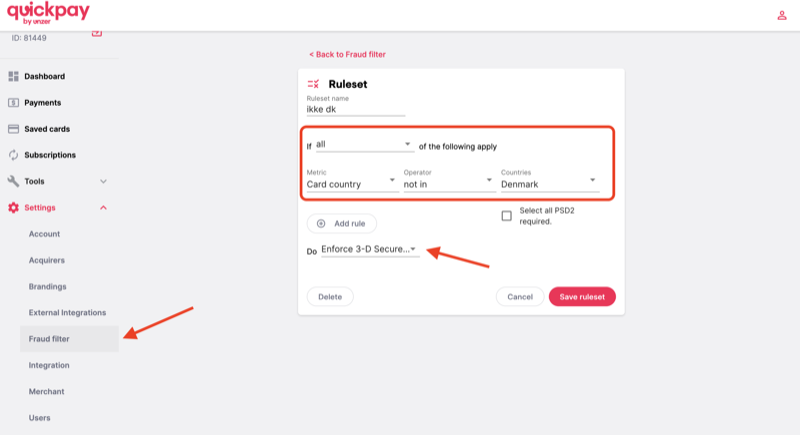
Beskyt din webshop mod kortsvindel med QuickPays Fraud Filter
Lær hvordan du bruger QuickPays gratis Fraud Filter til at stoppe svindlere. Bloker udenlandske kort, kræv 3-D Secure og beskyt din forretning.
Svart lista / bedrägeribekämpning
Skydda din webbutik från bedrägerier och spam med Shoporamas svartlistfunktion. Blockera oönskade beställningar baserat på e-post, IP-adress och...
Återbetalningsavgift
En chargeback-avgift drabbar din webbutik när en kund bestrider en betalning. Läs mer om vad det kostar, vanliga orsaker och hur du effektivt kan...