Skapa nyhetsbrev med AI
Tänk dig att du kan beskriva ditt nästa nyhetsbrev med vanliga ord, och att utkastet sedan är klart en stund senare. Det är precis vad den här funktionen gör. När du har kopplat en AI-assistent till din webbutik (Claude eller Claude Cowork, båda från Anthropic) kan du be den att skapa ett helt nyhetsbrev åt dig. Du skriver bara på danska vad du vill ha, så sammanställer AI:n allt: kampanj, ämnesrad, texter, produkter, bilder och knappar. Det är e-postmarknadsföring, gjort så enkelt som möjligt.
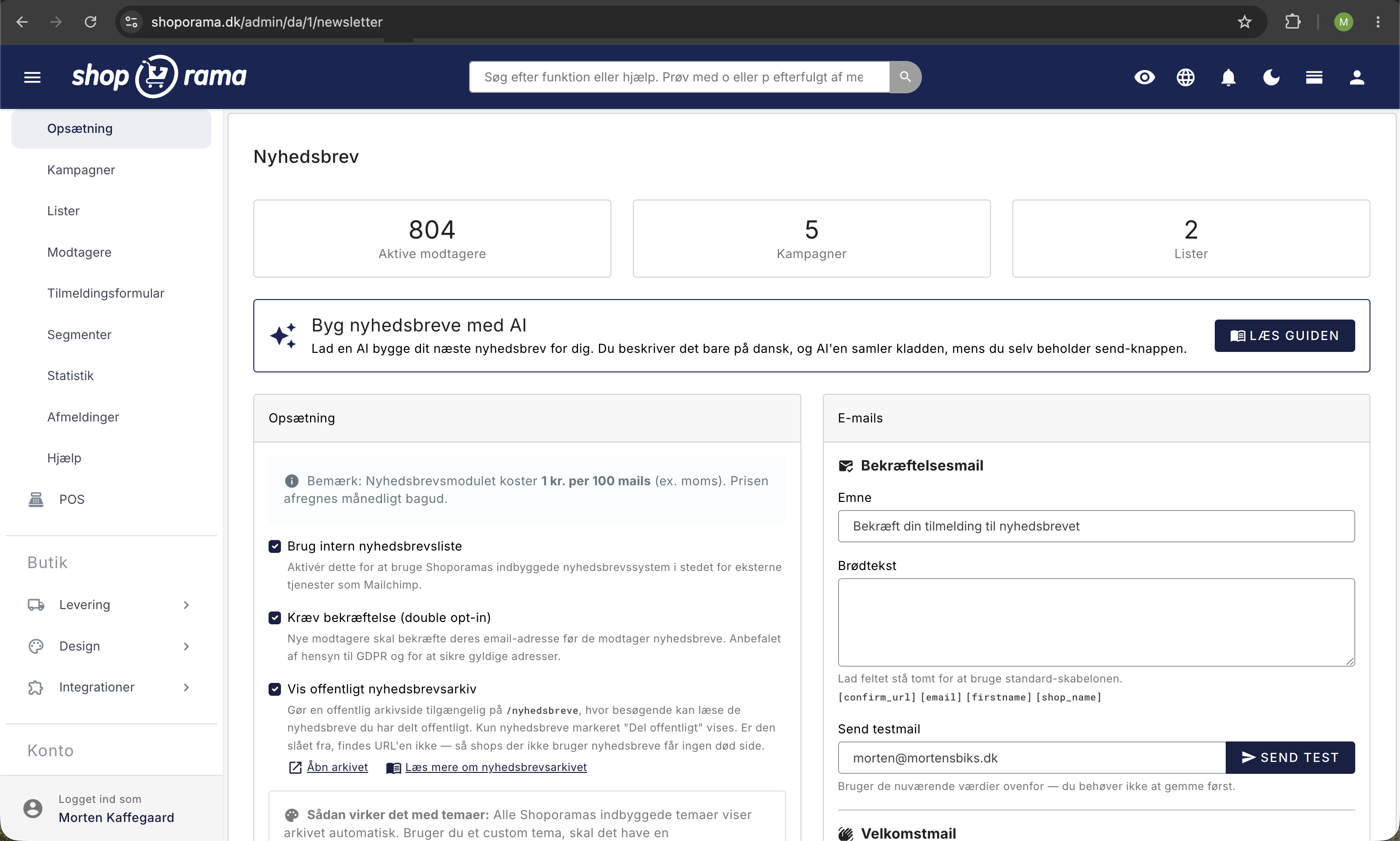
Den stora fördelen i vardagen är enkel. AI:n sköter det tidskrävande förarbetet, och du behåller full kontroll. Det färdiga nyhetsbrevet hamnar som ett utkast under ”Nyhetsbrev” och ”Kampanjer”, och du kan redigera det vidare i den vanliga redigeraren. AI:n och du arbetar nämligen på samma nyhetsbrev. När du är nöjd går du igenom utkastet och trycker själv på ”Skicka”. AI:n kan skapa allt, men den kan aldrig skicka. Vi återkommer till det, för det är just det som gör att funktionen är trygg att använda.
AI:n kan inte skicka. Det gör du alltid själv
Det här är den viktigaste meningen i hela artikeln: AI:n kan skapa allt, men den kan aldrig skicka. Vi tar upp det direkt, eftersom det är just det som gör funktionen trygg att använda.
Det finns medvetet inget sätt för AI:n att skicka ett nyhetsbrev, planera ett utskick, ställa in en sändningstid eller skicka ett test. Oavsett hur du formulerar dig kan AI:n inte råka skicka iväg ditt mejl. Varje nyhetsbrev som den skapar förblir ett utkast tills du själv öppnar det i admin och trycker på ”Skicka” manuellt.
Det är ett medvetet val från vår sida. Det innebär att ett olyckligt eller missförstått meddelande till AI:n aldrig kan leda till att hela din prenumerantlista plötsligt får ett halvfärdigt e-postmeddelande. Du är alltid den sista instansen som granskar utkastet och godkänner det. Inte ens förhandsvisningen, som visar det färdiga mejlet, skickar iväg något. Den visar dig bara hur resultatet kommer att se ut.
Den tydliga gränsen syns också i adminpanelen. På sidan AI-verktyg under Hantera butiken med AI finns en liten markering med texten Kan inte skickas vid Nyhetsbrev, så att du alltid kan se det med egna ögon.
Förutsättningar: Så här kommer du igång
Innan du kan skapa nyhetsbrev med AI måste tre saker vara på plats.
1. Anslut en AI-klient till din butik. Det görs via Shoporamas AI-integration, och det finns en steg-för-steg-guide för inställningen. Följ anvisningarna under ”Styr butiken med AI”, så är du klar på några minuter. Du kan ansluta Claude eller Claude Cowork, båda från Anthropic.
2. Ge AI:n åtkomst till nyhetsbrev. Gå till admin, ”Styr butiken med AI”, och klicka på ”Anpassa verktyg”. Här har varje område tre nivåer: ”Läs och redigera”, ”Endast läsning” och ”Av”. Området ”Nyhetsbrev” måste vara inställt på ”Läs och redigera” för att AI:n ska kunna skapa nyhetsbrev, och det är standardinställningen. Du behöver alltså normalt sett inte göra någonting. Om inställningen är ”Endast läsning” kan AI:n se dina nyhetsbrev, listor och prenumeranter, men inte ändra någonting. Bredvid området finns en liten ikon med texten ”Kan inte skicka”, och beskrivningen anger tydligt att AI:n kan skapa nyhetsbrev, moduler, listor och prenumeranter, men aldrig skicka dem. Om någon tidigare har ställt in området på ”Av” eller ”Endast läsning” väljer du ”Läs och redigera” på samma ställe och klickar på ”Spara”. Vill du veta mer om hur du styr AI:ns verktyg kan du läsa Anpassa vilka verktyg AI:n får använda i din butik.
3. Använd nyhetsbrevsmodulen. Din butik måste använda nyhetsbrevsmodulen för att det ska finnas något att bygga på. Om du är ny på området kan du läsa mer om nyhetsbrevsmodulen, där hela modulen gårs igenom från början till slut.
Så här skapar du ett nyhetsbrev med AI
Det smarta är att du inte behöver kunna ett enda tekniskt uttryck. Du pratar bara med AI:n som om den vore en kollega som satt vid tangentbordet. Här är ett exempel på hur det går till, från ett tomt dokument till ett färdigt utkast.
Börja med att berätta vad nyhetsbrevet ska handla om:
”Skapa ett nyhetsbrev med ämnet ’Nyskördat kaffe har anlänt’. Sätt en rubrik med vår logotyp högst upp och skriv en kort, trevlig text om att vårt nya kaffe nu finns i hyllorna.”
AI:n skapar ett nytt utkast med namn och ämnesrad och lägger in de första byggstenarna. Nu kan du bygga vidare, en önskan i taget:
”Lägg till tre produkter från kategorin Kaffe under texten och visa priserna.”
”Lägg in en avgränsare och avsluta med en stor ’Handla nu’-knapp som länkar till kaffesidan.”
Om du vill justera under tiden säger du det bara med vanliga ord:
”Gör rubriken lite kortare och flytta knappen upp ovanför produkterna.”
När du tycker att det ser bra ut ber du om att få se resultatet:
”Visa mig hur nyhetsbrevet kommer att se ut.”
AI:n visar dig en förhandsgranskning av det färdiga mejlet, utformat i din butiks egen mejldesign, precis som mottagaren skulle se det. Förhandsgranskningen är endast till för att titta på. Den skickar ingenting. När du är nöjd öppnar du utkastet under Nyhetsbrev och Kampanjer och gör de sista manuella finjusteringarna, om du vill, innan du själv trycker på Skicka.
Vilka byggstenar kan AI:n använda
Ett nyhetsbrev består av byggstenar som vi kallar moduler. Du kan be AI:n att lägga till, redigera, flytta runt och ta bort dem, precis som du själv kan göra i redigeraren. Det finns åtta typer att välja mellan:
- Header (logotyp). Den översta blocken som visar din butiks logotyp och eventuellt ditt butiksnamn som rubrik. Du kan välja om logotypen och namnet ska visas.
- Text. Ett fritextblock med en valfri rubrik och en brödtext, där du kan ha stycken, fet stil och länkar, precis som i den vanliga textredigeraren. Perfekt för att berätta en historia eller presentera en kampanj.
- Produkter. Ett snyggt rutnät med produkter som hämtas automatiskt. Du bestämmer källan: en hel kategori, en landningssida eller en handplockad lista med produkter. Du kan också styra hur många produkter som visas (standard är fem), hur många per rad (mellan två och fyra), om priset ska visas och om det ska finnas en köp- eller visningsknapp med din egen text och dina egna färger.
- Bild. En enskild bild som du eventuellt kan göra klickbar med en länk. Kom ihåg att ange en bra alternativtext så att bilden också är meningsfull för skärmläsare och därmed för alla dina mottagare.
- Bilder i rad. Flera bilder bredvid varandra i samma horisontella rad, där varje bild kan ha sin egen länk och sin egen alternativtext. Perfekt för banners eller kategorigenvägar. Du kan ha upp till fyra bilder i raden, och bredden anpassas automatiskt efter hur många du använder.
- Knapp. En centrerad handlingsknapp, till exempel ”Handla nu” eller ”Läs mer”. Du väljer text, länk och stil: blå (primär), grå (sekundär) eller helt enligt dina egna önskemål med valfria bakgrunds- och textfärger.
- Separator. En avgränsare mellan blocken. Den kan antingen vara en horisontell linje eller bara ett tomt mellanrum som ger luft i designen.
- HTML. För de mer erfarna. Här kan du infoga din egen HTML-kod, som används exakt som angivet. Det behövs endast vid speciella anpassningar, och de flesta kommer aldrig att behöva det.
Om du vill fördjupa dig i de enskilda blocken och deras möjligheter kan du läsa mer om nyhetsbrevsmodulen, där varje blocktyp beskrivs i detalj.
Listor och prenumeranter
AI:n kan också hjälpa till med dina nyhetsbrevslistor och prenumeranter. Den kan skapa och byta namn på listor, ändra beskrivningen, välja eller ta bort standardlistan samt radera en lista. Den kan även lägga till prenumeranter, korrigera namn och listmedlemskap samt avregistrera någon. När en prenumerant avregistreras raderas inte posten. Statusen ändras till ”avregistrerad” och uppgifterna sparas av dokumentationsskäl och enligt GDPR. Om du raderar en hel lista tas endast själva medlemskapet bort, inte prenumeranterna.
Det finns två saker som är värda att vara uppmärksam på. För det första: när AI:n lägger till en prenumerant markeras personen direkt som aktiv, och inget bekräftelsemejl skickas. Om du inte anger någon lista läggs prenumeranten till i butikens standardlista. Ansvaret för att personerna har samtyckt till marknadsföring ligger därför på dig. Lägg endast till personer som har gett sitt samtycke, så att du är på den säkra sidan när det gäller GDPR. För det andra: om du ber AI:n att välja vilka listor ett nyhetsbrev ska skickas till, ersätter det valet de listor som eventuellt redan har valts. Det läggs alltså inte till utöver de befintliga valen. Detsamma gäller en prenumerants listmedlemskap när du redigerar det. Kontrollera därför listvalet noga om du har ställt in det tidigare. Vill du arbeta mer strukturerat med dina mottagare kan du läsa om kundgrupper och segmentering.
Om du vill ha extra kontroll över dina mottagare kan du aktivera Extra säkerhet på sidan AI-verktyg. Då utförs inte tre saker omedelbart när AI:n begär dem: att lägga till en prenumerant, att ändra vilka listor en prenumerant finns på och att avregistrera en prenumerant. Detsamma gäller radering av ett nyhetsbrev, en modul eller en lista. Ändringen väntar istället på att du godkänner den i admin. Att skapa och redigera utkastet sker fortfarande omedelbart. Läs mer i Extra säkerhet: godkänn ändringar från Claude.
Var hittar jag det färdiga nyhetsbrevet?
Det nyhetsbrev som AI:n skapar finns som ett utkast under Nyhetsbrev och Kampanjer i admin. Du öppnar det precis som vilket annat nyhetsbrev som helst. Modulerna kan redigeras i den vanliga blockredigeraren, så du kan själv ändra text, bilder och produkter innan du skickar ut nyhetsbrevet.
Det viktiga att förstå är att AI:n och den manuella redigeraren arbetar med samma nyhetsbrev. Du kan alltså fritt växla mellan att be AI:n justera något och att själv göra ändringar manuellt. Du förlorar aldrig kontrollen och kan alltid finjustera utkastet manuellt innan du trycker på ”Skicka”. Observera att modulerna endast kan ändras medan nyhetsbrevet är ett utkast.
Vad kostar det?
Att AI:n skapar nyhetsbrevet kostar inget extra. Det ingår i AI-integrationen. Du betalar först det vanliga nyhetsbrevspriset när du själv skickar iväg nyhetsbrevet. Om AI:n skapar ett utkast som du aldrig skickar ut tillkommer inga e-postkostnader alls.
Priset för själva utskicket är detsamma, oavsett om nyhetsbrevet skapas av AI:n eller manuellt. Du kan se aktuella prisuppgifter och bekräfta beloppet i artikeln om nyhetsbrevsmodulen.
Är det samma sak som AI-assistenten i textredigeraren?
Nej. Det är inte samma sak som AI-assistenten i textredigeraren, som hjälper dig att skriva produkttexter och beskrivningar direkt i redigeraren. Den funktionen handlar om att formulera text.
Den här funktionen handlar däremot om att skapa hela nyhetsbrev genom att chatta med en ansluten AI-klient som Claude eller Claude Cowork. Den ena skriver texten åt dig, den andra sammanställer hela utkastet. De två AI-funktionerna kompletterar alltså varandra, men är två olika saker.
Tips för bästa resultat
Ju mer konkret du är, desto bättre blir resultatet. Här är några tips som hjälper dig på vägen:
- Bygg i små steg. Du behöver inte beskriva hela nyhetsbrevet i ett enda långt meddelande. Börja med en rubrik och en text, titta på det och bygg vidare därifrån. Det är enkelt att justera under tiden.
- Var specifik när det gäller produkter. Ange exakt vilken kategori, landningssida eller vilka produkter AI:n ska hämta från, och hur många som ska visas. Då träffar den rätt redan första gången.
- Be om en förhandsgranskning till sist. Innan du går vidare till att skicka, be alltid AI:n att visa dig det färdiga mejlet. Då ser du exakt vad mottagaren får.
- Tänk på samtycke när du lägger till prenumeranter. När AI:n lägger till en prenumerant markeras personen direkt som aktiv, och inget bekräftelsemejl skickas. Lägg bara till personer som har gett sitt samtycke, så att du är på den säkra sidan när det gäller GDPR.
- Den vanliga redigeraren är fortfarande din. AI:n och den manuella redigeraren arbetar med samma nyhetsbrev. Du kan alltid finjustera utkastet manuellt efteråt, innan du skickar det.
Om du har frågor om inställningarna är du alltid välkommen att skriva till support@shoporama.dk.
Vanliga frågor
Kan AI:n råka skicka ut ett nyhetsbrev av misstag?
Nej. AI:n kan skapa, redigera och visa en förhandsgranskning, men den har ingen möjlighet alls att skicka, schemalägga eller ange en avsändningstidpunkt. Allt den gör hamnar som ett utkast under Nyhetsbrev och Kampanjer. Du måste själv öppna utkastet i admin och klicka på ”Skicka” manuellt, så ett oavsiktligt meddelande kan aldrig skickas ut till hela listan.
Jag är inte så tekniskt lagd. Måste jag lära mig några kommandon eller koder?
Nej, du skriver bara på vanlig danska, som om du pratade med en medarbetare. Till exempel: ”Skapa ett nyhetsbrev med vår logotyp, en kort text om den nya vårkollektionen och tre produkter från kategorin Klänningar”. Du behöver inte kunna några tekniska termer. Efteråt kan du redigera allt själv i den vanliga nyhetsbrevsredigeraren, precis som vanligt.
Kostar det extra att låta AI:n skapa nyhetsbrevet?
Nej. Att AI:n sammanställer nyhetsbrevet är en del av AI-integrationen och kostar inget extra. Du betalar endast det normala nyhetsbrevspriset, och endast när du själv skickar ut det. Om AI:n skapar ett utkast som du aldrig skickar ut, tillkommer inga e-postkostnader. Kontrollera det aktuella priset i artikeln om nyhetsbrevmodulen om du är osäker.
Vilka AI-klienter kan jag använda?
Du kan använda Claude eller Claude Cowork, båda från Anthropic. Båda ansluts till webbutiken via Shoporamas AI-integration. När klienten är ansluten talar du bara på vanlig danska och ber den att skapa nyhetsbrevet. Läs guiden Styr webbutiken med AI.
Hur exakt kan jag styra layouten?
Ganska exakt. Du arbetar med åtta blocktyper: rubrik, text, produkter, bild, bilder i rad, knapp, separator och rå HTML. I produktblocket kan du styra källan (kategori, landningssida eller utvalda produkter), maximalt antal produkter per rad (två till fyra), om priset ska visas och om det ska finnas en köpknapp. Knappar kan ha egna bakgrunds- och textfärger, och HTML-blocket infogar din kod exakt som angivet. När du ber assistenten om ”Bilder i rad” pekar du på bilder som redan finns online, och du kan ge varje bild sin egen länk. Håll dig till fyra bilder per rad så att de inte blir för smala hos mottagaren.
Får prenumeranterna ett bekräftelsemejl när AI:n lägger till dem?
Nej. När AI:n lägger till en prenumerant markeras personen direkt som aktiv, och det skickas inget bekräftelsemejl eller dubbelopt-in-mejl. Om du inte anger någon lista läggs personen till i butikens standardlista. Ansvaret för marknadsföringssamtycke ligger därför på dig. Lägg endast till personer som faktiskt har gett sitt samtycke och spara din egen dokumentation för detta, så att du kan uppfylla kraven i GDPR. Om du har aktiverat ”Extra säkerhet” läggs prenumeranten först till när du har godkänt det i admin.
Hur kan jag se nyhetsbrevet innan jag skickar det?
Du kan be AI:n att visa en förhandsgranskning, till exempel ”Visa mig hur det ser ut”. Den visar nyhetsbrevet som det färdiga e-postmeddelandet i butikens egen e-postdesign, precis som kunden skulle ta emot det. Förhandsvisningen är endast avsedd för granskning och skickar ingenting. Du kan också alltid öppna utkastet i admin och se det där.
Kan jag redigera det som AI:n har skapat?
Ja, helt fritt. AI:n och den vanliga redigeraren arbetar på samma nyhetsbrev, så det som AI:n skapar ligger som ett utkast där du själv kan lägga till, ändra, flytta runt och ta bort moduler i den vanliga blockredigeraren. Du kan också helt enkelt be AI:n att justera det. Kom ihåg att modulerna endast kan ändras medan nyhetsbrevet är ett utkast.
Kan AI:n skapa ett nyhetsbrev med våra kampanjprodukter?
Ja. Produktmodulen hämtar produkter automatiskt från en källa som du väljer: en kategori, en landningssida eller en utvald lista med produkter. Om du till exempel har en kampanjkategori eller en kampanjlandningssida kan du be AI:n att hämta produkterna därifrån. Du kan också styra antalet produkter, antalet produkter per rad, om priset ska visas och om det ska finnas en köpknapp.
Relaterade artiklar
Modul för nyhetsbrev
Komplett guide till Shoporamas inbyggda nyhetsbrevsmodul. Lär dig hur du skapar kampanjer, segmenterar mottagare, använder A/B-testning, ställer in...
Anpassa vilka verktyg Claude kan använda i din butik
AI-assistent i textredigeraren
Lär dig hur du använder Shoporamas inbyggda AI-assistent för att generera produkttexter, bildbeskrivningar och textförslag.
Kundgrupper och segmentering
Hur man skapar kundgrupper och segment i Shoporama för riktad marknadsföring och nyhetsbrev.
Relaterade funktioner
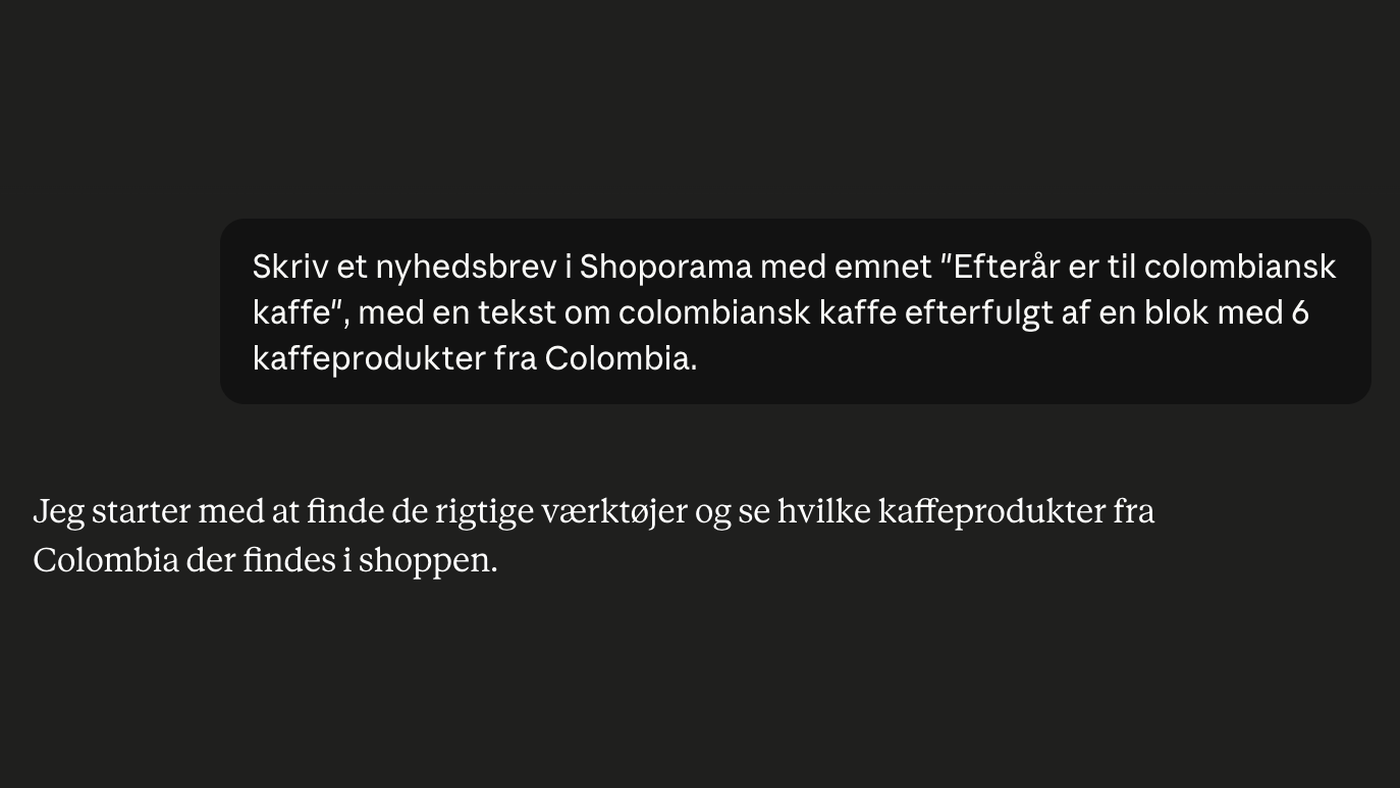
Skapa dina nyhetsbrev med AI: du beskriver, AI:n sammanställer, du skickar
Beskriv ditt nyhetsbrev på vanlig danska, så sammanställer AI:n hela utkastet med text och produkter. AI:n kan göra allt utom att skicka. Du...
Webshop med AI
Webshop med AI bygget ind: skriv produkttekster, byg nyhedsbreve, og styr hele butikken ved at skrive på dansk. Kunstig intelligens i Shoporama,...
AI i webbshoppen
AI används i webbshoppar för att skriva produkttexter, SEO, kundsupport och chattverksamhet. Shoporama har inbyggd AI på flera nivåer.