Kundöversikten: hitta och hantera dina registrerade kunder
I kundöversikten samlas alla kunder med profil. Se vad kolumnerna betyder, hur du söker och sorterar, skapar order, loggar in som kunden samt raderar, kopierar och exporterar kunder.
Kundöversikten samlar alla kunder som har skapat en profil i din webbshop. Du hittar den i menyn under Kunder, Registrerade kunder. Sidan har rubriken ”Kunder”.
Härifrån kan du söka fram en kund, se hur många beställningar kunden har gjort och hur stor omsättning kunden står för, redigera uppgifterna, skapa en beställning åt kunden och logga in i webbutiken som kunden. Du kan också hämta hela kunddatabasen som ett kalkylark eller lägga in nya kunder från en fil.
Registrerade kunder är inte samma sak som gästkunder
Shoporama har två kundlistor, och det är viktigt att känna till skillnaden innan du undrar varför en kund inte finns med på listan:
- Registrerade kunder är kunder med en riktig profil, det vill säga en e-postadress och ett lösenord som de kan logga in med. Det är dem du hittar i kundöversikten.
- Gästkunder är de som har handlat utan att skapa en profil. De finns under Kunder, Gästkunder, där de är grupperade efter e-postadress. Se artikeln om gästkunder.
En kund registreras när kunden själv skapar ett konto i webbutiken, markerar rutan ”Skapa konto för snabbare betalning i framtiden” under beställningsprocessen, läggs in via en filimport, skapas som användare under ett företagskonto, eller när du själv skapar kunden med knappen ”Skapa kund” i kundöversikten.
Så här läser du kolumnerna i översikten
Tabellen har en kolumn per uppgift, och flera av dem är klickbara:
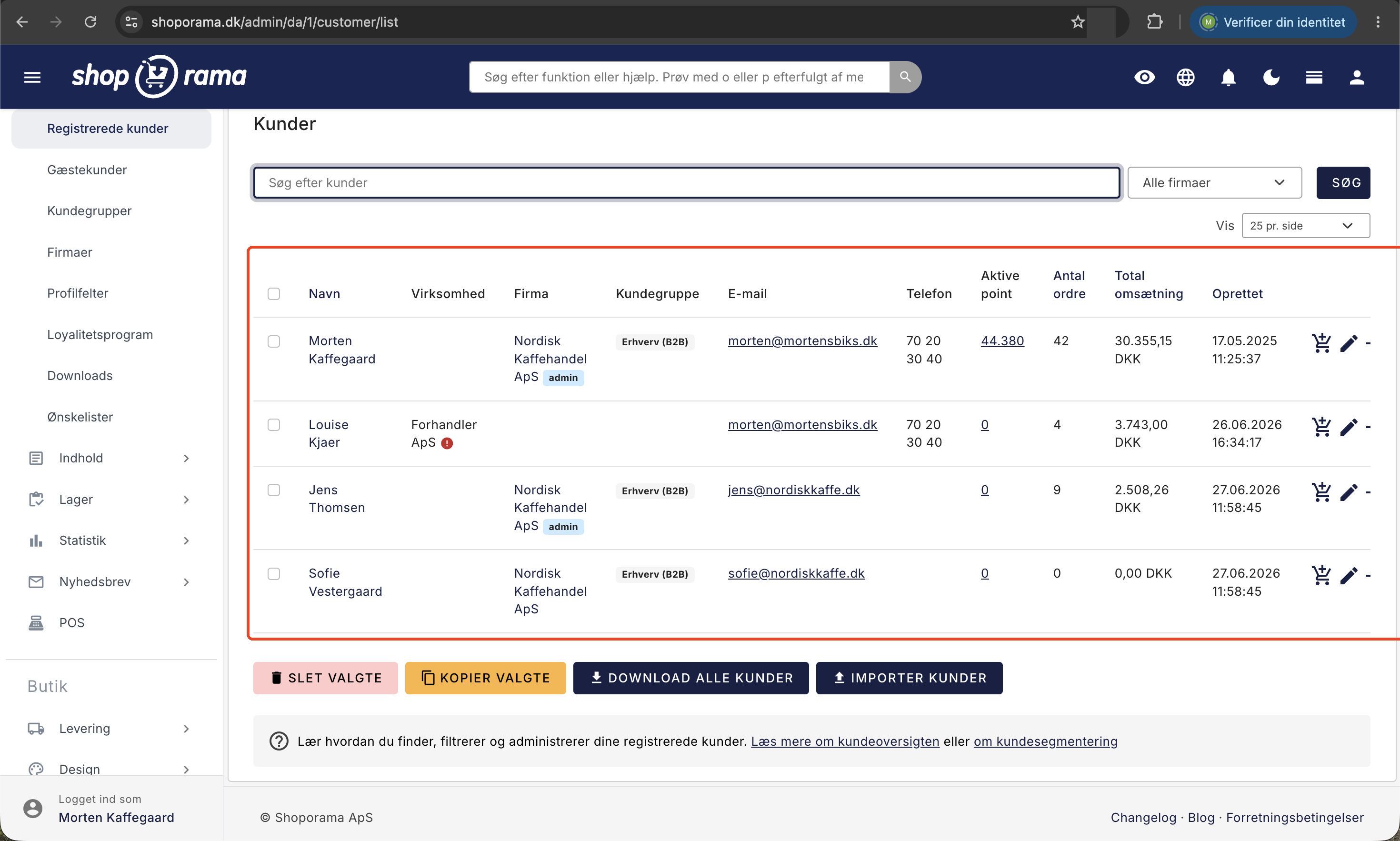
- Namn: kundens namn. Klicka på namnet för att redigera profilen.
- Företag: det företagsnamn som kunden själv har angett i sin profil. Om du har aktiverat validering av momsregistreringsnummer och kunden har ett sådant nummer visas även en liten ikon som anger om numret har kontrollerats i EU:s VIES-register: grönt för giltigt, rött för ogiltigt och ett grått frågetecken om det ännu inte har kontrollerats.
- Företag: det företagskonto som kunden tillhör, om du använder B2B med flera användare per företag. Namnet länkar direkt till företaget, och om det finns en liten ”admin”-markering är kunden företagsadministratör.
- Kundgrupp: den grupp som kunden faktiskt handlar i. Om kunden inte har en egen grupp, men tillhör ett företag med en grupp, är det företagets grupp som visas och används.
- E-post: Klicka för att öppna ett nytt meddelande till kunden i ditt e-postprogram.
- Telefon: kundens telefonnummer, såsom det anges i profilen.
- Aktiva poäng: kundens saldo i lojalitetsprogrammet och en länk till kundens poängöversikt. Kolumnen visas alltid; om du inte kör ett lojalitetsprogram står det bara 0 vid alla.
- Antal beställningar: antalet beställningar som är kopplade till profilen.
- Total omsättning: summan av ordertotalerna för de beställningar som är kopplade till profilen, visad i butikens valuta. Ordertotalen är beloppet inklusive frakt och moms.
- Skapad: datum och klockslag för när profilen skapades.
Tänk på en sak när det gäller de två sifferkolumnerna: en beställning räknas endast med om den är kopplad till profilen. Detta sker när kunden var inloggad vid beställningen, när kunden skapade sin profil under kassan eller när du själv skapade beställningen från kundöversikten. Om samma person även har handlat som gäst finns dessa beställningar under gästkunder och ingår inte här. Siffrorna är en bra riktlinje för vem som handlar mest, men de är inte bokföringssiffror.
Sök efter kunder
Sökfältet högst upp heter ”Sök efter kunder” och du söker med knappen ”Sök”. Sökningen letar efter ditt sökord i flera fält samtidigt:
- namn, e-postadress och telefonnummer
- adress, postnummer och ort
- företagsnamn och CVR- eller momsregistreringsnummer i kundens profil
- namn och CVR- eller momsnummer på det företagskonto som kunden eventuellt tillhör
- kundens ID-nummer, om du skriver in numret exakt
Du behöver inte skriva hela ordet. Om du söker på jens hittar du både Jens Hansen och jensen@eksempel.dk. Och eftersom även företagskontots namn genomsöks kan du hitta alla användare inom ett visst företag genom att söka på företagsnamnet. Sökningen omfattar däremot inte fältet Eget ID, så du kan inte hitta en kund här utifrån ditt eget kundnummer från bokföringen.
Om du använder B2B-företag finns det dessutom en rullista bredvid sökfältet som som standard är inställd på ”Alla företag”. Om du väljer ett företag filtreras listan till just det företagets användare, och filtret förblir aktivt medan du bläddrar och sorterar. Rullgardinsmenyn visas endast om du har minst ett företag.
Sortering och antal per sida
Fyra av rubrikerna är länkar som du kan sortera efter: Namn, Antal order, Total omsättning och Skapad. Klicka en gång för att sortera och klicka igen på samma rubrik för att vända på ordningen. En liten triangel i rubriken visar i vilken riktning listan är sorterad just nu. Om du inte sorterar själv visas kunderna i den ordning de skapades, med de äldsta först.
Ovanför tabellen till höger finns ”Visa” med alternativen 25, 50, 100 eller 250 per sida. Valet sparas till nästa gång och delas med orderlistan och gästkundlistan, så om du ställer in 250 här får du också 250 rader på orderlistan.
Det kan du göra direkt från listan
Längst till höger i varje rad finns tre ikoner.
Skapa order
Ikon för varukorgen heter Skapa order. Den skapar en ny, tom order för kunden och tar dig direkt till ordern, där kontaktuppgifter, faktureringsadress och eventuell leveransadress redan är ifyllda från profilen. Det är det snabba sättet när en stamkund ringer eller mejlar en beställning. Ordern kopplas till kunden, så att den räknas med i kundens orderhistorik. Läs mer i artikeln om att skapa order från kundöversikten.
Redigera
Penniknappen heter Redigera och öppnar kundens profil, där du kan ändra namn, adress, leveransadress, kundgrupp, företagstillhörighet och de profilfält som du själv har skapat. Du kan också ange ett nytt lösenord för kunden där.
Logga in som denna kund i webbutiken
Den tredje ikonen heter Logga in som denna kund i webbutiken och öppnar din webbutik i en ny flik, där du är inloggad som kunden. Det är ovärderligt när en kund skriver ”jag kan inte se mina priser”, eftersom du ser exakt det som kunden ser, inklusive kundgruppens priser, orderhistorik och önskelistor. Kunden loggas inte ut från sin egen session när du gör detta. Däremot sker allt du gör i fliken som om du vore kunden, så genomför inte ett köp om du inte menar allvar, och stäng fliken igen när du är klar.
Poäng och företag
Siffran i kolumnen Aktiva poäng är också en länk. Den leder till kundens poängöversikt, där varje post visas med datum, order, belopp, poäng, status och anteckning, och där du kan använda Tilldela poäng, Godkänn valda och Ta bort valda. Statusarna är Godkänd, Väntar, Återkallad och Utgången. Mer om detta finns i artikeln om lojalitetsprogrammet. Företagsnamnet i kolumnen Företag länkar på motsvarande sätt till företagskontot, där du hanterar användare, roller och företagets gemensamma information.
Skapa en enskild kund manuellt
Knappen ”Skapa kund” finns längst upp till höger på sidan och även under tabellen. Den är rätt val när du bara behöver lägga in en enda kund och en filimport skulle vara att använda kanoner för att skjuta sparvar. Detta är vanligt när en stamkund ringer in en beställning och gärna vill kunna logga in efteråt, eller när du skapar ett nytt företagskonto och ska koppla det till en kundgrupp med egna priser.
Vid registreringen begärs endast det som behövs:
- E-postadress är det enda som krävs. Adressen måste vara unik i din butik, eftersom det är den som kunden loggar in med.
- Namn är valfritt och kan fyllas i senare.
- ”Skicka välkomstmejl” är en kryssruta som som standard är avmarkerad. Om du markerar den får kunden ett mejl med ett lösenord som fungerar direkt.
När du klickar på ”Skapa kund” hamnar du direkt på kundens profil, där resten av uppgifterna hör hemma: adress, land, telefonnummer, kundgrupp, företagstillhörighet, alternativ leveransadress och dina egna profilfält. Du behöver alltså inte fylla i två långa formulär, utan bara ett kort steg och därefter den vanliga redigeringssidan.
Om den e-postadress du anger redan används av en annan kund kommer kunden inte att skapas. Istället får du ett rött meddelande med en länk direkt till den befintliga kunden, så att du kan fortsätta därifrån istället för att leta efter den. Det är samma regel som vid filimport, där en känd e-postadress uppdaterar den befintliga kunden istället för att skapa en ny.
Om du inte väljer välkomstmejlet har kunden inget lösenord och kan därför inte logga in ännu. Kunden kan själv beställa ett nytt lösenord via ”Glömt lösenord” i webbutiken, eller så kan du ange ett åt kunden längst ner på profilen. Det är rätt ordning om du skapar flera kunder åt gången och först vill ge dem åtkomst senare.
Massåtgärder: ta bort eller kopiera flera kunder
Längst till vänster i varje rad finns en bockruta. Kryssrutan i tabellrubriken markerar alla rader på sidan på en gång, och du kan göra samma sak med tangentbordet genom att trycka på cmd + a på Mac eller ctrl + a på Windows. När du har markerat några kunder kan du använda de två knapparna under tabellen:
- ”Ta bort valda” tar bort de markerade kunderna. Du får först frågan ”Vill du ta bort de markerade kunderna? Detta kan inte ångras.” Tillsammans med profilen försvinner även kundens poängposter, önskelistor och innehållet i dina egna profilfält för den kunden. Kundens beställningar finns kvar, eftersom de lagrar namn och adress precis som de såg ut när beställningen gjordes.
- Kopiera valda skapar en ny kund med samma adress. Namnet får tillägget ”(kopia)” och e-postadressen får en tillfällig adress, eftersom två profiler i samma butik inte kan ha samma e-postadress. Korrigera e-postadressen i den nya profilen efteråt. Det är praktiskt när ett företag har flera inköpare med samma adress.
Ladda ner och importera kunder
De två sista knapparna under tabellen hanterar hela kunddatabasen.
”Ladda ner alla kunder” hämtar en CSV-fil, det vill säga ett kalkylark med semikolon mellan fälten, med alla butikens registrerade kunder. Filen innehåller ID, ditt eget kundnummer, e-postadress, namn, företagsnamn, CVR- eller momsnummer, adress, postnummer, ort, telefonnummer, land, leveransadress, skapandedatum, aktiva poäng och dina egna profilfält. Observera att hela kunddatabasen ingår, inte bara det du har sökt fram på skärmen.
”Importera kunder” leder till uppladdningssidan, där du kan lägga in kunder från en fil i samma format. Om e-postadressen redan finns uppdateras den befintliga kunden istället för att en ny skapas, och du kan välja att skicka ett välkomstmejl till de kunder som skapas. Se artikeln om att importera kunder för information om fält och fallgropar.
Så här får du ut mesta möjliga av översikten
Kundöversikten är inte bara ett register. Den är också ett litet försäljningsverktyg, och här är tre sätt att använda den på:
- Hitta dina mest värdefulla kunder. Sortera efter Total omsättning med de största först och ställ in 250 per sida. Nu har du din topplista över lojala kunder. Du kan placera dem i en kundgrupp med bättre priser eller ringa upp dem innan du sätter igång en kampanj.
- Ta emot telefonbeställningen på 30 sekunder. Sök fram kunden på namn eller telefonnummer, klicka på varukorgen, så visas beställningen med adresserna ifyllda. Inga inmatningsfel i adressen, och kunden får sin orderbekräftelse som vanligt.
- Lös supportärenden utan gissningar. Om en företagskund skriver att priserna är felaktiga, logga in som kunden och se själv. Kolumnerna Kundgrupp och Företag visar omedelbart om kunden överhuvudtaget tillhör rätt grupp. Läs mer om kundgrupper och B2B-priser.
Vanliga frågor
Jag kan inte hitta en kund som jag vet har handlat hos mig. Var är hon?
Hon har troligen handlat utan att skapa en profil. Titta under Kunder, Gästkunder, där kunder utan profil samlas utifrån deras e-postadress. Den listan innehåller endast betalda beställningar med statusen ”Skickad”, så om beställningen inte har nått den statusen ännu finns hon inte med på listan. Sök i så fall på hennes e-postadress i beställningslistan, där alla beställningar finns med oavsett status.
Hur skapar jag en ny kund manuellt?
Använd knappen ”Skapa kund” längst upp till höger. Du behöver bara ange en e-postadress, så hamnar du på kundens profil där du fyller i resten. Om du ska lägga in många kunder på en gång går det snabbare att använda ”Importera kunder”, och om ett företag ska ha ytterligare en inköpare på samma adress är ”Kopiera valda” genvägen.
Kunden fick inget e-postmeddelande när jag skapade henne. Varför?
Kryssrutan ”Skicka välkomstmejl” är avstängd som standard, så att du inte av misstag skickar ett mejl till en kund som du just håller på att lägga in i systemet. Markera kryssrutan när du skapar kunden om hon ska få ett lösenord direkt. Om kunden redan är skapad kan du ange ett lösenord i hennes profil eller be henne använda funktionen ”Glömt lösenord ” i webbutiken.
Jag får ett meddelande om att e-postadressen redan används. Vad ska jag göra?
Två profiler i samma butik kan inte dela e-postadress, eftersom det är den som kunden loggar in med. Meddelandet innehåller en länk till den kund som redan har adressen, så klicka dig vidare dit och se om det är samma person. Om två personer i samma företag ska ha varsin åtkomst måste de ha varsin e-postadress, eller så måste de registreras som två användare under samma företagskonto.
Kan jag använda ”Total omsättning” i bokföringen?
Nej. Siffran är summan av ordertotalerna för de order som är kopplade till profilen, oavsett orderns status, så både annullerade order och order som aldrig betalades räknas med. Använd det som en riktlinje för att se vem som handlar mest, och hämta siffrorna till bokföringen från orderlistan, statistiken eller ditt bokföringsprogram.
En kund ber om att bli raderad. Vad händer med hennes beställningar?
När du raderar profilen försvinner profilen, hennes poängposter, hennes önskelistor och innehållet i dina egna profilfält för henne. Beställningarna finns kvar eftersom de innehåller en egen kopia av namn och adress, så som de såg ut vid beställningstillfället. Det är också vad du behöver, eftersom bokföringsunderlag måste kunna dokumenteras retroaktivt.
Loggas kunden ut när jag använder ”Logga in som denna kund i webbutiken”?
Nej. Kundens egen inloggning avbryts inte. Du får en egen flik där du är inloggad som kunden. Tänk dock på att allt du gör i den fliken sker i kundens namn, så genomför inte ett köp om du inte verkligen menar det. Stäng fliken när du är klar.
Varför står det ett företagsnamn i både kolumnen ”Virksomhed” och kolumnen ”Firma”?
De två kolumnerna är inte samma sak. ”Virksomhed” är det företagsnamn som kunden själv har angett i sin profil. ”Firma” är ett riktigt företagskonto i webbutiken, som flera användare kan vara kopplade till, och där företagsnamn, CVR-nummer och EAN-nummer hanteras på ett och samma ställe. Om kunden tillhör ett företagskonto ärver de uppgifterna från företaget.
Kan jag skicka ett nyhetsbrev till kunderna på listan?
Inte direkt härifrån. Kundöversikten är ett register, inte en prenumerationslista, och en profil innebär inte i sig ett samtycke till marknadsföring. Anmälningar hanteras under Nyhetsbrev eller i din e-postlista-integration. Om du behöver använda kunddata i ett annat system kan du hämta dem med Hämta alla kunder.
Vad betyder den gröna eller röda ikonen bredvid ett företagsnamn?
Det är resultatet av en sökning i EU:s momsregistreringsdatabas VIES, och den visas endast om du har aktiverat validering av momsnummer i butikens inställningar. Grönt betyder giltigt nummer, rött betyder att numret har avvisats och ett grått frågetecken betyder att numret ännu inte har kontrollerats. Numret kontrolleras när kundens profil sparas.
Kan jag söka på ett kundnummer?
Ja, om du menar Shoporamas eget ID-nummer för kunden. Om du skriver in numret hittar sökningen exakt den kunden. Om du däremot har lagt in ditt eget kundnummer från bokföringen i fältet Eget ID kan du inte söka på det. Sök istället på namn, e-post, telefonnummer eller adress, där en delvis matchning räcker.
Relaterade artiklar
Gästkunder: vad de är och hur du använder listan
Gästkunder är de som har handlat utan att skapa ett konto. Se vad listan i admin visar, hur du sorterar och exporterar den samt vad du får använda...
Skapa order direkt från kundöversikten
Skapa order direkt från din kundöversikt med automatiskt ifyllda kunduppgifter.
Lojalitetsprogram
Komplett guide till Shoporamas lojalitetsprogram - konfigurering av poängsystemet, intjäning, inlösen och kundkommunikation.
Importera kunder via CSV
Så här importerar du kunder till din webbshop med en CSV-fil: vilka kolumner Shoporama läser in, hur dubbletter hanteras via e-post och vad du bör...
Kundgrupper och B2B-priser: erbjud olika priser till olika kunder
Företagskonton med flera användare och roller
B2B-försäljning i Shoporama
Hur man säljer till företag (B2B) och offentliga organisationer (B2G) i Shoporama med CVR, EAN och differentierad moms.