E-märkt i din webbshop, badge och compliance-guide
Komplett guide för att ställa in e-label-märket i Shoporama och uppfylla checklistan för e-label-överensstämmelse med ansvar och vanliga frågor.
E-mærket är Danmarks officiella märkningssystem för ansvarsfulla nätbutiker. När din webbutik har godkänts får du en synlig märkning som visar kunderna att du uppfyller E-mærkets krav på god affärssed, tydlig information och ordentlig kundservice. Shoporama är utformat från grunden för att stödja E-märkets checklista, så att du i praktiken bara behöver fylla i rätt fält på rätt plats i administrationssystemet.
Den här guiden går först igenom hur du får E-mærkets officiella märke att visas i din webbutik. Därefter får du en fullständig checklista för efterlevnad, en tydlig ansvarsfördelning mellan dig och Shoporama, och till sist svar på de frågor som oftast dyker upp i vardagen.
Infoga E-märkets kod
När din webbshop har godkänts av E-mærket får du en JavaScript-kod som ska infogas i din webbshop för att visa märket. Det görs enklast via dina inställningar:
- Logga in på din Shoporama-administration.
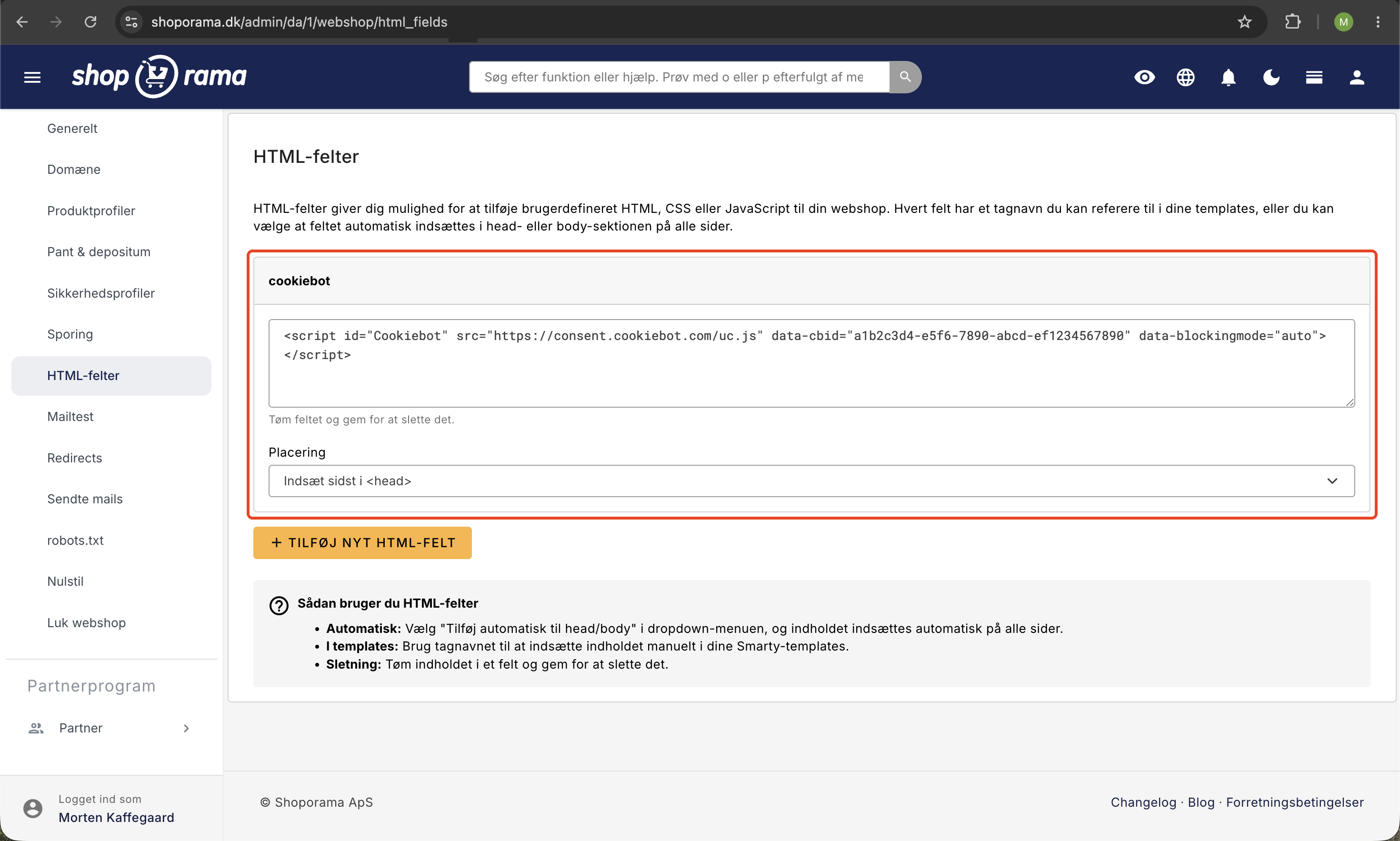
- Gå till Webbshop och leta upp HTML-fält.
- Klicka på Lägg till nytt HTML-fält, infoga E-märkets kod och ställ in Placering på Infoga sist i <body>.
- Spara dina ändringar.
Badget visas därefter automatiskt på alla sidor i din webbshop, utan att du behöver ändra i ditt tema.
Tips: Kontrollera alltid din startsida i ett privat webbläsarfönster efter att du har infogat koden. På så sätt ser du din webbshop som en vanlig besökare och kan bekräfta att märket visas korrekt.
Alternativ: Lägg till märket via temat
Om du vill ha full kontroll över exakt var märket ska visas (till exempel i sidfoten bredvid dina betalningsikoner) kan din designer eller utvecklare istället infoga koden direkt i ditt tema. Det kräver åtkomst till temat under Design i administrationen.
Checklista för efterlevnad – så uppfyller du e-mærkets krav i Shoporama
E-mærket granskar en rad punkter innan din webbshop godkänns. Nedan följer en praktisk checklista där du kan se exakt var i Shoporama du uppfyller varje enskilt krav.
1. Korrekta kontaktuppgifter och CVR-nummer
E-mærket kräver att ditt företagsnamn, CVR-nummer, adress, telefonnummer och e-postadress är lätta att hitta för kunden. I Shoporama fyller du i allt detta på ett ställe under Inställningar, Företag. När uppgifterna har sparats används de automatiskt i orderbekräftelser, kvitton och på den sida i din webbutik som visar företagsinformation.
2. Förväntad svarstid på kundförfrågningar
E-mærket vill gärna att kunden kan se hur snabbt man kan förvänta sig ett svar. Shoporama har inget separat fält för svarstid. Skriv istället in svarstiden i dina affärsvillkor och gärna även längst ner på din webbshop, till exempel ”Vi svarar normalt inom 24 timmar på vardagar”.
Nyhet från den 19 juni 2026: Konsumenten ska kunna ångra sitt köp online. Shoporama har en inbyggd digital ångerfunktion som uppfyller kravet utan någon extra konfiguration. Läs mer i Digital ångerrätt: låt kunderna ångra sitt köp online.
3. Länk till ångerrätten på startsidan
Kunden ska enkelt kunna hitta informationen om ångerrätten. I Shoporama ingår din ångerrätt som en fast del av dina handelsvillkor, som finns tillgängliga på adressen /terms. Du lägger själv till länken i menyn eller sidfoten under Design, Menyer, så att den syns tydligt på startsidan.
4. Kunden ser hela beställningen före köpet
E-mærket kräver att kunden får en tydlig översikt över sin beställning innan pengarna dras. Shoporamas kassa är uppbyggd i flera steg, och i det sista steget före betalning ser kunden hela varukorgen, leveransadressen, leveranssättet, den valda betalningsmetoden och totalbeloppet. Först därefter klickar man på ”Godkänn och betala”. Du kan anpassa visningen via Anpassa din kassa.
5. Reservering av belopp istället för debitering
Som utgångspunkt får pengarna dras först när varan skickas. Shoporama stöder detta fullt ut tillsammans med betalningslösningar som QuickPay, OnPay, Stripe, ePay och Klarna. Vid beställning reserveras beloppet, och du drar av det antingen manuellt när du skickar varan eller låter det ske automatiskt vid leverans. Se Dra av betalningar på beställningar för mer information.
6. Affärsvillkor på ett ställe och alltid uppdaterade
Dina affärsvillkor skrivs in på ett ställe under Design, logotyp och villkor. De visas automatiskt på /terms, måste godkännas genom att kryssa i rutan i kassan och kan bifogas som PDF till orderbekräftelsen. Läs hur du gör i Bifoga handelsvillkor till orderbekräftelsen.
7. Obligatoriskt innehåll i orderbekräftelsen
Kunden ska få en orderbekräftelse med all väsentlig information. Shoporama skickar den automatiskt och inkluderar företagsuppgifter, alla orderrader med priser, leveransadressen, den valda betalningsmetoden samt en länk till handelsvillkoren. Du kan dessutom bifoga ytterligare filer, till exempel en PDF-version av handelsvillkoren, enligt beskrivningen i avsnittet ”Bifoga fil till orderbekräftelsen”.
8. Banköverföring och fakturabetalning
E-mærket rekommenderar att du erbjuder en avgiftsfri betalningsmetod, till exempel banköverföring. Fakturabetalning är en standardbetalningsmetod i Shoporama och aktiveras under Inställningar, Betalning. Kunden får automatiskt dina bankuppgifter med i orderbekräftelsen. Se inställningarna under Skapa fakturabetalning. Vi rekommenderar att du samtidigt aktiverar automatisk annullering av obetalda beställningar, så att lagret frigörs igen.
9. Säker e-postutskick (SPF, DKIM, DMARC)
Orderbekräftelser och andra e-postmeddelanden från webbutiken skickas via ett externt avsändarsystem som Shoporama använder. För att e-postmeddelandena ska levereras säkert och inte hamna i skräpposten måste några tekniska DNS-poster konfigureras på din egen domän. Shoporamas support hjälper gärna till, men själva konfigurationen måste göras hos den leverantör där din domän är registrerad.
Butiksägarens ansvar kontra Shoporamas ansvar
Det är viktigt att veta vad Shoporama sköter åt dig automatiskt och vad du själv måste fylla i eller besluta om. Här följer en översikt.
| Område | Ditt ansvar som butiksägare | Det sköter Shoporama |
|---|---|---|
| Företagsuppgifter och CVR | Fylla i fälten korrekt och hålla dem uppdaterade | Visar dem automatiskt på sidan, i e-postmeddelanden och kvitton |
| Allmänna villkor | Skriv innehållet och se till att det följer lagstiftningen | Publicera dem, visa dem i kassan och bifoga en PDF-fil |
| Svarstid | Ange förväntad svarstid i villkoren eller sidfoten | Ingen särskild funktion, du skriver texten själv |
| Länk till ångerrätten | Lägg till länk i menyn eller sidfoten | Sidan finns tillgänglig på /terms |
| Kassasida | Välj eventuella anpassningar i designen | Tillhandahåller en flerstegs-kassa med fullständig översikt före betalning |
| Reservering och uttag | Välj betalningsgateway och debitera vid leverans | Stöder reservation samt både manuell och automatisk inläsning |
| Banköverföring | Aktivera betalningsmetoden och ange bankuppgifter | Uppgifterna skickas automatiskt med i orderbekräftelsen |
| Orderbekräftelse | Skriv eventuell inledande text i e-postmallen | Skickar automatiskt e-postmeddelandet med all lagstadgad information |
| SPF, DKIM och DMARC | Konfigurera DNS-poster hos din domänleverantör (gärna med hjälp av supporten) | Skickar via ett godkänt avsändarsystem och anger nödvändiga poster |
| E-mærkets badge | Infoga den kod som E-mærket tillhandahåller | Visa märket på alla sidor när koden har lagts in |
Vanliga frågor
Var hittar jag fälten där mitt företagsnamn och CVR-nummer ska anges?
Logga in på administratörssidan och gå till Inställningar och sedan Företag. Här fyller du i företagsnamn, CVR-nummer, adress, ort, land, telefonnummer och e-postadress. Klicka på Spara. Uppgifterna används automatiskt i dina orderbekräftelser och kvitton, så du behöver inte ange dem på flera ställen.
Hur ser jag som bokförare att CVR-numret finns med på kvittot till kunden?
När du skapar en testorder och öppnar den tillhörande orderbekräftelsen eller PDF-kvittot kommer du att kunna se dina företagsuppgifter, inklusive CVR-numret, högst upp. Uppgifterna hämtas direkt från Inställningar, Företag, så det finns alltid bara ett ställe att ändra om något ändras. Det förenklar bokföringsarbetet och säkerställer att underlagen är korrekta.
Jag driver flera webbutiker. Måste jag lägga upp märket i var och en av dem?
Ja. E-mærket godkänner varje webbshop separat, och du får en unik kod per butik. I Shoporama loggar du in på den enskilda butikens administrationssida och infogar koden under ”Webbutik”, ”HTML-fält”. Även kontaktuppgifter, handelsvillkor och betalningsinställningar måste underhållas per butik, eftersom de är specifika för det enskilda CVR-numret och den enskilda butiken.
Vad gör jag om E-mærket skriver att ångerrätten inte är tillräckligt synlig?
Se till att det finns en tydlig länk till dina köpvillkor på startsidan. Gå till Design, Menyer och lägg till en menypost med adressen /terms. Många väljer att placera länken i sidfoten. Själva texten om ångerrätten redigerar du under Design, Logotyp och villkor.
Dras pengarna direkt när kunden beställer?
Nej, inte som standard. När du använder en av de vanliga betalningslösningarna reserveras beloppet på kundens kort när beställningen görs och dras först när varan skickas. Du kan välja om debiteringen ska ske automatiskt vid leverans eller manuellt från beställningen. Det innebär att du uppfyller regeln om att pengarna först dras när du har varan klar.
Hur ser jag till att mina orderbekräftelser inte hamnar i kundens skräppostmapp?
Konfigurera SPF, DKIM och DMARC för din domän. SPF-posten måste inkludera vårt avsändarsystem så att mottagarservrarna godkänner att e-post får skickas från din domän. DKIM kräver att en eller flera nycklar publiceras, vilka vi tillhandahåller. DMARC fastställer en policy för hur mottagarna ska reagera om ett e-postmeddelande inte klarar SPF- eller DKIM-kontrollen. Alla tre är TXT-poster som läggs till hos din domänleverantör. Kontakta supporten så skickar vi de exakta värdena som du ska ange.
Måste jag erbjuda avgiftsfri betalning?
E-mærket rekommenderar att du erbjuder minst en betalningsmetod utan avgift. Banköverföring eller fakturabetalning är en enkel lösning, och den är inbyggd i Shoporama som standard. Aktivera den under Inställningar, Betalning, så får kunden dina bankuppgifter med i orderbekräftelsen. Överväg att kombinera detta med automatisk annullering av obetalda order, så att varor inte ligger reserverade för länge i ditt lager.
Vad ska det stå om svarstid, och var skriver jag det?
Kunden ska ha en tydlig förväntning på hur snabbt du svarar. Shoporama har inget separat fält för svarstid, så du skriver in det i dina affärsvillkor och gärna även i sidfoten. En bra formulering är till exempel ”Vi besvarar förfrågningar inom 24 timmar på vardagar”. Undvik att lova snabbare svar än du faktiskt kan hålla.
Ser kunden hela beställningen innan betalningen genomförs?
Ja. I det sista steget i kassan, innan själva betalningen, visar Shoporama varukorgen, leveransadressen, leveranssättet, den valda betalningsmetoden och det totala beloppet. Kunden måste också kryssa i att de allmänna villkoren godtas innan knappen ”Godkänn och betala” kan tryckas in. På så sätt får kunden fullständig översikt innan pengarna reserveras.
Var hittar jag hjälp om jag fastnar?
Vi har supportartiklar om de ämnen som oftast dyker upp i samband med e-märket, till exempel anpassning av kassan, återkallande av betalningar, bifogande av affärsvillkor, fakturabetalning och skydd mot spam-beställningar. Om du inte hittar svaret är du alltid välkommen att skriva till supporten.
Behöver du hjälp? Kontakta oss på support@shoporama.dk.
Relaterade artiklar
Bifoga villkor och bestämmelser till orderbekräftelsen
Så här bifogar du dina allmänna villkor som PDF till orderbekräftelsen i Shoporama.
Bifoga filen till orderbekräftelsen
Guide för att bifoga en fil (t.ex. allmänna villkor) till orderbekräftelsen i Shoporama.
Skapa fakturabetalning
Guide för att ställa in fakturabetalning som betalningsmetod i Shoporama.
Samla in betalningar för order (capture)
Guide för att fånga betalningar på order i Shoporama. Förstå skillnaden mellan auktorisation och registrering och lär dig hur du registrerar...
Anpassa din kassa
Guide till hur du anpassar kassaflödet i din Shoporama-webbutik, inklusive betalningsmetoder, frakt, kundfält och presentkort.
Skydda din webbutik från skräppostorder
Guide för att skydda din Shoporama-webbshop från skräpbeställningar och bedrägerier med hjälp av svartlista, captcha och 3D Secure.
Relaterade funktioner
E-märkt
E-märket är Danmarks mest använda certifieringssystem för webbshoppar. Lär dig vad det kräver, vad det kostar och om det är nödvändigt för din butik.
Verifierad Shoporama-butik
Verifierad Shoporama-butik: säkerhetsmärket som du inte behöver ansöka om
Vi har tagit fram en kvalitetsmärkning för Shoporama-butiker. Den granskar sju aspekter av butiken i fråga och anger lika tydligt vad den inte...