Placering i lagret: tilldela dina varor en hyllplats
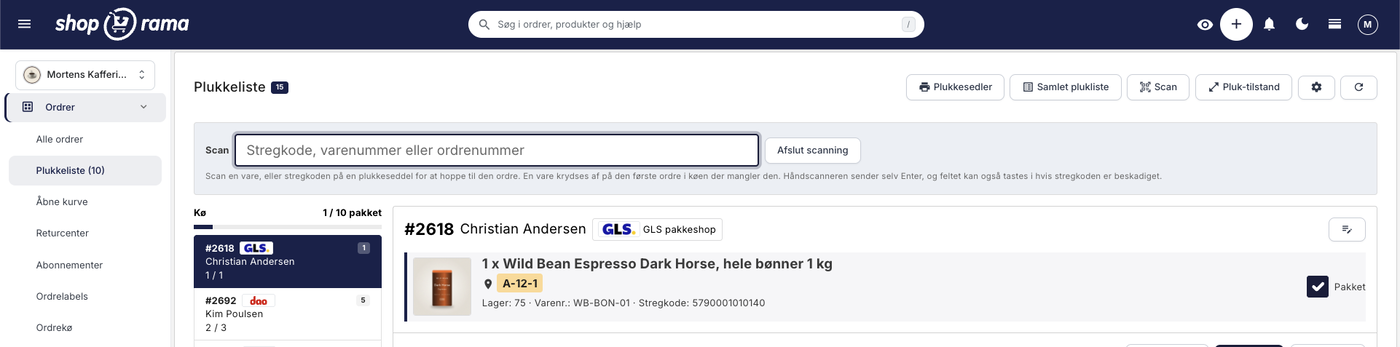
Fältet ”Placering på lagret” anger var varan fysiskt befinner sig. Plocklistan och båda utskriftsdokumenten sorteras efter detta, så att du kan gå en enda rutt genom lagret istället för att behöva leta.
Fältet ”Placering på lagret” anger var varan fysiskt befinner sig: i ett ställ, på en hylla, i en låda eller i ett område. Det är ett fritextfält där du själv bestämmer formatet, och det är just denna enkla ändring som ger störst utdelning i packningsarbetet. Plocklistan och båda dess utskriftsdokument sorteras nämligen efter placeringen, så att du kan gå en enda rutt genom lagret istället för att behöva leta.
Var hittar du den?
Öppna produkten och fäll ut avsnittet Lagerhantering. Fältet heter Plats i lager och finns i samma rad som varunumret (SKU). GTIN finns i raden precis under. Skriv t.ex. A-02-1 eller Hyllställ 3, hylla 2.
Om produkten har varianter får varje variant sin egen placering i kolumnen ”Placering” i varianttabellen längre ner i samma avsnitt. Det är ofta det man behöver: storlek S och storlek XL står sällan på samma ställe.
Systemet varnar för dubbletter
Om du anger en placering som redan används av en annan artikel visas en liten anmärkning vid fältet med en länk till de övriga artiklarna på den platsen. Två artiklar får gärna dela en hylla, men det är bra att veta att så är fallet.
Välj ett format och håll fast vid det
Fältet är fritext, så du kan skriva vad som helst. Det innebär också att du själv måste hålla ordning. Ett system som fungerar bra i praktiken består av tre delar:
- Gång eller område · t.ex. A, B, C
- Hyllställ · t.ex. 02, 03, 12
- Hyllan · t.ex. 1, 2, 3, nedifrån och upp
Det blir A-02-1, och en paketerare kan läsa det utan att ha varit på lagret tidigare. Skriv hyllnummer med två siffror. Sorteringen hanterar visserligen själv att 2 kommer före 10, men det är lättare att överblicka en lista där alla placeringar är lika långa.
Så här gör du för många varor på en gång
Du behöver inte öppna 800 produkter en efter en. Det finns tre snabbare sätt:
- Tabellredigering i produktöversikten · aktivera kolumnen Lagerplats och skriv direkt i cellerna, precis som i ett kalkylblad. Kolumnen heter förvirrande nog Lagerplats, men det är detta fält och inte lagerplatser
- Massredigering · markera de varor som står på samma plats och ange placeringen för dem alla på en gång. Se Massredigering av produkter
- CSV-import · i exportfilen heter kolumnen ”location”, och vid import känns både den och lagerplatsen igen. Exportera dina produkter, fyll i kolumnen i ett kalkylark och importera igen. Se Importera produkter via CSV
Det smidigaste sättet är att gå igenom lagret med en surfplatta, hylla för hylla, och ange placeringen för de varor som står på hyllan. Då är du klar på ett par timmar, och du behöver inte ta alla varor på en gång: börja med dem som ni skickar ut mest av.
Hur drar du nytta av det?
- Plocklistan · varorna sorteras efter placering och den markeras på varje vararad
- Plocklappen och den sammanställda plocklistan · varorna sorteras efter placering, så att du följer en enda rutt
- Produktöversikten · du kan söka på placering och visa alla varor på en hylla, t.ex. när hyllan ska tömmas
- Lageröversikt · placeringen visas i kolumnen Plats
Inte samma sak som lagerplatser
Placering på lagret är en text på produkten som anger var varan står. Lagerplatser är något annat: där fördelar du lagret på flera fysiska lager, t.ex. ett huvudlager och en butik. De två begreppen kan användas tillsammans, men de löser var sitt problem.
Vanliga frågor
Ser kunden placeringen?
Nej. Lagerplacering är ett internt fält. Det visas i administrationen, på plocklistan och på plocksedeln, som är ert eget arbetsdokument. Den visas inte i webbutiken, i orderbekräftelsen eller på fakturan i Shoporamas egna teman. Ett specialanpassat tema kan mycket väl hämta fältet, så fråga din temautvecklare om du är osäker.
Vad händer om en artikel finns på två ställen?
Fältet rymmer en text, så du kan skriva båda platserna i det, t.ex. A-02-1 (även B-07). Tänk på att sorteringen då följer det du skriver först. Om lagret faktiskt ska delas mellan två lagerplatser ska du istället använda lagerplatser.
Ska jag använda siffror eller ord?
Det du kan läsa upp för en ny medarbetare. ”Hylla 3, hyllplan 2” fungerar bra i en liten butik, medan ett kort A-02-1 går snabbare att överblicka när det finns 40 rader på en plocklista. Det viktigaste är att alla varor använder samma format.
Vad händer med varor utan placering?
De tas med som vanligt, men hamnar längst ner i sorteringen, både på skärmen och på utskriften, istället för att ligga på en specifik plats i rutten. Det är faktiskt ett bra arbetsverktyg i sig: om det finns många varor längst ner på dina plocklistor vet du var du ska börja.
Kan jag flytta alla varor från ett hyllställ till ett annat?
Ja. Sök på den gamla placeringen i produktöversikten, markera alla träffar och ange den nya placeringen med massredigering. Det tar mindre än en minut, och det är värt att göra direkt samma dag som lagret omplaceras.
Relaterade artiklar
Välj lista
Så här använder du plocklistan i Shoporama: kön, hyllplacering för varje vara, skanning med streckkodsläsare, utskrift av plocklistor och de fyra...
Skriv ut plocklapp och sammanställd plocklista
De två utskrivna dokumenten från plocklistan: en plocklapp per order med streckkod och en samlad plocklista där varorna från alla order har...
Produktöversikter
Shoporama produktöversiktsguide: Sök, filtrera, sortera och massredigera dina produkter effektivt från produktlistan.
Massredigering av produkter
Guide till massredigering av produkter i Shoporama - redigera priser, lager, SEO-fält och mer i ett kalkylbladsliknande gränssnitt.
Relaterade funktioner
Plocklistan har omarbetats: skanna varorna, skriv ut plocklistan
Plocklistan kan nu skanna varor, skriva ut plocklappar och en sammanställd plocklista, och den kommer ihåg vad du har bockat av. Beställningarna...
Välj lista
Skriv ut plocklistor direkt från Shoporama. Effektivisera ditt lagerarbete med en översikt över order, produkter och batchnummer i en tydlig vy.