Sökfunktion i Shoporama
Allt du behöver veta om Shoporamas sökfunktion - hur den fungerar, vad som söks och hur du optimerar den.
Det finns en inbyggd sökfunktion i Shoporama. Den kan användas på olika sätt, och här försöker vi besvara de frågor du kan tänkas ha om sökfunktionen.
Vad söker sökfunktionen efter?
När en användare gör en sökning i din webbutik söks det i:
- Produkter
- Kategorier
- Landningssidor
- Blogginlägg
Sökningen tittar som standard på namn, beskrivningar och de extra sökord du har lagt till för produkten. Om du även vill söka på SKU, GTIN och andra fält kan du aktivera det under inställningar.
För butiker på danska eller engelska tar sökfunktionen dessutom hänsyn till böjningar och ordstammar. Om en kund till exempel söker på efterspil hittar den även produkter som heter Efterspillet. Söker de på löper hittar de även löpet. Det innebär att du inte behöver lägga till alla böjningsformer manuellt.
Inställningar för sökningen
Du hittar sökinställningarna under Inställningar (kugghjulet) och sedan ”Sökning” till vänster. Här kan du anpassa hur sökfunktionen ska fungera:
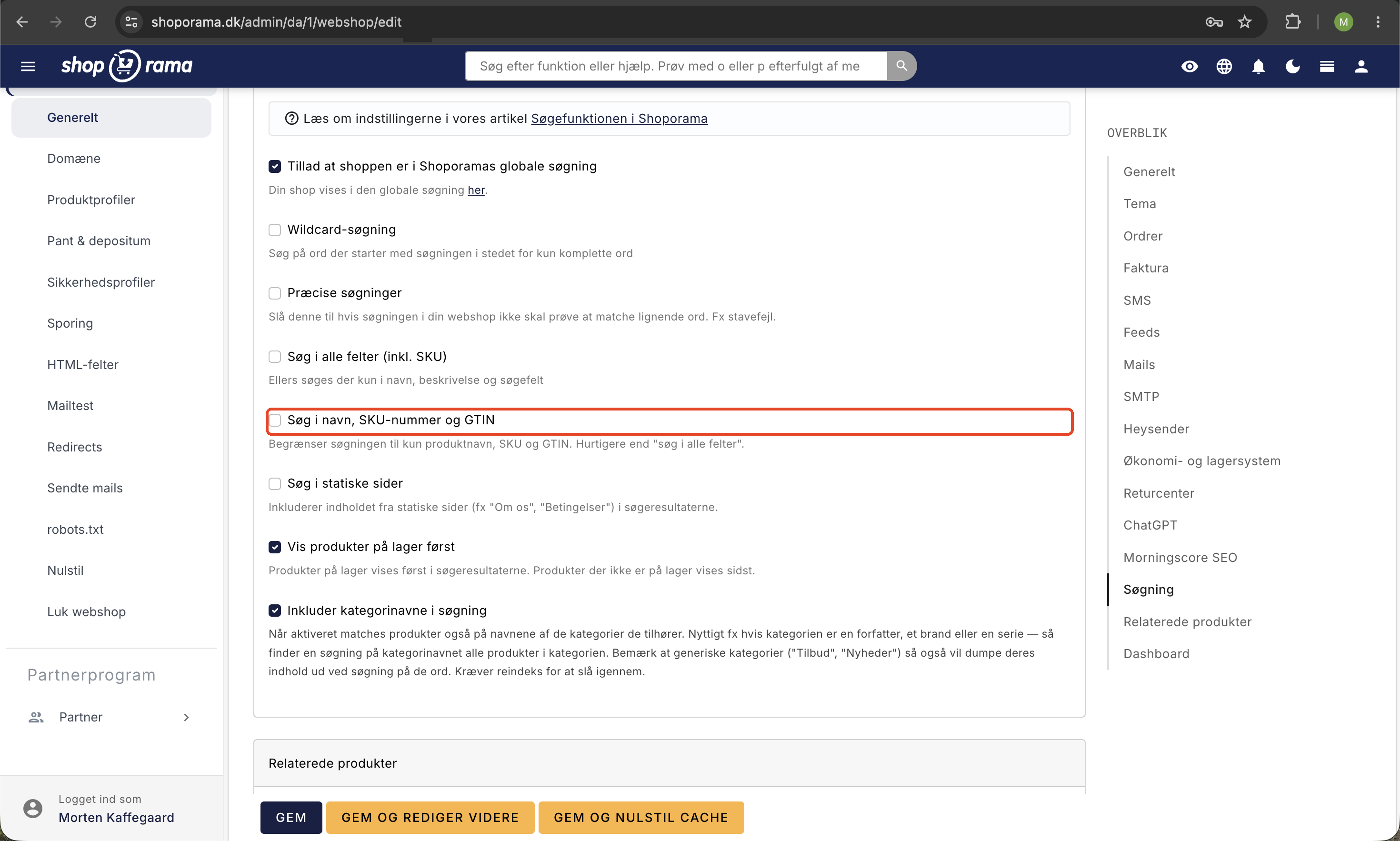
- Jokerteckensökning – Sök på ord som börjar med sökordet istället för endast hela ord. Om en kund söker på ”kjol” kommer sökningen även att hitta ”kjole” och ”kjoler”.
- Exakta sökningar – Aktivera detta om sökningen inte ska försöka matcha liknande ord och stavfel. Användbart om du har produkter med mycket specifika namn.
- Sök i alla fält (inkl. SKU) – Utökar sökningen till att omfatta alla fält för produkten. Observera att detta kan göra sökningen något långsammare.
- Sök i namn, SKU-nummer och GTIN – En snabbare variant som endast söker i produktnamn, artikelnummer och GTIN. Lämpligt för B2B-butiker där kunder ofta söker på artikelnummer.
- Sök i statiska sidor – Inkluderar innehållet från statiska sidor (t.ex. ”Om oss”, ”Villkor”) i sökresultaten.
- Visa produkter i lager först – När denna funktion är aktiverad visas produkter som finns i lager alltid före utsålda produkter i sökresultaten. Relevansordningen bibehålls inom varje grupp, så att de mest relevanta produkter som finns i lager visas först, följt av de mest relevanta utsålda produkterna.
- Inkludera kategorinamn i sökningen – När en kund söker på ett kategorinamn matchas även produkter som finns i den kategorin. Detta är användbart om dina kategorier är författare, varumärken eller serier – då hittar en sökning på t.ex. ”Timm Vladimir” alla böcker i den kategorin. Tänk på att generiska kategorier som ”Erbjudanden” eller ”Nyheter” också kommer att dyka upp vid sökning på dessa ord.
Så här förbättrar du din sökfunktion
Folk söker på många olika sätt. Det du kallar morgonrock kanske de kallar badrock. Om man lägger till stavfel och pluralformer finns det många sökmöjligheter att ta hänsyn till.
Därför har du möjlighet att lägga till extra sökord till dina produkter. Gå till produkten, välj fliken ”Sökning” och skriv in dina extra sökord i fältet ”Valfria ord för intern sökning i butiken”. Skriv ett sökord per rad och klicka på ”Spara”.
Observera
När du ändrar sökinställningar eller lägger till sökord hamnar alla dina produkter i kö för att indexeras på nytt. Det tar vanligtvis några minuter – för mycket stora butiker upp till en eller två timmar – innan ändringarna är fullt aktiva i sökresultaten.
Kan jag utesluta produkter från sökningen?
Ja. Gå till produkten, klicka på fliken ”Sökning” och markera rutan ”Ignorera i sökning i webbutiken”.
Kan jag få Ajax-sökning i min webbutik?
Ja, Ajax-sökning (sökresultat i realtid medan du skriver) finns tillgängligt i våra nyare teman som Delaware och Montana. Om du har ett äldre tema kan en utvecklare implementera det.
Sökanalys och noll-sökningar
Shoporama har inbyggd sökanalys där du kan se vad dina kunder söker efter och vilka sökningar som inte ger några resultat. Läs mer i vår artikel om nollsökningar och sökanalys.
Behöver du hjälp? Kontakta oss på support@shoporama.dk.
Relaterade artiklar
Relaterade funktioner
Snabb sökning med Elastic Search
Blixtsnabb sökning med Elastic Search. Stavningstolerans, synonymer, 0-sökningar och sökanalys för din webbutik.
Suggestiv sökning
Suggestiv sökning visar produktförslag när kunden skriver i sökrutan. Lär dig mer om typer, Shoporamas sökfunktion och bästa praxis för sökning i...
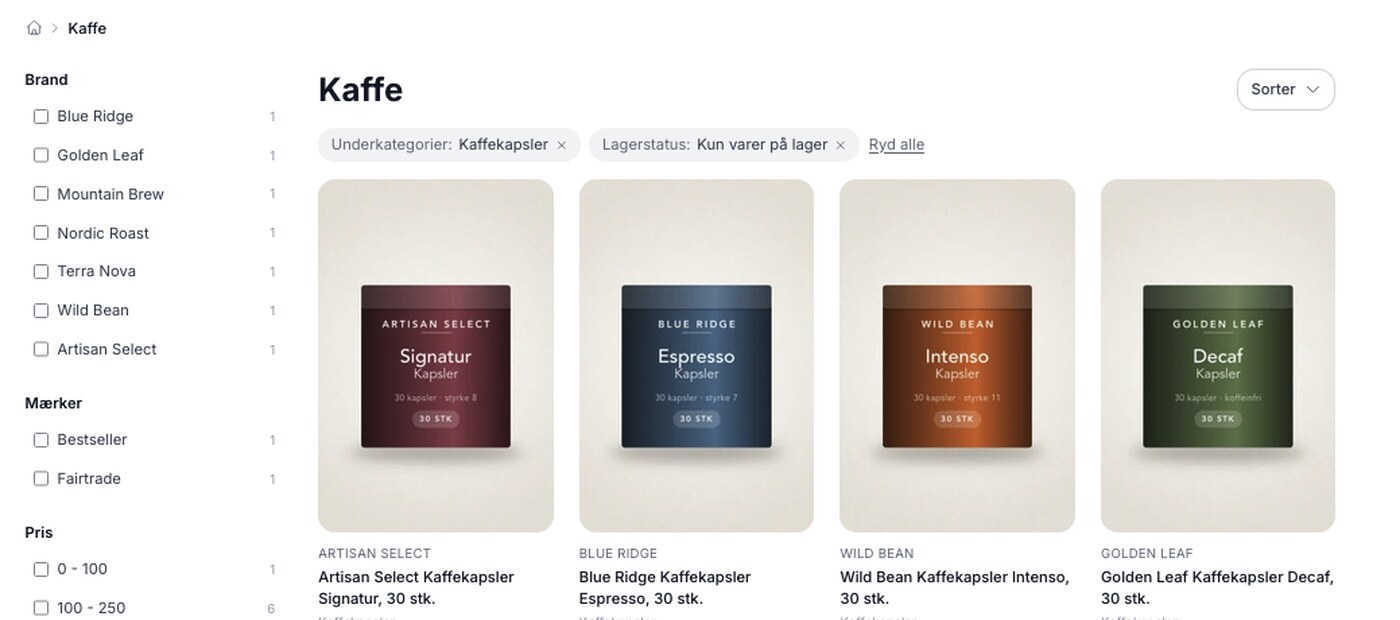
Produktfiltrering har införts, och du skapar filtret själv
Produktfiltrering finns för närvarande i temana Montana och MontanaB2B och kan läggas till i ditt eget tema. Du skapar själv filtret under Design →...
Produktfiltrering: kunden hittar varan utan att behöva bläddra
Begränsa ett stort sortiment till de relevanta varorna med hjälp av filter för märke, pris, lager, profilattribut och kategorier. Kräver Montana...