Mailtest: send en test af dine automatiske mails
Se en forhåndsvisning af de 23 automatiske mails, du kan teste, og send en test til dig selv, så du fanger fejl i ordrebekræftelser og returmails, før dine kunder gør det.
De fleste mails fra din webshop sender sig selv. Ordrebekræftelsen, beskeden om at pakken er sendt, kvitteringen for en returnering, og påmindelsen om den efterladte kurv ryger af sted, uden at du rører en finger. Netop derfor er de også nemme at glemme, indtil en kunde skriver at logoet mangler, at prisen ser forkert ud, eller at linket ikke virker. Med siden Mailtest kan du se en forhåndsvisning af de 23 mails, siden dækker, og sende en rigtig test til dig selv, før dine kunder får den.
Hvorfor er det tiden værd?
Ordrebekræftelsen er typisk den mail i din butik, der bliver åbnet mest, og for mange kunder er den også den første oplevelse af butikken efter købet. Er der noget galt i den, opdager du det typisk først når kunden ringer, og da er mailen sendt til alle de andre kunder også. Mailtest fjerner den risiko: du tjekker en rettelse på fem minutter i stedet for at afvente den næste rigtige ordre.
Sådan finder du Mailtest
I menuen i venstre side klikker du på Webshop og derefter Mailtest. Selve siden har overskriften Test mails. Til venstre står kortet Mail-skabeloner med alle de mails, du kan teste. Til højre kommer forhåndsvisningen frem, så snart du har valgt en skabelon. Mailtest kan bruges af brugere med rollerne Fuld adgang, Marketing, og Udvikler. Bemærk, at forhåndsvisningen viser rigtige ordrer og kunder fra butikken, også for brugere med rollen Marketing eller Udvikler, som ellers ikke har adgang til ordrer. Læs mere i Roller og rettigheder.
Sådan bruger du siden trin for trin
- Vælg en skabelon i listen til venstre. Der er ingen gem-knap. Siden opdaterer sig selv, så snart du sætter prikken ud for en skabelon.
- Kig på feltet Emne: øverst i forhåndsvisningen. Det er den emnelinje, kunden ser i sin indbakke.
- Læs forhåndsvisningen af mailen nedenunder. Den vises præcis som den er kodet i dit tema, med rigtige varelinjer, priser, og navne.
- Skriv en e-mailadresse i feltet Send test til i kortet Send test-mail, og klik på knappen Send test-mail.
- Åbn mailen i dit eget mailprogram, og tjek den både på computer og telefon.
Under send-feltet står der: "Vi tildeler automatisk tilfældig data til dine templates. Genindlæs siden for at se med forskellig data." Tag den bogstaveligt. Genindlæser du et par gange, kommer der en ny ordre, kunde, eller produkt igennem skabelonen hver gang.
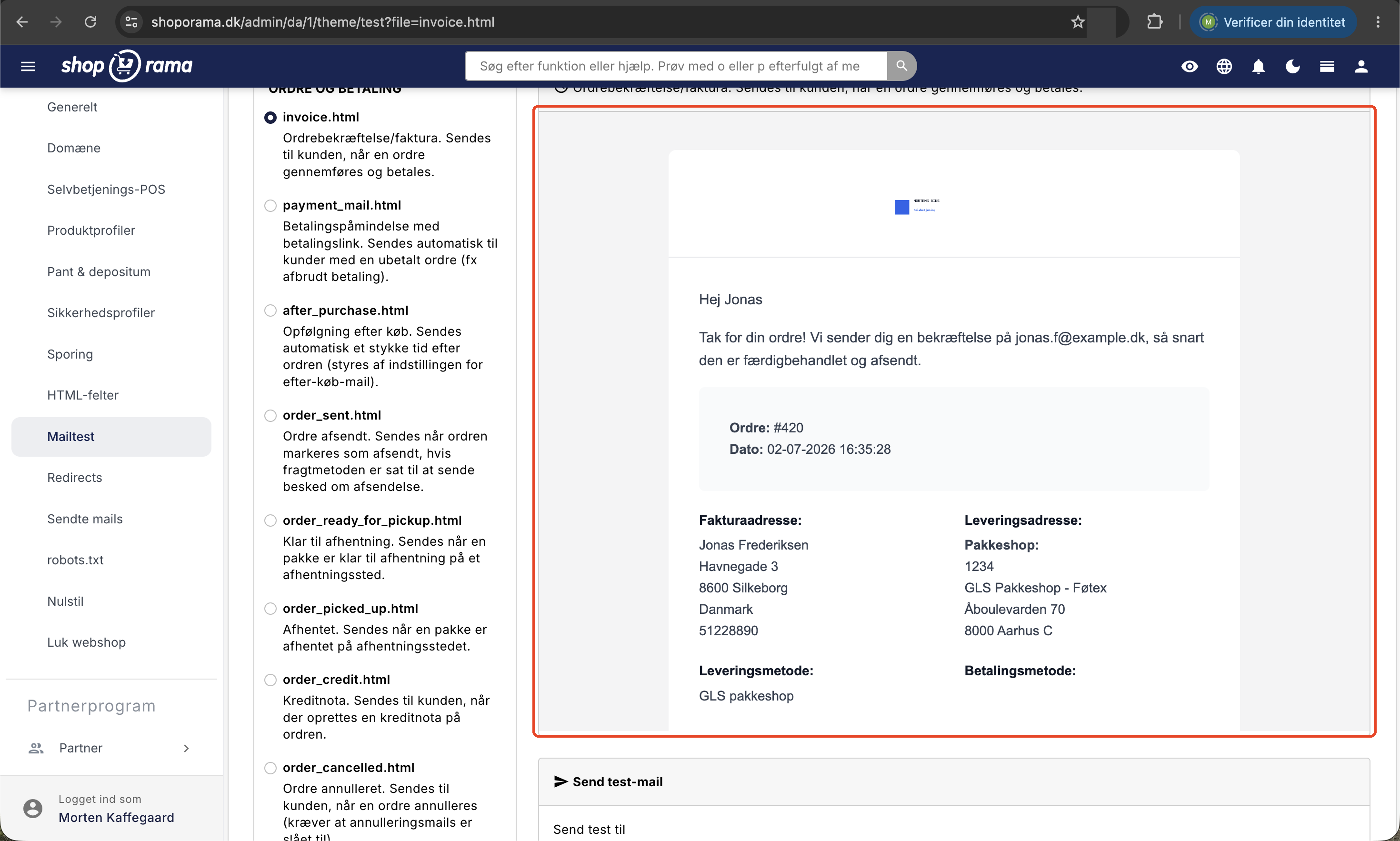
Hvilke mails kan du teste?
Der er 23 skabeloner fordelt på fire grupper. Under hvert filnavn står en kort forklaring på, hvornår mailen bliver sendt, så du ikke skal gætte.
Ordre og betaling
- invoice.html: ordrebekræftelse og faktura, når en ordre gennemføres og betales.
- payment_mail.html: betalingspåmindelse med betalingslink til kunder med en ubetalt ordre, for eksempel efter en afbrudt betaling.
- after_purchase.html: opfølgning et stykke tid efter købet, styret af indstillingen for efter-køb-mail.
- order_sent.html: ordre afsendt, hvis fragtmetoden er sat til at sende besked om afsendelse.
- order_ready_for_pickup.html: pakken er klar til afhentning på et afhentningssted.
- order_picked_up.html: pakken er afhentet på afhentningsstedet.
- order_credit.html: kreditnota, når der oprettes en kreditnota på ordren.
- order_cancelled.html: ordre annulleret. Kræver at annulleringsmails er slået til.
- invoice_dropshipping.html: dropshipping-faktura til din leverandør med de varer, der skal sendes direkte til kunden.
Returnering og ombytning
- return_received.html: kvittering, så snart en returnering oprettes i returcenteret.
- return_label.html: returlabel til kunden, når automatiske returlabels er slået til.
- return_refund.html: bekræftelse på tilbagebetaling, når en returnering godkendes og beløbet refunderes.
- return_voucher.html: tilgodebevis, når kunden får værdien som tilgodebevis i stedet for tilbagebetaling.
- return_exchange_received.html: kvittering, når en ombytning oprettes i returcenteret.
- return_exchange_payment.html: betalingslink, når kunden bytter til en dyrere vare og skal betale prisforskellen.
- return_exchange_voucher.html: tilgodebevis, når kunden bytter til en billigere vare og får overskuddet retur.
- withdrawal_received.html: kvittering, når kunden fortryder et køb via den digitale fortrydelsesfunktion.
Kunde og konto
- user-welcome-mail.html: velkomst, når en kunde opretter en konto i webshoppen.
- user-reset-password-mail.html: nulstilling af adgangskode.
- user-points-expires-mail.html: besked om at optjente loyalitetspoint snart udløber.
Marketing og produkt
- basket_mail.html: efterladt kurv, til kunder der har lagt varer i kurven uden at gennemføre købet.
- product_review_mail.html: anmodning om produktanmeldelse et stykke tid efter ordren er afsendt.
- in_stock_mail.html: tilbage på lager, til kunder der har bedt om besked når en udsolgt vare kommer hjem igen.
Vil du have det fulde overblik over, hvornår hver enkelt mail udløses, og hvilke af dem du selv kan slå til og fra, så læs også Hvilke mails sender Shoporama til mine kunder? og Indstillinger for transaktionelle mails.
Sådan vælger du modtageren
Modtageren skriver du selv i et e-mailfelt. Der er ingen liste med brugere at vælge imellem, og feltet står tomt fra start med teksten "Indtast e-mailadresse". Du skriver selv adressen, og det kan være hvilken som helst: din arbejdsmail, din private mail, eller en kollegas adresse. Adressen bliver stående, når du klikker rundt mellem skabelonerne, så du kan teste flere mails i træk.
Afsenderen kan du derimod ikke vælge her. Test-mailen sendes fra samme afsender som butikkens rigtige mails, altså det du har stående i feltet Afsender på e-mails under Webshop, Generelt. Det er en fordel, for så tester du samtidig, om afsenderen ser rigtig ud. Der bliver ikke sendt noget som helst til den kunde, ordren tilhører.
Hvilke data bruger forhåndsvisningen?
Det korte svar: rigtige data fra din egen butik, valgt tilfældigt. Du ser mailen med dine egne produktnavne, dine egne priser, og din egen fragtmetode, ikke med opdigtede eksempler.
- De ordrebaserede mails, altså ordrebekræftelse, betalingspåmindelse, opfølgning, afsendt, klar til afhentning, afhentet, kreditnota, annulleret, dropshipping-faktura, og anmodning om anmeldelse, bruger en tilfældig ordre fra din butik.
- De fleste mails om returnering og ombytning bruger en tilfældig returnering fra dit returcenter. Returlabel og kvitteringen for et fortrudt køb bruger dog en tilfældig ordre.
- Mailen om efterladt kurv bruger en tilfældig kurv, og mailen om at en vare er tilbage på lager bruger et tilfældigt produkt, der er online.
- Kunde-mailene, altså velkomst, nulstil adgangskode, og point udløber snart, bruger en tilfældig kunde.
Nogle få steder er der opdigtede data, fordi det ikke giver mening at bruge rigtige. Velkomst-mailen viser adgangskoden som 123, og mailen om udløbende point viser et tilfældigt antal point mellem 1.000 og 10.000 med en udløbsdato inden for den næste måned. Fortrydelses- og annulleringsmailene viser begrundelserne "Fortrudt køb (testdata)" og "Annulleret (testdata)" sammen med tidspunktet lige nu. Har butikken ingen tilgodebeviser, bruges et opdigtet bevis med koden TEST-VOUCHER, og har butikken slet ingen kunder endnu, oprettes der en testkunde ved navn Test Test.
Mangler der data helt, siger vi det tydeligt i stedet for at vise en tom mail. Så kommer der en boks med overskriften "Ingen forhåndsvisning tilgængelig" og en besked om, hvad der mangler, for eksempel mindst én ordre, én returnering, én aktiv kurv, eller ét online produkt. Det rammer typisk kun helt nye butikker: opret en testordre eller et testprodukt, og prøv igen.
Sådan bruger du Mailtest efter en rettelse i en skabelon
Har du rettet i en mail-skabelon, uanset om det er en ny tekst, et nyt logo, eller en ændret farve, så følg den her rutine:
- Ret skabelonen. Har du dit eget tema, finder du filerne under Design, Kodeeditor, eller du uploader dem via SFTP. Kodeeditoren og siden SFTP-adgang kræver rollen Fuld adgang eller Udvikler. Hvordan du gør, står i Hvordan ændrer jeg indholdet i mine mails?.
- Gå til Webshop, Mailtest, og vælg den skabelon, du har rettet.
- Læs forhåndsvisningen igennem. Er der en fejl i koden, ser du den her, og ikke ude hos kunden.
- Genindlæs siden to eller tre gange, så forskellige ordrer og kunder kommer igennem skabelonen. Så fanger du de tilfælde, hvor noget kun går galt ved for eksempel en ordre med rabat, med flere varianter, eller uden fragt.
- Send en test til dig selv, og åbn den i dit eget mailprogram. En forhåndsvisning i browseren er ikke det samme som en mail i Outlook eller Gmail. Tjek den også på telefonen.
- Er der stadig noget galt, retter du igen og gentager. Du behøver ikke afvente en rigtig ordre for at teste.
Kig især efter fem ting i test-mailen: at logoet indlæses og ikke bare vises som et tomt felt, at alle links virker og peger på dit eget domæne, at priser, moms, og totaler stemmer, at der ikke står tomme felter hvor der skulle have stået noget, og at emnelinjen giver mening i en indbakke.
Godt at vide, inden du sender
- Der kommer ingen bekræftelse på siden, når mailen er sendt. Siden ser bare ud som før. Vil du have det bekræftet sort på hvidt, finder du mailen under Webshop, Sendte mails, hvis din rolle har adgang til ordrer.
- En test-mail bliver ikke knyttet til den ordre, den er lavet ud fra. Den dukker altså ikke op under mails på ordren, og kunden ser ingenting.
- Test-mailen sendes gennem det samme system som butikkens rigtige mails, så der kan gå et øjeblik, før den lander. Vent lidt, før du sender igen.
- Der er en grænse på tre test-mails i minuttet og tyve i timen pr. bruger. Rammer du den, bliver du sendt til en side, der forklarer hvorfor.
- Mangler en skabelon i dit tema, skriver siden at filen ikke findes, i stedet for at vise en forhåndsvisning.
- Emnelinjen, forhåndsvisningen, og selve test-mailen trækker hver sin tilfældige ordre. Ordrenummeret i emnet er derfor sjældent det samme som i mailen nedenunder. Det er ikke en fejl.
- Når du har sendt en test, ligger afsendelsen i sidens adresse. Genindlæser du siden bagefter, sendes mailen igen. Genindlæs derfor før du sender, ikke efter.
Til dig der er teknisk
Forhåndsvisningen renderer skabelonen gennem den samme skabelonmotor og med stort set de samme variabler, som den rigtige mail får. Ser det rigtigt ud i Mailtest, ser det også rigtigt ud hos kunden, forudsat at dataene ligner. To ting følger dog ikke med: vedhæftede filer, og de ekstra varelinje-data som dropshipping-fakturaen får ved en rigtig udsendelse.
Emnelinjen hentes ved at rendere den samme skabelon en ekstra gang med variablen $subject sat. Derfor ligger emnet typisk øverst i skabelonen i en blok, der starter med <{if $subject}> og har resten af mailen efter <{else}>. Retter du emnet, retter du altså i selve skabelonfilen.
Tre skabeloner er undtaget. Har du udfyldt feltet Emne på ordrebekræftelse/faktura under Webshop, Generelt, bruges det som emne for ordrebekræftelsen og dropshipping-fakturaen i stedet for skabelonens egen emneblok. På samme måde bruges Ordreafsendelses emne til mailen om afsendt ordre. I begge felter kan du bruge #ID#, som erstattes af ordrenummeret, og #SHOP#, som erstattes af butikkens navn.
Bruger du et Smarty 4-tema, ledes der efter skabelonfilen først i templates/mails/ og derefter direkte i templates/. Alle Shoporamas indbyggede Smarty 4-temaer har filerne i templates/mails/. På et Smarty 2-tema ledes der kun i temaets rod. Se Hvilke templates bruges til hvilke mails? for en oversigt over filnavnene.
Ofte stillede spørgsmål
Kommer test-mailen ved en fejl ud til mine kunder?
Nej. Mailen sendes udelukkende til den adresse, du selv skriver i feltet "Send test til". Selvom forhåndsvisningen bruger en rigtig ordre fra butikken, får kunden bag den ordre ingenting, og mailen bliver heller ikke registreret på ordren.
Hvordan ved jeg, om mailen faktisk blev sendt? Der sker jo ingenting på skærmen
Siden viser ikke nogen bekræftelse. Gå til Webshop, Sendte mails, så ligger test-mailen øverst med modtager, afsender, emne, og tidspunkt. Du kan klikke ind og se selve indholdet, præcis som modtageren fik det. Sendte mails kræver en rolle med adgang til ordrer. Har du rollen Marketing eller Udvikler, kan du i stedet tjekke indbakken på den adresse, du sendte testen til.
Der står, at skabelonen ikke findes. Hvad gør jeg?
Så indeholder dit aktive tema ikke lige den fil. Det sker typisk i ældre temaer, hvor de nyere skabeloner mangler, for eksempel dem til ombytning, fortrudt køb, eller annullering. Lægges filen ind i temaet, virker både forhåndsvisningen og den rigtige udsendelse. Har du et specialbygget tema, er det din temaudvikler, der skal lægge filen ind.
Kan jeg vælge, hvilken ordre forhåndsvisningen skal bruge?
Nej, ordren vælges tilfældigt hver gang siden indlæses. Det er faktisk en fordel, når du leder efter fejl: genindlæs et par gange, så kommer du igennem forskellige ordretyper og opdager de mails, der kun ser forkerte ud i særlige tilfælde.
Jeg vil teste tyve mails på én gang. Kan jeg det?
Ikke helt. Der er en grænse på tre test-mails i minuttet og tyve i timen pr. bruger. Rammer du loftet, bliver du sendt videre til en side, der forklarer det, og så skal du vente lidt. Har I flere brugere i butikken, har hver bruger sin egen grænse.
Tæller en test-mail med i regnskabet eller i statistikken?
Nej. Der bliver ikke oprettet en ordre, ikke bogført noget, og ikke ændret status på noget. Der bliver kun sendt en mail, og den registreres i oversigten over sendte mails. Den ordre, der blev brugt som eksempel, er fuldstændig uberørt.
Hvorfor er emnelinjen en anden end den, der står i skabelonen?
Fordi to felter i butiksindstillingerne har forrang. Har du udfyldt Emne på ordrebekræftelse/faktura eller Ordreafsendelses emne under Webshop, Generelt, bruges de i stedet for skabelonens egen emnelinje. Ryd feltet, hvis du hellere vil styre emnet fra skabelonen.
Kan jeg bruge siden til at tjekke, om mine mails havner i spam?
Ja, i et vist omfang. Test-mailen sendes med butikkens rigtige afsenderadresse gennem det samme system som de rigtige mails, så den giver et realistisk billede. Send til flere forskellige udbydere, for eksempel Gmail, Outlook, og din egen firmamail, og se hvor de lander.
Kan jeg sende en rigtig ordrebekræftelse igen fra denne side?
Nej. Mailtest sender kun tests til den adresse, du skriver, og bruger en tilfældig ordre som eksempel. Skal en rigtig kunde have sin ordrebekræftelse igen, gør du det fra selve ordren. Fremgangsmåden står i Hvordan sender jeg ordrebekræftelsen igen?.
Er du i tvivl om noget, eller ser en af dine mails forkert ud selvom skabelonen ser rigtig ud, så skriv til support@shoporama.dk. Fortæl gerne hvilken skabelon det drejer sig om, så er vi hurtigere til at hjælpe.
Relaterede artikler
Hvilke mails sender Shoporama til mine kunder?
Oversigt over automatiske mails Shoporama sender til dine kunder – ordrebekræftelse, forladte kurve, track-and-trace, produktanmeldelser og meget...
Indstillinger for transaktionelle mails
Sådan indstiller du hvornår Shoporama automatisk sender transaktionelle mails som forladte kurve, betalingspåmindelser og produktanmeldelser.
Ændr indholdet i dine mails
Guide til at tilpasse indholdet i de automatiske mails din Shoporama-webshop sender, enten via admin eller tema-skabeloner.
Hvilke templates bruges til hvilke mails?
Komplet oversigt over alle mail-templates i Shoporama – ordrebekræftelser, forladte kurve, returlabels, produktanmeldelser og meget mere.
Send ordrebekræftelsen igen
Guide til at gensende ordrebekræftelsen til en kunde i Shoporama.
Se hvilke mails Shoporama har sendt
Guide til at se en log over alle mails Shoporama har sendt fra din webshop.
Relaterede features
Email marketing
Integrer med Klaviyo, Brevo, Mailchimp, Ubivox eller Campaign Monitor, eller brug Shoporamas eget nyhedsbrevssystem. Automatisk synkronisering og...
Mails til dine kunder: afsender, tekster, og mailtest
Se hvilke mails Shoporama sender til dine kunder, hvor du retter afsender og tekster, hvordan du bruger Mailtest, og hvad du gør ved spam.
Kassen, mails, og integrationer i Delaware
Alle felter i Delawares temaindstillinger for kassen, mails, servicevilkår, integrationer, og fejlsider forklaret med tags, eksempler, og faldgruber.