Notifikationer: hvad admin advarer dig om
Shoporama samler beskeder fra alle baggrundsprocesser på notifikationssiden. Se hvor du finder den, hvad beskederne fra betaling, fragt, økonomisystem og tema betyder, og hvad du skal gøre.
Rigtig meget af det, din webshop laver, sker uden at du sidder og kigger på. Ordrer overføres til dit økonomisystem, fragtlabels hentes hos transportøren, betalinger hæves, mails sendes af sted, og webhooks kalder ud til andre systemer. Når noget af det går galt, står du sjældent foran skærmen netop i det sekund. Derfor samler Shoporama beskederne ét sted, på siden Notifikationer.
Siden forklarer det selv: "Mange af processerne i Shoporama sker i baggrunden, og vi har derfor ikke altid mulighed for at give feedback med det samme." Det er butikkens fejl- og advarselsliste, og den er værd at kigge på en gang om ugen. En enkelt notifikation kan være forskellen på en ordre du får penge for, og en ordre hvor pengene aldrig blev hævet.
Det, der kræver at du gør noget, fx labels der ikke blev dannet, betalinger der ikke kunne hæves, og betalte ordrer der ikke er sendt, er desuden samlet som opgaver under Handling påkrævet. Notifikationer er den fulde log over alt det, der er sket i baggrunden.
Sådan finder du notifikationerne
Notifikationer ligger ikke som et punkt i menuen i venstre side. Du kommer derhen på tre måder:
- Klokkeikonet øverst til højre. Klokken bliver gul og får et rødt tal, når der er kommet nye beskeder, siden du sidst kiggede. Tallet er antallet af nye slags beskeder, og tekniske temafejl tæller ikke med. Klik på klokken, så folder en lille liste sig ud med overskriften "Notifikationer" og de fem nyeste beskeder. Ens beskeder står samlet på én linje med kilden, fx "GLS", et "×3" hvis den er kommet flere gange, en kort opsummering, og hvor længe siden det er, fx "3 timer siden". Klikker du på en linje, kommer du til oversigten filtreret på den kilde. Nederst er der to valg: "Fjern alle", og "Vis alle". "Vis alle" fører dig til den fulde oversigt. Så snart du har åbnet klokken, forsvinder tallet og den gule farve, indtil der kommer noget nyt. Det gælder for dig som bruger, så dine kolleger ser stadig deres egne nye beskeder.
- Direkte via adressen. Skriv /webshop/notices efter din admin-adresse, altså lige efter shop-nummeret i adresselinjen.
- På mobil og smalle skærme. Åbn menuen, rul ned til overskriften "Din konto", og vælg "Notifications".
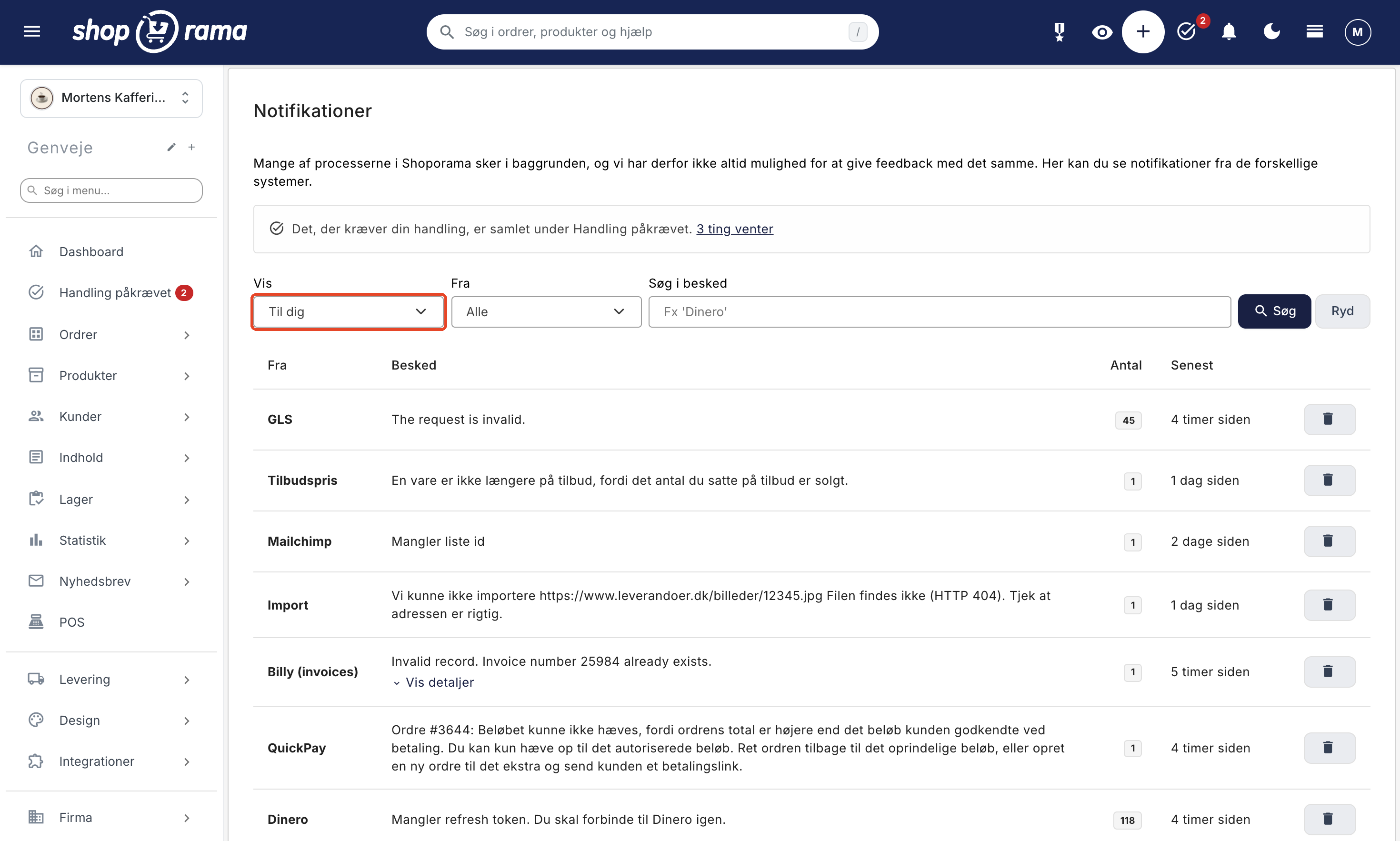
At åbne siden Notifikationer tæller også som at have set beskederne. Når der er opgaver under Handling påkrævet, står der øverst på siden en boks med teksten "Det, der kræver din handling, er samlet under Handling påkrævet." og et link med antallet, fx "3 ting venter".
Bruger du siden tit, kan du gøre den til en genvej. Stå på siden, og klik på plusset ud for overskriften "Genveje" i menuen i venstre side (bruger du menuen i toppen, er det stjerneikonet "Genveje", og derefter "Opret genvej"). Giv genvejen et navn, og tryk Gem. Genvejen lægger sig så under overskriften "Genveje" i menuen i venstre side.
Sådan læser du oversigten
Selve siden er en tabel med fire kolonner. Fra viser hvilket system beskeden kommer fra, for eksempel "QuickPay", "E-conomic", "PostNord", "Tema", eller "Web hook". Besked er selve teksten, ofte skrevet af det system der fejlede, så nogle beskeder er på engelsk. Kommer der et langt, teknisk svar fra et andet system, viser linjen kun selve fejlbeskeden, og under den står linket Vis detaljer, der folder hele teksten ud. Antal fortæller hvor mange gange præcis den besked er kommet fra præcis den kilde. Hold musen over tallet, så ser du hvornår beskeden kom første gang. Senest viser hvor længe siden den nyeste udgave kom, fx "2 dage siden". Hold musen over, så ser du det præcise tidspunkt. Yderst til højre sidder en knap med en skraldespand, der fjerner alle forekomster af netop den besked fra netop den kilde.
Fordi ens beskeder samles på én linje, fylder gentagelser ikke listen op. Får du den samme opsætningsfejl fra dit økonomisystem 40 gange på en dag, står den som én linje med tallet 40. Det gør det let at se, om noget er et engangsuheld eller et vedvarende problem.
Filtrér, søg, og ryd op
Over tabellen er der tre filtre. I feltet Vis vælger du mellem Alle, Til dig, og Tema og udvikler. "Tema og udvikler" samler de tekniske fejl i dit tema, altså beskeder fra kilderne "Tema" og "Template-fejl" og beskeder om "Manglende metode" fra kilden "Shoporama". Står filteret på Tema og udvikler, skriver siden: "Fejl i din webshops tema. Du kan sende dem videre til den, der har lavet dit tema." "Til dig" viser alt det andet, altså de beskeder der handler om betaling, fragt, bogføring, og de øvrige integrationer. I feltet Fra vælger du én kilde ad gangen, og listen viser kun de kilder der rent faktisk har sendt noget til din shop. Feltet Søg i besked leder efter din tekst inde i beskederne, så du kan skrive et ordrenummer, et produktnavn, eller et stykke af fejlteksten. Er et filter aktivt, dukker en "Ryd"-knap op, der nulstiller dem alle. Har du mange notifikationer, vises 25 linjer ad gangen med sideskift nederst.
Knappen "Fjern alle" nederst sletter alle notifikationer i shoppen, ikke kun det du har filtreret frem. Samme knap findes i klokke-menuen. Begge steder spørger Shoporama først "Alle notifikationer slettes. Fortsæt?". Der er ingen fortryd, så ryd hellere op linje for linje med skraldespanden ude i linjen. Er listen tom, skriver siden blot "Ingen notifikationer." Har du et filter slået til, står der i stedet "Ingen notifikationer matcher filteret."
Hvad de enkelte notifikationer betyder
Kilden i kolonnen "Fra" fortæller hvor du skal lede. Her er de grupper du oftest møder.
Betaling og betalingsgateways
Kilder som QuickPay, Nets Easy, OnPay, Mollie, ePay, PensoPay, Flatpay, Stripe, Payson, og PayPal. Det er den vigtigste gruppe, for her handler det om penge.
- "Beløbet blev IKKE hævet. Betalingsudbyderen afviste hævningen, så ordren er ikke betalt." Ordren ligger der, men pengene er ikke hjemme. Beskeden indeholder ordrenummeret og gatewayens egen forklaring, og ordren får samtidig et mærke i ordrelisten. Se artiklen om at hæve betalinger.
- "Beløbet kunne ikke hæves, fordi ordrens total er højere end det beløb kunden godkendte ved betaling." Du har tilføjet noget til ordren efter kundens godkendelse. Sæt ordren tilbage til det oprindelige beløb, eller lav en ny ordre på differencen og send kunden et betalingslink.
- "Du mangler at angive en API-nøgle for at kunne lave betalingslink" og lignende om en manglende privat-nøgle, checkud-nøgle, eller Agent ID. Gatewayen er ikke færdig-opsat. Ret det under Integrationer → Betalingsgateways.
- "Checksum matchede ikke - check merchant secret." Din ePay-gateway mangler en korrekt merchant secret, så Shoporama ikke kan bekræfte at svaret kommer fra gatewayen. Ret det med det samme. Mangler merchant secret helt, står det også som en vigtig opgave under Handling påkrævet.
- Fraud-beskeder med et ordrenummer foran betyder at gatewayen har markeret betalingen som mistænkelig. Se ordren efter, før du pakker.
Fragt, labels, og retursedler
Kilder som PostNord, GLS, DAO, DHL, DPD, Burd, og "Fragt". Beskederne kommer typisk, når en label ikke kunne dannes.
- "Mangler produktionskundenummer", "Mangler fragtmetode", "Login hos DPD fejlede", og "DHL retur er ikke sat op (bruger, kodeord eller receiverId mangler)" peger alle på en aftale der ikke er færdig-udfyldt i fragtopsætningen.
- "Du kan ikke oprette retursedler på ordre uden trackingnumre" betyder at der skal være sendt en pakke af sted, før returlabelen kan laves.
- Beskeder med et ordrenummer og transportørens egen fejltekst kommer direkte fra transportøren. Det er oftest en adresse, et postnummer, eller en vægt de ikke accepterer. Ret ordren, og send den af sted igen.
- Kilden "Fragt" kan advare om, at en fragtmetode stadig vises i checkout, selvom kurven er tungere end metodens maksimale vægt. De indbyggede Shoporama-temaer håndterer det automatisk, men et specialbygget tema skal selv markere metoden som utilgængelig. Advarslen skrives højst én gang om ugen, så den fylder ikke listen op.
Kommer der mange fejl på GLS, er der en artikel om netop det: Fejl ved overførsel til GLS.
Økonomisystem og bogføring
Kilder som E-conomic, Dinero, og Billy. Beskederne her er som regel meget konkrete:
- "Mangler SKU-nummer på ..." fortæller at et produkt mangler varenummer. E-conomic-integrationen tilføjer selv et automatisk, men det er lettere at gøre rigtigt fra start end at rette bagefter.
- Beskeder om manglende ID på rabatkoder og manglende ID på leveringen betyder at rabat eller fragt ikke kan bogføres, fordi der mangler en henvisning i opsætningen.
- "Ingen Api nøgle", "Mangler konto-ID", og "Forbindelsen til Dinero er udløbet. Du skal oprette forbindelse igen." betyder at integrationen skal sættes op eller fornys under Integrationer → Økonomisystem. Ellers står ordrerne og venter.
- "Vi overfører ikke ordren, fordi den var allerede overført" er en advarsel om dobbelt-bogføring. Overfør manuelt, hvis ordren rent faktisk skal med.
De mest almindelige fejl og deres løsninger er samlet i Typiske fejl i E-conomic-integrationen.
Tema, kurv, og mail-skabeloner
Denne gruppe koster oftest salg, fordi den handler om det kunden ser.
- "Tema" med teksten "Fejl i dit tema på adressen ..." betyder at en side i butikken brød sammen. Adressen står i beskeden, så du kan gå direkte derhen. "Muligvis fejl på adressen ... Siden var tom" betyder at siden svarede helt uden indhold.
- "Shoporama" med teksten "Manglende metode ..." betyder at dit tema kalder noget der ikke findes, eller som ikke er tilladt i temaer. Beskeden fortæller hvilken skabelon det skete i. Den samme fejl skrives højst én gang i timen, så den står samlet på én linje, uanset hvor mange sider den rammer. Det er en opgave for din temaudvikler, eller for dig selv i kodeeditoren.
- "Template-fejl" med teksten "Det er muligt at lægge varer i kurven uden variant" er alvorlig for lageret. Kunder kan bestille uden at vælge størrelse eller farve, og så ved du ikke hvad du skal pakke. Adressen på siden står i beskeden.
- "Fortrydelse" fortæller at en kunde ikke fik kvittering på sin fortrydelse, fordi mail-skabelonen mails/withdrawal_received.html mangler i temaet. Kvitteringen er lovpligtig, så kontakt kunden manuelt, og få skabelonen på plads.
- "Returcenter" melder hvis skabelonen til returlabelen mangler (return_label.html eller mails/return_label.html), og "out_of_stock_mail" at in_stock_mail.html mangler, så kunder på venteliste ikke får besked når varen er hjemme igen.
Mails, SMS, og mailinglister
Kilden "Mail" melder "En mail kunne ikke leveres" med årsagen på dansk, fx at adressen er ugyldig, eller at modtagerens adresse er spærret hos mailudbyderen. Ens fejl samles på én linje. Hvilke mails det drejer sig om, ser du under Handling påkrævet eller med filteret Kun mails der ikke kunne leveres i oversigten over sendte mails. Kilderne Mailchimp, Klaviyo, Brevo, og Campaignmonitor melder når tilmeldinger ikke kan sendes videre. "Mangler API-nøgle", "Mangler liste id", og "Du skal angive en liste i indstillingerne" betyder at integrationen kun er halvt sat op, fx med en API-nøgle men uden en liste. Det ordner du under Integrationer → Mailingliste. Har du slet ikke sat Mailchimp op, kommer der ingen besked. En halvt opsat Mailchimp eller Klaviyo står også under Handling påkrævet. Kilden "cpsms" viser svaret fra SMS-udbyderen, når en SMS ikke gik igennem.
Webhooks, import, abonnementer, og øvrigt
- "Web hook" viser adressen der blev kaldt, og hvilken HTTP-status den svarede med. Der skrives en notifikation ved alt andet end en 2xx-status, så modtagersystemet er enten nede, afviser kaldet, eller svarer med en viderestilling. Se artiklen om webhooks.
- "Import" melder hvis et billede eller en fil ikke kunne hentes, for eksempel "Forkert filtype. Kun jpg og png tilladt." eller "Vi kunne ikke importere ...".
- "Abonnement" melder når et abonnement mangler kunde, eller når en abonnementsordre blev oprettet med produkter der ikke var på lager. Produkterne står i beskeden, så du kan bestille hjem.
- "Kortskift" melder når en kunde har skiftet betalingskort på sit abonnement, uden at skiftet kunne gemmes. Enten kunne shoppens betalingsforbindelse ikke findes, eller også kunne bekræftelsen fra betalingsgatewayen ikke godkendes. Tjek at shoppen har en aktiv betalingsforbindelse, og at abonnementet peger på den rigtige, som beskrevet i artiklen om abonnementer. Bed derefter kunden skifte kort igen.
- "Split-test" fortæller når en test er afsluttet og hvilken variant der vandt, og advarer hvis fordelingen mellem varianterne ser skæv ud.
- "Tilbudspris" siger til hvis en slutdato ligger i fortiden, eller hvis startdatoen ligger efter slutdatoen. Datoen bliver ignoreret, så tjek kampagnen. "Automatisk lagerstatus" melder hvis adressen på din lagerfil ikke er gyldig. Og "AI" melder hvis din egen OpenAI-nøgle blev afvist. Ret den, eller fjern den, så bruger Shoporama sin egen.
Hvad skal du reagere på først?
Start under Handling påkrævet. Det er stedet for det, der kræver at du gør noget: labels og hævninger der fejlede i ordrekøen, betalinger der ikke kunne hæves, betalte ordrer der ikke er sendt, og opsætning der mangler. Opgaverne er sorteret med de vigtige først, og de forsvinder af sig selv, når problemet er løst. Du finder siden via ikonet med fluebenet ved siden af klokken.
Kigger du selv listen over notifikationer igennem, og er den lang, så tag den i denne rækkefølge: først alt der siger at et beløb ikke blev hævet, for det koster omsætning her og nu. Derefter beskeden om manglende kvittering på fortrydelse, som er lovpligtig. Så fejl på selve butikken, altså "Fejl i dit tema" og "Det er muligt at lægge varer i kurven uden variant", der rammer alle kunder og ikke kun én. Til sidst manglende nøgler og opsætning, som giver de samme fejl igen og igen indtil de bliver rettet. Bogføring og øvrige integrationer er vigtige, men kan som regel indhentes bagudrettet.
Få temafejl direkte på mail
Notifikationer sendes ikke automatisk på mail. Der er dog én undtagelse, du selv kan slå til: fejl fra dit tema. Gå til Webshop → Generelt, vælg fanen "Tema", og udfyld feltet "Send fejlbeskeder fra dit tema til nedenstående adresser (adskil af komma)". Så får de adresser besked med det samme, når en side i butikken bryder sammen. Det er især nyttigt, hvis du har en ekstern temaudvikler der skal reagere hurtigt.
Notifikationer rydder op efter sig selv
Listen vokser ikke i det uendelige. Notifikationer ældre end 14 dage slettes automatisk. Til gengæld er siden derfor ikke et arkiv. Skal en besked gemmes til dokumentation, så kopiér teksten over i ordrens noter, mens den er der.
Til dig der er teknisk
- Linjerne er grupperet på kombinationen af kilde og den nøjagtige beskedtekst. To beskeder der kun adskiller sig med ét tegn, for eksempel et ordrenummer, tæller derfor som to linjer.
- Filteret "Tema og udvikler" samler kilderne "Tema" og "Template-fejl" samt beskeder fra kilden "Shoporama", der begynder med "Manglende metode". "Til dig" er resten. Beskederne under "Tema og udvikler" tæller ikke med i tallet ved klokken og vises ikke i klokke-menuen.
- "Manglende metode" skrives højst én gang i timen pr. fejl, og adressen på siden står ikke i beskeden, kun skabelonen og metoden. Derfor samles samme fejl på én linje.
- Søgefeltet leder efter din tekst som delstreng i selve beskeden. Det søger ikke i kilde-navnet, det bruger du "Fra"-filteret til.
- Slet-knappen på en linje fjerner alle forekomster med samme kilde og samme beskedtekst, ikke kun den nyeste. "Fjern alle" rydder hele shoppens liste uanset filter. Notifikationer hører desuden til én webshop, så har du flere shops, skal du skifte shop for at se deres beskeder.
Ofte stillede spørgsmål
Hvorfor kan jeg ikke finde Notifikationer i menuen?
Fordi siden ikke ligger som et menupunkt. Du kommer derhen via klokkeikonet øverst til højre og valget "Vis alle", eller ved at skrive /webshop/notices efter din admin-adresse. Vil du have den fast i menuen, så lav en genvej via plusset ud for "Genveje" i menuen i venstre side (eller stjerneikonet "Genveje", hvis du bruger menuen i toppen).
Er det farligt at trykke "Fjern alle"?
Nej, det påvirker hverken ordrer, produkter, eller kunder. Men beskederne er væk for altid, og der er ingen fortryd. Har du en besked du ikke har forstået endnu, så lad den stå. Vil du kun rydde en enkelt type væk, så brug skraldespanden ude i linjen i stedet.
Hvordan ved jeg om en notifikation er alvorlig?
Kig på kilden og på ordene i beskeden. Alt om beløb der ikke blev hævet, kvitteringer der ikke blev sendt, eller fejl på selve butikken, skal du tage med det samme. Beskeder der begynder med "Du mangler at angive ..." er opsætning der ikke er færdig. Beskeder om at noget "allerede var overført" er typisk bare information.
Kan jeg få notifikationerne på mail eller i et andet system?
Kun temafejl kan sendes videre automatisk. Det slår du til under Webshop → Generelt, fanen "Tema", i feltet "Send fejlbeskeder fra dit tema til nedenstående adresser". Resten skal du kigge på inde i admin, men klokken bliver gul og viser et rødt tal, så snart der er kommet noget nyt, siden du sidst kiggede.
Skal jeg gemme notifikationerne til revisor eller bogføring?
Notifikationerne er ikke bogføringsmateriale, og de slettes automatisk efter 14 dage. Men beskeder fra dit økonomisystem er et godt varsel om, at noget ikke er kommet med i regnskabet. Ret opsætningen, og kontrollér de berørte ordrer i økonomisystemet, mens du kan huske det.
Jeg har fået den samme besked 200 gange. Hvad betyder tallet i "Antal"?
Tallet er hvor mange gange præcis den besked er kommet fra præcis den kilde. Hold musen over tallet, så ser du hvornår den kom første gang. Et højt tal betyder næsten altid ét opsætningsproblem der gentager sig, ikke 200 forskellige uheld. Ret årsagen, og linjen holder op med at vokse.
Hvad betyder "Manglende metode" fra kilden Shoporama?
Det betyder at dit tema kalder en funktion der ikke findes, eller som ikke er tilgængelig for temaer. Beskeden indeholder hvilken skabelon det skete i, og den samme fejl skrives højst én gang i timen. Kunden ser typisk et tomt felt der, hvor værdien skulle have stået. Send beskeden videre til din temaudvikler, eller ret det selv i kodeeditoren.
Jeg får fragtfejl på ordrer, jeg allerede har sendt. Hvordan finder jeg dem?
Vælg transportøren i "Fra"-feltet, og skriv ordrenummeret i "Søg i besked". Fragt-notifikationer indeholder næsten altid ordrenummeret, så du kan gå direkte til den rigtige ordre. Er fejlteksten fra transportøren selv, handler det oftest om adresse, postnummer, eller vægt.
Hvornår forsvinder tallet ved klokken?
Så snart du åbner klokke-menuen eller siden Notifikationer. Tallet viser kun nye beskeder, siden du sidst kiggede, og det gælder pr. bruger. Selve beskederne bliver liggende, indtil du fjerner dem, eller de bliver 14 dage gamle. Kommer der en ny besked, bliver klokken gul igen.
Hvad er forskellen på Notifikationer og Handling påkrævet?
Notifikationer er loggen over alt, der er sket i baggrunden, også det der bare er til information. Handling påkrævet er en kort liste over det, du skal gøre noget ved, fx fejlede labels og betalinger der ikke kunne hæves. Opgaverne dér forsvinder af sig selv, når problemet er løst, mens en notifikation bliver liggende, til du fjerner den, eller den bliver 14 dage gammel.
Hvorfor kan jeg ikke se fejlene fra mit tema?
Tjek feltet Vis. Står det på "Til dig", er temafejlene skjult. Vælg "Tema og udvikler" eller "Alle". Temafejl vises heller ikke i klokke-menuen, så de fylder ikke for de beskeder, du selv skal reagere på.
Er du i tvivl om en besked, du ikke kan få hul på, så skriv til support@shoporama.dk med teksten fra kolonnen "Besked" og hvilken kilde den kom fra. Så kan vi hurtigt se, hvad der er gået galt.
Relaterede artikler
Hæv betalinger på ordrer (capture)
Guide til at hæve (capture) betalinger på ordrer i Shoporama. Forstå forskellen på autorisering og hævning, og lær at hæve manuelt eller automatisk.
Fejl ved overførsel til GLS
Oversigt over typiske fejl ved GLS-overførsel i Shoporama og løsninger til dem.
Typiske fejl i E-conomic-integrationen
Oversigt over typiske fejl i e-conomic-appen og hvordan du løser dem.
Kodeeditoren: redigér tema-filer direkte i admin
Kodeeditoren lader dig rette dit temas HTML-, CSS-, og JavaScript-filer direkte i admin. Se hvad du kan redigere, hvordan der gemmes, og hvorfor...
Se hvilke mails Shoporama har sendt
Guide til at se en log over alle mails Shoporama har sendt fra din webshop.
Webhooks i Shoporama
Komplet guide til webhooks i Shoporama. Få automatisk besked på en URL, når der sker noget i din webshop. Liste over alle events, opsætning,...
Hvad betyder 404-fejlene i backend?
Forklaring på 404-fejl der vises i Shoporama backend, og hvad du bør gøre ved dem.
Handling påkrævet
Handling påkrævet samler de ting i din butik, der kræver din handling, fx fejl i ordrekøen, betalinger der ikke blev hævet, og betalte ordrer der...
Relaterede features
Rundtur i admin: find rundt i Shoporama
Find rundt i Shoporamas admin: menuen, søgefeltet, notifikationer, dashboardet, Tilpas visning, og forskellen på Webshop- og temaindstillinger.
Din første ordre: pak, send, og hæv betalingen
Håndtér din første ordre i Shoporama: ordrestatus, plukkeliste, dellevering, fragtlabel, hævning af betalingen, og ubetalte ordrer.