Oversæt din webshop til andre sprog
Sådan oversætter du din webshop, når du sælger i flere lande: automatisk oversættelse, status pr. sprog, rettelser, adresser på landets sprog, og CSV-import og -eksport.
Sælger du i andre lande med Lande, skal kunderne kunne læse din webshop på deres eget sprog. Det gælder varer og kategorier, men også menuer, knapper i kassen, fragtmetoder, mails, og handelsbetingelser. Shoporama oversætter det hele automatisk, og under Webshop → Oversættelser kan du se, hvor langt oversættelsen er, rette det, du vil formulere anderledes, og sende tekster til et oversættelsesbureau som CSV-fil.
Kort sagt: Lad den automatiske oversættelse gøre grovarbejdet. Den er inkluderet med op til 2.000.000 tegn pr. sprog om måneden og rører aldrig det, du selv har skrevet. Brug Oversættelser til at tjekke og rette de vigtigste tekster, fx dine bedst sælgende varer, forsiden, og kassen.
Hvornår finder du Oversættelser?
Menupunktet Oversættelser står under Webshop, lige under Lande. Det vises, når mindst ét af dine lande har et andet sprog end hovedlandet. Det gælder også et land, du ikke har aktiveret endnu, så du kan få shoppen oversat og se den igennem, før kunderne kan handle i landet. Har dine lande samme sprog som hovedlandet, fx hvis du kun sælger i en anden valuta, er der intet at oversætte, og menupunktet er der ikke.
Oversættelserne gemmes pr. sprog og ikke pr. land. Sælger du både i Tyskland og Østrig på tysk, oversætter du altså kun én gang, og begge lande bruger de samme tekster.
Oversigten: hvor langt er du?
Øverst på siden står et kort pr. sprog med en procent og fx "944 af 2.603 oversat · 1.658 mangler · 1 forældede". Under kortene står alt det, der kan oversættes, samlet i én tabel med en række pr. type og en kolonne pr. sprog. Typerne er delt op i seks områder:
- Katalog: Varer, Kategorier, Landingssider, Produktlabels, Kampagner, og Filtre.
- Profiler: Profiler, Egenskaber, Værdier, og Delte værdier, fx farver og størrelser.
- Indhold: Sider, Blogindlæg, Indholdstyper, Indhold, Nyhedsbrevs-popups, og Sidedesigner.
- Navigation og tema: Menuernes navne, Menuer, Temaets tekster, og Temaindstillinger.
- Checkout: Fragtmetoder, Betalingsmetoder, Kundefelter, Leveringslande, Pant og depositum, og Lagerlokationer.
- Shoppen: Shoppens tekster, fx shoppens beskrivelse, handelsbetingelserne, og bloggens titel og beskrivelse.
En bjælke viser, hvor meget af typen der er oversat på hvert sprog. Et flueben betyder, at alt er oversat, og et gult mærke viser, hvor mange der er forældede. Klik på en række for at åbne typen. Ved titlen står, om automatisk oversættelse er slået til, og et klik fører dig til indstillingen under Webshop → Lande.
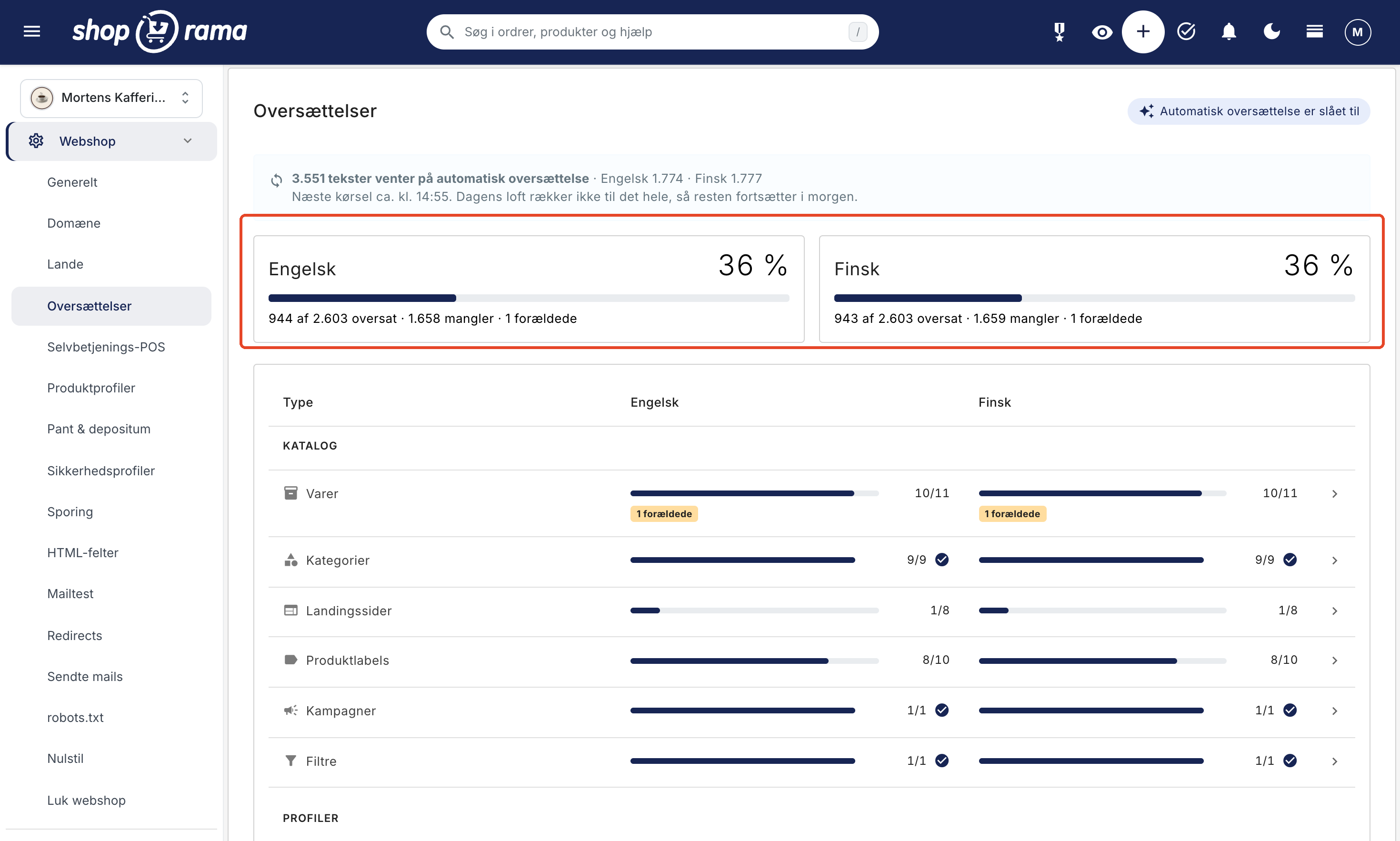
Tallene på oversigten bliver husket i op til et kvarter, så siden åbner hurtigt. Gemmer du en oversættelse, er tallene opdaterede med det samme. Ændrer du en dansk tekst et andet sted i admin, kan der gå op til et kvarter, før oversigten viser det.
Mangler, forældet, og oversat
- Mangler: mindst én tekst har ingen oversættelse. Kunderne ser den danske tekst, indtil den er oversat.
- Forældet: den danske tekst er ændret, efter at den blev oversat. Kunderne ser stadig den gamle oversættelse, indtil den er opdateret.
- Oversat: alle teksterne er oversat og passer til den danske tekst.
Felter uden dansk tekst og felter, der kun er et tal, fx størrelsen 42, tæller ikke med. Der er intet at oversætte i dem.
Find det, der mangler
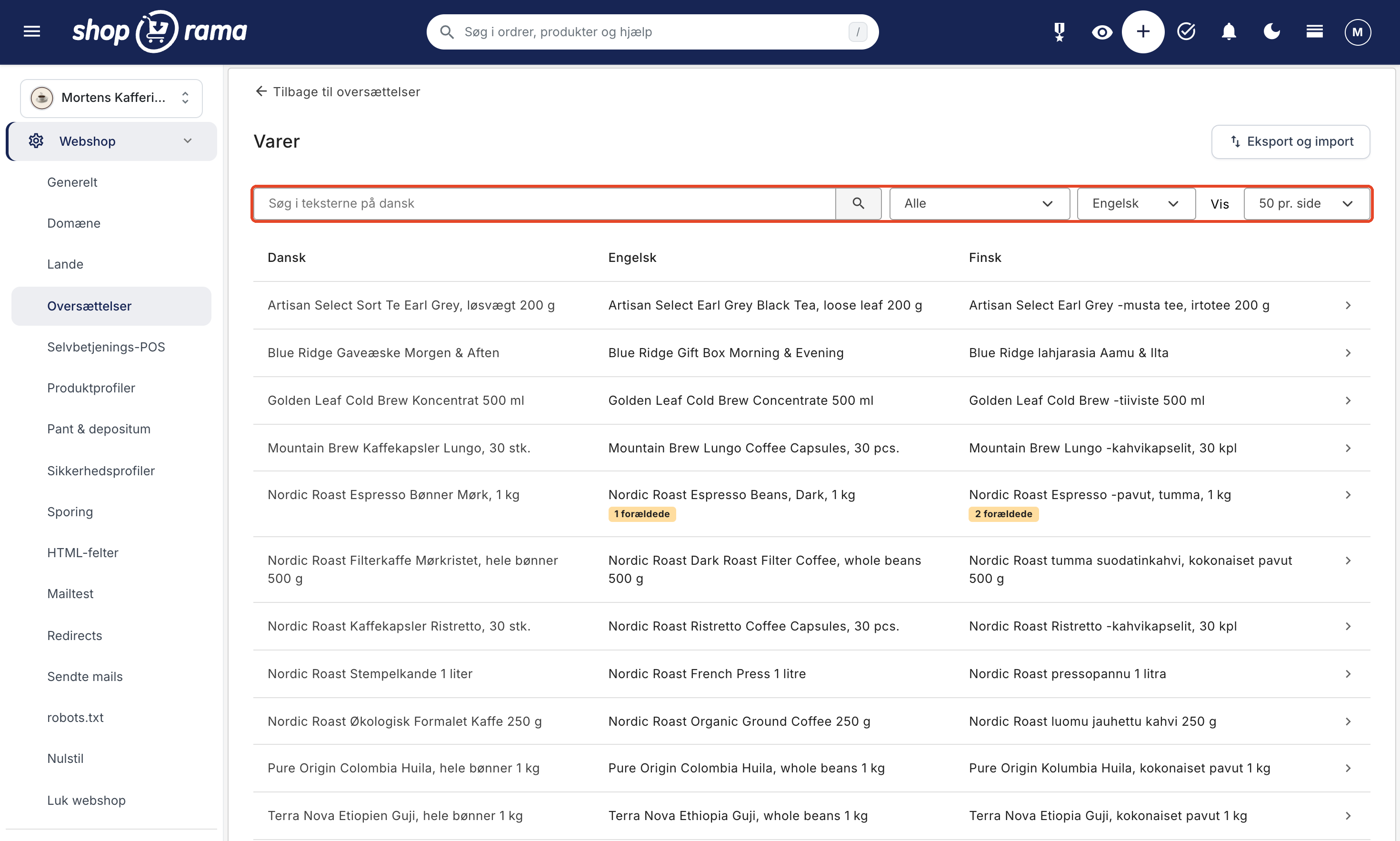
Når du klikker på en type, fx Varer, får du en liste med den danske tekst og en kolonne pr. sprog. Øverst kan du:
- søge i de danske tekster i feltet Søg i teksterne på dansk
- vise Alle, kun det der Mangler oversættelse, kun det der er Forældet, eller kun det der er Oversat
- begrænse filteret til ét sprog, når du har flere sprog end ét. Som standard står der Alle sprog
- vælge, hvor mange der skal vises pr. side
Filteret Mangler oversættelse viser alt, der mangler noget på mindst ét sprog, og Oversat viser det, der er oversat på alle sprog. Har du tre sprog eller færre, står de ved siden af hinanden. Har du flere, står de under hinanden.
Korte tekster, fx fragtmetodernes navne, menupunkterne, produktlabels, og temaets tekster, retter du direkte i listen og gemmer med Gem og luk eller Gem og rediger videre. Større ting, fx varer, kategorier, sider, og blogindlæg, åbner på deres egen side, når du klikker på rækken.
Oversæt en vare, en kategori, eller en side
På siden for en vare står den danske tekst til venstre og et felt pr. sprog til højre, felt for felt. For en vare er det fx Navn, Adresse, Liste-beskrivelse, Beskrivelse, Leveringstid, felterne til Google og sociale medier, Google Shopping-titel, Søgeord til intern søgning, og billedteksterne. Er en lang dansk tekst forkortet, kan du folde den ud med Vis hele.
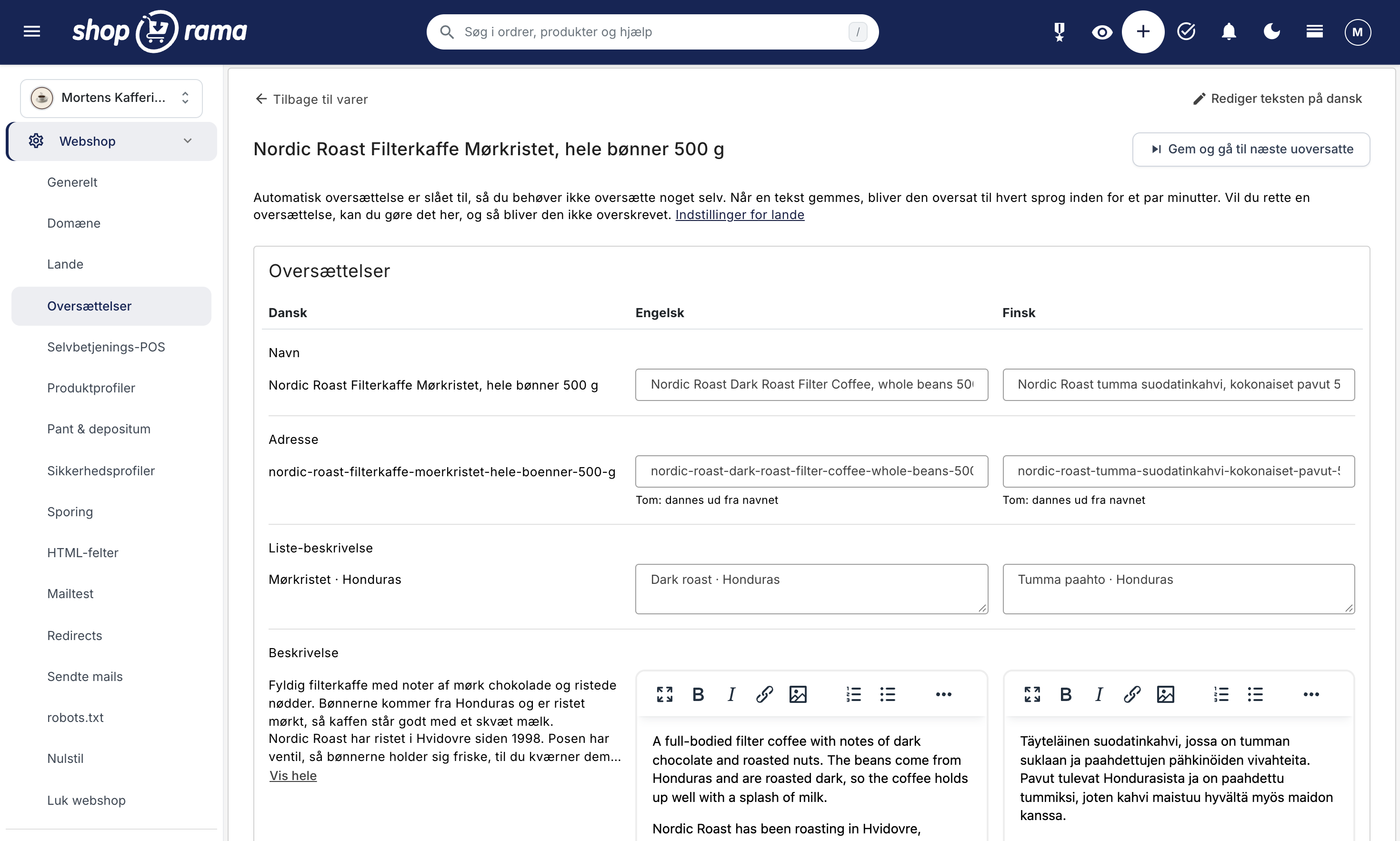
Er den danske tekst ændret, efter at feltet blev oversat, står der Dansk ændret ved feltet. Klik på Se hvad der er ændret for at se teksten før og nu. Ret oversættelsen, eller sæt flueben i Passer stadig, hvis oversættelsen stadig dækker, fx hvis der kun er rettet en stavefejl på dansk.
Du gemmer med en af tre knapper:
- Gem og luk gemmer og går tilbage til listen.
- Gem og rediger videre gemmer og bliver på siden.
- Gem og gå til næste uoversatte gemmer og åbner den næste af samme type, der mangler en oversættelse eller er forældet på et af sprogene. Når der ikke er flere, kommer du tilbage til listen med beskeden "Der er ikke flere tekster, der mangler en oversættelse eller er forældede."
Tømmer du et felt og gemmer, slettes oversættelsen, og kunderne ser den danske tekst igen. Linket Rediger teksten på dansk øverst til højre åbner varens, kategoriens, eller sidens egen side, hvis du hellere vil rette den danske tekst. Er der rigtig mange tekster på én side, fx i temaindstillingerne, er siden delt op i dele, som du gemmer hver for sig.
Du kan også komme direkte til oversættelsen fra selve varen, kategorien, landingssiden, siden, blogindlægget, filteret, menuen, indholdstypen, indholdet, nyhedsbrevs-popuppen, og temaindstillingerne. Øverst på dem står linket Oversættelser, og et gult tal viser, på hvor mange sprog der mangler noget eller er noget forældet. Sælger et land i en anden valuta, har varens side under Oversættelser også kortet Priser, hvor du kan give varen en fast pris i landets valuta. Det kan du læse mere om i Sælg i flere lande med Lande.
Adresser på landets sprog
Varer, kategorier, landingssider, sider, og blogindlæg får deres egen adresse på landets sprog, fx /en/dark-roast-filter-coffee i stedet for /en/filterkaffe-moerkristet. Det er godt for kunderne og for Google. Lader du feltet Adresse stå tomt, dannes adressen ud fra det oversatte navn, når du gemmer. Den automatiske oversættelse gør det samme: den oversætter navnet og laver adressen ud fra det.
To ting sker af sig selv:
- Ingen dubletter. Bruges adressen allerede på sproget, får den et tal bagpå, fx -2.
- Gamle links virker. Ændrer du en oversat adresse, sendes besøgende fra den gamle adresse videre til den nye. Åbner en kunde siden med den danske adresse i landet, sendes kunden også videre til den oversatte.
Automatisk oversættelse
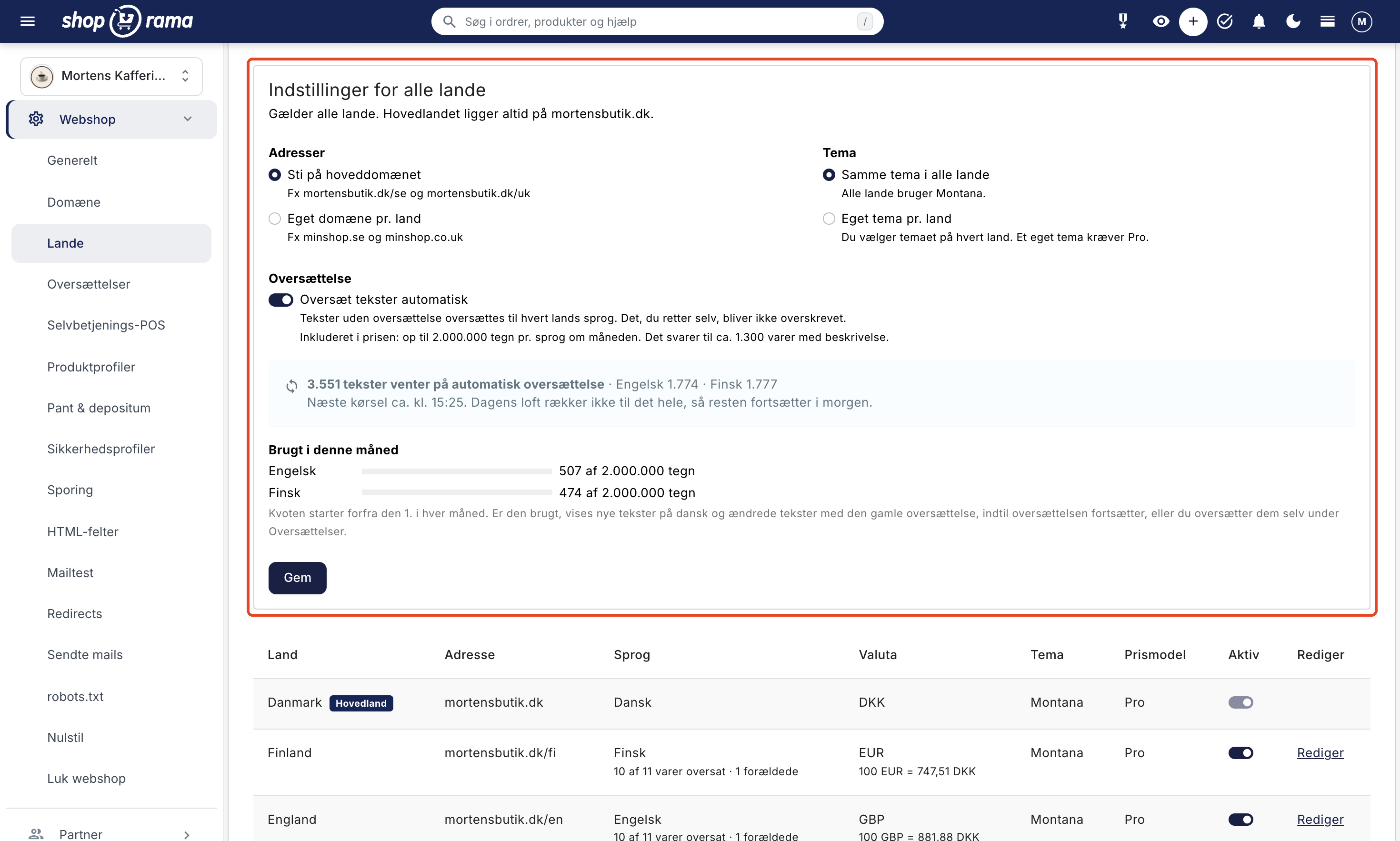
Den automatiske oversættelse er slået til fra start. Du finder indstillingen Oversæt tekster automatisk i kortet Indstillinger for alle lande under Webshop → Lande. Den gælder alle lande, fordi oversættelserne hører til sproget og ikke til landet.
Hvad bliver oversat?
Alt det, du kan se under Oversættelser, og som mangler en oversættelse eller er forældet. Det, kunderne ser mest, kommer først: temaets tekster, menuerne, temaindstillingerne, kategorierne, og varerne, og derefter resten. Adresser bliver ikke oversat ord for ord, men dannet ud fra det oversatte navn. Pladsholdere som {x} bliver stående, så ordrenumre og navne stadig kommer på plads.
Det, du selv har skrevet, bliver aldrig overskrevet. Det gælder tekster, du har gemt under Oversættelser, tekster, du har importeret fra en CSV-fil, og tekster, Claude har skrevet for dig. De automatiske oversættelser bliver derimod opdateret, når du ændrer den danske tekst. Tal, tomme felter, og meget lange tekster på over 30.000 tegn springes over.
Hvornår sker det?
Oversættelsen kører hvert femte minut. Opretter eller ændrer du en vare, er den typisk oversat få minutter efter, du har gemt. Første gang du tilføjer et land, er der meget at oversætte, og der er et loft over, hvor meget der oversættes pr. døgn. En stor shop bliver derfor først færdig efter nogle dage. Imens ser kunderne den danske tekst der, hvor oversættelsen mangler.
Øverst på Oversættelser og under Webshop → Lande kan du følge med:
- Når der er noget i kø, står der fx "3.551 tekster venter på automatisk oversættelse" med antallet pr. sprog, hvornår den næste kørsel er, og hvornår den forventes at være færdig. Rækker dagens loft ikke, står der "Dagens loft rækker ikke til det hele, så resten fortsætter i morgen."
- Når alt er oversat, står der "Alt er oversat." og hvornår oversættelsen sidst kørte.
2.000.000 tegn pr. sprog om måneden
Den automatiske oversættelse er inkluderet i prisen for dine lande med op til 2.000.000 tegn pr. sprog om måneden. Det svarer til ca. 1.300 varer med beskrivelse. Kvoten starter forfra den 1. i hver måned, og du kan se forbruget pr. sprog under Brugt i denne måned på Webshop → Lande.
Er kvoten brugt for et sprog, holder oversættelsen til det sprog pause resten af måneden. Det koster ikke ekstra. Imens vises nye tekster på dansk, og tekster, du har ændret, beholder den gamle oversættelse. Du får en besked under Notifikationer (klokken øverst i admin), og på Oversættelser og Lande står der, hvornår oversættelsen fortsætter. Vil du ikke vente, kan du oversætte de vigtigste tekster selv eller importere en CSV-fil.
Slå den automatiske oversættelse fra
Vil du hellere oversætte alt selv eller via et bureau, så slå Oversæt tekster automatisk fra og klik på Gem. De oversættelser, der allerede er lavet, bliver liggende. Nye og ændrede tekster bliver ikke oversat, før du selv gør det.
Eksportér og importér som CSV
Skal et oversættelsesbureau eller en kollega gennemgå teksterne, kan du hente dem som en CSV-fil og lægge dem ind igen bagefter. Det sker pr. type og pr. sprog:
- Åbn typen under Webshop → Oversættelser, fx Varer, og klik på Eksport og import.
- Under Eksportér vælger du Sprog og under Tekster, om du vil have Alle tekster, Mangler eller forældet, kun Mangler, eller kun Forældet. Klik på Hent CSV.
- Ret kun kolonnen oversættelse. Filen har kolonnerne type, id, felt, dansk, og oversættelse.
- Åbn Eksport og import igen, vælg samme Sprog under Importér, vælg filen under CSV-fil, og klik på Importér.
Filen er gemt som UTF-8, så Excel viser æ, ø, og å rigtigt, og importen finder selv ud af, om filen bruger semikolon, komma, eller tabulator mellem kolonnerne. Efter importen kan du se, hvor mange oversættelser der er gemt, og hvor mange rækker der er sprunget over og hvorfor:
- Er den danske tekst ændret siden eksporten, springes rækken over, så en gammel oversættelse ikke lander på en ny tekst.
- Rækker uden oversættelse springes over. En tom celle sletter altså ikke en oversættelse.
- Tekster, der er slettet siden eksporten, og rækker fra en anden type springes også over.
Importerede tekster regnes for skrevet af en person, så den automatiske oversættelse overskriver dem ikke. En fil må højst fylde 20 MB og have 100.000 rækker. Er den større, så del den op i flere filer. Eksporten kræver tilvalget Eksport af data og importen tilvalget Sletning og masseimport. Læs mere i Roller og rettigheder.
Temaets tekster
Temaets tekster er knapperne, kassen, kurven, kundens konto, fejlbeskederne, og mailene. Du finder dem under Navigation og tema → Temaets tekster på Oversættelser. Den danske tekst er den, du ser under Design → Tekster: din egen tilpassede tekst, hvis du har rettet den, og ellers temaets. Retter du en tekst under Design → Tekster, bliver oversættelserne af den forældede og oversat igen, hvis automatisk oversættelse er slået til. Hvordan du tilpasser de danske tekster, står i Oversæt og tilpas tekster i din webshop.
Normalt dukker en tekst først op på listen, når en kunde har set den i shoppen. Har du lande, læser Shoporama også temaets filer igennem, når du aktiverer et land, når du åbner Oversættelser, og når den automatiske oversættelse kører. Så kan sjældne tekster, fx i en mail om en returvare, blive oversat, før den første kunde i landet får dem at se.
En oversættelse af temaets tekster må kun bruge de HTML-tags, den danske tekst har, fx fed skrift eller et link. Anden kode bliver fjernet, når du gemmer. Tekster, der står direkte i temaets filer i stedet for i oversættelige tekster, kan ikke oversættes og vises på dansk i alle lande. Webshop → Lande advarer dig, hvis dit tema ikke er klar til lande, eller hvis temaet ikke har oplyst det. Har du dit eget tema, kan din udvikler læse mere i Gør dit tema klar til lande.
Hvad ser kunderne, før en tekst er oversat?
Mangler en oversættelse, vises den danske tekst. Det sker felt for felt, så en vare med oversat navn, men uden oversat beskrivelse, viser navnet på landets sprog og beskrivelsen på dansk. Kunderne møder altså aldrig et tomt felt, men en blanding af sprog, indtil oversættelsen er færdig.
For Google skal en side helst ikke findes på dansk under landets adresse, for så har du den samme tekst to steder. Derfor gør Shoporama tre ting med en vare, kategori, landingsside, side, eller et blogindlæg, der endnu ikke har en adresse på landets sprog:
- Siden får noindex i landet, så Google ikke viser den der. Google må stadig følge linkene på siden.
- Siden er ikke med i landets sitemap.
- Siden er ikke med i sidens hreflang-henvisninger til de andre sprog.
En vare uden adresse på landets sprog er heller ikke med i landets produktfeeds til Google Shopping, PriceRunner, Kelkoo, og Partner-ads, så annoncerne ikke viser danske tekster. Du kan godt indsende landets feed, før alt er oversat, for varerne kommer med, efterhånden som de bliver oversat. Hovedlandets feeds er ikke berørt af det.
Så snart siden har fået en adresse på landets sprog, fx fordi navnet er oversat, kommer den med alle steder af sig selv, også i landets feeds. Sider uden egen adresse, fx forsiden og søgningen, regnes altid for oversatte. Læs mere om, hvordan Shoporama fortæller Google om dine sprogversioner, i Hreflang og flersprogede webshops.
Når du gemmer en oversættelse, bliver shoppens gemte sider ryddet, så kunderne ser rettelsen med det samme.
Ofte stillede spørgsmål
Skal jeg selv oversætte alle mine varer?
Nej. Den automatiske oversættelse er slået til fra start og oversætter varer, kategorier, menuer, temaets tekster, og alt det andet af sig selv. Du behøver kun at gå ind under Oversættelser, hvis du vil kigge oversættelserne efter eller formulere noget anderledes. Start med dine bedst sælgende varer, forsiden, og kassen.
Jeg har rettet en automatisk oversættelse. Bliver den overskrevet igen?
Nej. Det, du gemmer, regnes for skrevet af en person, og den automatiske oversættelse rører det aldrig. Ændrer du senere den danske tekst, bliver din oversættelse markeret som forældet med Dansk ændret. Så retter du den selv eller sætter flueben i Passer stadig.
Vi har 8.000 varer. Hvor lang tid tager det, og er 2.000.000 tegn nok?
2.000.000 tegn pr. sprog svarer til ca. 1.300 varer med beskrivelse, så en stor shop bliver ikke færdig i første måned. Der er også et loft pr. døgn, så den første oversættelse fordeler sig over flere dage, og resten fortsætter, når kvoten starter forfra den 1. Det, kunderne ser mest, bliver oversat først. Vil du være hurtigere færdig, kan du eksportere de varer, der mangler, og lade et bureau oversætte dem.
Koster den automatiske oversættelse ekstra?
Nej. Op til 2.000.000 tegn pr. sprog om måneden er inkluderet i prisen for dine lande, og der kommer ingen ekstra linje på fakturaen. Er kvoten brugt, holder oversættelsen pause til den 1. i næste måned.
Vi sælger både i Tyskland og Østrig. Skal teksterne oversættes to gange?
Nej. Oversættelserne hører til sproget, så begge lande bruger de samme tyske tekster, og kvoten på 2.000.000 tegn gælder for tysk. Priser, valuta, og fragt kan stadig være forskellige i de to lande.
Hvorfor står der forældede ved en vare, jeg ikke har rørt?
Så er den danske tekst blevet ændret, fx på selve varen, med søg og erstat, eller ved en import. Er oversættelsen automatisk, bliver den opdateret inden for få minutter. Har en person skrevet den, skal den rettes eller godkendes med Passer stadig. Kunderne ser den gamle oversættelse, indtil det sker.
Er der noget, der ikke bliver oversat?
Ja. På varerne bliver Ekstra felter, HTML-felter, og felterne i kortet Temaindstillinger på varen ikke oversat. Viser dit tema dem, ser kunderne dem på dansk. Det samme gælder tekster, der står direkte i et eget tema i stedet for i oversættelige tekster.
Hvad sker der med oversættelserne, hvis jeg fjerner et land?
De bliver liggende, fordi de hører til sproget og ikke til landet. Tilføjer du landet igen, eller et andet land med samme sprog, er teksterne der stadig. Så længe et andet af dine lande har sproget, kan du også stadig se og rette dem under Oversættelser.
Jeg kan ikke finde Oversættelser i menuen. Hvorfor?
Menupunktet vises kun, når mindst ét af dine lande har et andet sprog end hovedlandet. Tjek sproget på landet under Webshop → Lande. Din rolle skal også give adgang til Indhold, og det gør Fuld adgang, Medarbejder, Marketing, og Udvikler.
Kan jeg bede Claude om at oversætte eller rette teksterne?
Ja. Har du forbundet Claude til shoppen, kan Claude læse teksterne og deres status og skrive oversættelser på samme måde, som du gør under Oversættelser. Det, Claude skriver, regnes for skrevet af en person, så den automatiske oversættelse overskriver det ikke. Læs mere i Styr shoppen med AI.
Har du brug for hjælp til oversættelserne? Kontakt os på support@shoporama.dk.
Relaterede artikler
Gør dit tema klar til flere sprog og lande
Trin for trin til udviklere: sådan får du et eget Shoporama-tema til at virke med Lande, med oversatte tekster, landets valuta og talformat,...
Hreflang og flersprogede webshops
Sådan sætter Shoporama hreflang, x-default og html lang for dine lande, hvad der sker med uoversatte sider, og hvordan du håndterer egne...
Lande og valuta: leveringslande, moms og fragt
Opsæt leveringslande under Levering → Lande med momssatser, momszoner, fragtmuligheder og fri fragt, og se hvordan de hænger sammen med Webshop →...
Oversæt og tilpas tekster i din webshop
Tilpas alle tekster i din webshops tema, fra knapper til checkout og mails, under Design → Tekster, og se hvordan de hænger sammen med...
Roller og rettigheder: giv hver bruger den rigtige adgang
Se hvad de syv roller og fem tilvalg giver adgang til, hvilken rolle der passer til hvem, og hvad kun firmaadministratoren kan.
Sælg i flere lande og på flere sprog
Sådan sælger du i andre lande på kundernes sprog og i deres valuta med Lande: tilføj et land, sæt adresse, sprog, valuta, og levering op, test det,...
Sæt noindex på en side, produkt eller kategori
Sådan sætter du noindex på produkter, kategorier, statiske sider, landingssider, og blogindlæg i Shoporama, så de ikke vises i Googles søgeresultater.
Styr shoppen med AI: kom i gang med Claude og MCP
Forbind din Shoporama-shop med Claude fra Claudes connector-bibliotek eller via MCP, og bed den om at oprette ordrer, rabatkoder, og forsider. Se...
Relaterede features
Hreflang
Hreflang fortæller Google, at en side findes på flere sprog, så kunden får sit eget sprog i søgeresultatet. Se hvordan Shoporama sætter det selv.
Lande: sælg i flere lande fra samme webshop
Sælg i flere lande fra samme webshop med eget sprog, egen valuta, og egne priser pr. land. Den automatiske oversættelse af dine tekster er med i...
Sælg i flere lande fra den webshop, du allerede har
Nyt i Shoporama: sælg i Sverige, Finland, eller Tyskland med landets sprog, valuta, og priser. Oversættelsen er med i prisen, og alt styres fra...