Lande og valuta: leveringslande, moms og fragt
Opsæt leveringslande under Levering → Lande med momssatser, momszoner, fragtmuligheder og fri fragt, og se hvordan de hænger sammen med Webshop → Lande og valuta pr. land.
Under Levering → Lande bestemmer du, hvilke lande du leverer til, og hvilke moms- og fragtregler der gælder for hvert land. Det er også her, du konfigurerer momszonerne for B2B- og B2C-salg.
Leveringslande og Lande er to forskellige ting
Landene under Levering → Lande er leveringslande: de lande, du sender varer til. Under Webshop → Lande tilføjer du de lande, du vil sælge i med egen adresse, eget sprog, egen valuta, og egen prismodel, fx minshop.dk/se på svensk og i svenske kroner. Et land under Webshop → Lande bygger altid på et leveringsland herfra. Læs mere i Sælg i flere lande og på flere sprog.
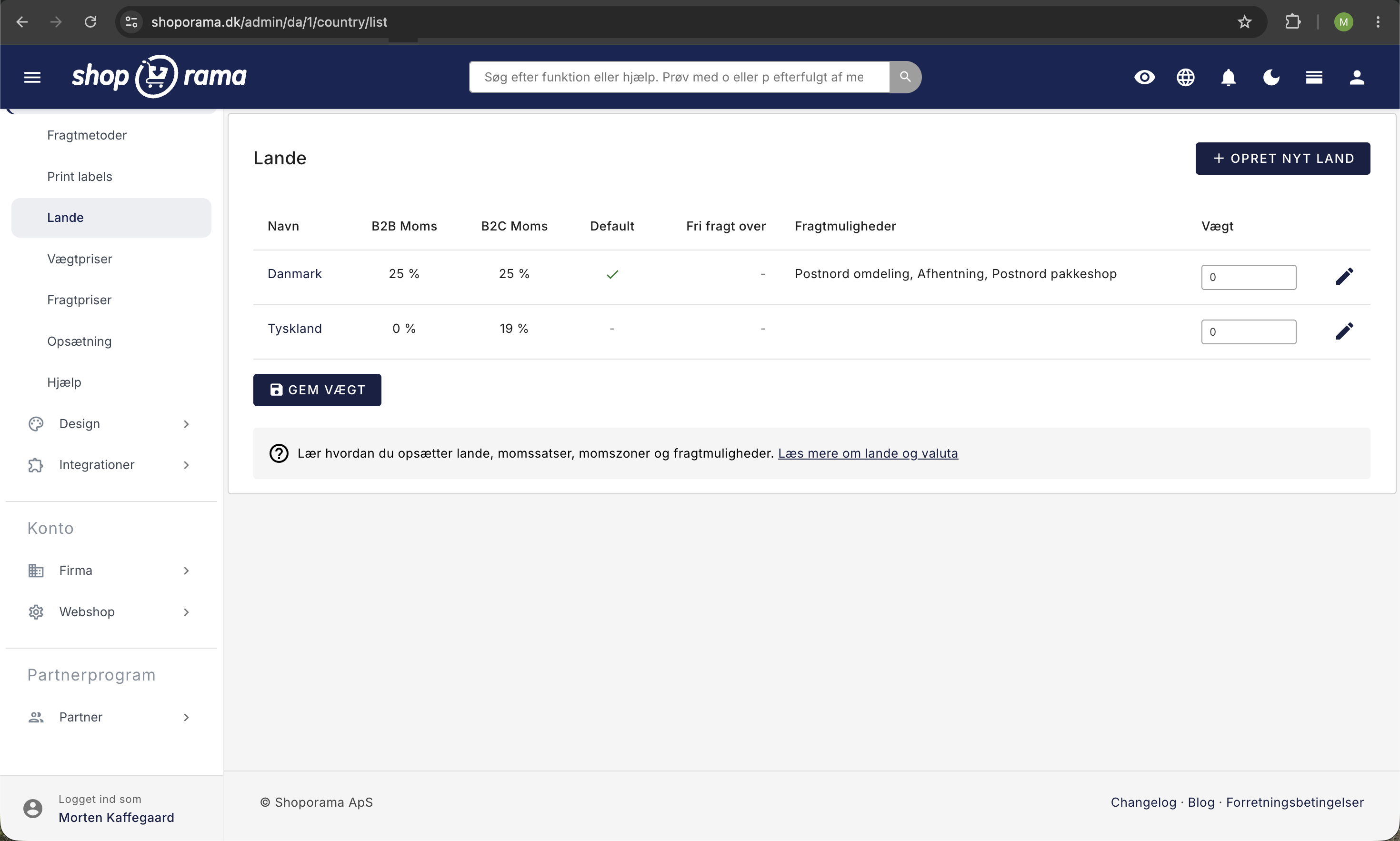
Oversigt over dine lande
Du finder dine leveringslande under Levering → Lande. Oversigten viser alle dine oprettede lande med:
- Navn: Landets navn som det vises i din shop
- B2B Moms: Momssatsen for erhvervskunder
- B2C Moms: Momssatsen for private kunder
- Default: Om landet er sat som standardland
- Fri fragt over: Beløbsgrænsen for gratis fragt
- Fragtmuligheder: Hvilke fragtmetoder der er tilgængelige for landet
Du kan ændre rækkefølgen af landene ved at justere vægten og klikke Gem vægt. Rækkefølgen bestemmer, hvordan landene vises i checkout.
Opret et nyt land
- Gå til Levering → Lande
- Klik Opret nyt land
- Angiv et navn (fx "Tyskland" eller "Sverige")
- Vælg den korrekte landekode (fx DE for Tyskland, SE for Sverige)
- Angiv eventuelt en grænse for fri fragt
- Klik Gem
Formularen har ingen momsfelter, så et nyt land oprettes med 0% i både B2B Moms (%) og B2C Moms (%). Når du har klikket Gem, kommer du til landets redigeringsside. Sæt de rigtige satser dér, og klik Gem igen.
Vil du også sælge i landet på landets sprog og i landets valuta, så tilføj det bagefter under Webshop → Lande. Læs hvordan i Sælg i flere lande og på flere sprog.
Rediger et land
Klik på redigeringsikonet ud for et land for at åbne redigeringssiden. Her kan du konfigurere alle indstillinger for det pågældende land.
Momssatser (B2B og B2C)
For hvert land kan du sætte separate momssatser for B2B (erhverv) og B2C (privat). Det giver dig fuld kontrol over momsberegningen pr. land:
- B2B Moms: Momssatsen for erhvervskunder. Sæt til 0% for lande, hvor du ikke opkræver moms af B2B-salg (fx andre EU-lande, når firmaet har et gyldigt momsnummer)
- B2C Moms: Momssatsen for private kunder. I Danmark er det typisk 25%
Momssatsen på det land, varen leveres til, bestemmer, hvor meget moms der er på ordren. Taster du dine priser uden moms, lægges satsen oven i prisen. Taster du dem inkl. moms, er prisen som standard den samme i alle lande, og momsen regnes ud af prisen med landets sats. Har du sat momsen for Norge til 0%, betaler en norsk kunde altså den samme pris som en dansk kunde, bare med 0 kr. i moms.
Taster du priserne inkl. moms og sælger i et land under Webshop → Lande med egen valuta, prisjustering, eller afrunding, er prisen ikke den samme dér. I det land regnes prisen ud fra prisen uden standardlandets moms, og landets B2C Moms herfra lægges på.
Skal den norske kunde i stedet betale prisen uden dansk moms, så slå Tilpas priser til leveringslandets moms til under Webshop → Generelt. Dine priser regnes så som inkl. den B2C Moms, du har sat på dit standardland (for varer med en momskategori kategoriens sats i standardlandet). Ved levering til et land med en anden sats trækkes den moms fra, og leveringslandets moms lægges til. Med 25% moms i Danmark og 0% i Norge koster en vare til 125 kr. så 100 kr. ved levering til Norge. Indstillingen virker kun, når Priser på produkter i admin er inkl. moms også er slået til. I et land under Webshop → Lande med egne priser tilpasses prisen fra landets moms i stedet for standardlandets. Læs mere i artiklen om priser inkl. moms.
Med indstillingen slået til følger prisen for et firma med momsnummer kun landets B2B Moms, når du også har slået Validér momsnumre mod VIES (EU) til under Webshop → Generelt, og VIES har bekræftet nummeret. Det kan kun lade sig gøre for momsnumre fra EU-lande. Ellers betaler firmaet samme pris som en privatkunde i landet. Uden VIES-validering følger momsen på ordren dog stadig B2B Moms. Står Tyskland til 19% B2C Moms og 0% B2B Moms, betaler et tysk firma altså 119 kr. for en vare til 125 kr., men med 0 kr. i moms. Læs mere om VIES-validering.
B2C Moms og B2B Moms er landets normale moms. Varer med en momskategori, fx bøger eller fødevarer, får i stedet kategoriens sats i landet, både når momsen regnes, og når priserne regnes om. Står landets sats for kunden til 0%, fx ved eksport uden for EU eller ved B2B Moms på 0% til et firma i et andet EU-land, er varen dog også 0%. For EU-lande viser landets redigeringsside en advarsel under B2C Moms (%), hvis satsen ikke er landets normale sats ifølge Shoporamas momstabel. Advarslen vises ikke for andre lande, der har samme sats som dit standardland. Læs mere i Momskategorier.
Momszoner
Ud over momssatser kan du for hvert land vælge en momszone for henholdsvis B2B og B2C. Momszonen ændrer ikke momsen på ordren. Den bruges til bogføring, når ordrer overføres til e-conomic eller Dinero:
- Hjemland: Salg i dit eget land
- EU: Salg til andre EU-lande
- Resten af verden: Salg til lande uden for EU
Fri fragt
Du kan sætte en beløbsgrænse for fri fragt pr. land. Når en kundes ordre overstiger dette beløb, får de automatisk gratis fragt. Lad feltet være tomt, hvis du ikke tilbyder fri fragt for det pågældende land. En fragtmetode kan have sin egen grænse i feltet Fri fragt over under Levering → Fragtmetoder, og den går forud for landets.
Grænsen skriver du i din egen valuta. Handler kunden i et land under Webshop → Lande med en anden valuta, regnes grænsen og fragtpriserne om med landets kurs.
Har du slået Tilpas priser til leveringslandets moms til, sammenlignes grænsen med kurvens tilpassede beløb, men selve grænsen tilpasses ikke. En kunde i et land med lavere moms skal derfor lægge lidt flere varer i kurven, før grænsen er nået.
Fragtmuligheder pr. land
For hvert land kan du vælge, hvilke fragtmetoder der skal være tilgængelige. Vælg "Alle" for at tilbyde alle dine oprettede fragtmetoder, eller vælg specifikke fragtmetoder for det enkelte land. Det gør det muligt at tilbyde fx GLS i Danmark og DHL i Tyskland.
Hvilken fragtmetode der er forvalgt i checkout, vælger du på selve fragtmetoden under Levering → Fragtmetoder med afkrydsningen Default fragt. Må den ikke bruges i landet, forvælges i stedet en af de metoder, landet tillader.
Standardland
Markér et land som Default land for at gøre det til standardvalget i checkout. Når en kunde besøger din shop, vises priser og fragt ud fra standardlandet, indtil leveringslandet er kendt. Det sker, når kunden vælger land, typisk i kassen, eller logger ind med en konto, der har en adresse i et andet land.
Standardlandet er også dit hovedland under Webshop → Lande. Handler kunden i et af dine andre lande der, fx på minshop.dk/se, er det land i stedet forvalgt som leveringsland, og momsen regnes med landets sats, indtil kunden vælger et andet land.
Har du slået Tilpas priser til leveringslandets moms til, er standardlandets B2C Moms også den moms, dine priser regnes som inkl. Skifter du standardland til et land med en anden B2C Moms, ændrer det derfor priserne i alle lande.
Valuta
Din shops valuta indstiller du i feltet Valuta under Webshop → Generelt. Det er valutaen i dit hovedland, og dine priser, fragtpriser, og grænser for fri fragt skriver du altid i den.
Vil du sælge i en anden valuta, fx svenske kroner i Sverige, tilføjer du landet under Webshop → Lande og vælger valutaen dér. Priserne regnes så om med dagens kurs fra Nationalbanken eller en fast kurs, og du kan lægge en prisjustering og en afrunding på. Leveringslandene under Levering → Lande har ikke deres egen valuta. Læs mere i artiklen Indstil valuta i din shop.
Sådan hænger leveringslande og Lande sammen
Sælger du i flere lande med Webshop → Lande, bruger hvert land stadig opsætningen herfra:
- Landet bygger på et leveringsland. Under Webshop → Lande kan du kun tilføje lande, du har oprettet her. Mangler landet, så opret det her først.
- Moms og fragt kommer fra leveringslandet. Landets moms er B2C Moms på leveringslandet, og leveringslandets fragtmuligheder og grænse for fri fragt gælder også i landet. Det samme gælder leveringslandets priser under Levering → Fragtpriser og Levering → Vægtpriser.
- Landet kan begrænse, men ikke udvide. På landets side under Webshop → Lande vælger du i kortet Levering og betaling, hvilke leveringslande, fragtmetoder, og betalingsmetoder kunderne kan bruge i landet. En fragtmetode skal stadig være slået til for leveringslandet her, ellers kan den ikke bruges.
- Kun leveringsadressen begrænses. Kunden kan have fakturaadresse i alle dine leveringslande, men varerne sendes kun til de leveringslande, du har valgt for landet.
Typisk opsætning
En dansk webshop, der sælger til Danmark og Sverige, vil typisk have:
- Danmark: B2C moms 25%, B2B moms 25%, momszone: Hjemland, default land
- Sverige: B2C moms 25%, B2B moms 0%, momszone B2C: EU, momszone B2B: EU
Skal de svenske kunder også kunne handle på svensk og i svenske kroner, så tilføj Sverige under Webshop → Lande bagefter.
Tip
Hvis du er i tvivl om momssatser og momszoner for bestemte lande, anbefaler vi at kontakte din revisor. Momsreglerne varierer mellem lande og afhænger af din virksomheds omsætning og registrering.
Ofte stillede spørgsmål
Skal jeg bruge Webshop → Lande for at sælge til Sverige?
Nej. Et leveringsland her er nok til, at svenske kunder kan købe og få varerne leveret. De handler så i din danske shop, på dansk, og i din valuta. Webshop → Lande er til, når du vil have en svensk udgave af shoppen med svensk sprog, svenske kroner, og egen adresse.
Hvorfor kan jeg ikke vælge et land under Webshop → Lande?
Listen viser kun dine leveringslande, og ikke hovedlandet eller lande, du allerede har tilføjet. Opret landet her under Levering → Lande først, så kan du vælge det.
Hvorfor kan kunder i mit nye land ikke vælge en fragtmetode?
Fragtmetoden skal være slået til for leveringslandet i feltet Fragtmuligheder her. Tjek også kortet Levering og betaling på landets side under Webshop → Lande. Kan ingen af landets fragtmetoder bruges, viser siden en advarsel.
Bestemmer B2C Moms her også momsen i mit svenske land?
Ja. Har du tilføjet Sverige under Webshop → Lande, regnes momsen med den B2C Moms, du har sat på Sverige her. Taster du priserne inkl. moms, og sælger landet i svenske kroner eller med prisjustering eller afrunding, indgår satsen også i de svenske priser. Varer med en momskategori får kategoriens sats i Sverige.
Har du brug for hjælp? Kontakt os på support@shoporama.dk.
Relaterede artikler
Opret et nyt leveringsland
Guide til at oprette et nyt leveringsland under Levering → Lande i din Shoporama-webshop, og hvornår du også skal tilføje landet under Webshop →...
Indstil valuta i din shop
Indstil din shops valuta, og sælg i andre valutaer pr. land med dagens kurs eller fast kurs, prisjustering, afrunding og faste priser på varer.
Fragtpriser: sådan opsætter du priser pr. land og beløb
Sådan bruger du prismatricen under Fragtpriser: en pris pr. land og fragtmetode, tomme felter der bliver til 0 kr., fri fragt over et beløb, og...
Reverse charge og VIES-validering: sælg uden moms til erhverv i EU
Begræns betalingsmetoder til bestemte lande
Begræns hvilke betalingsmetoder der vises i checkout baseret på kundens leveringsland.
Sælg i flere lande og på flere sprog
Sådan sælger du i andre lande på kundernes sprog og i deres valuta med Lande: tilføj et land, sæt adresse, sprog, valuta, og levering op, test det,...
Relaterede features
Fragtmuligheder
Opsæt fragt med PostNord, GLS, DAO, DHL og Shipmondo. Pakkeshops i checkout, tracking, fri fragt og vægtbaseret fragtberegning.
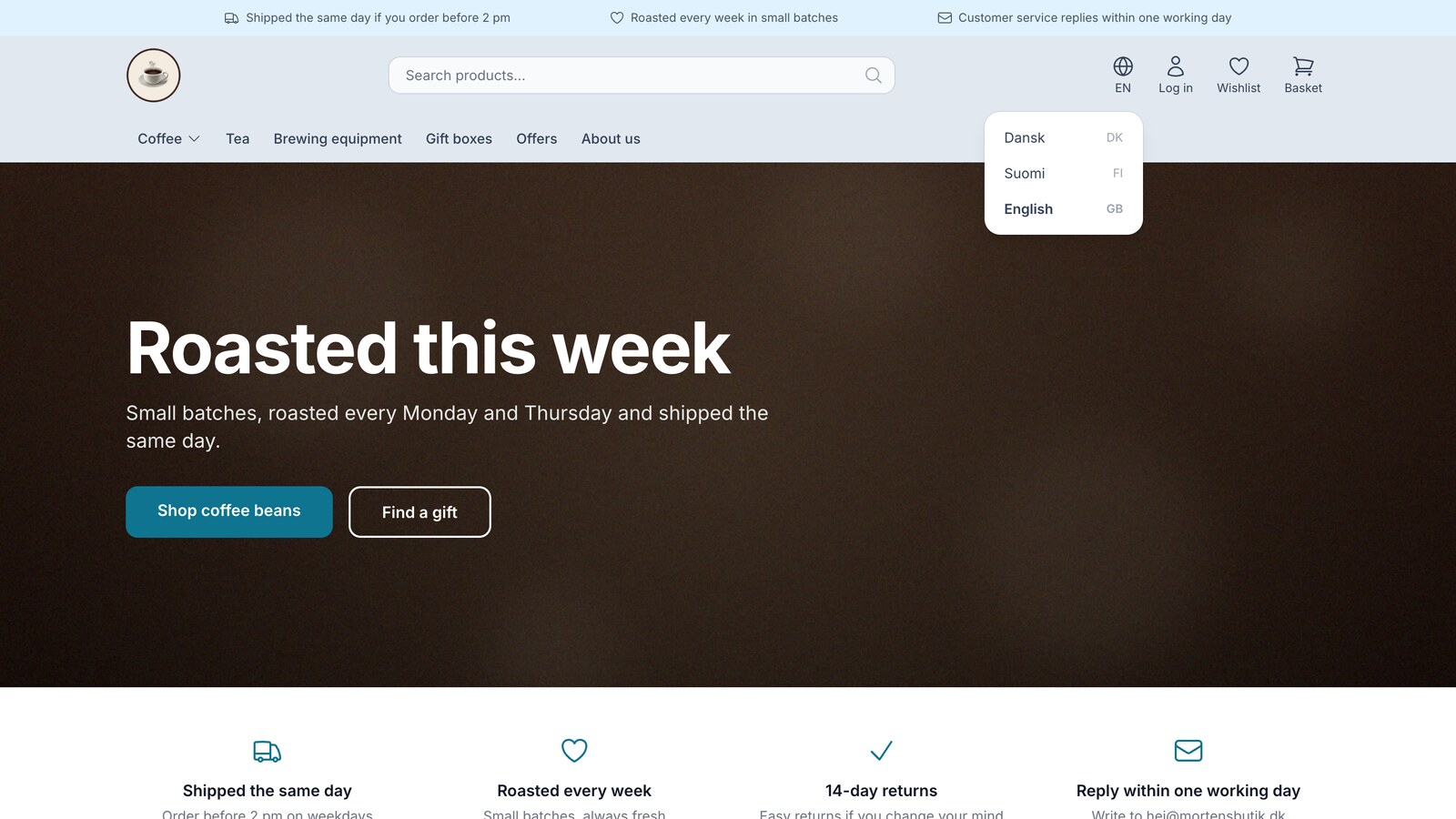
Sælg i flere lande fra den webshop, du allerede har
Nyt i Shoporama: sælg i Sverige, Finland, eller Tyskland med landets sprog, valuta, og priser. Oversættelsen er med i prisen, og alt styres fra...
Lande: sælg i flere lande fra samme webshop
Sælg i flere lande fra samme webshop med eget sprog, egen valuta, og egne priser pr. land. Den automatiske oversættelse af dine tekster er med i...
Opsæt fragt: fragtmetoder, priser pr. land, og fri fragt
Sådan opsætter du fragt i Shoporama: fragtmetoder, priser pr. land, vægtpriser, og fri fragt. Undgå fragt til 0 kr. ved en fejl, og test i kassen.