Aktive varianter: vælg hvilke varianter hvert produkt bruger
Vælg hvilke af profilens varianter det enkelte produkt bruger, så tomme varianter holdes ude af Google Shopping og de andre produktfeeds. Ret ét produkt ad gangen, eller mange på én gang fra produktoversigten.
Wenn Sie ein gemeinsames Produktprofil für viele verschiedene Artikel verwenden, erhält jedes Produkt alle Varianten des Profils, auch diejenigen, in denen es gar nicht verkauft wird. Mit aktiven Varianten legst du für jedes Produkt fest, welche Varianten im Einsatz sind, sodass die nicht verfügbaren Varianten aus der Variantenauswahl und aus deinen Produkt-Feeds verschwinden. Hier erfährst du, was mit den deaktivierten Varianten geschieht und wie du aktive Varianten für ein einzelnes Produkt oder für mehrere Produkte gleichzeitig auswählst.
Warum tauchen in Google Shopping Varianten für 0 DKK auf?
Ein Produktprofil legt fest, welche Eigenschaften Ihre Produkte haben. Eine Eigenschaft kann eine Variante sein, z. B. „Verpackung“, mit einer Liste von Werten wie 100 g, 250 g, 500 g, 1 kg, 10 Stück und 30 Stück. Mehr über Profile erfährst du im Artikel „Produktprofile und Varianten“.
Grundsätzlich erhalten alle Produkte eines Profils alle Variantenwerte des Profils. Das funktioniert gut, wenn das Profil nur für eine Art von Produkten verwendet wird. Wenn Sie jedoch dasselbe breit gefasste Profil beispielsweise für Kaffeebohnen, Tee und Kapseln verwenden, erhält jedes Produkt eine Reihe von Varianten, die gar nicht verkauft werden. Deine Kapseln erhalten plötzlich eine 1-kg-Variante und deine Kaffeebohnen eine 30-Stück-Variante.
Die leeren Varianten sorgen nicht nur auf der Produktseite für Unordnung. Wenn du auch ausverkaufte Artikel an Google Shopping übermittelst oder das Produkt ohne Lagerbestand verkauft werden darf, werden diese in den Feed aufgenommen, wobei jede Variante als eigenständiges Produkt gesendet wird. Wenn die Varianten Variantenpreise verwenden, wird eine Variante ohne Variantenpreis mit 0 DKK angegeben, und solche Produkte lehnt Google ab. Sie werden im Merchant Center als „Nicht genehmigt“ markiert.
Was sind aktive Varianten?
Mit aktiven Varianten wählen Sie für jedes Produkt aus, welche Werte des Profils das Produkt tatsächlich verwendet. Die übrigen Werte werden für genau dieses Produkt inaktiv. Andere Produkte desselben Profils sind davon nicht betroffen.
Wenn du für ein Produkt keine aktiven Varianten ausgewählt hast, sind alle Varianten des Profils aktiv. Dies ist die Standardeinstellung, sodass du bei Produkten, bei denen alle Varianten zutreffen, nichts unternehmen musst. Es muss immer mindestens eine aktive Variante für ein Produkt vorhanden sein.
Was passiert mit einer inaktiven Variante?
- Sie wird nicht angezeigt, wenn der Kunde in den Standardthemen von Shoporamaeine Variante auswählt – weder auf der Produktseite, noch bei der Auswahl eines Abonnements noch bei Zusatzverkäufen nach dem Kauf.
- Sie wird aus den Produkt-Feeds für Google Shopping (einschließlich der Länder- und Sprach-Feeds von Google), Pricerunner, Partner Ads und Miinto sowie aus den Feeds, die Sie selbst unter „Produkt-Feeds“ erstellen,ausgeschlossen.
- Es wird nichts gelöscht. Variantenpreis, Lagerbestand und Artikelnummer/GTIN werden gespeichert, sodass Sie die Variante jederzeit wieder aktivieren können, ohne alles neu einrichten zu müssen.
Tipp: Wenn du ein angepasstes oder dein eigenes Theme verwendest, muss das Theme selbst aktive Varianten unterstützen, bevor die inaktiven Varianten von der Produktseite verschwinden. Kläre dies mit deinem Entwickler ab. Die Feeds sind unabhängig davon, welches Theme du verwendest, davon nicht betroffen.
Wenn Sie neue Werte hinzufügen
Wenn du eine Auswahl der Varianten eines Produkts ausgewählt hast, werden neue Werte, die du später im Profil hinzufügst, nicht automatisch zu diesem Produkt hinzugefügt. Du musst sie selbst aktivieren, wenn das Produkt sie verwenden soll. Wenn du stattdessen einen Wert über die Schaltfläche „Variante hinzufügen“ direkt im Produkt hinzufügst, wird dieser sofort zu den aktiven Varianten des Produkts hinzugefügt. Der Wert wird gleichzeitig im Profil angelegt, sodass er auch bei den Produkten erscheint, bei denen alle Varianten aktiv sind.
Aktive Varianten für ein einzelnes Produkt auswählen
Wenn Sie nur ein einzelnes Produkt bearbeiten möchten, tun Sie dies direkt im Produkt:
- Gehen Sie zu „Produkte “ und wählen Sie „Alle Produkte“.
- Klicken Sie auf das Produkt, das Sie bearbeiten möchten.
- Klappen Sie den Abschnitt „Lagerverwaltung“ auf. Die Varianten-Tabelle befindet sich unter der Überschrift „Einstellungen für“, gefolgt vom Namen der Variante, z. B. „Einstellungen für Verpackung“.
- Klicken Sie auf die Schaltfläche „Aktive Varianten auswählen“ oberhalb der Tabelle.
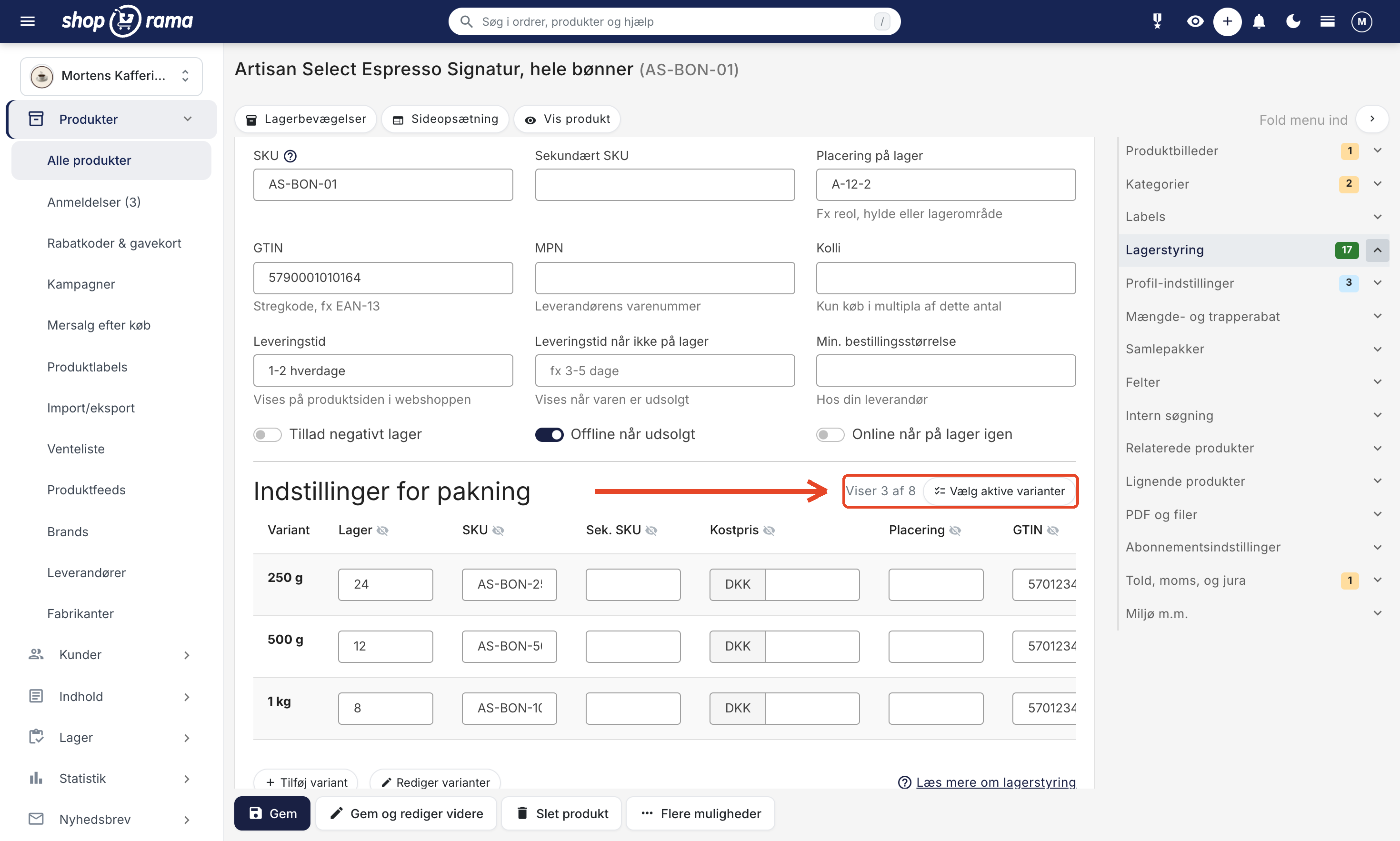
- Das Fenster „Aktive Varianten auswählen“ öffnet sich mit einem Häkchen für jeden Variantenwert im Profil. Verfügt das Produkt über Lagerbestand einer Variante, wird die Menge daneben angezeigt.
- Setzen Sie ein Häkchen bei den Varianten, die das Produkt verwenden soll, und entfernen Sie das Häkchen bei denen, die es nicht verwenden soll. Wenn das Profil viele Werte enthält, können Sie das Suchfeld nutzen, um schnell den richtigen zu finden.
- Verwende gegebenenfalls „Alle auswählen“ oder „Alle abwählen“, wenn es schneller ist, von dort aus zu beginnen. Wenn du etwas in das Suchfeld eingegeben hast, gelten die Schaltflächen nur für die Varianten, die du sehen kannst.
- Klicken Sie auf „Speichern“. Wenn Sie alle Häkchen entfernt haben, können Sie nicht speichern, da mindestens eine Variante aktiv sein muss. Die Produktseite wird neu geladen; speichern Sie daher zunächst andere Änderungen am Produkt. Wenn Sie auf „Abbrechen“ klicken, wird das Fenster geschlossen, ohne dass die Änderungen gespeichert werden.
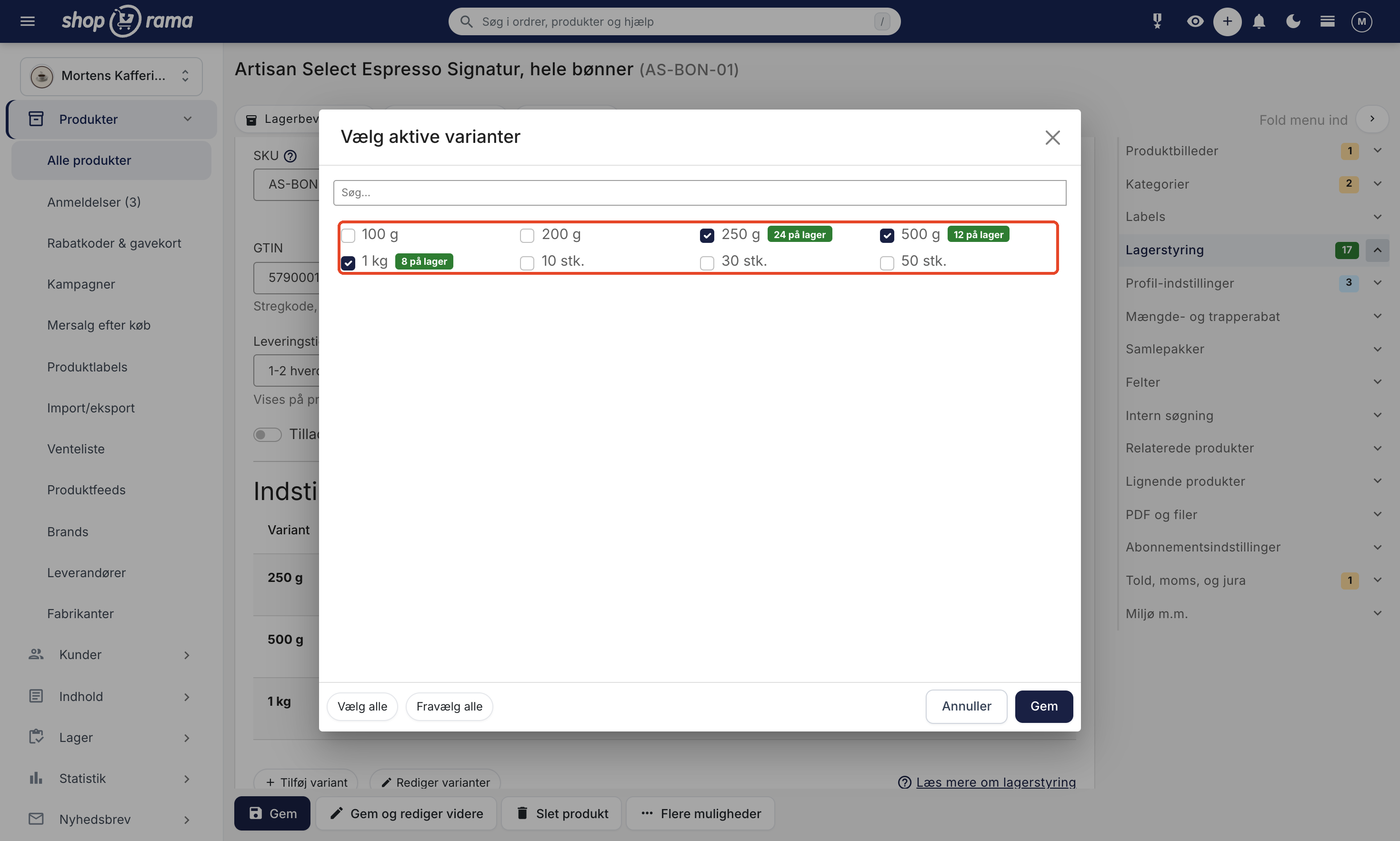
Anschließend zeigt die Variantentabelle des Produkts nur noch die aktiven Varianten an, und neben der Schaltfläche steht beispielsweise „Zeigt 3 von 8 an“.
Aktive Varianten für viele Produkte auf einmal bearbeiten
Wenn du viele Produkte in einem breiten Sortiment hast, geht das Aufräumen schneller über die Produktübersicht. Hier markierst du die Produkte und korrigierst sie gesammelt auf der Seite „Aktive Varianten“.
Produkte suchen und markieren
- Gehen Sie zu „Produkte“ und wählen Sie „Alle Produkte“. Dadurch wird die Produktübersicht geöffnet.
- Filtere gegebenenfalls in der Filterleiste nach „Profil“, damit du nur die Produkte mit dem breiten Profil siehst.
- Markieren Sie die Produkte, die Sie bearbeiten möchten, mit den Kontrollkästchen. Daraufhin erscheint die Leiste für die Massenbearbeitung am unteren Rand der Liste.
- Klicken Sie in der Leiste auf „Weitere Aktionen “.
- Wählen Sie „Aktive Varianten“.
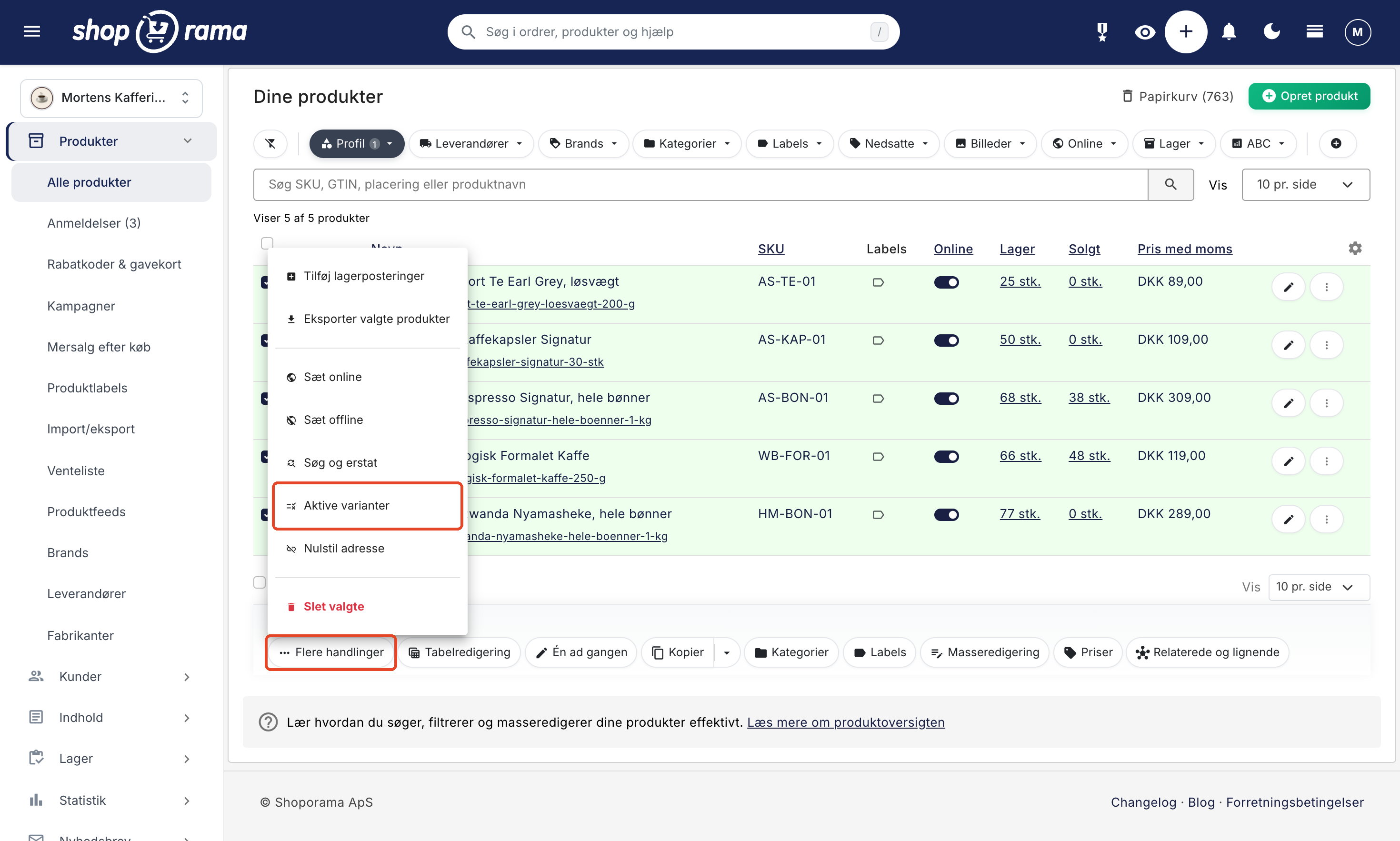
Die Auswahl gilt für die Produkte, die Sie auf der aktuell angezeigten Seite markiert haben. Wenn Sie viele Produkte haben, können Sie die Anzahl der Produkte pro Seite auf bis zu 250 erhöhen und sie in mehreren Schritten bearbeiten. Weitere Informationen zu Filtern und zur Anzeige finden Sie im Artikel „Produktübersicht“. Diese Funktion wird für Lieferantenbenutzer nicht angezeigt.
Die Seite „Aktive Varianten“
Auf dieser Seite werden die Produkte in einer Übersicht für jedes Variantenmerkmal, z. B. „Verpackung“, zusammengefasst. Oben in der Übersicht stehen der Name des Merkmals, der Name des Profils und die Anzahl der Produkte, die die Übersicht enthält.
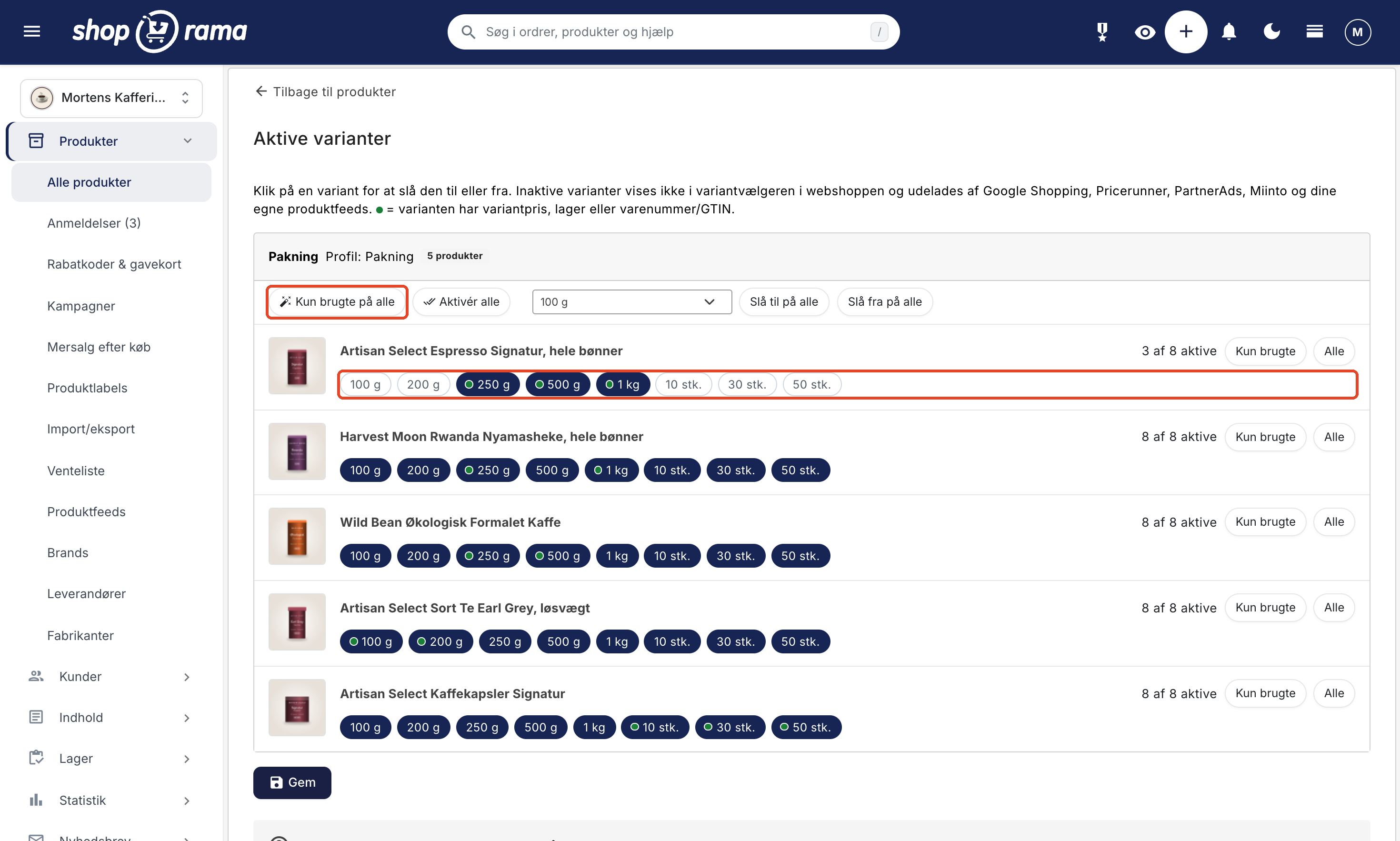
Jedes Produkt hat eine eigene Zeile mit:
- Produktbild und Produktname. Der Name ist ein Link zum Produkt.
- Ein Zähler, z. B. „3 von 8 aktiv“.
- Die Schaltflächen „Nur verwendete “ und „Alle“.
- Alle Variantenwerte des Profils als kleine, anklickbare Schaltflächen. Eine ausgefüllte, farbige Schaltfläche bedeutet, dass die Variante aktiv ist, und eine farblose Schaltfläche bedeutet, dass sie inaktiv ist. Klicken Sie, um zu wechseln.
Produkte in Profilen ohne Varianten werden in einem Feld mit der Bezeichnung „Ohne Varianten“ angezeigt. Sie werden nicht geändert. Oben auf der Seite führt dich der Link „Zurück zu den Produkten“ zurück zur Produktübersicht mit derselben Suche und denselben Filtern.
Der grüne Punkt kennzeichnet aktive Varianten
Einige der Schaltflächen sind mit einem kleinen grünen Punkt versehen. Dieser bedeutet, dass die Variante für das Produkt verwendet wird, da sie mindestens eines der folgenden Merkmale aufweist:
- Einen Variantenpreis
- Bestandsbewegungen
- Eine Artikelnummer/GTIN
Wenn Sie mit der Maus über die Schaltfläche fahren, werden die Details angezeigt, z. B. „Variantenpreis · 12 auf Lager · Artikelnummer/GTIN“.
Nur gebrauchte und Alle
- „Nur gebrauchte“ aktiviert die Varianten mit einem grünen Punkt und deaktiviert die übrigen. Wenn das Produkt keine verwendeten Varianten hat, können Sie nicht auf die Schaltfläche klicken.
- „Alle“ aktiviert alle Varianten des Produkts im Profil.
Einen Variantenwert für alle Produkte aktivieren oder deaktivieren
Jede Karte verfügt über eine Symbolleiste, mit der alle Produkte auf der Karte auf einmal geändert werden können:
- „Nur verwendete“ für alle hat denselben Effekt wie „Nur verwendete“, gilt jedoch für alle Produkte in der Karte. Produkte ohne verwendete Varianten werden nicht geändert.
- „Alle aktivieren “ schaltet alle Varianten für alle Produkte in der Karte ein.
- Ein Dropdown-Menü, in dem Sie einen bestimmten Wert auswählen und auf „Für alle aktivieren“ oder „Für alle deaktivieren“ klicken. Wenn Sie beispielsweise keine Produkte in der Menge „50 Stück“ verkaufen, wählen Sie „50 Stück“ aus und deaktivieren diese Menge mit einem Klick für alle Produkte.
Speichere deine Änderungen
Solange du auf der Seite herumklickst, wird nichts gespeichert, sodass du in Ruhe experimentieren kannst.
- Überprüfe, ob keine Zeilen rot markiert sind. Wenn du alle Varianten eines Produkts deaktivierst, wird die Zeile rot markiert und der Text „Mindestens eine Variante muss aktiv sein“ angezeigt. Die Seite kann erst gespeichert werden, wenn dies korrigiert wurde. Wenn du auf „Speichern“ klickst, scrollt die Seite zur betreffenden Zeile.
- Klicke auf „Speichern“. Du kannst auch Cmd+S auf dem Mac oder Strg+S unter Windows drücken.
- Du bleibst auf der Seite und erhältst eine Meldung darüber, wie viele Produkte geändert wurden, z. B. „3 Produkte wurden gespeichert“. Hast du nichts geändert, erscheint die Meldung „Es gab keine Änderungen zum Speichern“.
Produkte, die du nicht geändert hast, bleiben unverändert. Wenn du alle Varianten für ein Produkt aktiviert hast, wird es als „alle aktiv“ gespeichert, sodass neue Werte, die du später im Profil hinzufügst, auch für dieses Produkt aktiv werden. Deine Feeds werden für die Produkte, die du geändert hast, automatisch aktualisiert. Es kann bis zu einigen Stunden dauern, bis die Änderung in allen Feeds übernommen wurde.
Tipps
Überprüfe die Zeilen auf „Nur gebrauchte bei allen“
„Nur bei allen verwendet“ ist eine schnelle Möglichkeit, Ordnung zu schaffen. Die Schaltfläche erkennt jedoch nur Varianten, für die bereits ein Variantenpreis, Bestandsbewegungen oder eine Artikelnummer/GTIN vorliegen. Eine Variante, die du verkaufen möchtest, die aber noch nicht eingerichtet ist, hat keinen grünen Punkt und wird deaktiviert.
Tipp: Klicken Sie auf „Nur gebrauchte bei allen“ und gehen Sie anschließend die Zeilen durch, bevor Sie auf „Speichern“ klicken. Fehlt eine Variante, klicken Sie einfach auf die Schaltfläche, um sie wieder zu aktivieren.
Aktive Varianten oder ein neues Produktprofil?
Du kannst ein sehr umfassendes Profil auch in mehrere spezifische Profile aufteilen, z. B. eines für Kaffeebohnen, eines für Tee und eines für Kapseln. Das ist sinnvoll, wenn du neue Produkte anlegst. Wenn du hingegen das Profil bestehender Produkte änderst, müssen Preis, Lagerbestand und Artikelnummer/GTIN der Varianten neu eingerichtet werden, siehe „Kann man das Profil eines Produkts ändern?“. Daher sind aktive Varianten in der Regel die einfachste Lösung für Produkte, die du bereits angelegt hast.
Häufig gestellte Fragen
Werden Preis, Lagerbestand und Artikelnummer gelöscht, wenn ich eine Variante deaktiviere?
Nein. Der Preis der Variante, der Lagerbestand und die Artikelnummer/GTIN bleiben erhalten. Die Variante ist lediglich für dieses Produkt inaktiv, und Sie können sie jederzeit wieder aktivieren – entweder direkt beim Produkt über „Aktive Varianten auswählen“ oder auf der Seite „Aktive Varianten“.
Wann verschwinden die abgelehnten Varianten aus dem Merchant Center?
Shoporama aktualisiert den Google Shopping-Feed für die geänderten Produkte im Hintergrund kurz nachdem Sie die Änderungen gespeichert haben. Die Varianten verschwinden aus dem Merchant Center, sobald Google Ihren Feed das nächste Mal abruft. Wie oft dies geschieht, legen Sie in den Feed-Einstellungen im Merchant Center fest. Weitere Informationen finden Sie unter „Google Shopping-Feed einrichten“.
Gilt das auch für Pricerunner, Partner Ads, meinen Meta-Katalog und meine eigenen Feeds?
Inaktive Varianten werden aus den Feeds für Google Shopping, Pricerunner, Partner Ads und Miinto ausgeschlossen. Wenn du den Google Shopping-Feed als Produktkatalog bei Meta verwendest, gilt dies auch dort. Das Gleiche gilt für Feeds, die du selbst unter „Produkt-Feeds“ mit „Varianten erweitern“ erstellst.
Ich habe über 1.000 Produkte in meinem Profil. Wie komme ich am schnellsten durch?
Filtere die Produktübersicht auf deinem Profil, stelle die Anzahl pro Seite auf bis zu 250 ein und markiere alle Produkte auf der Seite. Wähle unter „Weitere Aktionen“ die Option „Aktive Varianten“ aus, klicke auf „Nur verwendete auf allen“, markiere die Zeilen und speichere die Auswahl. Kehre zur Produktübersicht zurück, blättere zur nächsten Seite und wiederhole den Vorgang.
Ich kann „Aktive Varianten“ unter „Weitere Aktionen“ nicht finden. Was soll ich tun?
Die Leiste mit „Weitere Aktionen“ erscheint erst, wenn du mindestens ein Produkt in der Produktübersicht ausgewählt hast. Wenn du den Punkt immer noch nicht sehen kannst, bist du möglicherweise als Lieferantenbenutzer angemeldet. Die Aktion wird für Lieferanten nicht angezeigt, bitte wende dich daher an einen Administrator.
Ich habe die Varianten deaktiviert, aber es ist nichts passiert. Warum?
Die Änderungen werden erst gespeichert, wenn du auf „Speichern“ klickst oder Cmd+S / Strg+S drückst. Nach dem Speichern bleibst du auf der Seite und erhältst eine Meldung, z. B. „3 Produkte wurden gespeichert“. Wenn du vorher zur Produktübersicht zurückkehrst, werden die Änderungen nicht gespeichert.
Wird eine neue Größe im Profil automatisch auf meine Produkte übertragen?
Das hängt vom Produkt ab. Sind alle Varianten aktiv, wird die neue Größe automatisch übernommen. Hast du eine Auswahl getroffen, musst du sie aktivieren. Soll sie für viele Produkte gelten, kannst du das Dropdown-Menü nutzen und auf der Seite „Aktive Varianten“ die Option „Auf alle anwenden“ auswählen.
Können Kunden eine inaktive Variante weiterhin über einen alten Link kaufen?
Ein alter Link oder eine Anzeige führt zur Produktseite. In den Standard-Themes von Shoporama wird die inaktive Variante dort nicht im Variantenauswahlfeld angezeigt. Die Variante ist ausgeblendet, aber nicht für den Kauf gesperrt. Wenn du also eine Variante hast, die überhaupt nicht verkauft werden darf, sollte sie auch keinen Lagerbestand haben. Wenn du ein angepasstes Theme verwendest, kläre bitte mit deinem Entwickler ab, dass der Variantenauswähler auch inaktive Varianten ausblendet.
Wir verwenden unser eigenes Theme. Was muss der Entwickler tun?
Die Feeds funktionieren unabhängig vom Theme. Überall dort, wo der Kunde eine Variante auswählt, muss das Theme die Variantenwerte mit dem Produkt als Parameter abrufen, damit nur die aktiven Werte angezeigt werden. Die Standard-Themes von Shoporama tun dies bereits, sodass dein Entwickler sie als Beispiel verwenden kann.
Ähnliche Artikel
Produktprofile und Varianten
Leitfaden für Produktprofile und Varianten in Shoporama. Verstehen Sie, wie Profile, Attribute und Varianten zusammenhängen.
Google Shopping-Feed einrichten
Anleitung zur Einrichtung des Google Shopping-Feeds in Shoporama: Kategorien, benutzerdefinierte Bezeichnungen, Produkt-ID und Katalogabgleich...
Produktübersichten
Shoporama Produktübersicht: Suchen, filtern, sortieren und bearbeiten Sie Ihre Produkte effizient über die Produktliste.
Können Sie das Produktprofil eines Produkts ändern?
Erläuterung, warum Sie das Produktprofil nicht wechseln können und was Sie stattdessen tun können.
Pricerunner-Produkt-Feed in Shoporama einrichten
Anleitung zur Aktivierung und Anpassung des Pricerunner-Produkt-Feeds in Shoporama, damit Pricerunner Ihre Artikel abrufen kann.
Einrichten von Partner-Anzeigen in Shoporama: Erste Schritte
Einführung in Partner-Anzeigen in Shoporama. Verstehen Sie, was es ist, was Sie davon haben und wie Sie schnell mit Produkt-Feed und Tracking...