Schwarze Liste - Unerwünschte Bestellungen blockieren
Erfahren Sie, wie Sie die Blacklist-Funktion von Shoporama nutzen können, um Spam-Bestellungen und unerwünschte Kunden zu blockieren, indem Sie E-Mail, Telefonnummer oder IP-Adresse auf eine schwarze Liste setzen.
Wenn Ihr Webshop mit Spam-Bestellungen oder Kreditkartentests konfrontiert wird, können Sie die Blacklist-Funktion von Shoporama nutzen, um unerwünschte Kunden zu blockieren. Sie können Kunden anhand ihrer E-Mail-Adresse, Telefonnummer oder IP-Adresse auf die Blacklist setzen. Wenn ein gesperrter Kunde versucht, einen Kauf abzuschließen, wird er unauffällig zum Warenkorb zurückgeleitet – ohne eine Fehlermeldung zu erhalten, die verrät, dass er auf der Blacklist steht.
Die Blacklist-Funktion ist standardmäßig deaktiviert und muss für Ihren Shop manuell aktiviert werden.
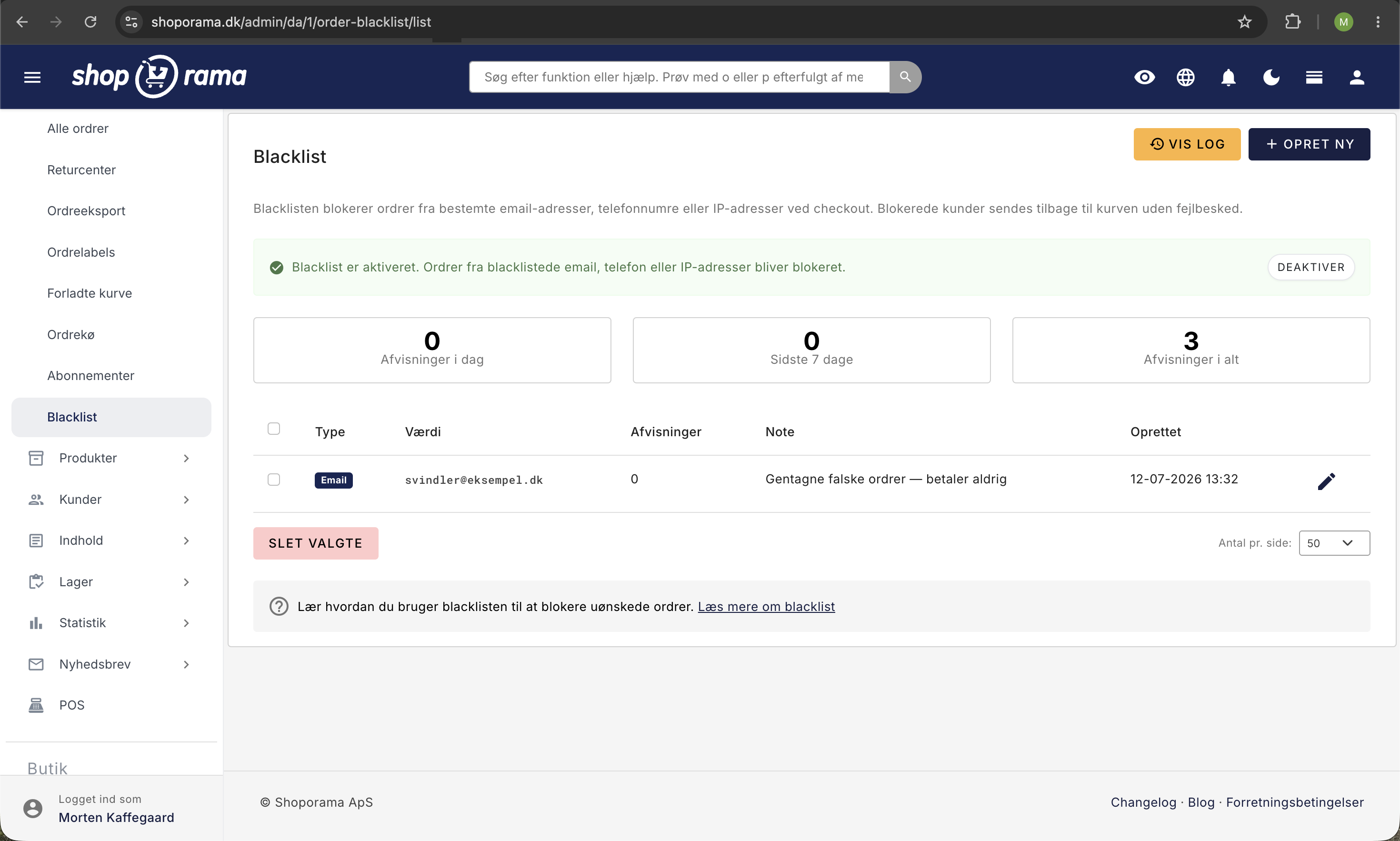
Blacklist aktivieren
- Gehen Sie im Menü zu „Bestellungen“ → „Blacklist“
- Klicken Sie oben auf der Seite auf die Schaltfläche „Blacklist aktivieren“
- Das Statusfeld wechselt zu grün und zeigt an, dass die Blacklist aktiv ist
Sie können die Blacklist jederzeit deaktivieren, indem Sie auf „Blacklist deaktivieren“ klicken. Ihre Blacklist-Einträge werden nicht gelöscht – sie werden lediglich beim Checkout nicht mehr überprüft, sodass Sie die Funktion bedenkenlos ein- und ausschalten können.
Einen Eintrag manuell zur Blacklist hinzufügen
- Gehe zu „Bestellungen“ → „Blacklist“
- Klicken Sie auf „Neu erstellen“
- Wählen Sie den Typ aus: E-Mail, Telefon oder IP-Adresse
- Geben Sie den Wert ein, den Sie blockieren möchten
- Fügen Sie gegebenenfalls eine interne Notiz hinzu (z. B. warum der Kunde auf die Blacklist gesetzt wurde)
- Klicken Sie auf „Speichern“
Auf die schwarze Liste setzen über die Bestellbearbeitung
Wenn Sie sich einen bestimmten Auftrag ansehen, können Sie die Kundendaten schnell direkt auf der Bearbeitungsseite auf die Sperrliste setzen:
- Öffnen Sie den Auftrag, den Sie auf die schwarze Liste setzen möchten
- Klicken Sie unter den Kundendaten auf „Auf die schwarze Liste setzen“
- Im Dialogfeld siehst du die E-Mail-Adresse, die Telefonnummer und die IP-Adresse des Auftrags mit einer Schaltfläche „Auf die schwarze Liste setzen“ neben jedem Eintrag
- Geben Sie gegebenenfalls eine Notiz ein (ist das Feld leer, wird die Notiz automatisch als „Aus Auftrag Nr. #“ gespeichert)
- Klicken Sie auf „Blacklist“ neben der Angabe, die Sie sperren möchten
Die Angabe wird sofort gespeichert, und die Zeile wechselt zu „Auf der Blacklist“ mit einem Link zum neuen Eintrag. Sie bleiben während des gesamten Vorgangs auf der Bestellseite. Befindet sich eine Angabe bereits auf der Blacklist, wird sie als „Auf der Blacklist“ anstelle einer Schaltfläche angezeigt, damit Sie denselben Eintrag nicht zweimal erstellen.
Die Schaltflächen werden nur angezeigt, wenn die Blacklist-Funktion für Ihren Shop aktiviert ist.
Auf die Blacklist setzen aus der Bestellübersicht
Du kannst auch mehrere Bestellungen auf einmal direkt aus der Bestellübersicht auf die Blacklist setzen:
- Gehe zu „Bestellungen“ → „Alle Bestellungen“
- Markieren Sie die Bestellungen, die Sie auf die Blacklist setzen möchten, mit den Kontrollkästchen
- Klicken Sie auf das Dropdown-Menü „Mehr“
- Wählen Sie „Auf die Blacklist setzen“ (die rote Schaltfläche unten im Menü)
- Bestätigen Sie im Dialogfeld
Durch diesen Vorgang werden E-Mail-Adresse und Telefonnummer der ausgewählten Bestellungen automatisch auf die Blacklist gesetzt und die Bestellungen storniert. Die IP-Adresse wird bei Massenaktionen nicht automatisch auf die Blacklist gesetzt. Die IP-Adresse der Bestellung gehört dem Kunden, kann jedoch von mehreren Personen gemeinsam genutzt werden (Büro-Netzwerk, öffentliches WLAN, Mobilfunknetz), und bei Bestellungen, die über unsere API erstellt wurden, gehört sie dem System, das die Bestellung gesendet hat. Daher ist dies ein zu grober Ansatz für eine Aktion, die viele Bestellungen auf einmal betrifft. Wenn du eine IP-Adresse auf die Sperrliste setzen möchtest, tust du dies entweder bei der jeweiligen Bestellung oder manuell auf der Sperrlistenseite, wo du über genau diese Adresse entscheiden kannst.
Die Schaltfläche wird nur angezeigt, wenn die Blacklist-Funktion für Ihren Shop aktiviert ist.
Blacklist-Einträge in der Bestellübersicht anzeigen
Wenn die Blacklist aktiviert ist, markiert Shoporama automatisch jene Bestellungen, deren E-Mail-Adresse, Telefonnummer oder IP-Adresse auf Ihrer Blacklist steht. Die Markierung ist ein rotes „Blacklist“-Symbol neben der Bestellnummer und zeigt an, welche Angabe übereinstimmte.
Wichtig ist, dass das Symbol auf allen Bestellungen mit der betreffenden Angabe erscheint, nicht nur auf der Bestellung, aufgrund derer Sie die Blacklist aktiviert haben. Wenn Sie also die IP-Adresse bei einer betrügerischen Bestellung sperren, können Sie sofort die übrigen Bestellungen erkennen, die von derselben Adresse stammen.
Die Markierung bedeutet nicht, dass die Bestellung abgelehnt wurde. Bereits erstellte Bestellungen bleiben unverändert – die Blacklist greift erst beim nächsten Kaufversuch. Betrachten Sie die Markierung als Hinweis darauf, dass es sich lohnt, die Bestellung genauer unter die Lupe zu nehmen.
IP-Adresse als Spalte anzeigen
Du kannst die IP-Adresse des Kunden direkt in der Bestellübersicht anzeigen lassen:
- Gehen Sie zu Bestellungen → Alle Bestellungen
- Klicken Sie in der Aktionsleiste unten auf „Ansicht anpassen “
- Aktivieren Sie „IP-Adresse“
- Wählen Sie aus, ob die Spalte immer, nur in der kompakten Ansicht oder nur in der erweiterten Ansicht angezeigt werden soll
- Speichern
Die Spalte ist standardmäßig deaktiviert, damit die Übersicht für Shops, die sie nicht benötigen, nicht überladen wird. Die Einstellung gilt für den gesamten Webshop, also für alle Benutzer.
Was passiert, wenn ein auf der Blacklist stehender Kunde einkauft?
Wenn ein Kunde versucht, einen Kauf abzuschließen, und seine E-Mail-Adresse, Telefonnummer oder IP-Adresse mit einem Eintrag auf Ihrer Blacklist übereinstimmt, geschieht Folgendes:
- Der Kunde wird ohne Fehlermeldung zum Warenkorb zurückgeleitet
- Der Kunde wird nicht darüber informiert, dass er auf der Blacklist steht
- Der Versuch wird automatisch protokolliert, sodass du ihn im Blacklist-Protokoll einsehen kannst
Die Überprüfung erfolgt, nachdem der Kunde seine Adressdaten eingegeben hat, jedoch bevor die Bestellung erstellt und der Zahlungsvorgang gestartet wird.
Statistik und Protokoll
In der Blacklist-Übersicht sehen Sie drei Statistik-Karten:
- Ablehnungen heute – Anzahl der heute blockierten Versuche
- Letzte 7 Tage – Anzahl der blockierten Versuche in der letzten Woche
- Ablehnungen insgesamt – Gesamtzahl der blockierten Versuche
Jeder Eintrag in der Liste zeigt außerdem an, wie oft genau dieser Eintrag einen Kunden blockiert hat.
Klicke auf „Protokoll anzeigen“, um ein detailliertes Protokoll aller blockierten Versuche anzuzeigen. Das Protokoll enthält das Datum, die Art der Übereinstimmung (E-Mail/Telefon/IP), den übereinstimmenden Wert sowie die E-Mail-Adresse, die Telefonnummer, die IP-Adresse und die Browser-Informationen des Kunden.
Einträge bearbeiten und löschen
Du kannst die Angaben zu einem bestehenden Eintrag in der Blacklist bearbeiten, indem du auf das Bearbeitungssymbol in der Liste klickst. Typ und Wert können nicht geändert werden – wenn du diese ändern möchtest, musst du den Eintrag löschen und einen neuen anlegen.
Um Einträge zu löschen, kannst du sie entweder auf der Bearbeitungsseite löschen oder mehrere Einträge über die Kontrollkästchen in der Liste markieren und auf „Ausgewählte löschen“ klicken.
Ähnliche Artikel
Welche E-Mails schickt Shoporama an meine Kunden?
Überblick über die automatischen E-Mails, die Shoporama an Ihre Kunden sendet - Bestellbestätigungen, verlassene Warenkörbe, Track-and-Trace,...
Welche Vorlagen werden für welche E-Mails verwendet?
Vollständige Übersicht über alle E-Mail-Vorlagen in Shoporama - Bestellbestätigungen, verlassene Warenkörbe, Rücksendeetiketten, Produktbewertungen...
Auftragsfluss und automatische E-Mails
Verstehen Sie den gesamten Ablauf vom Checkout bis zur Auftragsbestätigung. Erfahren Sie, wann automatische E-Mails verschickt werden, was mit den...
Verwandte Funktionen
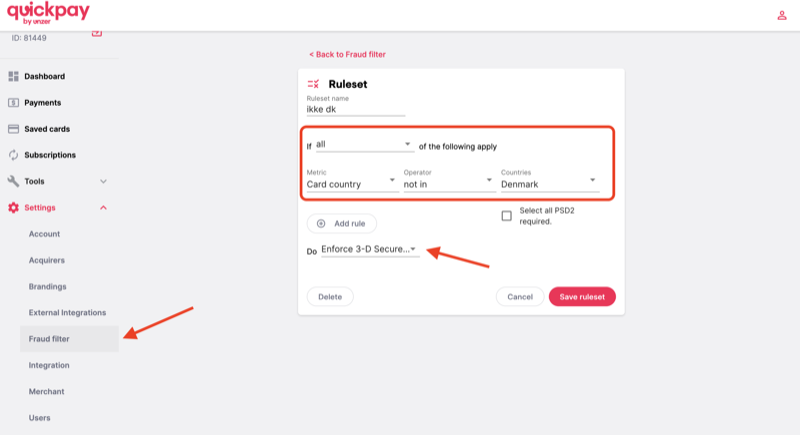
Beskyt din webshop mod kortsvindel med QuickPays Fraud Filter
Lær hvordan du bruger QuickPays gratis Fraud Filter til at stoppe svindlere. Bloker udenlandske kort, kræv 3-D Secure og beskyt din forretning.
Schwarze Liste / Betrugsprävention
Schützen Sie Ihr Online-Geschäft vor Betrug und Spam mit der Blacklist-Funktion von Shoporama. Blockieren Sie unerwünschte Bestellungen auf Basis...
Rücklastschriftgebühr
Eine Rückbuchungsgebühr trifft Ihren Online-Shop, wenn ein Kunde eine Zahlung bestreitet. Erfahren Sie, was sie kostet, was die häufigsten Ursachen...