Allgemeine Webshop-Einstellungen
Vollständige Übersicht über die Seite „Allgemein“ im Webshop: Mehrwertsteuer und Währung, Bestellnummern, Rechnungen, SMS, Feeds, automatische E-Mails, SMTP, Suche, Rücksendezentrum und die drei Speichern-Schaltflächen.
Die Seite „Allgemein“ ist die am häufigsten genutzte Einstellungsseite in Shoporama. Hier legen Sie fest, wie Ihr Shop heißt, in welcher Währung und mit welchem Mehrwertsteuersatz er rechnet, welche E-Mails automatisch versendet werden, welche Produkt-Feeds nach außen hin offen sind und wie die Suche funktioniert. Viele der anderen Seiten im Admin-Bereich bauen auf den Entscheidungen auf, die Sie hier treffen.
Die Seite ist umfangreich, daher führt dieser Leitfaden Abschnitt für Abschnitt in derselben Reihenfolge durch, wie sie im Admin-Bereich vorkommt. Nutze ihn als Nachschlagewerk.
Inhalt
- So findest du die Seite
- Allgemeines: Name, Sprache, Mehrwertsteuer und B2B
- Zur Verwendung in deinem Theme
- Bestellungen
- Rechnung
- SMS-Einstellungen
- Feeds
- E-Mails
- Eigener SMTP-Server und Heysender
- Finanz- und Lagersystem
- Retourenzentrum
- ChatGPT und Morningscore SEO
- Suche
- Verwandte Produkte und Dashboard
- Was sollten Sie als Erstes einstellen?
- Für technisch Versierte
- Häufig gestellte Fragen
So findest du die Seite
Das Menü: Konto, Webshop, Allgemein. Die Seite besteht aus 16 Karten, und auf der rechten Seite befindet sich ein Menü namens „Übersicht“, das beim Scrollen mitläuft. Klicke auf einen Punkt, um direkt zur entsprechenden Registerkarte zu springen: Allgemein, Design, Bestellungen, Rechnungen, SMS, Feeds, E-Mails, SMTP, Heysender, Finanz- und Lagersystem, Rücksendezentrum, ChatGPT, Morningscore SEO, Suche, Ähnliche Produkte und Dashboard.
Die drei Speichern-Schaltflächen
- „Speichern“ speichert die Änderungen und leitet dich zurück zur Admin-Startseite.
- „Speichern und weiter bearbeiten “ speichert und bleibt auf der Seite. Das Gleiche bewirkt auch die Tastenkombination Cmd+S (Strg+S unter Windows).
- „Speichern und Cache zurücksetzen “ speichert die Änderungen, leert den Cache besonders gründlich und bleibt auf der Seite.
Der Cache des Shops wird bei jedem Speichern geleert. Der Unterschied bei „Speichern und Cache zurücksetzen“ besteht darin, dass dabei auch die berechneten Lagerbestände zurückgesetzt werden, sodass sie komplett neu berechnet werden. Diese Schaltfläche sollten Sie verwenden, wenn Lagerbestände oder Preise im Shop noch auf alten Werten basieren. Siehe auch den Artikel zum Zurücksetzen des Caches.
Allgemeines: Name, Sprache, Mehrwertsteuer und B2B
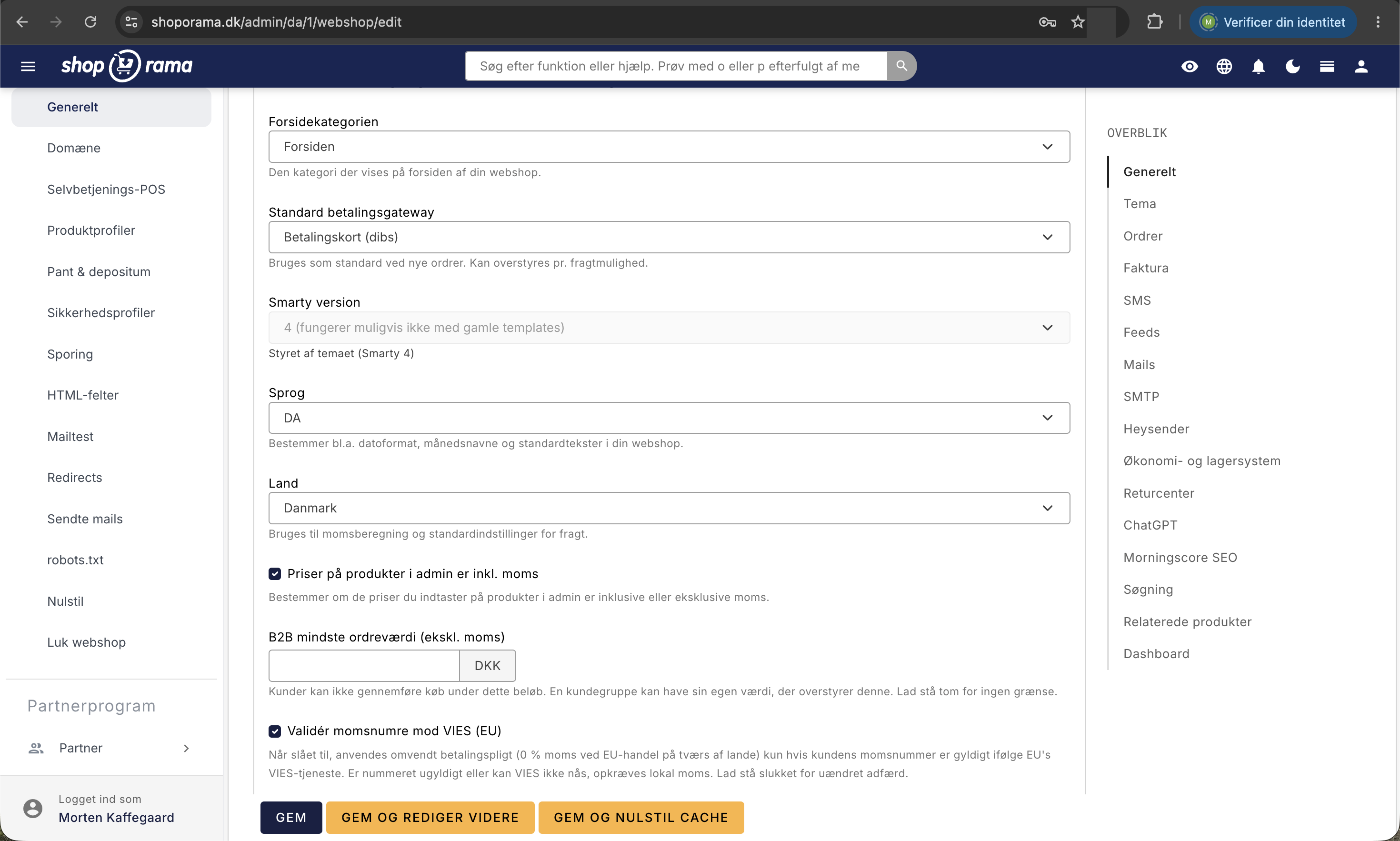
- Name des Webshops. Wird im Admin-Bereich angezeigt und standardmäßig in E-Mails, Feeds und Bestellbestätigungen verwendet.
- Startseite-Kategorie. Die Kategorie, die auf der Startseite Ihres Webshops angezeigt wird.
- Standard-Zahlungsgateway. Wird bei neuen Bestellungen verwendet, kann jedoch pro Versandart überschrieben werden.
- Smarty-Version. Die Template-Engine, auf der Ihr Theme läuft. Gibt das Theme seine Version selbst an, ist das Feld gesperrt und darunter steht „Vom Theme gesteuert “.
- Sprache. Legt unter anderem das Datumsformat, die Monatsnamen und die Standardtexte im Shop fest.
- Land. Wird für die Mehrwertsteuerberechnung und die Standardeinstellungen für den Versand verwendet.
- Besuchsstatistik aktivieren. Erfasst Besuche, sodass du die Zugriffszahlen im Dashboard einsehen kannst. Es handelt sich um Shoporamas eigene Messung.
Die Produktpreise im Admin-Bereich verstehen sich inkl. MwSt.
Dieses eine Häkchen entscheidet darüber, ob die Preise, die Sie für die Produkte eingeben, als Preise inklusive oder exklusive Mehrwertsteuer verstanden werden. Setzen Sie es, bevor Sie Ihre Produkte anlegen. Wenn du diese Einstellung nachträglich änderst, änderst du damit faktisch die Bedeutung aller Zahlen, die bereits im System gespeichert sind. B2B-Shops geben Preise in der Regel ohne Mehrwertsteuer ein, Shops, die an Privatpersonen verkaufen, geben sie inklusive Mehrwertsteuer ein. Siehe „Preise inkl. MwSt. anzeigen“ im Backend.
B2B-Mindestbestellwert
Ein Mindestbetrag, den der Kunde einkaufen muss, bevor die Bestellung ausgeführt werden kann. Der Betrag wird ohne Mehrwertsteuer und nur auf die Waren, nicht auf die Versandkosten, berechnet. Eine Kundengruppe kann einen eigenen Wert haben, der den des Shops überschreibt. Ein leeres Feld bedeutet, dass kein Limit besteht. Kleine Bestellungen verursachen oft höhere Verpackungs- und Versandkosten, als sie einbringen, daher ist dies ein effektives Werkzeug in einem B2B-Shop.
Überprüfen Sie Umsatzsteuer-Identifikationsnummern anhand des VIES
Wenn Sie an ein Unternehmen in einem anderen EU-Land verkaufen, können Sie ohne Mehrwertsteuer verkaufen, sofern der Kunde über eine gültige Umsatzsteuer-Identifikationsnummer verfügt. Wenn Sie diese Option aktivieren, wird die Nummer mit dem EU-VIES-Dienst abgeglichen, und die Mehrwertsteuer wird nur dann entfernt, wenn die Nummer tatsächlich gültig ist. Ist die Nummer ungültig oder ist VIES nicht erreichbar, wird die lokale Mehrwertsteuer erhoben. Wenn Sie diese Option deaktiviert lassen, verhält sich der Shop wie bisher. Die Details finden Sie unter „Reverse Charge“ und „VIES-Validierung“.
Zur Verwendung in Ihrem Theme
- Anzahl der Ergebnisse pro Kategorieübersicht. Wie viele Produkte pro Seite in den Kategorieübersichten angezeigt werden. Eine hohe Zahl bedeutet weniger Klicks, aber schwerere Seiten.
- Sende Fehlermeldungen aus deinem Theme an die unten aufgeführten Adressen. Tritt im Theme ein Fehler auf, wird die Meldung dorthin gesendet. Trenne mehrere Adressen durch Kommas. Eine günstige Versicherung: Du entdeckst den Fehler, bevor die Kunden anrufen.
Bestellungen
Die wichtigste Seite. Hier verwaltest du Nummernserien, E-Mail-Texte, den Lagerbestand und das Verhalten des Checkouts.
Nummern, Währung und E-Mail-Texte
- Nächste Bestellnummer. Die Nummer, die die nächste Bestellung erhält. Du kannst keine Nummer verwenden, die bereits vergeben ist: Wenn du es versuchst, wird die alte beibehalten. Wenn du QuickPay verwendest, muss die Zahl mindestens 1000 betragen.
- Währung. Der Code, der in Bestellungen, Feeds und Preisen verwendet wird, z. B. DKK, SEK, EUR oder NOK.
- Betreff der Bestellbestätigung/Rechnung und Betreff der Versandbenachrichtigung. Beide Felder erkennen #ID# für die Bestellnummer und #SHOP# für den Namen des Shops. Ein leeres Feld bedeutet, dass der Betreff aus der E-Mail-Vorlage Ihres Themes übernommen wird.
- Absender in E-Mails. Wird als Name plus Adresse angegeben, z. B. „Der Shop <ordre@butik.dk>“.
- BCC in der E-Mail „Bestellung versendet“. Ein oder mehrere versteckte Kopienempfänger, durch Kommas getrennt. Die E-Mail wird nur einmal pro Bestellung versendet.
- Datei in „invoice.html“ hochladen. Zwei feste Dateien, die der Bestellbestätigung angehängt werden, z. B. AGB oder ein Rücksendeschein. Die maximale Dateigröße ist auf der Seite angegeben.
Gewicht und Versandkosten
- Standard-Verpackungsgewicht (Gramm). Wenn Karton, Füllmaterial und Klebeband zusammen 120 Gramm wiegen, gib 120 ein. Dieser Wert wird bei der Berechnung des Versandgewichts zum Gewicht der Waren hinzugerechnet. Wichtig, wenn du gewichtsabhängige Versandkosten verwendest.
- Standard-Versandkosten exkl. MwSt. für Sendungen. Dienen ausschließlich zur Ermittlung des Richtgewinns bei einer Bestellung: Gesamtpreis minus MwSt. minus diese Versandkosten minus Einkaufspreis.
Lagerbestand und Benachrichtigungen
- Standardmäßig zulassen, dass der Lagerbestand negativ wird. Ermöglicht den Verkauf, auch wenn der Lagerbestand bei 0 steht. Kann auch pro Produkt eingestellt werden.
- Per E-Mail benachrichtigt werden, wenn eine neue Bestellung eingeht? Plus: Bestellbenachrichtigung senden an. Setzen Sie ein Häkchen und geben Sie die Adressen durch Kommas getrennt ein, dann erhalten Sie jedes Mal eine Benachrichtigung, wenn eine Bestellung eingeht.
- Produkte automatisch offline schalten, wenn sie nicht vorrätig sind? Produkte werden automatisch offline geschaltet, sobald der Lagerbestand 0 erreicht.
- Sollen die Produkte automatisch wieder online gestellt werden, wenn sie wieder auf Lager sind? Die Produkte werden automatisch wieder online gestellt, sobald du den Lagerbestand auffüllst.
Der Checkout-Ablauf
- „Bestellung bestätigen“ überspringen? Der Kunde gelangt direkt von der Adressseite zur Bezahlung, und die Bedingungen werden stattdessen auf der Adressseite angezeigt. Weniger Schritte führen in der Regel zu weniger Abbrüchen.
- Gleiche Liefer- und Rechnungsadresse? Der Kunde wird nicht nach einer separaten Lieferadresse gefragt. Praktisch, wenn Sie fast nie an eine andere Adresse versenden.
- Muss eine EAN-Bestellung den normalen Zahlungsablauf durchlaufen?. Normalerweise wird eine Bestellung mit EAN-Nummer wie eine öffentliche Rechnung behandelt und die Zahlung übersprungen. Mit einem Häkchen muss sie den normalen Zahlungsablauf durchlaufen.
- Wenn der Kunde einen Artikel in den Warenkorb gelegt hat, muss er weitergehen. Wählen Sie zwischen „Produkt“, „Warenkorb“, „Umsatzsteigerung“ oder „Zurück zur vorherigen Seite“. „Umsatzsteigerung“ zeigt verwandte Artikel an, während „Zurück zur vorherigen Seite“ den Kunden zum Weiterblättern animiert.
- „Warenkorb offen halten, bis die Bestellung bezahlt ist?“, auch „offener Warenkorb“ genannt. Dies erfordert oft eine Anpassung des Themes, und der Admin warnt Sie, wenn Sie das Häkchen setzen. Überprüfen Sie anschließend immer, ob die Zahlung noch funktioniert. Siehe „Offener und geschlossener Warenkorb“.
Rechnung
- Nächste Rechnungsnummer. Die Nummer wird vergeben, wenn der Status der Bestellung auf „Versendet“ wechselt oder wenn eine Gutschrift erstellt wird. Ist das Feld leer, werden überhaupt keine Rechnungsnummern vergeben.
- Rechnung und Gutschrift automatisch als PDF an E-Mails anhängen. Fügt automatisch eine PDF-Datei an Auftragsbestätigungen und zugehörige E-Mails an. Buchhalter bevorzugen dies, da der Anhang dann als echte Datei im Posteingang vorliegt.
- Text für die PDF-Rechnung. Freitext am Ende der Rechnung, max. 1000 Zeichen. Verwenden Sie diesen z. B. für Rücksendeinformationen.
- Zahlungsbedingungen für die PDF-Rechnung. Z. B. „Netto 8 Tage“ oder „Zahlung bei Lieferung“.
SMS-Einstellungen
Wenn du ein Konto bei cpsms hast, kannst du deinen Kunden eine SMS senden, sobald das Paket versendet wird. Gib deinen Benutzernamen, dein Passwort und einen Absendernamen mit maximal 11 Zeichen ein. In der Standardnachricht kannst du [URL] und [NAME] verwenden, die dann zu einem Link zur Bestellung bzw. zum Namen des Kunden werden. Wenn du das Häkchen bei „SMS senden, wenn die Bestellung als versendet markiert wird“ setzt, wird dir automatisch angeboten, die Nachricht zu versenden, sobald du Bestellungen als versendet markierst. Bestellbestätigungen per SMS werden unter den einzelnen Versandoptionen eingerichtet.
Feeds
Ein Feed ist eine Datei mit all deinen Artikeln, die ein Partner automatisch abruft. Die Karte fasst die integrierten Feeds zusammen und enthält eine Verknüpfung zu „Eigene Feeds“, wo du deine eigenen erstellen kannst.
Feed-Schlüssel
Deine Feeds befinden sich unter festen Adressen und können daher von jedem abgerufen werden, der sie errät. Wenn du das Häkchen bei „Feed-Schlüssel aktivieren“ setzt, erhält jeder Feed einen eigenen geheimen Schlüssel, der Teil der Adresse wird. Ohne den richtigen Schlüssel erhält man die Datei nicht. Du kannst die Schlüssel einzeln erstellen oder auf „Alle Schlüssel generieren“ klicken; die Tabelle zeigt dann die fertige Adresse mit einem Kopiersymbol an.
Zwei Dinge solltest du beachten: Feeds ohne Schlüssel bleiben frei zugänglich, und die Feeds, die du nicht aktiviert hast, werden in der Tabelle ausgegraut angezeigt. Denk daran, die Adresse beim Empfänger zu aktualisieren, wenn du einen Schlüssel änderst, da sonst der Import nicht mehr funktioniert.
Google Shopping und Produktbewertungen
Aktivieren Sie „Google Shopping-Feed aktivieren“, damit die Adresse des Feeds unter den Einstellungen angezeigt wird. Sie können folgende Einstellungen vornehmen:
- Markieren Sie die meistverkauften Produkte als Bestseller. Geben Sie eine Anzahl ein. Die Berechnung erfolgt auf Basis der nicht stornierten Bestellungen der letzten 24 Monate, unabhängig von den Varianten.
- Nur Produkte mit der höchsten Marge einbeziehen. Die Berechnung erfolgt auf Basis des Einkaufspreises des Produkts (nicht auf Variantenebene) und bezieht sich auf den Betrag ohne Mehrwertsteuer. Dies dient dazu, die Schaltung von Anzeigen für Artikel zu vermeiden, die die Werbekosten nicht rechtfertigen.
- Beziehe Produkte ein, die nicht auf Lager sind. Standardmäßig werden ausverkaufte Artikel übersprungen.
- Aktivieren Sie Länder- und Sprach-Feeds. Wird nur angezeigt, wenn Sie mehr als einen Webshop in Ihrem Konto haben. Beachten Sie, dass die SKU-Nummer dann als ID verwendet wird und dass der Feed auch in den anderen Shops aktiviert sein muss.
Google-Produktbewertungen senden Ihre genehmigten Bewertungen an Google, damit die Sterne in Ihren Shopping-Anzeigen angezeigt werden können. Der Feed entspricht dem Format von Google Product Reviews und funktioniert unabhängig vom Theme. Die Adresse wird im Google Merchant Center unter „Product Reviews“ eingereicht. Google verlangt mindestens 50 Bewertungen über alle Ihre Produkte hinweg, bevor die Sterne angezeigt werden.
Kelkoo, Pricerunner, Klaviyo und Tradetracker
Die vier Feeds werden jeweils separat aktiviert, und die Adresse wird unter dem entsprechenden Kontrollkästchen angezeigt. Kelkoo verwendet Ihre eigenen Kategorien, diese können jedoch pro Produkt über das zusätzliche Feld „merchant-category“ überschrieben werden. Pricerunner wird analog über „pricerunner-category“, „pricerunner-description“ (max. 30 Wörter) und „pricerunner-condition“ (neu, generalüberholt oder gebraucht) gesteuert. Außerdem gibt es ein Kontrollkästchen zum Ausschluss ausverkaufter Artikel sowie eine Option „In Pricerunner-Feed ausblenden “ für das jeweilige Produkt.
Partner-Ads
Partner-Ads ist ein Affiliate-Netzwerk, in dem andere Websites Kunden gegen Provision an Sie weiterleiten. Sie können sowohl den Feed als auch das Tracking aktivieren und unter „Tracking“ die Programm-ID, den Schlüssel, den Programmtyp (Verkauf oder Lead) sowie das Land (Dänemark, Schweden oder Norwegen) eingeben. Mit den Optionen „Automatisch stornierte Bestellungen in Partner-Ads stornieren“ und „Automatisch zurückgesendete Bestellungen in Partner-Ads stornieren“ vermeidest du, Provisionen für Verkäufe zu zahlen, die nie zustande gekommen sind. Wenn Sie „Differenzierte Satzgruppen verwenden “ aktivieren, legen Sie die Sätze für Ihre Marken fest, und für alles andere wird die „Standard-Satzgruppe“ verwendet.
Beachte, dass das Partner-Ads-Tracking zwei Cookies mit einer Lebensdauer von 40 Tagen setzt: die Partner-ID und eine Klick-ID. Wenn die Bestellung abgeschlossen wird, werden diese zusammen mit der Bestellnummer und dem Betrag an Partner-Ads weitergeleitet. Dies muss in deiner Cookie-Richtlinie angegeben werden.
Schließlich befindet sich hier das Kontrollkästchen „Lagerstatus ausblenden“ in den Ajax-Feeds. Es blendet die Lagerbestände in den Ajax-basierten Produkt-Feeds aus, die von der Filterfunktion des Themes verwendet werden, damit Wettbewerber nicht erkennen können, wie viele Artikel Sie auf Lager haben.
E-Mails
Hier richtest du die automatischen E-Mails ein. Die meisten werden anhand einer Stundenzahl gesteuert: 24 entspricht einem Tag, 168 einer Woche und 336 14 Tagen. Ein leeres Feld bedeutet, dass die E-Mail nicht versendet wird.
- E-Mail nach dem Kauf. Wird eine bestimmte Anzahl von Stunden nach dem Kauf versendet. Wird typischerweise verwendet, um um eine Bewertung zu bitten oder Zubehör vorzuschlagen.
- E-Mail bei inaktivem Warenkorb. Wird an Kunden gesendet, die etwas in den Warenkorb gelegt haben, ohne den Kauf abzuschließen. Denke daran, die Einwilligung des Kunden einzuholen, bevor du Marketing-E-Mails versendest.
- E-Mail bei unbezahlter Bestellung. Eine Zahlungserinnerung an Kunden, deren Bestellung noch nicht bezahlt wurde.
- E-Mail bei Stornierung. Ein Kontrollkästchen. Wenn aktiviert, werden bei einer Stornierung sowohl eine Bestätigung an den Kunden als auch eine Benachrichtigung an Sie selbst versendet. Diese Funktion ist standardmäßig deaktiviert, damit bei automatischen Stornierungen keine unerwarteten E-Mails versendet werden. Für die Kundenbestätigung wird die E-Mail-Vorlage „order_cancelled.html“ benötigt, die in allen integrierten Shoporama-Themes enthalten ist.
- E-Mail bei Bestandsstatus. Geben Sie eine Zahl ein, dann erhalten Sie eine E-Mail, sobald ein Produkt oder eine Variante diesen Wert erreicht oder unterschreitet. Die E-Mail wird an den Standardbenutzer gesendet.
- Produktbewertungen. Sendet dem Kunden einen Link, über den er die gekauften Artikel bewerten kann. Die Frist wird in Stunden ab dem Zeitpunkt gezählt, an dem die Bestellung als versendet markiert wurde.
- Standardbenutzer. Erhält System-E-Mails von Shoporama, unter anderem Lagerbestandswarnungen und Bestellbenachrichtigungen.
Wenn du einen vollständigen Überblick darüber haben möchtest, welche E-Mails der Shop automatisch versendet, lies den Abschnitt „Welche E-Mails versendet Shoporama an meine Kunden?“.
Eigener SMTP-Server und Heysender
Bei diesen beiden Optionen geht es darum, von welchem Mailserver aus Ihre E-Mails versendet werden. Dies hat direkten Einfluss darauf, ob die Bestellbestätigungen im Posteingang oder im Spamfilter landen.
Mit„Eigener SMTP“ kannst du deinen eigenen E-Mail-Server verwenden. Du gibst Server, Port, Benutzername und Passwort ein. Der Port ist in der Regel 587 (TLS) oder 465 (SSL), und die entsprechenden Daten erhältst du von deinem E-Mail-Host.
Heysender ist ein dänisches System für Transaktions-E-Mails. Es erhöht die Zustellungssicherheit und hilft dabei, die Anforderungen unter anderem des „e-mærket“-Zertifikats zu erfüllen. Wenn du die Funktion aktivierst, zeigt die Seite den TXT-Eintrag an, den du auf deiner Domain erstellen musst, sowie eine Zeile, die du zu deinem SPF hinzufügen musst. Wenn du später die Domain wechselst, muss die Einrichtung erneut vorgenommen werden. Ist Heysender aktiviert, wird Heysender verwendet, auch wenn die SMTP-Felder ausgefüllt sind.
Finanz- und Lagersystem
- Dansk e-Logistik. Wenn du einen Vertrag mit Dansk e-Logistik hast, gibst du hier den Schlüssel ein, damit Bestellungen und Sendungen synchronisiert werden. Wenn Sie mehrere Shops betreiben, gibt es ein zusätzliches Kontrollkästchen, mit dem Sie festlegen können, dass genau dieser Shop keine Produkte und Lagerbestände synchronisieren soll.
- Automatischer Lagerbestand. Wenn Sie auf eine Adresse mit einer Datei im Format „SKU-Nummer;Anzahl;Standort-Tag“ verweisen, wird diese einmal pro Stunde abgerufen und der Lagerbestand aktualisiert. Zeilen mit einer unbekannten SKU-Nummer werden übersprungen.
- Automatische Stornierung von Bestellungen. Geben Sie eine Anzahl von Minuten ein, nach deren Ablauf Bestellungen storniert werden, die aufgegeben, aber nicht bezahlt wurden. Das Minimum beträgt 30 Minuten; ein leeres Feld bedeutet, dass keine Stornierung erfolgt. Siehe „Automatische Stornierung unbezahlter Bestellungen“.
Rücksendezentrum
Das Retourenzentrum ist der Selbstbedienungsbereich, in dem der Kunde seine Rücksendung selbst erstellt. Hier aktivierst du es und legst die Regeln fest:
- Rücksendezentrum aktivieren. Wenn du ein selbst entwickeltes Theme verwendest, musst du selbst für die Implementierung sorgen.
- Versandkosten mit einem Häkchen bei „Mehrwertsteuer frei“. Ist das Feld leer, wird der Preis aus der Versandart übernommen.
- Versandoption für Rücksendungen. Wähle eine feste Versandart oder belasse die Einstellung auf „Keine“ – der Kunde wählt selbst.
- Stelle automatisch zurückgesendete Artikel ins Lager und wähle unter „Artikel erst ins Lager stellen, wenn die Rücksendung als erhalten markiert ist“ die entsprechende Option aus. Die zweite Option stellt sicher, dass der Artikel nicht als im Regal vorhanden angezeigt wird, während er auf dem Rückweg ist, und setzt voraus, dass die erste Option aktiviert ist.
- Verwenden Sie den berechneten Stückpreis anstelle des ursprünglichen Stückpreises. Der berechnete Preis verteilt eventuelle Rabatte auf die Produkte der Bestellung, sodass der Kunde den Betrag zurückerhält, der tatsächlich für die Ware bezahlt wurde. Der Preis dient als Richtwert.
ChatGPT und Morningscore SEO
Unter „ChatGPT“ kannst du deinen eigenen API-Schlüssel eingeben. Standardmäßig verwendest du den von Shoporama, daher ist das Feld nur relevant, wenn du die KI-Funktionen über dein eigenes Konto ausführen möchtest. Morningscore SEO ist ein SEO-Tool. Setzen Sie ein Häkchen, um die Integration zu aktivieren; daraufhin erscheint eine Schaltfläche für die eigentliche Konfiguration. Wenn Sie sie wieder deaktivieren, werden die abgerufenen Daten gelöscht.
Suche
Das Suchfeld ist oft der Ausgangspunkt für kaufbereite Kunden, daher lohnt es sich, hier zehn Minuten zu investieren:
- Erlaube, dass der Shop in der globalen Suche von Shoporama erscheint. Dein Shop wird in der globalen Suche von Shoporama angezeigt.
- Wildcard-Suche. Sucht nach Wörtern, die mit dem Suchbegriff beginnen, anstatt nur nach vollständigen Wörtern.
- Präzise Suche. Deaktiviert die Suche nach ähnlichen Wörtern, z. B. bei Rechtschreibfehlern. Verwenden Sie diese Option, wenn Sie zu viele irrelevante Treffer erhalten.
- In allen Feldern suchen (inkl. SKU). Neben Name, Beschreibung und Suchfeld werden auch Lieferant, Listenbeschreibung und Meta-Beschreibung einbezogen.
- In Name, SKU-Nummer und GTIN suchen. Schränkt die Suche ein und ist schneller als die Suche in allen Feldern.
- Suche in statischen Seiten. Bezieht Inhalte von Seiten wie „Über uns“ und „AGB“ in die Ergebnisse ein.
- Zeige Produkte auf Lager zuerst an. Artikel auf Lager werden oben angezeigt, ausverkaufte unten. Eine kleine Änderung mit großer Wirkung auf die Konversionsrate.
- Kategorienamen in die Suche einbeziehen. Produkte werden auch anhand der Namen ihrer Kategorien abgeglichen. Das ist sinnvoll, wenn es sich bei den Kategorien um Autoren, Marken oder Serien handelt. Allerdings werden bei generischen Kategorien wie „Angebote“ und „Neuheiten“ dann auch deren gesamte Inhalte in die Ergebnisse aufgenommen. Erfordert eine Neuindizierung, bevor die Änderung wirksam wird.
Mehr zu diesem Thema findest du im Artikel über die Suchfunktion.
Verwandte Produkte und Dashboard
Wenn du beispielsweise unter „Wie viele Produkte sollen mindestens angezeigt werden?“ die Zahl 8 eingibst und ein Produkt nur 2 verwandte Artikel hat, findet Shoporama selbst die restlichen 6. Unter „Verwandte Produkte einbeziehen“ wählst du die Quelle aus: „Gleiche Marke“, „Gleiche Kategorien“ oder „Was andere Kunden gekauft haben“. Wenn du das Feld für die Anzahl leer lässt, wird die Funktion nicht verwendet. Gibt es keine Artikel der Marke oder in der Kategorie oder keine Kaufhistorie, auf der die Berechnung basieren könnte, kann Shoporama keine Ergebnisse anzeigen. Daher werden in einem ganz neuen Shop oft weniger verwandte Artikel angezeigt als in einem etablierten.
Die letzte Registerkarte ist „Dashboard“ mit der Option „Statistiken nicht auf meinem Dashboard anzeigen“. Damit werden Statistiken und Diagramme auf der Startseite des Admin-Bereichs deaktiviert. In großen Shops mit vielen Bestellungen kann dies das Laden des Admin-Bereichs beschleunigen.
Was solltest du zuerst einstellen?
Wenn du neu bist und dir die Seite unnötig lang erscheint, gehe in dieser Reihenfolge vor:
- Name, Sprache, Land, Währung und „Preise der Produkte im Admin-Bereich sind inkl. MwSt.“. Das ist die Grundlage, und es ist schwierig, diese Angaben später noch zu ändern.
- Absender in E-Mails und Betreffzeilen, damit die Kunden sehen können, wer ihnen schreibt.
- Bestellbenachrichtigung an dich selbst, damit du die ersten Bestellungen sofort erkennst.
- Standard-Zahlungsgateway und Startseitenkategorie.
- Die Suche, insbesondere „Produkte auf Lager zuerst anzeigen“.
- Feeds und die automatischen E-Mails. Darauf kannst du dich getrost später konzentrieren, sobald der Shop läuft.
Für technisch Versierte
- Wenn das Theme in seinen Einstellungen selbst seine Smarty-Version angibt, ist das Dropdown-Menü gesperrt, und die Auswahl des Themes hat Vorrang vor deiner.
- Feed-Schlüssel werden als Suffix an den Dateinamen angehängt, z. B. /google-shopping-DEIN-SCHLÜSSEL.xml. Ist einem Feed ein Schlüssel zugewiesen, werden Aufrufe ohne Schlüssel abgelehnt.
- Die Betrefffelder für Bestellbestätigung und Versand überschreiben den Betreff, den die E-Mail-Vorlage selbst festlegt. Wenn du den Betreff über das Theme steuern möchtest, müssen die Felder leer sein.
Häufig gestellte Fragen
Ich habe etwas geändert, kann die Änderung aber im Shop nicht sehen
Klicke unten auf der Seite auf „Speichern“ und „Cache leeren “. Der Cache wird zwar jedes Mal geleert, wenn du speicherst, aber diese Schaltfläche setzt auch die berechneten Ladezeiten zurück, sodass alles neu aufgebaut wird. Wenn das nicht hilft, versuche es in einem privaten Browserfenster, da dein eigener Browser möglicherweise noch eine alte Version enthält.
Kann ich die Bestellnummer so ändern, dass sie jedes Jahr von vorne beginnt?
Du kannst die „Nächste Bestellnummer“ beliebig festlegen, solange die Nummer im Shop noch nicht vergeben ist. Wenn du versuchst, eine bereits vergebene Nummer zu verwenden, passiert nichts, und die alte Nummer bleibt bestehen. Wenn du jedes Jahr von vorne beginnen möchtest, ist es üblich, das Jahr in die Nummernreihe einzufügen, z. B. 260001. Wenn du QuickPay verwendest, muss die Nummer mindestens 1000 betragen.
Warum erhält mein Steuerberater keine Rechnungsnummern für die Aufträge?
Weil das Feld „Nächste Rechnungsnummer“ leer ist. Ohne Startnummer werden keine Rechnungsnummern vergeben. Wenn du eine Zahl eingibst, erhalten Aufträge eine Nummer, sobald ihr Status auf „gesendet“ wechselt oder wenn du eine Gutschrift erstellst. Setzen Sie gerne auch ein Häkchen bei „PDF-Rechnung“, damit der Anhang in der E-Mail enthalten ist.
Was ist der Unterschied zwischen „In allen Feldern suchen“ und „Nach Name, SKU-Nummer und GTIN suchen“?
„In allen Feldern suchen“ erweitert die Suche unter anderem um Lieferant, Listenbeschreibung und Metabeschreibung, sodass Sie mehr Treffer erhalten. „Nach Name, SKU-Nummer und GTIN suchen“ bewirkt das Gegenteil und schränkt die Suche ein, was schneller und präziser ist. Wenn du viele technische Artikelnummern hast, ist die zweite Option oft die beste.
Wie kann ich feststellen, ob meine Feeds geschützt sind?
Aktiviere die Option „Feed-Schlüssel aktivieren“ und schau in die Tabelle. Wo ein Schlüssel angegeben ist, ist dieser Teil der Adresse, und der Feed kann nur über die genaue Adresse abgerufen werden. Ist das Feld leer, ist der Feed frei zugänglich. Klicke auf das Kopiersymbol, um die fertige Adresse zu erhalten, die du weitergeben musst.
Ich habe einen Mindestbestellwert festgelegt, aber die Kunden kaufen immer noch für weniger
Überprüfe zwei Dinge: Der Betrag wird ohne MwSt. und ohne Versandkosten berechnet, sodass ein Warenkorb im Wert von 500 DKK inkl. MwSt. nur 400 DKK zählt. Außerdem kann eine Kundengruppe einen eigenen Mindestbestellwert haben, der den des Shops außer Kraft setzt. Der Kunde kann also einer Gruppe mit einem niedrigeren Grenzwert angehören.
Warum stimmt der angezeigte Gewinn bei meinen Bestellungen nicht?
Der Gewinn ist ein Richtwert und wird berechnet als Gesamtpreis abzüglich Mehrwertsteuer abzüglich deiner Standard-Versandkosten (exkl. MwSt.) für Sendungen abzüglich des Einkaufspreises. Ist das Feld leer, wird der Versand als 0 berechnet, und der Gewinn erscheint zu hoch. Geben Sie einen realistischen Durchschnittswert ohne Mehrwertsteuer ein, dann entspricht die Zahl eher der Realität.
Soll ich meinen eigenen SMTP-Server oder Heysender verwenden?
Heysender ist für die meisten die einfachste Wahl, da es für Transaktions-E-Mails ausgelegt ist und lediglich einen TXT-Eintrag sowie eine Zeile in deiner SPF-Einstellung erfordert. Ein eigener SMTP-Server ist sinnvoll, wenn du besondere Anforderungen hast oder bereits über einen Mailserver verfügst, den du nutzen möchtest. Wenn du Heysender aktiviert hast, wird es in jedem Fall verwendet.
Was passiert, wenn ich die Option „Warenkorb offen halten, bis die Bestellung bezahlt ist“ aktiviere?
Dann bleiben die Artikel im Warenkorb, bis die Zahlung tatsächlich abgeschlossen ist, anstatt dass der Warenkorb bei der Bestellung geleert wird. Dies erfordert in der Regel eine Anpassung des Themes, und der Admin warnt dich, wenn du das Häkchen setzt. Teste anschließend immer eine echte Bestellung und deaktiviere die Funktion wieder, falls sich die Zahlungsseite nicht wie vorgesehen verhält.
Wir sind mehrere, die die Einstellungen anpassen. Können wir uns gegenseitig überschreiben?
Ja. Da die Seite alle Felder auf einmal speichert, gilt bei zwei Personen, die die Seite gleichzeitig geöffnet haben, dass derjenige gewinnt, der zuletzt speichert. Sprecht ab, wer die Einstellungen ändert, oder ladet die Seite kurz vor dem Speichern neu. Wenn du dir bei einer Einstellung unsicher bist, schreibe lieber an support@shoporama.dk, anstatt zu raten: Mehrwertsteuer, Währung und „Warenkorb öffnen“ haben Auswirkungen auf die Bestellungen, die bereits im System vorliegen.
Ähnliche Artikel
Wie kann man den Cache zurücksetzen?
Anleitung zum Zurücksetzen des Caches in Ihrem Shoporama-Onlineshop, damit Änderungen sofort übernommen werden.
Preise inkl. MwSt. im Backend anzeigen
Erfahren Sie, wie Sie im Shoporama-Administrationspanel die Produktpreise inklusive Mehrwertsteuer anzeigen lassen können.
Reverse-Charge-Verfahren und VIES-Validierung: Verkauf ohne Mehrwertsteuer an Unternehmen in der EU
Was ist der Unterschied zwischen einem offenen und einem geschlossenen Korb?
Verstehen Sie den Unterschied zwischen offenen und geschlossenen Warenkörben in Shoporama - Bestandsreservierung, Kundenerfahrung und welcher Typ...
Welche E-Mails schickt Shoporama an meine Kunden?
Überblick über die automatischen E-Mails, die Shoporama an Ihre Kunden sendet - Bestellbestätigungen, verlassene Warenkörbe, Track-and-Trace,...
Automatische Stornierung unbezahlter Aufträge
Stellen Sie Shoporama so ein, dass unbezahlte Bestellungen nach einer bestimmten Anzahl von Minuten automatisch storniert werden. Gibt den Bestand...
Suchfunktion in Shoporama
Alles, was Sie über die Suchfunktion von Shoporama wissen müssen - wie sie funktioniert, was gesucht wird und wie man sie optimiert.