Kategorien in Ihrem Online Shop
Erfahren Sie, wie Sie Kategorien in Ihrem Shoporama-Onlineshop erstellen und verwalten können. Anleitung zur hierarchischen Struktur, SEO-Einstellungen, Importieren über CSV, Sortieren und Tipps für eine gute Kategoriestruktur.
Kategorier er rygraden i din webshops navigation. De giver dine kunder et overblik over dit sortiment og hjælper dem med hurtigt at finde det, de leder efter. En velorganiseret kategoristruktur forbedrer både brugeroplevelsen og din synlighed i søgemaskiner.
Opret en ny kategori
- Gå til Indhold → Kategorier i venstremenuen i admin.
- Klik på Opret ny kategori.
- Angiv et navn til kategorien.
- Vælg eventuelt en overordnet kategori, hvis den nye kategori skal være en underkategori.
- Klik Opret.
Kategorien oprettes med en automatisk genereret URL baseret på navnet. Du kan altid ændre URL'en efterfølgende.
Hierarkisk kategoristruktur
Shoporama understøtter kategorier i flere niveauer. Du kan oprette hovedkategorier og tilknytte underkategorier til dem. Det giver dig mulighed for at bygge en logisk træstruktur, fx:
- Tøj (hovedkategori)
- T-shirts
- Bukser
- Jakker
- Sko (hovedkategori)
- Sneakers
- Støvler
Du ændrer en kategoris placering i hierarkiet via feltet Underkategori til på redigeringssiden. Bemærk, at en kategori ikke kan sættes som underkategori til sig selv eller til en af sine egne underkategorier.
Listevisning og trævisning
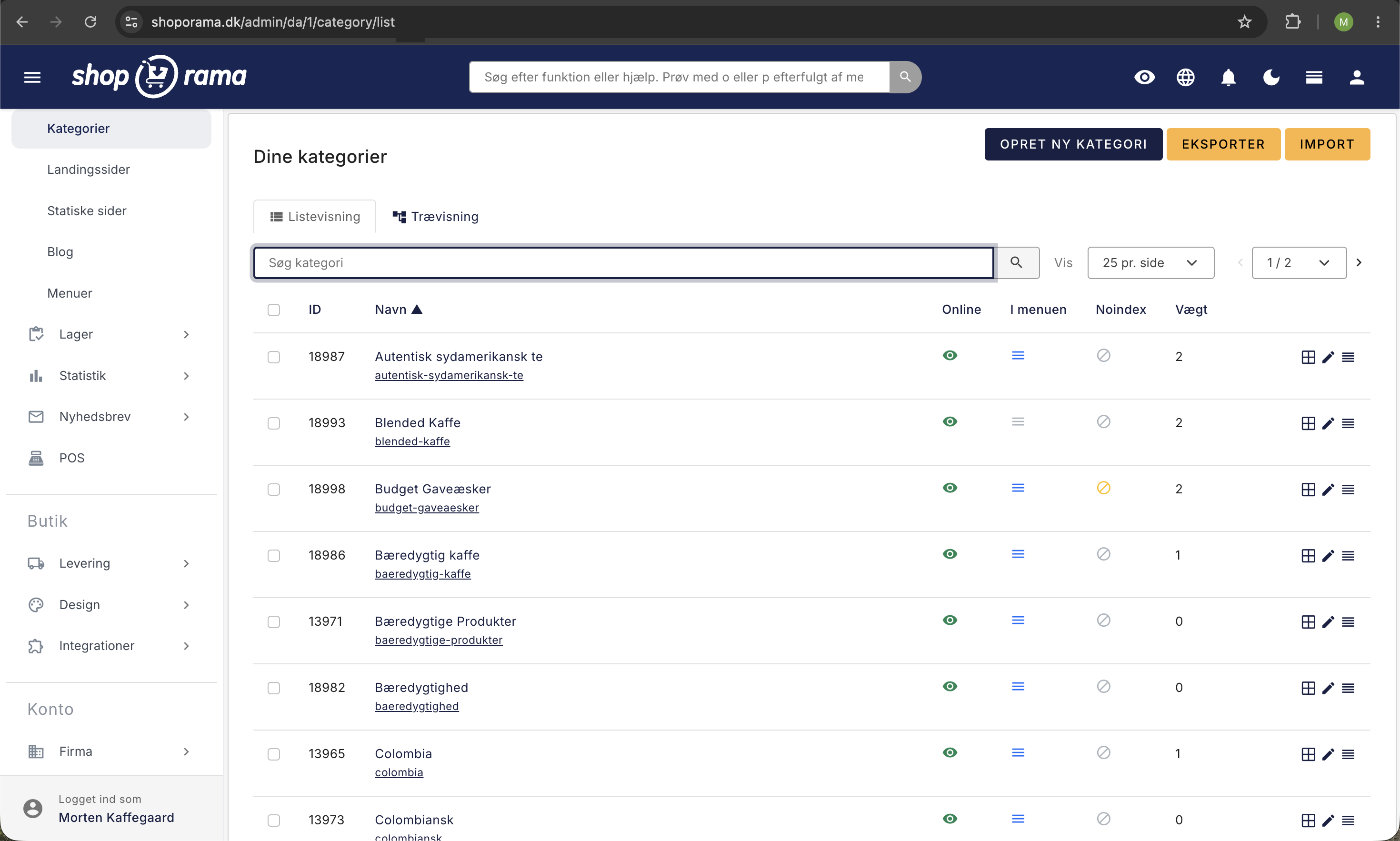
Øverst på kategorisiden kan du skifte mellem Listevisning og Trævisning. Shoporama husker dit valg til næste gang, du åbner siden.
Listevisning
Listevisningen er en almindelig tabel over alle dine kategorier. Den er bedst, når du har mange kategorier og skal finde en bestemt.
- Klik på en kolonneoverskrift for at sortere efter ID, navn, online, i menuen, noindex, eller vægt. Klik igen for at vende rækkefølgen om.
- Søgefeltet filtrerer listen, mens du skriver.
- Du vælger selv, om du vil se 10, 25, 50, eller 100 kategorier pr. side.
- Afkrydsningsfeltet i tabellens øverste venstre hjørne markerer alle kategorier på den viste side på én gang.
Trævisning
Trævisningen viser hele hierarkiet, så du kan se, hvilke underkategorier der hører til hvilke hovedkategorier. Det er den visning, du skal bruge, når du arbejder med struktur og rækkefølge.
- Klik på pilen ud for en kategori for at folde dens underkategorier ud eller ind.
- Genvejene Fold til Niveau 1, 2, eller 3 folder hele træet ud til netop det niveau. Fold alle ud og Fold alle ind gør det samme for hele træet på én gang.
- Søgefeltet skjuler alt andet end de kategorier, der matcher, og deres overordnede kategorier, så du kan se, hvor de sidder i strukturen.
- Tælleren viser, hvor mange kategorier du har markeret, og Vis kun valgte skjuler resten. Det er en god sidste kontrol, inden du kopierer eller sletter.
Har du flere end 50 kategorier, åbner træet foldet ind, så du ikke drukner i rækker. Din browser husker, hvilke grene du havde foldet ud, så du lander samme sted næste gang. Forsidekategorien er markeret med mærket Forside og står altid øverst.
Flyt en kategori til en anden overordnet kategori
Skal du bare flytte en enkelt kategori et andet sted hen i strukturen, behøver du ikke åbne redigeringssiden. I trævisningen har hver kategori et flytte-ikon ude til højre med titlen Flyt til....
- Skift til Trævisning.
- Klik på flytte-ikonet ud for den kategori, du vil flytte.
- Vælg den nye overordnede kategori i vinduet Flyt kategori. Har du mange kategorier, kan du søge efter navnet i feltet øverst.
- Skal kategorien i stedet være en hovedkategori, vælger du Rodniveau (ingen forælder) øverst i listen.
- Klik Flyt. Siden opdateres, og kategorien står på sin nye plads.
Kategoriens egne underkategorier følger med, så hele grenen flytter samlet. Den nuværende overordnede kategori er fremhævet i listen, og kategorien selv og dens underkategorier er skjult, så du ikke kan komme til at flytte den ind i sig selv.
Tre slags flytninger afvises, og du får en besked i stedet:
- Forsidekategorien kan ikke flyttes ind under en anden kategori.
- En kategori kan ikke være sin egen forælder.
- En kategori kan ikke flyttes ind under sin egen underkategori, for så ville strukturen gå i ring.
Kategoriens adresse (URL) ændrer sig ikke, når du flytter den. Den bygger på kategoriens eget URL-felt og ikke på stien gennem hierarkiet, så gamle links, annoncer, og bogmærker virker stadig efter en omrokering.
Redigér en kategori
Klik på en kategori i listen for at redigere den. Her finder du følgende felter og indstillinger:
- Navn, kategoriens navn, som vises i menuen og på siden.
- Adresse, den SEO-venlige URL til kategorien. Genereres automatisk fra navnet, men kan tilpasses.
- Underkategori til, vælg en overordnet kategori, eller vælg "Ingen" for en hovedkategori.
- Beskrivelse A og B, to tekstfelter til kategoribeskrivelser. Typisk vises Beskrivelse A øverst og Beskrivelse B nederst på kategorisiden. Læs mere i Forskellen på beskrivelse A og B.
- I menuen, bestemmer, om kategorien vises i webshoppens navigation.
- Online, styrer, om kategorien er tilgængelig som side i shoppen. En kategori, der ikke er online, kan ikke besøges af kunder.
Billeder på kategorier
Du kan uploade et eller flere billeder til hver kategori. Billederne kan bruges til kategori-bannere, ikoner i menuen, eller visuelle oversigter. Du uploader billeder under fanen Billeder på redigeringssiden.
Billedernes rækkefølge kan ændres med drag-and-drop, og du kan tilføje en billedtekst (alt-tekst) til hvert billede. Du kan også vælge, hvilket billede der skal bruges som Open Graph-billede, når kategorien deles på sociale medier.
SEO-indstillinger
Under fanen Felter til søgemaskiner finder du en række muligheder for at optimere kategorien til Google og andre søgemaskiner. For en komplet gennemgang, se SEO i Shoporama.
- Title (meta-titel), titlen, der vises i søgeresultaterne. Anbefalet længde: 50-70 tegn.
- Description (meta-beskrivelse), teksten under titlen i søgeresultaterne. Anbefalet længde: under 160 tegn.
- Canonical, peg på den kategori, der er den "rigtige" version, hvis du har det samme indhold flere steder.
- Open Graph, titel og beskrivelse til sociale medier (Facebook, LinkedIn m.m.).
- Primært søgeord, det vigtigste søgeord for kategorien, bruges af AI-assistenten til at generere forslag.
- Googlekategori, tilknyt en Google-produktkategori, der bruges i dit Google Shopping feed.
- Noindex, aktivér for at bede søgemaskiner om ikke at indeksere denne kategori. Læs mere i Sæt noindex på en side, produkt eller kategori.
Du kan bruge dynamiske variabler i meta-titel og meta-beskrivelse: [YEAR] (årstal), [MONTH] (måned), [SEASON] (årstid), og [FREESHIPPING] (gratis fragt-grænse).
Sortering af produkter
Du kan bestemme, hvordan produkter sorteres inden for en kategori. Under Avanceret finder du feltet Sortering med følgende muligheder:
- Normal, standardsortering baseret på den rækkefølge, du selv sætter manuelt.
- Lagervarer øverst, produkter på lager vises før udsolgte varer.
- Alfabetisk, sorterer produkter efter navn fra A til Z.
- Product Score, sorterer efter produkternes score, der blandt andet bygger på salg, lagerstatus, anmeldelser, og hvor nyt produktet er.
- Nyeste, viser de senest oprettede produkter først. Velegnet til kategorier med jævnlig udskiftning eller nyhedslister.
- Lagervarer og billede først, varer på lager med billede vises først, derefter varer på lager uden billede, så udsolgte med billede, og til sidst udsolgte uden billede.
- Tilfældig, viser produkter i tilfældig rækkefølge.
Du kan også sortere produkter manuelt med drag-and-drop via linket Produktrækkefølge på kategorisiden. Se Sortering af produkter i kategorier for en detaljeret guide.
Rækkefølge af kategorier
I Trævisningen har hver kategori et lille talfelt ude til højre. Tallet er kategoriens vægt, altså dens rækkefølge, og lavere tal vises først. Ret tallene, og klik Gem rækkefølge. I listevisningen kan du se vægten i kolonnen Vægt og sortere efter den, men selve tallet redigerer du i trævisningen.
Slå online, i menuen, og noindex til og fra direkte i listen
Du behøver ikke åbne en kategori for at ændre de tre mest brugte indstillinger. Både i listevisningen og i trævisningen har hver kategori tre ikoner, du kan klikke på:
- Online, vist som et øje. Et grønt øje betyder, at kategorien er online. Et gråt, overstreget øje betyder, at den er taget offline.
- I menuen, vist som et menu-ikon. Blåt betyder, at kategorien er med i webshoppens navigation. Gråt betyder, at den er skjult i menuen.
- Noindex, vist som et forbudt-ikon. Gult betyder, at søgemaskiner bliver bedt om ikke at indeksere kategorien. Gråt betyder, at den gerne må indekseres.
Ændringen gemmes med det samme, så du skal ikke trykke Gem bagefter. Det gør det hurtigt at gå hele listen igennem, når du fx skal rydde op i menuen før en kampagne.
De tre indstillinger er uafhængige af hinanden, og det er netop pointen. En kategori kan sagtens være online uden at være i menuen, hvis du kun linker til den fra et nyhedsbrev eller en annonce. Og en kategori kan være i menuen med noindex slået til, hvis den er nyttig for kunderne, men ikke har noget at gøre i søgeresultaterne.
Importér kategorier via CSV
Har du mange kategorier, kan du importere dem fra en CSV-fil. Gå til Kategorier → Import. Du kan importere følgende felter:
- Navn, Beskrivelse A og B, Meta-titel, Meta-beskrivelse
- URL (adresse), Billede-URL'er, Tag
- Overordnet kategori (via navn eller ID)
- Rækkefølge, I menuen, Online, Noindex
- Googlekategori, Sortering, Ekstrafelter
CSV-filen skal have en headerrække, og du kan vælge separator og encoding ved upload. Shoporama matcher automatisk felterne fra filen til de korrekte kolonner. Se Importér kategorier via CSV for en detaljeret guide.
Du kan også eksportere alle dine kategorier som CSV-fil via Kategorier → Eksporter. Det er nyttigt til backup eller til at redigere mange kategorier i et regneark.
Avancerede indstillinger
Under fanen Avanceret finder du yderligere indstillinger:
- Tag, et internt tag til brug i dine templates, fx til at style bestemte kategorier anderledes.
- Videresend til URL hvis der ikke er flere varer, angiv en absolut URL, som kunden automatisk sendes til, hvis kategorien ikke indeholder nogen produkter.
- Ignorer i søgning på webshop, udeluk kategorien fra den interne søgefunktion på shoppen.
- Ekstra-felter, tilføj ekstra nøgle-værdi-par til kategorien (fx til brug i dit tema).
- Valgfrie ord til intern søgning på shoppen, tilføj ekstra søgeord, så kategorien også dukker op ved søgninger på ord, der ikke er i navnet.
Kopiér og slet kategorier
I kategorilisten kan du markere en eller flere kategorier og vælge Kopier valgte for at lave kopier. Du kan også slette kategorier med Slet valgte. Har du ved en fejl slettet en kategori, kan du læse Genskab en slettet kategori.
Slet flere kategorier på én gang
Rydder du op efter en sæson, eller skal du lægge en gammel struktur om, kan du slette flere kategorier i samme arbejdsgang:
- Sæt flueben ud for de kategorier, du vil af med. I trævisningen kan du bruge Vis kun valgte til at tjekke dit udvalg først.
- Klik på Slet valgte.
- Der åbnes et vindue med navnene på alle de kategorier, der bliver slettet. Læs listen igennem.
- Klik Slet for at bekræfte, eller Annuller hvis noget ser forkert ud.
Har du ikke markeret nogen kategorier, får du beskeden "Vælg mindst én kategori", og der sker ikke noget.
Hvad sker der med produkter og underkategorier?
- Produkterne bliver ikke slettet. De mister kun tilknytningen til den slettede kategori. Lå et produkt kun i den ene kategori, bør du placere det i en anden, ellers kan kunderne kun finde det via søgning og direkte link.
- Underkategorierne bliver heller ikke slettet. De rykker op og bliver til hovedkategorier. Vil du af med hele grenen, skal du derfor markere både hovedkategorien og dens underkategorier.
- Sletningen kan fortrydes. Kategorien forsvinder fra shoppen og fra oversigten, men den er ikke væk for altid. Se Genskab en slettet kategori.
Viderestil URL'erne fra slettede kategorier
En kategori, du har haft online, har typisk links fra Google, fra nyhedsbreve, fra sociale medier, og måske fra andres hjemmesider. Sletter du kategorien uden videre, rammer alle de links en fejlside. Derfor sender Shoporama dig automatisk videre til trinnet Opsæt viderestillinger for slettede kategorier, så snart du har slettet en eller flere kategorier med en adresse.
- For hver slettet kategori står navnet og den gamle URL til venstre.
- Vælg i feltet til højre, hvor den gamle URL skal sende besøgende hen. Du kan søge blandt dine kategorier, sider, landingssider, blogindlæg, og produkter, og forsiden ligger øverst i listen.
- Skal den pege et sted hen, der ikke står på listen, klikker du Eller angiv en anden URL og skriver adressen selv.
- Klik Gem viderestillinger.
Har du slettet flere kategorier på én gang, får du feltet Sæt alle til øverst. Vælg en destination, klik Anvend, og alle felter udfyldes med den samme side. Derefter kan du rette de enkelte, der skal et andet sted hen. Det sparer meget tid, når du slår ti underkategorier sammen til én.
Lader du et felt stå tomt, oprettes der ingen viderestilling for netop den kategori. Vil du springe hele trinnet over, klikker du Spring over.
Viderestillingerne oprettes som permanente 301-viderestillinger. Det er den type, der fortæller søgemaskinerne, at siden er flyttet for altid, så en del af den optjente placering følger med over på den nye side. Du kan altid se, rette, og tilføje viderestillinger under Webshop → Redirects i admin-menuen. Læs mere i Den store guide til redirects.
Forsidekategorien indgår ikke i trinnet, fordi den ikke har en selvstændig adresse, der kan viderestilles.
Tips til en god kategoristruktur
- Hold det simpelt, undgå for mange niveauer. 2-3 niveauer er typisk nok.
- Tænk som kunden, brug navne, dine kunder forstår og søger på.
- Undgå tomme kategorier, en kategori uden produkter giver en dårlig oplevelse. Brug "Videresend til URL hvis der ikke er flere varer" eller sæt den offline.
- Udfyld altid meta-titel og meta-beskrivelse, det hjælper med synligheden i Google.
- Brug beskrivelser, kategoribeskrivelser giver Google mere kontekst og forbedrer din SEO.
- Brug landingssider til tværgående udvalg, har du brug for at vise produkter på tværs af kategorier (fx "Nyheder" eller "Tilbud"), så brug landingssider i stedet.
Ofte stillede spørgsmål
Jeg kom til at slette en kategori. Er mine produkter så også væk?
Nej. Produkterne bliver liggende i din shop og mister kun tilknytningen til den kategori, du slettede. Du finder dem stadig under Produkter, og du kan sætte dem i en anden kategori. Selve kategorien kan også genskabes, se Genskab en slettet kategori.
Jeg trykkede "Spring over" på siden med viderestillinger. Kan jeg nå det alligevel?
Ja. Gå til Webshop → Redirects i admin-menuen, og klik Opret ny. Den gamle URL er den adresse, kategorien havde, og du peger den derhen, hvor besøgende skal ende i stedet. Se Den store guide til redirects.
Hvad er forskellen på at sætte en kategori offline og at slette den?
En kategori, du sætter offline, beholder alt sit indhold, sine produkter, og sine indstillinger, men kunderne kan ikke besøge siden. Det er den rigtige løsning til noget, der skal frem igen, fx en sæsonkategori. Sletter du kategorien, forsvinder tilknytningen mellem kategorien og produkterne, og underkategorierne rykker op som hovedkategorier. Bemærk, at Shoporama kun tilbyder viderestillinger, når du sletter en kategori. Tager du en kategori permanent offline, bør du selv oprette en viderestilling under Webshop → Redirects.
Kan jeg fjerne en kategori fra menuen uden at tage den offline?
Ja. Klik på menu-ikonet ud for kategorien i listen, så den bliver grå. Kategorien forsvinder fra navigationen, men siden virker stadig, og du kan linke til den fra kampagner, bannere, og nyhedsbreve.
Jeg skal lægge en hel shop om. Hvad er den hurtigste vej?
Arbejd i trævisningen. Brug søgefeltet til at finde grenene, flytte-ikonet til at placere dem under de rigtige overordnede kategorier, og markér resten til sletning i én omgang. Brug Vis kun valgte som sidste kontrol, før du sletter, og brug derefter Sæt alle til på viderestillingssiden, så alle de nedlagte kategorier peger på den nye samlekategori. Husk, at underkategorier under en slettet kategori rykker op til øverste niveau, så tag hele grenen med, hvis den skal væk.
Er viderestillinger virkelig besværet værd?
Ja, og det tager under et minut. En kategoriside, der har ligget online et stykke tid, har næsten altid trafik fra søgemaskiner, gamle nyhedsbreve, opslag på sociale medier, og annoncer. Uden en viderestilling ender den trafik på en fejlside, og besøgende, du allerede har betalt for at få fat i, forsvinder igen. Med en viderestilling lander de på en relevant side og kan købe alligevel.
Påvirker det mine ordrer eller mit regnskab at slette en kategori?
Nej. En kategori er navigation, altså en måde at vise produkter frem på. Dine ordrer, fakturaer, kunder, og lagertal røres ikke, når du sletter en kategori.
Jeg kan ikke finde flytte-ikonet ud for mine kategorier
Flytte-ikonet findes kun i trævisningen. Klik på fanen Trævisning øverst på kategorisiden, så dukker det op yderst til højre på hver række, sammen med ikonerne til redigering og produktrækkefølge.
Har du spørgsmål til kategoriopsætning, er du velkommen til at kontakte os på support@shoporama.dk.