Kundenübersicht: Finden und verwalten Sie Ihre registrierten Kunden
Die Kundenübersicht fasst alle Kunden mit Profil zusammen. Erfahren Sie, was die Spalten bedeuten, wie Sie suchen und sortieren, Aufträge erstellen, sich als Kunde anmelden sowie Kunden löschen, kopieren und exportieren können.
Die Kundenübersicht fasst alle Kunden zusammen, die in Ihrem Webshop ein Profil angelegt haben. Sie finden sie im Menü unter „Kunden“, „Registrierte Kunden“. Die Seite selbst trägt die Überschrift „Kunden“.
Von hier aus können Sie einen Kunden suchen, einsehen, wie viele Bestellungen und welchen Umsatz der Kunde verzeichnet, die Angaben bearbeiten, eine Bestellung für den Kunden erstellen und sich als dieser im Shop anmelden. Sie können außerdem die gesamte Kundendatenbank als Tabellenkalkulation herunterladen oder neue Kunden aus einer Datei hinzufügen.
Registrierte Kunden sind nicht dasselbe wie Gastkunden
Shoporama verfügt über zwei Kundenlisten, und es ist wichtig, den Unterschied zu kennen, bevor du dich wunderst, dass ein Kunde nicht auf der Liste steht:
- Registrierte Kunden sind Kunden mit einem echten Profil, d. h. einer E-Mail-Adresse und einem Passwort, mit denen sie sich anmelden können. Diese finden Sie in der Kundenübersicht.
- Gastkunden sind diejenigen, die eingekauft haben, ohne ein Profil anzulegen. Sie befinden sich unter „Kunden“, „Gastkunden“, wo sie anhand ihrer E-Mail-Adresse zusammengefasst sind. Siehe den Artikel über Gastkunden.
Ein Kunde wird registriert, wenn er sich im Shop selbst anmeldet, während des Bestellvorgangs das Kästchen „Konto erstellen für schnellere Zahlungen in Zukunft“ ankreuzt, über einen Dateiimport hinzugefügt wird, als Benutzer unter einem Firmenkonto angelegt wird, oder wenn Sie den Kunden selbst über die Schaltfläche „Kunde anlegen “ in der Kundenübersicht anlegen.
So lesen Sie die Spalten in der Übersicht
Die Tabelle enthält eine Spalte pro Angabe, und mehrere davon sind anklickbar:
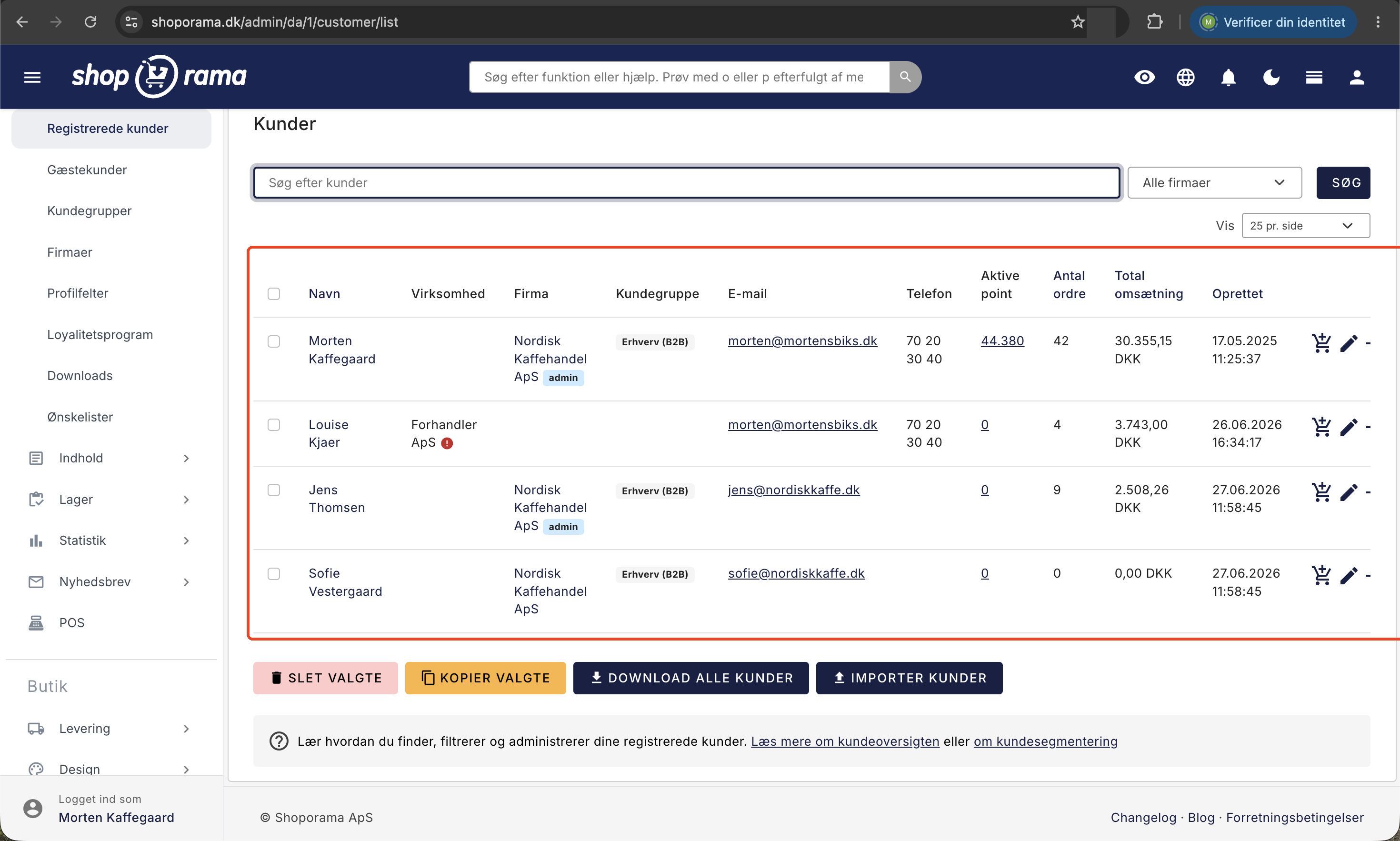
- Name: Der Name des Kunden. Klicken Sie auf den Namen, um das Profil zu bearbeiten.
- Unternehmen: Der Firmenname, den der Kunde selbst in seinem Profil angegeben hat. Wenn Sie die Überprüfung von Umsatzsteuer-Identifikationsnummern aktiviert haben und der Kunde über eine solche Nummer verfügt, wird zusätzlich ein kleines Symbol angezeigt, das angibt, ob die Nummer im EU-VIES-Register überprüft wurde: grün für gültig, rot für ungültig und ein graues Fragezeichen, wenn die Nummer noch nicht überprüft wurde.
- Firma: Das Firmenkonto, zu dem der Kunde gehört, wenn Sie B2B mit mehreren Benutzern pro Firma nutzen. Der Name ist direkt mit der Firma verlinkt, und wenn dort ein kleines „Admin“-Symbol zu sehen ist, ist der Kunde Firmenadministrator.
- Kundengruppe: Die Gruppe, in der der Kunde tatsächlich einkauft. Hat der Kunde selbst keine Gruppe, gehört aber zu einem Unternehmen mit einer Gruppe, wird die Gruppe des Unternehmens angezeigt und verwendet.
- E-Mail: Klicken Sie hier, um in Ihrem E-Mail-Programm eine neue Nachricht an den Kunden zu öffnen.
- Telefon: Die Telefonnummer des Kunden, wie sie im Profil angegeben ist.
- Aktive Punkte: Der Punktestand des Kunden im Treueprogramm sowie ein Link zur Punkteübersicht des Kunden. Die Spalte wird immer angezeigt; wenn Sie kein Treueprogramm betreiben, steht dort bei allen einfach „0“.
- Anzahl der Bestellungen: Anzahl der Bestellungen, die mit dem Profil verknüpft sind.
- Gesamtumsatz: Die Summe der Bestellbeträge der mit dem Profil verknüpften Bestellungen, angezeigt in der Währung des Shops. Der Bestellbetrag umfasst Versandkosten und Mehrwertsteuer.
- Erstellt: Datum und Uhrzeit der Erstellung des Profils.
Beachten Sie bei den beiden Zahlenspalten bitte Folgendes: Eine Bestellung wird nur gezählt, wenn sie dem Profil zugeordnet ist. Dies ist der Fall, wenn der Kunde bei der Bestellung angemeldet war, wenn er während des Bestellvorgangs ein Profil angelegt hat oder wenn Sie die Bestellung selbst über die Kundenübersicht angelegt haben. Hat dieselbe Person auch als Gast eingekauft, werden diese Bestellungen unter „Gastkunden“ geführt und hier nicht berücksichtigt. Die Zahlen sind ein guter Anhaltspunkt dafür, wer am meisten einkauft, stellen jedoch keine Bilanzzahlen dar.
Nach Kunden suchen
Das Suchfeld oben heißt „Nach Kunden suchen“, und die Suche starten Sie mit der Schaltfläche „Suchen“. Die Suche durchsucht mehrere Felder gleichzeitig nach Ihrem Suchbegriff:
- Name, E-Mail-Adresse und Telefonnummer
- Adresse, Postleitzahl und Ort
- Firmenname und CVR- oder Umsatzsteuer-Identifikationsnummer im Profil des Kunden selbst
- Name und CVR- oder Umsatzsteuer-Identifikationsnummer des Firmenkontos, zu dem der Kunde gegebenenfalls gehört
- Kunden-ID-Nummer, sofern Sie die Nummer genau eingeben
Sie müssen nicht das ganze Wort eingeben. Wenn Sie nach „jens“ suchen, finden Sie sowohl „Jens Hansen“ als auch „jensen@eksempel.dk“. Und da auch der Name des Firmenkontos durchsucht wird, können Sie alle Nutzer eines bestimmten Unternehmens finden, indem Sie nach dem Firmennamen suchen. Die Suche umfasst jedoch nicht das Feld „Eigene ID“, sodass Sie hier keinen Kunden anhand Ihrer eigenen Kundennummer aus der Buchhaltung finden können.
Wenn du B2B-Firmen verwendest, gibt es außerdem eine Dropdown-Liste neben dem Suchfeld, die standardmäßig auf „Alle Firmen“ eingestellt ist. Wenn du ein Unternehmen auswählst, wird die Liste auf die Nutzer dieses Unternehmens gefiltert, und der Filter bleibt aktiv, während du blätterst und sortierst. Die Auswahlliste wird nur angezeigt, wenn du mindestens ein Unternehmen hast.
Sortierung und Anzahl pro Seite
Vier der Überschriften sind Links, nach denen du sortieren kannst: Name, Anzahl der Bestellungen, Gesamtumsatz und Erstellt. Klicke einmal, um zu sortieren, und klicke erneut auf dieselbe Überschrift, um die Reihenfolge umzukehren. Ein kleines Dreieck in der Überschrift zeigt an, in welcher Richtung die Liste derzeit sortiert ist. Wenn Sie nicht selbst sortieren, werden die Kunden in der Reihenfolge ihrer Erstellung angezeigt, wobei die ältesten zuerst erscheinen.
Über der Tabelle auf der rechten Seite befindet sich die Option „Anzeigen“ mit den Auswahlmöglichkeiten 25, 50, 100 oder 250 pro Seite. Die Auswahl wird für das nächste Mal gespeichert und gilt auch für die Bestellliste und die Liste der Gastkunden. Wenn du hier also 250 eingibst, erhältst du auch 250 Zeilen in der Bestellliste.
Das können Sie direkt aus der Liste heraus tun
Ganz rechts in jeder Zeile befinden sich drei Symbole.
Bestellung erstellen
Das Warenkorb-Symbol heißt „Bestellung erstellen“. Damit wird eine neue, leere Bestellung für den Kunden angelegt und du wirst direkt zur Bestellung weitergeleitet, wo Kontaktdaten, Rechnungsadresse und gegebenenfalls Lieferadresse bereits aus dem Profil übernommen wurden. Das ist der schnelle Weg, wenn ein Stammkunde anruft oder eine Bestellung per E-Mail schickt. Die Bestellung wird dem Kunden zugeordnet, sodass sie in dessen Bestellhistorie erfasst wird. Mehr dazu erfährst du im Artikel zum Anlegen von Bestellungen aus der Kundenübersicht.
Bearbeiten
Der Bleistift heißt „Bearbeiten“ und öffnet das Kundenprofil, in dem du Name, Adresse, Lieferadresse, Kundengruppe, Firmenzugehörigkeit und die von dir selbst angelegten Profilfelder bearbeiten kannst. Dort kannst du auch ein neues Passwort für den Kunden festlegen.
Als dieser Kunde im Shop anmelden
Das dritte Symbol heißt „Als dieser Kunde im Shop anmelden“ und öffnet Ihren Webshop in einem neuen Tab, in dem Sie als dieser Kunde angemeldet sind. Das ist Gold wert, wenn ein Kunde schreibt: „Ich kann meine Preise nicht sehen“, denn Sie sehen genau das, was der Kunde sieht, einschließlich der Preise der Kundengruppe, der Bestellhistorie und der Wunschlisten. Der Kunde wird dabei nicht aus seiner eigenen Sitzung abgemeldet. Allerdings werden alle Ihre Aktionen in diesem Tab als Kunde ausgeführt. Schließen Sie daher keinen Kauf ab, es sei denn, Sie beabsichtigen dies, und schließen Sie den Tab wieder, wenn Sie fertig sind.
Punkte und Unternehmen
Die Zahl in der Spalte „Aktive Punkte“ ist ebenfalls ein Link. Sie führt zur Punkteübersicht des Kunden, in der jeder Eintrag mit Datum, Bestellung, Betrag, Punkten, Status und Notiz aufgeführt ist und wo Sie die Funktionen „Punkte zuweisen“, „Ausgewählte genehmigen“ und „Ausgewählte löschen“ nutzen können. Die Status sind „Genehmigt“, „Ausstehend“, „Widerrufen“ und „Abgelaufen“. Mehr dazu im Artikel über das Treueprogramm. Der Firmenname in der Spalte „Firma“ verlinkt entsprechend zum Firmenkonto, in dem Sie Benutzer, Rollen und die allgemeinen Informationen der Firma verwalten.
Einen einzelnen Kunden manuell anlegen
Die Schaltfläche „Kunde anlegen“ befindet sich oben rechts auf der Seite und erneut unterhalb der Tabelle. Diese Option ist die richtige Wahl, wenn Sie nur einen einzigen Kunden anlegen möchten und ein Dateiimport übertrieben wäre. Dies ist typischerweise der Fall, wenn ein Stammkunde eine Bestellung telefonisch aufgibt und sich anschließend gerne einloggen möchte, oder wenn Sie ein neues Geschäftskonto einrichten und dieses einer Kundengruppe mit eigenen Preisen zuordnen müssen.
Bei der Erstellung selbst werden nur die notwendigen Angaben abgefragt:
- Eine E-Mail-Adresse ist das Einzige, was erforderlich ist. Die Adresse muss in deinem Shop eindeutig sein, da sich der Kunde damit anmeldet.
- Der Name ist optional und kann später ergänzt werden.
- „Willkommens-E-Mail senden“ ist ein Kontrollkästchen, das standardmäßig deaktiviert ist. Wenn du es aktivierst, erhält der Kunde eine E-Mail mit einem Passwort, das sofort gültig ist.
Wenn du auf „Kunde anlegen“ klickst, gelangst du direkt zum Kundenprofil, wo die restlichen Angaben hingehören: Adresse, Land, Telefonnummer, Kundengruppe, Firmenzugehörigkeit, alternative Lieferadresse und deine eigenen Profilfelder. Du musst also nicht zwei lange Formulare ausfüllen, sondern nur einen kurzen Schritt und gelangst anschließend zur üblichen Bearbeitungsseite.
Wenn die von dir eingegebene E-Mail-Adresse bereits von einem anderen Kunden verwendet wird, wird der Kunde nicht angelegt. Stattdessen erhältst du eine rote Meldung mit einem Link direkt zum bestehenden Kunden, sodass du von dort aus weitermachen kannst, anstatt danach suchen zu müssen. Es gilt dieselbe Regel wie beim Dateiimport, bei dem eine bekannte E-Mail-Adresse den bestehenden Kunden aktualisiert, anstatt einen neuen anzulegen.
Wenn du die Willkommens-E-Mail nicht auswählst, hat der Kunde kein Passwort und kann sich daher noch nicht anmelden. Der Kunde kann selbst über „Passwort vergessen“ im Shop ein neues Passwort anfordern, oder du kannst im Profil des Kunden eines festlegen. Dies ist die richtige Reihenfolge, wenn Sie mehrere Kunden auf einmal anlegen und ihnen erst später Zugriff gewähren möchten.
Massenaktionen: Mehrere Kunden löschen oder kopieren
Ganz links in jeder Zeile befindet sich ein Häkchen. Das Häkchen in der Tabellenüberschrift markiert alle Zeilen auf der Seite auf einmal, und du kannst dies auch über die Tastatur tun, indem du auf dem Mac „Cmd + A“ oder unter Windows „Strg + A“ drückst. Wenn du einige Kunden markiert hast, kannst du die beiden Schaltflächen unter der Tabelle verwenden:
- „Ausgewählte löschen“ löscht die markierten Kunden. Sie werden zunächst gefragt: „Die markierten Kunden löschen? Dieser Vorgang kann nicht rückgängig gemacht werden.“ Mit dem Profil verschwinden auch die Punktebucheinträge des Kunden, seine Wunschlisten und der Inhalt Ihrer eigenen Profilfelder für diesen Kunden. Die Bestellungen des Kunden bleiben erhalten, da sie den Namen und die Adresse so speichern, wie sie zum Zeitpunkt der Bestellung waren.
- Mit „Ausgewählte kopieren“ wird ein neuer Kunde mit derselben Adresse angelegt. Dem Namen wird „(Kopie)“ hinzugefügt, und die E-Mail-Adresse erhält eine temporäre Adresse, da zwei Profile im selben Shop nicht dieselbe E-Mail-Adresse haben dürfen. Korrigiere anschließend die E-Mail-Adresse im neuen Profil. Das ist praktisch, wenn ein Unternehmen mehrere Einkäufer mit derselben Adresse haben muss.
Kunden herunterladen und importieren
Die beiden letzten Schaltflächen unterhalb der Tabelle beziehen sich auf die gesamte Kundendatenbank.
„Alle Kunden herunterladen“ ruft eine CSV-Datei ab, also eine Tabelle mit Semikolons als Trennzeichen zwischen den Feldern, die alle im Shop registrierten Kunden enthält. Die Datei enthält die ID, Ihre eigene Kundennummer, E-Mail-Adresse, den Namen, den Firmennamen, die Handelsregisternummer oder Umsatzsteuer-Identifikationsnummer, die Adresse, die Postleitzahl, den Ort, die Telefonnummer, das Land, die Lieferadresse, das Erstellungsdatum, die aktiven Punkte sowie Ihre eigenen Profilfelder. Beachten Sie, dass die gesamte Kundendatenbank enthalten ist, nicht nur die Daten, die Sie auf dem Bildschirm ausgewählt haben.
„Kunden importieren“ führt Sie zur Upload-Seite, auf der Sie Kunden aus einer Datei im gleichen Format hochladen können. Ist die E-Mail-Adresse bereits vorhanden, wird der bestehende Kunde aktualisiert, anstatt einen neuen anzulegen, und Sie können wählen, ob Sie den neu angelegten Kunden eine Willkommens-E-Mail senden möchten. Lesen Sie den Artikel zum Importieren von Kunden, um mehr über Felder und Fallstricke zu erfahren.
So nutzen Sie die Übersicht optimal
Die Kundenübersicht ist nicht nur ein Adressverzeichnis. Sie ist auch ein kleines Verkaufstool, und hier sind drei Möglichkeiten, sie zu nutzen:
- Finden Sie Ihre wertvollsten Kunden. Sortieren Sie nach „Gesamtumsatz“, wobei die größten Kunden zuerst angezeigt werden, und stellen Sie die Anzeige auf 250 pro Seite ein. Nun haben Sie Ihre Top-Liste der treuen Kunden. Diesen können Sie eine Kundengruppe mit besseren Preisen zuweisen oder sie anrufen, bevor Sie eine Kampagne starten.
- Nehmen Sie die telefonische Bestellung in 30 Sekunden entgegen. Suchen Sie den Kunden nach Namen oder Telefonnummer, klicken Sie auf den Warenkorb, und die Bestellung wird mit den bereits ausgefüllten Adressdaten angezeigt. Keine Tippfehler in der Adresse, und der Kunde erhält wie immer seine Bestellbestätigung.
- Lösen Sie Supportanfragen ohne Rätselraten. Wenn ein Geschäftskunde schreibt, dass die Preise falsch sind, melden Sie sich einfach als dieser Kunde an und sehen Sie selbst nach. Die Spalten „Kundengruppe“ und „Firma“ zeigen sofort, ob der Kunde überhaupt in der richtigen Gruppe ist. Erfahren Sie mehr über Kundengruppen und B2B-Preise.
Häufig gestellte Fragen
Ich kann eine Kundin nicht finden, von der ich weiß, dass sie bei mir eingekauft hat. Wo ist sie?
Wahrscheinlich hat sie eingekauft, ohne ein Profil anzulegen. Schau unter „Kunden“, „Gastkunden“ nach, wo Kunden ohne Profil anhand ihrer E-Mail-Adresse zusammengefasst sind. Diese Liste enthält nur bezahlte Bestellungen mit dem Status „Versendet“; wenn die Bestellung diesen Status noch nicht erreicht hat, erscheint sie auch nicht auf der Liste. Suchen Sie in diesem Fall nach ihrer E-Mail-Adresse in der Bestellliste, in der alle Bestellungen unabhängig vom Status aufgeführt sind.
Wie lege ich manuell einen neuen Kunden an?
Verwende die Schaltfläche „Kunde anlegen “ oben rechts. Sie müssen nur eine E-Mail-Adresse angeben, dann gelangen Sie zum Kundenprofil, wo Sie die restlichen Angaben ergänzen können. Wenn Sie viele Kunden auf einmal anlegen möchten, ist „Kunden importieren“ schneller, und wenn ein Unternehmen einen weiteren Einkäufer unter derselben Adresse anlegen möchte, ist „Ausgewählte kopieren“ die schnellste Lösung.
Die Kundin hat keine E-Mail erhalten, als ich sie angelegt habe. Warum?
Das Kontrollkästchen „Willkommens-E-Mail senden“ ist standardmäßig deaktiviert, damit du nicht versehentlich einer Kundin schreibst, die du gerade erst in das System aufnimmst. Setzen Sie das Häkchen beim Anlegen der Kundin, wenn sie sofort ein Passwort erhalten soll. Ist die Kundin bereits angelegt, können Sie in ihrem Profil ein Passwort festlegen oder sie bitten, im Shop die Funktion „Passwort vergessen“ zu nutzen.
Ich erhalte die Meldung, dass die E-Mail-Adresse bereits vergeben ist. Was soll ich tun?
Zwei Profile im selben Shop können sich keine E-Mail-Adresse teilen, da der Kunde sich damit anmeldet. Die Meldung enthält einen Link zu dem Kunden, der die Adresse bereits hat. Klicke also darauf und prüfe, ob es sich um dieselbe Person handelt. Wenn zwei Personen im selben Unternehmen jeweils einen eigenen Zugang haben sollen, müssen sie jeweils eine eigene E-Mail-Adresse haben oder als zwei Benutzer unter demselben Firmenkonto geführt werden.
Kann ich den Gesamtumsatz für die Buchhaltung verwenden?
Nein. Die Zahl ist die Summe der Bestellbeträge aller mit dem Profil verknüpften Bestellungen, unabhängig vom Status der Bestellung; daher werden sowohl stornierte Bestellungen als auch Bestellungen, die nie bezahlt wurden, mitgezählt. Verwenden Sie diese Zahl als Anhaltspunkt dafür, wer am meisten einkauft, und entnehmen Sie die Zahlen für die Buchhaltung der Bestellliste, der Statistik oder Ihrem Buchhaltungsprogramm.
Eine Kundin bittet darum, gelöscht zu werden. Was passiert mit ihren Bestellungen?
Wenn du das Profil löschst, verschwinden das Profil, ihre Punktebuchungen, ihre Wunschlisten und der Inhalt deiner eigenen Profilfelder für sie. Die Bestellungen bleiben bestehen, da sie eine eigene Kopie des Namens und der Adresse enthalten, wie sie zum Zeitpunkt der Bestellung aussahen. Das ist auch notwendig, da Buchhaltungsbelege rückwirkend nachverfolgt werden können müssen.
Wird der Kunde abgemeldet, wenn ich „Als dieser Kunde im Shop anmelden“ verwende?
Nein. Die eigene Anmeldung des Kunden wird nicht unterbrochen. Du erhältst einen eigenen Tab, in dem du als der Kunde angemeldet bist. Beachten Sie jedoch, dass alles, was Sie in diesem Tab tun, im Namen des Kunden erfolgt. Führen Sie daher keinen Kauf durch, es sei denn, Sie beabsichtigen dies tatsächlich. Schließen Sie den Tab, wenn Sie fertig sind.
Warum steht in den Spalten „Unternehmen“ und „Firma“ jeweils ein Firmenname?
Die beiden Spalten sind nicht identisch. „Unternehmen“ ist der Firmenname, den der Kunde selbst in seinem Profil eingegeben hat. „Firma“ ist ein echtes Firmenkonto im Shop, unter dem mehrere Benutzer zusammengefasst sein können und in dem Firmenname, CVR-Nummer und EAN an einem Ort verwaltet werden. Gehört der Kunde zu einem Firmenkonto, werden die Informationen vom Unternehmen übernommen.
Kann ich einen Newsletter an die Kunden auf der Liste versenden?
Nicht direkt von hier aus. Die Kundenübersicht ist ein Verzeichnis, keine Anmeldeliste, und ein Profil stellt an sich noch keine Einwilligung zur Werbung dar. Anmeldungen werden unter „Newsletter“ oder in Ihrer Mailinglisten-Integration verwaltet. Wenn Sie Kundendaten in einem anderen System verwenden möchten, können Sie diese über „Alle Kunden herunterladen“ abrufen.
Was bedeutet das grüne oder rote Symbol neben einem Firmennamen?
Es handelt sich um das Ergebnis einer Abfrage im EU-Umsatzsteuer-Register VIES und wird nur angezeigt, wenn du die Überprüfung von Umsatzsteuer-Identifikationsnummern in den Einstellungen des Shops aktiviert hast. Grün bedeutet „gültige Nummer“, rot bedeutet, dass die Nummer abgelehnt wurde, und ein graues Fragezeichen bedeutet, dass die Nummer noch nicht überprüft wurde. Die Nummer wird überprüft, sobald das Kundenprofil gespeichert wird.
Kann ich nach einer Kundennummer suchen?
Ja, wenn du die Shoporama-eigene ID-Nummer des Kunden meinst. Wenn Sie die Nummer eingeben, findet die Suche genau diesen Kunden. Haben Sie hingegen Ihre eigene Kundennummer aus der Buchhaltung in das Feld „Eigene ID“ eingegeben, können Sie nicht danach suchen. Suchen Sie stattdessen nach Name, E-Mail, Telefonnummer oder Adresse, wobei bereits eine teilweise Übereinstimmung ausreicht.
Ähnliche Artikel
Gastkunden: Was das ist und wie Sie die Liste nutzen
Gastkunden sind diejenigen, die einen Einkauf getätigt haben, ohne ein Profil anzulegen. Sehen Sie sich an, was die Liste im Admin-Bereich anzeigt,...
Aufträge direkt aus der Kundenübersicht anlegen
Erstellen Sie Bestellungen direkt aus Ihrer Kundenübersicht, wobei die Kundendaten automatisch ausgefüllt werden.
Loyalitätsprogramm
Vollständiger Leitfaden für das Shoporama-Treueprogramm - Einrichtung des Punktesystems, Sammeln, Einlösen und Kundenkommunikation.
Kunden über CSV importieren
So importieren Sie Kunden mit einer CSV-Datei in Ihren Online-Shop: Welche Spalten Shoporama ausliest, wie mit Duplikaten per E-Mail umgegangen...
Kundengruppen und B2B-Preise: Bieten Sie verschiedenen Kunden unterschiedliche Preise an
Firmenkonten mit mehreren Benutzern und Rollen
B2B-Verkauf im Shoporama
Wie man in Shoporama mit CVR, EAN und differenzierter Mehrwertsteuer an Unternehmen (B2B) und öffentliche Einrichtungen (B2G) verkauft.