Lagerstatistik - Überblick über Ihr Lager
Die Bestandsstatistiken geben Ihnen einen vollständigen Überblick über Ihre Bestandssituation - von gebundenem Kapital in toten Beständen bis hin zu Produkten, die zur Neige gehen.
Was sind Lagerstatistiken?
Ein gut funktionierendes Lager ist entscheidend für einen erfolgreichen Online-Handel. Zu hohe Lagerbestände binden Kapital und erhöhen das Risiko von veralteten Waren. Zu geringe Lagerbestände bedeuten entgangene Umsätze und frustrierte Kunden. Die Lagerstatistik in Shoporama bietet Ihnen einen umfassenden Überblick, damit Sie proaktiv handeln können.
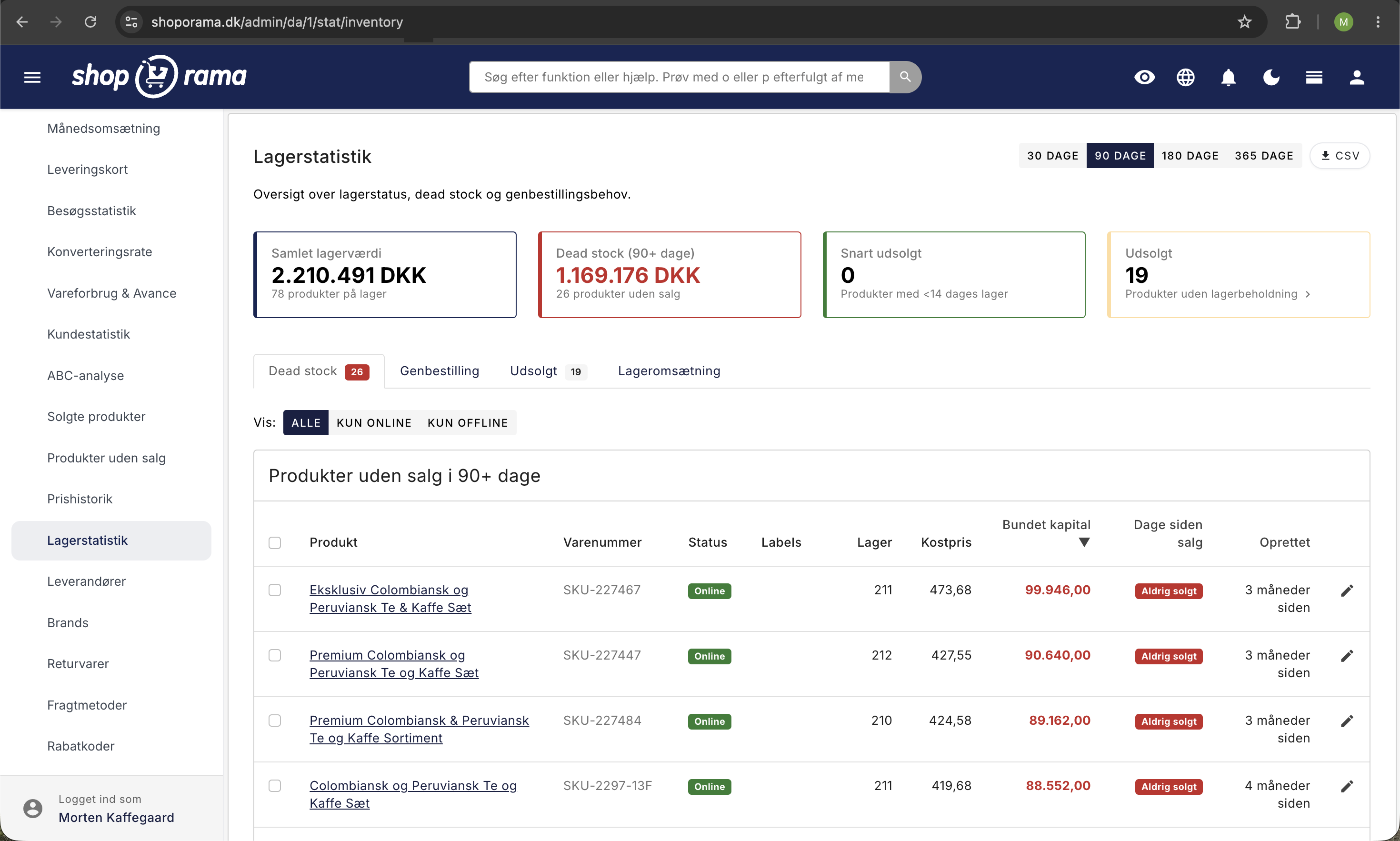
Sie finden die Seite unter „Statistik“ → „Lagerstatistik“ im Admin-Bereich. Die Seite ist unterteilt in eine Übersichtskarte oben und vier Registerkarten darunter: „Dead Stock“, „Nachbestellung“, „Ausverkauft“ und „Lagerumschlag“.
Wichtig: Viele der Berechnungen auf dieser Seite setzen voraus, dass für Ihre Produkte ein Einstandspreis erfasst ist. Ohne Einstandspreis können Lagerwert und gebundenes Kapital nicht korrekt berechnet werden. Sie können den Einstandspreis für jedes Produkt im Feld „Einkaufspreis“ in der Produktbearbeitung angeben.
Beachten Sie außerdem, dass der Lagerwert eine fortlaufende, nach Stückzahl gewichtete Durchschnittsberechnung ist und keine FIFO-Ermittlung. Der Durchschnitt umfasst nur die Artikel, die sich derzeit auf Lager befinden, sodass längst verkaufte Chargen den Wert nicht beeinflussen. Unter „Berechnung des Lagerwerts“ erfahren Sie, wie der Wert ermittelt wird.
Die Übersichtskarte – vier Kennzahlen
Oben auf der Seite finden Sie vier Übersichten, die Ihnen einen schnellen Überblick über Ihren Lagerbestand geben:
- Gesamtlagerwert – der Gesamtanschaffungswert aller Produkte im Lager. Zeigt auch die Gesamtzahl der Produkte mit Beständen an.
- Dead Stock 90+ Tage – das gesamte in Produkten gebundene Kapital, die seit mehr als 90 Tagen nicht verkauft wurden, sowie die Anzahl dieser Produkte.
- Bald ausverkauft – Anzahl der Produkte, die basierend auf der aktuellen Verkaufsgeschwindigkeit voraussichtlich innerhalb von 14 Tagen ausverkauft sein werden.
- Ausverkauft – Anzahl der Produkte, deren Lagerbestand derzeit bei null liegt.
Registerkarte: Dead Stock
Dead Stock sind Artikel, die seit mehr als 90 Tagen unverkauft im Lager liegen. Sie belegen Lagerplatz, binden Kapital und laufen Gefahr, im Laufe der Zeit an Wert zu verlieren.
Für jedes Produkt werden angezeigt:
- Produktname und Artikelnummer – mit direktem Link zur Produktbearbeitung.
- Lagerbestand – die aktuelle Anzahl der Einheiten auf Lager.
- Einkaufspreis – der Einkaufspreis pro Einheit.
- Gebundenes Kapital – der Lagerwert, den das System für das Produkt anhand Ihrer Wareneingänge berechnet hat. Dieser entspricht nicht unbedingt dem Lagerbestand multipliziert mit dem Einkaufspreis in der Spalte daneben, da der Wert auf den Preisen basiert, zu denen die Waren tatsächlich eingegangen sind. Wenn Sie den Lagerbestand mit einem anderen Shop teilen, wird der Wert nur bei dem Shop verbucht, der die Waren erhalten hat. Beträge ab 1.000 kr. werden rot hervorgehoben.
- Tage seit dem letzten Verkauf – farbige Markierungen: grau für 90+ Tage, gelb für 180+ Tage, rot für 365+ Tage. Produkte, die noch nie verkauft wurden, erhalten eine rote Markierung.
Was sollten Sie tun? Überlegen Sie, ob die Produkte in den Ausverkauf gestellt, mit anderen Artikeln gebündelt, an den Lieferanten zurückgesendet oder abgeschrieben werden können. Je älter der Dead Stock ist, desto wichtiger ist es, Maßnahmen zu ergreifen.
Versehen Sie Dead-Stock-Produkte mit Etiketten
Du kannst Produktetiketten direkt auf Dead-Stock-Produkte aus der Liste anbringen. Das erleichtert das Markieren und Gruppieren von Produkten, sodass du gezielt Maßnahmen ergreifen kannst.
So geht’s:
- Wählen Sie die Produkte aus, die Sie kennzeichnen möchten, indem Sie die entsprechenden Kästchen ankreuzen. Verwenden Sie Cmd+A (Mac) oder Strg+A (Windows), um alle Produkte auf einmal auszuwählen.
- Wähle das gewünschte Etikett aus dem Dropdown-Menü am Ende der Liste aus.
- Klicke auf „Label hinzufügen“, um den ausgewählten Produkten das Label zuzuweisen.
Labels werden in der Tabelle als farbige Markierungen angezeigt, sodass du schnell erkennen kannst, welche Produkte bereits gekennzeichnet sind.
Nutze Labels für gezielte Kampagnen: Produkt-Labels können über deinen Google Shopping-Feed den benutzerdefinierten Labels von Google Shopping zugeordnet werden. Das bedeutet, dass du in Google Ads oder Meta Ads gezielte Kampagnen speziell für deine Dead-Stock-Produkte erstellen kannst – z. B. mit besonderen Rabatten oder Kampagnenbotschaften. In Kombination mit einer ABC-Analyse kannst du priorisieren, welche Produkte es wert sind, beworben zu werden, und welche abgeschrieben werden sollten.
Registerkarte: Nachbestellung
Der Reiter „Nachbestellung“ hilft Ihnen dabei, den Überblick darüber zu behalten, welche Produkte bald ausverkauft sind. Die Produkte sind nach „Tagen bis zum Ausverkauf“ sortiert, wobei die kritischsten ganz oben stehen.
Für jedes Produkt wird angezeigt:
- Lagerbestand – die aktuelle Anzahl der Einheiten.
- Verkauft in den letzten 90 Tagen – Anzahl der in diesem Zeitraum verkauften Einheiten.
- Tagesdurchschnitt – der durchschnittliche tägliche Verbrauch.
- Tage bis zur Ausverkaufung – geschätzte Anzahl der Tage, bis der Lagerbestand aufgebraucht ist. Weniger als 7 Tage werden rot angezeigt, weniger als 14 Tage gelb und mehr als 14 Tage grün.
- Lieferant – damit du schnell weißt, an wen du dich wenden musst.
Die Formel für „Tage bis zur Ausverkaufung“ lautet: Lagerbestand geteilt durch den durchschnittlichen Tagesabsatz (basierend auf den letzten 90 Tagen). Produkte, die in diesem Zeitraum nicht verkauft wurden, werden nicht in die Liste aufgenommen.
Sie können die Liste über die Schaltfläche „Als Bestellung exportieren“ als CSV-Datei exportieren. Die Datei kann direkt an Ihren Lieferanten gesendet werden.
Tipp: Schauen Sie sich diese Registerkarte wöchentlich an und vergleichen Sie die „Tage bis zum Ausverkauf“ mit der Lieferzeit Ihres Lieferanten. Bestellen Sie rechtzeitig – nicht erst, wenn der Lagerbestand bereits aufgebraucht ist.
Registerkarte: Lagerumschlag
Die Lagerumschlagshäufigkeit misst, wie schnell sich Ihr Lager umschlägt – also wie oft pro Jahr Sie „den gesamten Lagerbestand verkaufen“. Eine hohe Umschlagshäufigkeit bedeutet, dass das Geld schnell arbeitet. Eine niedrige Umschlagshäufigkeit bedeutet, dass Kapital in Waren gebunden ist, die sich nur langsam verkaufen.
Die Registerkarte zeigt den Lagerumschlag auf zwei Ebenen an: pro Lieferant und pro Marke. Für jede davon wird angezeigt:
- Lagerwert – der aktuelle Anschaffungswert des Lagerbestands.
- Warenverbrauch (COGS) – der Anschaffungswert der Waren, die Sie in den letzten 12 Monaten verkauft haben.
- Umschlagshäufigkeit – Warenverbrauch geteilt durch den Lagerwert, annualisiert. Grün bei 6x oder mehr, rot bei unter 2x.
- DSI (Days Sales of Inventory) – die Anzahl der Tage, die benötigt werden, um Ihren Lagerbestand zu verkaufen. Berechnet als 365 geteilt durch die Umschlagshäufigkeit. Rot bei über 180 Tagen.
Beispiel: Eine Umschlagshäufigkeit von 4 und ein DSI von 91 Tagen bedeuten, dass sich Ihr Lagerbestand im Durchschnitt viermal pro Jahr umschlägt. Für die meisten E-Commerce-Unternehmen ist ein Wert zwischen 6 und 12 ein gutes Ziel.
Praktische Tipps für eine bessere Bestandsverwaltung
- Halten Sie die Anschaffungskosten auf dem neuesten Stand. Viele Berechnungen hängen davon ab, dass der Einkaufspreis korrekt erfasst ist.
- Bieten Sie Ladenhüter im Sonderangebot an. Wenn ein Produkt seit mehr als 180 Tagen nicht verkauft wurde, ist es besser, es zu einem reduzierten Preis zu verkaufen, als es unverkauft liegen zu lassen.
- Nutzen Sie die Nachbestellliste proaktiv. Vergleichen Sie die „Tage bis zum Ausverkauf“ mit der Lieferzeit Ihres Lieferanten.
- Konzentrieren Sie sich auf Lieferanten mit geringer Umschlagshäufigkeit. Liegt der DSI über 180 Tagen, sollten Sie eine Reduzierung des Sortiments in Betracht ziehen.
- Überprüfen Sie die Seite regelmäßig. Eine wöchentliche Überprüfung des Reorder-Reiters und eine monatliche Überprüfung der Lagerüberhänge bringen den größten Nutzen.
CSV-Export
Sie können Daten als CSV-Dateien exportieren: die Liste der Lagerüberhänge mit Lagerbestand, Einstandspreis und gebundenem Kapital oder die Nachbestellliste mit der Verkaufsgeschwindigkeit – bereit zur Verwendung als Einkaufsgrundlage.
Wenn Sie Fragen zu den Bestandsstatistiken haben, können Sie sich gerne unter support@shoporama.dk an uns wenden.
Ähnliche Artikel
Konversionsrate - verstehen und verbessern Sie Ihre Statistiken
Verstehen Sie, was Ihre Konversionsrate bedeutet und wie Sie die Statistikseite in Shoporama nutzen können, um Ihre Fortschritte im Laufe der Zeit...
Kundenstatistiken - Verstehen Sie das Verhalten Ihrer Kunden
Die Seite Kundenstatistiken in Shoporama gibt Ihnen einen Überblick über die Rücklaufquoten, Kundensegmente und Ihre wertvollsten Kunden.
ABC-Analyse: Finden Sie heraus, mit welchen Produkten Sie Geld verdienen
Erfahren Sie, wie Sie mithilfe der ABC-Analyse Ihr Sortiment priorisieren, Ihren Bestand optimieren und sich auf die Produkte konzentrieren können,...
Statistik und Analytik in Shoporama
Verschaffen Sie sich einen Überblick über die integrierten Statistik-Tools von Shoporama: Dashboard, Umsatz, Gewinnspanne, ABC-Analyse und vieles...
Berechnung des Inventarwerts
Erklärung, wie der Inventarwert in Shoporama berechnet wird. Gewichteter Durchschnitt, Einstandspreis, Bündel, Varianten und Gutschriften.
Lieferanten im Shoporama
Leitfaden für Lieferanten in Shoporama: Erstellen und Verwalten von Lieferanten, Zuordnen von Lieferanten zu Produkten, Nutzung der Bestellliste,...
Auftragsliste und Bestandsverwaltung
Erfahren Sie, wie Sie mit der Shoporama-Bestellliste den Überblick über den Bestand behalten, Einkaufslisten erstellen und Waren effizient...
Standorte des Lagers
Erfahren Sie, wie Sie Ihr Inventar über mehrere Standorte hinweg in Shoporama organisieren können.
Bestandsbenachrichtigung: Benachrichtigen Sie Ihre Kunden, wenn ein Artikel wieder vorrätig ist
Erfahren Sie, wie Sie E-Mail-Benachrichtigungen einrichten, damit Ihre Kunden benachrichtigt werden können, wenn ausverkaufte Produkte in Ihrem...