Nyhedsbrevs-modtagere: administrér din base
Under Nyhedsbrev, Modtagere søger du, retter, importerer, og eksporterer dine nyhedsbrevsmodtagere. Se hvad kolonnerne betyder, og hvad CSV-filen præcis skal indeholde.
Din nyhedsbrevsliste er den eneste kanal, du selv ejer. Facebook kan ændre sin algoritme, og Google kan ændre sine priser, men listen over folk, der har sagt ja til at høre fra dig, kan ingen tage fra dig.
Denne guide handler udelukkende om siden Modtagere: hvordan du finder folk, retter deres oplysninger, flytter mange ad gangen mellem lister, importerer en liste udefra, og trækker hele basen ud som regneark igen. Vil du have overblikket over hele modulet med kampagner, blokeditor, og segmenter, så start med guiden til nyhedsbrevsmodulet.
Hvor finder du modtagerne
I administrationen af din webshop går du til Nyhedsbrev og derefter Modtagere. Siden hedder "Modtagere", og i øverste højre hjørne finder du tre knapper:
- Import henter en CSV-fil ind med modtagere, du allerede har
- Eksport downloader dine aktive modtagere som CSV-fil
- Tilføj opretter en enkelt modtager i hånden
Siden hører til Shoporamas eget nyhedsbrevssystem, som du slår til med fluebenet "Brug intern nyhedsbrevsliste" under Nyhedsbrev, Opsætning. Bruger du i stedet en ekstern udbyder, ligger dine modtagere hos dem og ikke her.
Sådan læser du oversigten
Tabellen viser en række pr. modtager med fem kolonner, et afkrydsningsfelt til venstre, og et redigeringsikon til højre:
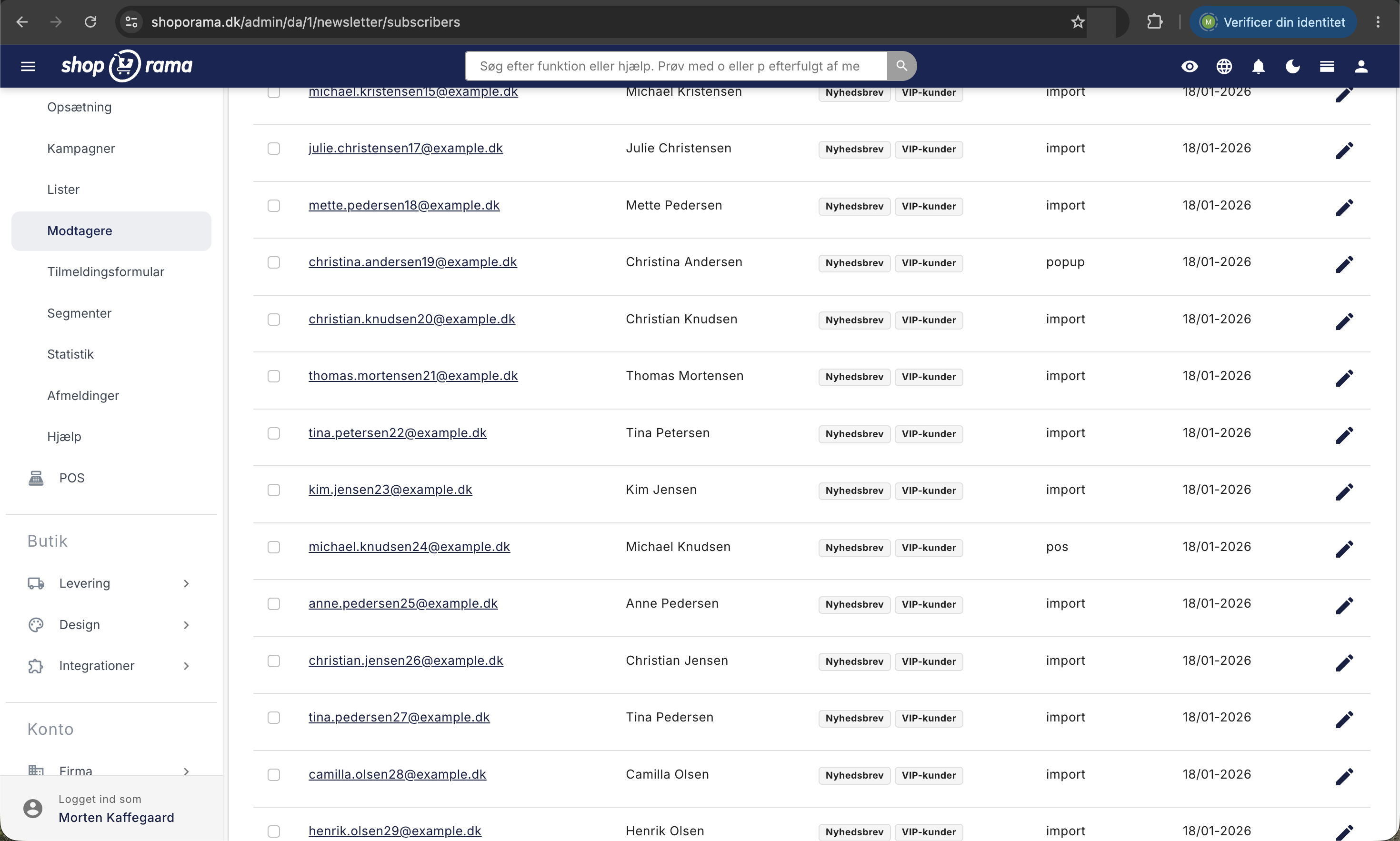
- Email er samtidig linket ind til modtagerens side
- Navn er fornavn og efternavn sat sammen. Er feltet tomt, kender vi kun adressen
- Lister viser som mærkater de lister, personen er på. Man kan sagtens være på flere ad gangen
- Kilde fortæller, hvor tilmeldingen kom fra
- Tilmeldt er datoen, personen kom ind i systemet
En vigtig detalje, som mange overser: oversigten viser kun aktive modtagere. Folk, der har afmeldt sig, og folk, der endnu ikke har bekræftet deres tilmelding via double opt-in, står ikke i tabellen. Afmeldte finder du under Nyhedsbrev, Afmeldinger, hvor du også kan filtrere på dato.
Hvad kolonnen Kilde betyder
Kilden er teknisk skrevet, men guld værd, når du skal vurdere kvaliteten af din liste:
- signup_form er en tilmelding via et tilmeldingsfelt på din webshop
- popup er en tilmelding via en popup-tilmeldingsformular
- purchase betyder, at personen sagde ja til nyhedsbrevet i forbindelse med et køb
- manual er oprettet i hånden med Tilføj-knappen
- import er kommet ind via en CSV-import
Kommer tilmeldingen fra kassesystemet eller en integration, står der den værdi, systemet har sendt med, for eksempel pos. Kilden sættes, når personen oprettes, og ændres ikke bagefter.
Søg og filtrér
Søgefeltet med teksten "Søg email/navn..." leder efter dele af en email-adresse, et fornavn, eller et efternavn. Søger du på "@gmail", får du alle Gmail-adresser. Rullelisten ved siden af starter på "Alle lister" og lader dig nøjes med én bestemt liste. Det valg følger med, når du klikker Eksport, så du kun får den ene liste ud.
Tre ting opfører sig anderledes ved søgningen end i resten af siden:
- Søgningen går på tværs af alle lister, så et valg i rullelisten bliver nulstillet, når du søger
- Søgningen viser også afmeldte. Det er den hurtigste måde at finde ud af, om en bestemt person har afmeldt sig
- Søgeresultater har ikke sideskift. Du får op til det antal rækker, du har valgt under "Vis", så søg hellere mere præcist end at bladre
Nederst til højre vælger du, hvor mange rækker siden viser ad gangen: 25, 50, 100, eller 200. Valget bliver husket til næste gang.
Tilføj en modtager manuelt
Klik på Tilføj øverst til højre. Du udfylder Email (påkrævet), Fornavn, og Efternavn, og sætter flueben under Tilføj til lister. Din standardliste er sat på forhånd, så du normalt bare kan klikke Tilføj modtager.
Findes email-adressen i forvejen, bliver du sendt ind på den eksisterende modtager i stedet for at få en dublet. Skriver du en ugyldig adresse, får du beskeden "Ugyldig email", og intet bliver oprettet.
Vær opmærksom på, at en manuelt oprettet modtager bliver aktiv med det samme. Der bliver ikke sendt bekræftelsesmail, og der bliver ikke gemt et digitalt samtykke med tidspunkt og IP-adresse, som når folk selv tilmelder sig på din shop. Opretter du nogen i hånden, skal du kunne dokumentere samtykket på anden vis.
Redigér en modtager
Klik på email-adressen eller blyantsikonet i tabellen. Siden hedder "Rediger modtager". Til venstre retter du Fornavn og Efternavn og sætter flueben ved de Lister, personen skal være på. Email-feltet er låst, fordi adressen er nøglen til modtageren. Skal en person have ny adresse, opretter du en ny modtager og sletter den gamle.
Til højre ligger kortet Detaljer med det, du ikke kan rette: Status (Aktiv eller Afmeldt), Kilde, Tilmeldt med klokkeslæt, og, hvis personen selv har tilmeldt sig på din shop, også Samtykke med tidspunkt og IP-adresse. Er personen afmeldt, står tidspunktet også her. Samtykkefelterne er din dokumentation, hvis nogen spørger, hvorfor de får mails fra dig.
Nederst har du knapperne Gem, Gem og rediger (gemmer og bliver på siden), Afmeld, og Slet.
Er personen allerede afmeldt, ser siden anderledes ud. Så kan du hverken rette navn eller lister, og der står en advarsel om, at modtageren har afmeldt sig. Den eneste knap er Slet modtager.
Afmeld eller Slet: hvad er forskellen
Afmeld sætter personen som afmeldt og noterer tidspunktet. Adressen bliver stående, så du kan se, at personen har sagt fra, og afmeldte får aldrig kampagner. Personen forsvinder fra oversigten og dukker op under Afmeldinger. Vær opmærksom på, at en senere import gør afmeldte aktive igen. Skal en person aldrig kunne tilmeldes igen, så brug Aldrig mere under Nyhedsbrev, Afmeldinger.
Slet fjerner personen helt, inklusive medlemskab af lister. Det kan ikke fortrydes, og adressen er derefter ikke længere spærret. Brug Slet, når nogen beder om reel sletning af sine persondata, og Afmeld i alle andre tilfælde.
Massehandlinger: ret mange på én gang
Sæt flueben i felterne til venstre, eller brug feltet i tabellens hoved til at markere alle rækker på siden. Under tabellen tæller siden med, hvor mange du har valgt, og fire knapper bliver aktive:
- Tilføj til liste lægger de valgte på en liste, du vælger i rullemenuen
- Fjern fra liste tager dem af igen. De bliver ikke slettet, kun meldt af den ene liste
- Afmeld afmelder alle de valgte, med en bekræftelsesboks først
- Slet sletter dem permanent, også med en bekræftelsesboks først
"Marker alle" tager kun rækkerne på den side, du står på. Skal du håndtere mange tusinde, så sæt "Vis" til 200 pr. side, eller brug import-vejen nedenfor. Sletter du mange ad gangen, kører oprydningen i baggrunden, og din kampagnestatistik bliver bevaret.
Import: læg en eksisterende liste ind
Kommer du fra en anden udbyder, eller har du en liste fra en messe, importerer du den under Import. Siden hedder "Importer modtagere".
Filformatet, helt præcist
Det er her, de fleste importer går galt, så her er reglerne:
- Filen skal være en CSV-fil med semikolon (;) som skilletegn. Komma virker ikke
- Første linje skal være en header-række med kolonnenavnene. Uden den bliver din første modtager opfattet som overskrift og forsvinder
- email er påkrævet. Rækker uden en gyldig email-adresse bliver sprunget over
- firstname og lastname er valgfri og kan udelades helt
- Rækkefølgen er ligegyldig, og det samme er store og små bogstaver i header-rækken. EMAIL, Email, og email virker alle sammen, og mellemrum omkring navnet bliver fjernet
- Ekstra kolonner bliver ignoreret, så du behøver ikke rense en eksport fra en anden udbyder for felter, du ikke bruger
- Gem filen som UTF-8, ellers bliver æ, ø, og å til firkanter i navnene
Sådan ser en gyldig fil ud:
email;firstname;lastname
john@example.com;John;Doe
jane@example.com;Jane;Smith
Sådan importerer du
- Gå til Nyhedsbrev, Modtagere, og klik Import
- Vælg din fil under CSV fil
- Sæt flueben under Tilføj til lister ved de lister, modtagerne skal ind på. Din standardliste er valgt på forhånd
- Klik Importer
Bagefter får du en kvittering: Importeret tæller de rækker, der gik igennem, Sprunget over tæller de afviste, og under Fejl står hver enkelt afvist adresse, så du kan rette filen og køre igen.
Det skal du være opmærksom på
- Kendte adresser bliver opdateret, ikke oprettet igen. Navnet opdateres, og personen lægges på de valgte lister. Du får aldrig dubletter af at køre den samme fil to gange
- Tidligere afmeldte bliver aktive igen. Ligger en person, der har afmeldt sig, i din importfil, bliver hun genaktiveret. Importér derfor kun lister, hvor du er sikker på samtykket, og rens filen for folk, der har sagt fra
- Importerede modtagere er aktive med det samme. Der bliver hverken sendt bekræftelsesmail eller velkomstmail, heller ikke selv om du har slået double opt-in til
- Der gemmes ingen samtykkedokumentation på nye importerede modtagere, fordi tilmeldingen ikke er sket på din shop. Genaktiverer importen en tidligere afmeldt adresse, sættes der et samtykketidspunkt, men ingen IP-adresse. Gem selv dokumentation for, hvor listen kommer fra
Eksport: hent listen ud som regneark
Knappen Eksport starter en download med det samme, uden indstillinger undervejs. Filen hedder "subscribers-" efterfulgt af dagens dato og er semikolonsepareret UTF-8 med denne header-række:
email;firstname;lastname;source;created
Rækkerne er sorteret efter email-adresse, og filen indeholder kun aktive modtagere. Har du valgt en liste i rullelisten, inden du klikker Eksport, får du kun den liste med.
Eksporten er nyttig til mere end backup: målgrupper hos annonceplatforme, flytning til en anden udbyder, eller en optælling af, hvor mange modtagere der kom fra køb frem for konkurrencer. Kolonnen source afslører det. Vil du i stedet have fat i folk, der har købt et bestemt produkt, ligger den funktion i eksporten af kunder der har købt et bestemt produkt.
Tre vaner der holder din liste sund
- Eksportér, før du laver noget stort. Det tager fem sekunder og er din fortrydelsesknap, når du er ved at slette eller importere tusindvis af rækker
- Brug flere lister frem for én stor. Folk, der kun vil høre om udsalg, skal ikke have produktnyheder. Færre irrelevante mails giver færre afmeldinger og længere kundelevetid
- Hold øje med Kilde-kolonnen. Vokser listen kun via konkurrencer, ser tallene flotte ud, men omsætningen følger sjældent med. Tilmeldinger fra køb og fra tilmeldingsformularen er som regel de mest værdifulde
Husk også, at alle dine nyhedsbreve skal have et afmeldingslink. Det gælder også de automatiske mails, din shop sender, og det kan du læse mere om i artiklen om afmeld-links i automatiske mails. Vil du sende nyhedsbreve til bestemte kundetyper, fx din kundeklub eller en kundegruppe, så læs om kundegrupper og segmentering.
Til dig der er teknisk
- Header-navne i importen gøres til små bogstaver og trimmes, inden de matches. Kolonner, der ikke hedder email, firstname, eller lastname, ignoreres
- Der sker ingen tegnsætskonvertering ved import, så filen skal være UTF-8. Meget lange linjer (over cirka 1.000 tegn) kan blive læst forkert
- I eksporten bliver felter med mellemrum sat i anførselstegn. Det gælder kolonnen created, der indeholder både dato og klokkeslæt
- Kampagner sendes udelukkende til modtagere med status aktiv, uanset hvilke lister de øvrige står på
- Modtagere kan også oprettes og opdateres via Shoporamas REST API. Kilden angiver du selv, men kun når modtageren oprettes: findes adressen i forvejen, afviser API'et oprettelsen, og en efterfølgende opdatering ændrer ikke kilden. Det er ad den vej, tilmeldinger fra kassesystemet og fra egne integrationer havner på listen
Ofte stillede spørgsmål
Jeg kan ikke finde en modtager, jeg ved er tilmeldt. Hvad gør jeg?
Brug søgefeltet frem for at bladre, for oversigten viser kun aktive modtagere. Søgningen tager også afmeldte med, så finder du personen der, men ikke i listen, har hun afmeldt sig. Findes hun slet ikke, har hun måske aldrig bekræftet sin tilmelding.
Hvordan ser jeg, om en modtager har afmeldt sig?
Klik ind på modtageren. Øverst i kortet Detaljer står Status som Aktiv eller Afmeldt, og for afmeldte står tidspunktet også. Vil du se alle afmeldinger samlet, ligger de under Nyhedsbrev, Afmeldinger, hvor du kan filtrere på datoer.
Min fil er kommasepareret. Kan jeg importere den alligevel?
Ikke direkte. Importen læser kun semikolon som skilletegn. Åbn filen i Excel eller Numbers, og gem den igen som CSV med semikolon i UTF-8. Tjek bagefter, at æ, ø, og å ser rigtige ud, inden du importerer.
Jeg har 40.000 modtagere. Kan jeg flytte dem alle til en ny liste på én gang?
Ikke med afkrydsningsfelterne, for "marker alle" tager kun den side, du står på, og der vises højst 200 ad gangen. Den hurtige vej er at eksportere listen, sætte flueben ved den nye liste under Import, og importere filen igen. Kendte adresser oprettes ikke på ny, de føjes blot til listen.
Får de importerede modtagere en velkomstmail?
Nej. Ved import sendes hverken bekræftelsesmail eller velkomstmail, og modtagerne bliver aktive med det samme, også selv om du har slået double opt-in til. Vil du byde dem velkommen, sender du en kampagne til den liste, du importerede dem ind på.
Hvor dokumenterer jeg samtykke, hvis vi får et tilsyn?
For modtagere, der selv har tilmeldt sig på din webshop, står tidspunkt for samtykke og IP-adresse i kortet Detaljer. Skal du bruge det samlet, henter du en CSV-fil med alle nyhedsbrevstilmeldinger og deres samtykkeoplysninger under Kunder, Downloads. For manuelt oprettede og importerede modtagere findes de oplysninger ikke.
En kunde beder om at blive slettet helt. Skal jeg vælge Afmeld eller Slet?
Beder kunden blot om ikke at få flere nyhedsbreve, så vælg Afmeld. Beder kunden udtrykkeligt om at få sine data slettet, så afmeld kunden først, og brug derefter Anonymisér ud for kunden under Nyhedsbrev, Afmeldinger. Navn og mailadresse slettes, men adressen forbliver spærret, så personen ikke kommer ind igen ved en senere import. Slet fjerner derimod også spærringen.
Kan jeg springe en enkelt modtager over i én bestemt udsendelse?
Nej. Modtagerne findes enten via en liste eller via et segment, og et segment er rent regelbaseret, så der er ingen "fjern denne person"-knap på selve kampagnen. Vil du undgå at sende til én bestemt person, kan du enten ændre segmentets regler, så hun falder udenfor, sende til en almindelig liste uden hende, eller sætte hende til Afmeldt. Afmeldt gælder dog alle fremtidige udsendelser, ikke kun den ene.
Hvad sker der med min statistik, hvis jeg sletter modtagere?
Tallene for tidligere udsendelser bliver bevaret. Åbninger, klik, og ordrer tælles fortsat med i kampagnestatistikken, men koblingen til den enkelte person forsvinder. Sletning kan ikke fortrydes, så eksportér altid først, hvis du er det mindste i tvivl.
Kan jeg bruge eksporten til målgrupper i Facebook eller Google Ads?
Ja. Eksporten indeholder de email-adresser, annonceplatformene bruger til kundemålgrupper og lookalikes. Husk, at du kun må bruge adresserne inden for det samtykke, folk har givet, og at filen indeholder persondata.
Skal jeg importere min kundeklub som en liste for at sende til den?
Nej. Lav i stedet et segment under Nyhedsbrev, Segmenter med reglen Har kundeprofil eller Kundegruppe, og vælg segmentet i kampagnen. Et segment vælger kun blandt dem, der allerede er aktivt tilmeldt, og finder kundeprofilen via mailadressen. En import tilmelder derimod alle i filen, også dem der aldrig har sagt ja til dit nyhedsbrev, og den gør tidligere afmeldte aktive igen. Læs mere i artiklen om kundegrupper og segmentering.
Relaterede artikler
Nyhedsbrevsmodulet
Komplet guide til Shoporamas indbyggede nyhedsbrevsmodul. Lær at oprette kampagner, segmentere modtagere, bruge A/B-test, opsætte automatiske...
Eksportér kunder der har købt et bestemt produkt
Guide til at eksportere en liste over kunder, der har købt et bestemt produkt, og sende dem en mail.
Afmeld-links i automatiske mails
Giv dine kunder mulighed for at afmelde automatiske mails som opfølgning efter køb og produktanmeldelser – med et enkelt link i mailen.
Kundegrupper og segmentering
Sådan opretter du kundegrupper og segmenter i Shoporama til målrettet markedsføring og nyhedsbreve.
REST API
Komplet guide til Shoporamas REST API: autentificering, alle endpoints, eksempler og Swagger-dokumentation.
Downloads: hent dine kunder og nyhedsbrevstilmeldinger som CSV
Under Kunder, Downloads henter du to regneark: alle kunder, der har handlet hos dig, med antal ordrer og beløb, og alle nyhedsbrevstilmeldinger med...
Importér kunder via CSV
Sådan importerer du kunder til din webshop med en CSV-fil: hvilke kolonner Shoporama læser, hvordan dubletter håndteres på e-mail, og hvad du skal...
Kundeoversigten: find og administrer dine registrerede kunder
Kundeoversigten samler alle kunder med profil. Se hvad kolonnerne betyder, hvordan du søger og sorterer, opretter ordrer, logger ind som kunden,...
Mailingliste-integration: kobl Shoporama til din newsletter-udbyder
Send automatisk nyhedsbrevstilmeldinger fra din webshop videre til Klaviyo, Ubivox, Mailchimp, Campaign Monitor eller Brevo, og se hvornår du...
Relaterede features
Åbningsrate
Åbningsrate viser, hvor stor en del af modtagerne der åbner dit nyhedsbrev. Lær hvad en god rate er, hvad der påvirker den, og hvordan du forbedrer...
Dobbelt opt-in
Med dobbelt opt-in skal nye nyhedsbrevsabonnenter bekræfte deres e-mail via et link. Det giver en renere liste, bedre deliverability og stærkere...
Nyhedsbrevssystem – send professionelle nyhedsbreve direkte fra Shoporama
Indbygget nyhedsbrevssystem med A/B test, segmentering, produktblokke og statistik. Integrerer med Brevo, Klaviyo og HeyLoyalty. Inkluderet i...
Nyhedsbrev til kundeklubben: sælg mere til dem, der kommer igen
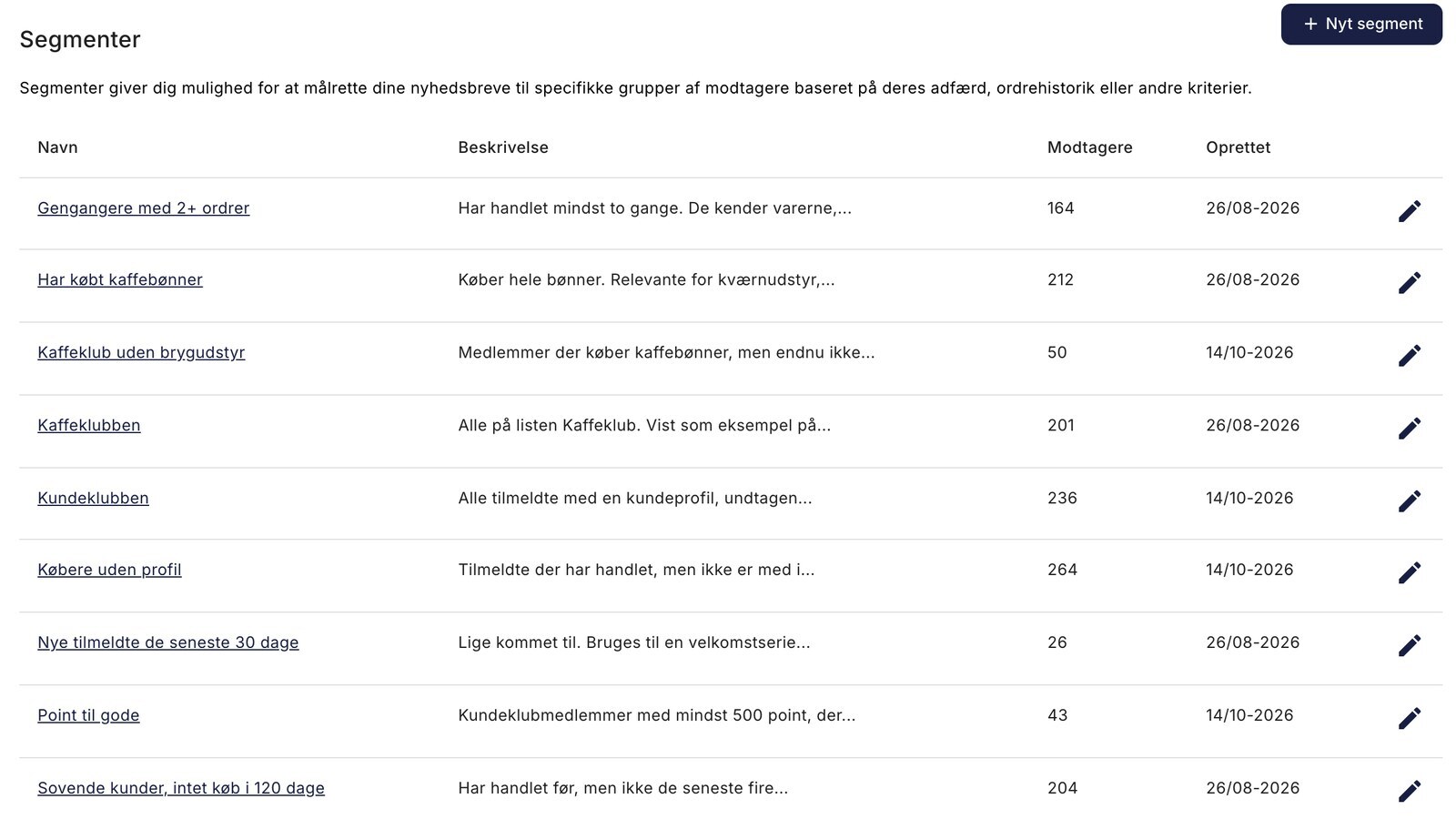
Send nyhedsbrevet kun til kundeklubben, en kundegruppe, eller medlemmer med point til gode. Fem segmenter til mersalg hos de kunder, der kommer igen.