Umgekehrte verwandte Produkte
Den Unterschied zwischen verwandten und nicht verwandten Produkten verstehen und wissen, wie man sie einrichtet.
Was sind umgekehrt verwandte Produkte?
Bei Shoporama wird zwischen verwandten Produkten und umgekehrt verwandten Produkten unterschieden:
- Verwandte Produkte: Die Produkte, die Sie auf der Seite dieses Produkts anzeigen möchten. Diese werden unter „Verwandte Produkte“ auf der Produktbearbeitungsseite eingerichtet.
- Umgekehrt verwandte Produkte: Andere Produkte, auf deren Seiten Ihr Produkt als verwandtes Produkt angezeigt werden soll. Mit anderen Worten: Sie können festlegen, dass Ihr Produkt auf den Seiten anderer Produkte als verwandtes Produkt angezeigt wird.
Beispiel
Sie verkaufen eine Hülle (Produkt A), die zu einem Smartphone (Produkt B) passt. Mit umgekehrt verknüpften Produkten können Sie bei Produkt A festlegen, dass es auf der Seite von Produkt B als verwandtes Produkt angezeigt werden soll – ohne dass Sie Produkt B bearbeiten müssen.
So richten Sie dies ein
- Öffne das Produkt, das du als verwandtes Produkt anzeigen lassen möchtest (z. B. die Hülle).
- Gehen Sie zum Abschnitt „Verwandte Produkte“, wo Sie ganz unten „Umgekehrt verwandte Produkte“ finden.
- Suche nach den Produkten, auf deren Seite dein Produkt angezeigt werden soll (z. B. das Smartphone), und füge sie hinzu.
- Speichern Sie das Produkt.
Nun wird die Hülle automatisch als verwandtes Produkt auf der Produktseite des Handys angezeigt.
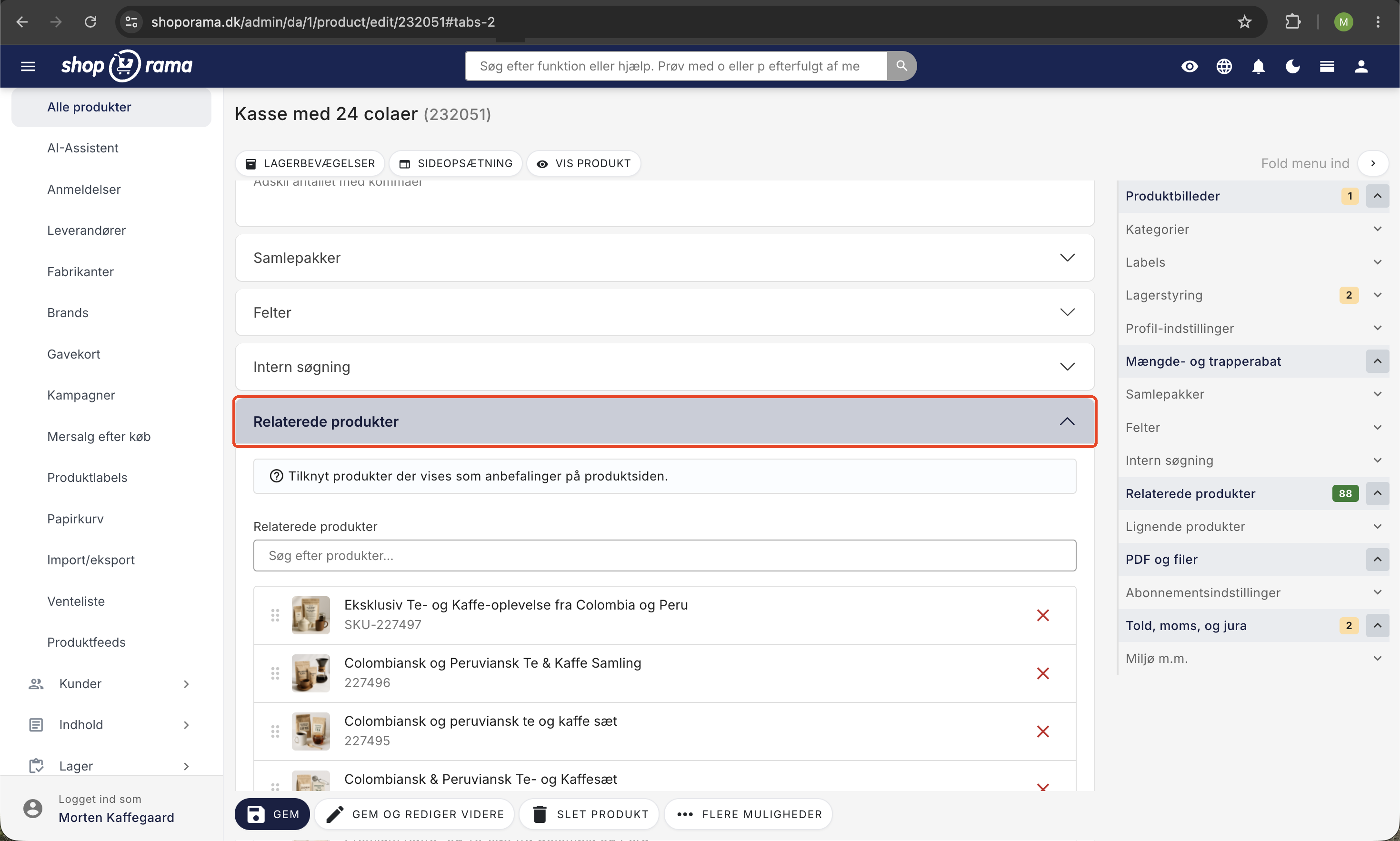
Wann ist das nützlich?
- Zubehör, das zu vielen Produkten passt – richten Sie es einmalig im Zubehörbereich ein, anstatt jedes Hauptprodukt einzeln zu bearbeiten.
- Neue Produkte, die Sie schnell auf bestehenden Produktseiten anzeigen möchten.
- Aktionsprodukte, die du vorübergehend auf anderen Produkten hervorheben möchtest.
Tipp: Finde die richtigen Produkte mit der Statistik „Zusammen gekauft“
Nicht sicher, welche Produkte miteinander verknüpft werden sollten? Unter „Statistik“ → „Gemeinsam gekauft“ kannst du sehen, welche Produktpaare deine Kunden tatsächlich in derselben Bestellung kaufen. Von dort aus kannst du sie mit einem Klick als verwandte Produkte hinzufügen – eine schnelle Möglichkeit, sowohl normale als auch umgekehrte Verknüpfungen auf der Grundlage des tatsächlichen Kundenverhaltens einzurichten.
Verwandte Funktionen
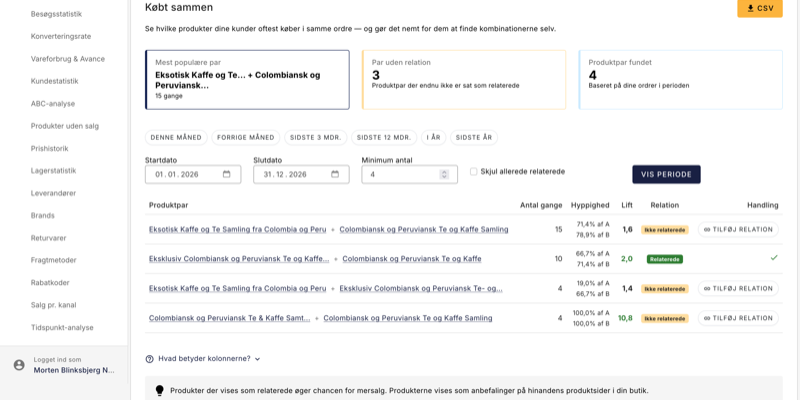
Ihre Aufträge wissen bereits, was die Kunden wollen. Jetzt können Sie es sehen
Die Statistikfunktion "Zusammen gekauft" findet die Produktpaare, die Ihre Kunden immer in der gleichen Reihenfolge kaufen. Fügen Sie mit einem...
Verwandte Produkte - steigern Sie Ihr Upselling
Zeigen Sie verwandte Produkte manuell, automatisch auf der Grundlage von Kaufdaten oder über Empfehlungsmaschinen an. Steigern Sie das Upselling in...
Zusatzverkäufe nach dem Kauf
Zeigen Sie Produktvorschläge auf der Bestätigungsseite an und ermöglichen Sie dem Kunden, mit einem Klick weitere Einkäufe zu tätigen. Höhere...
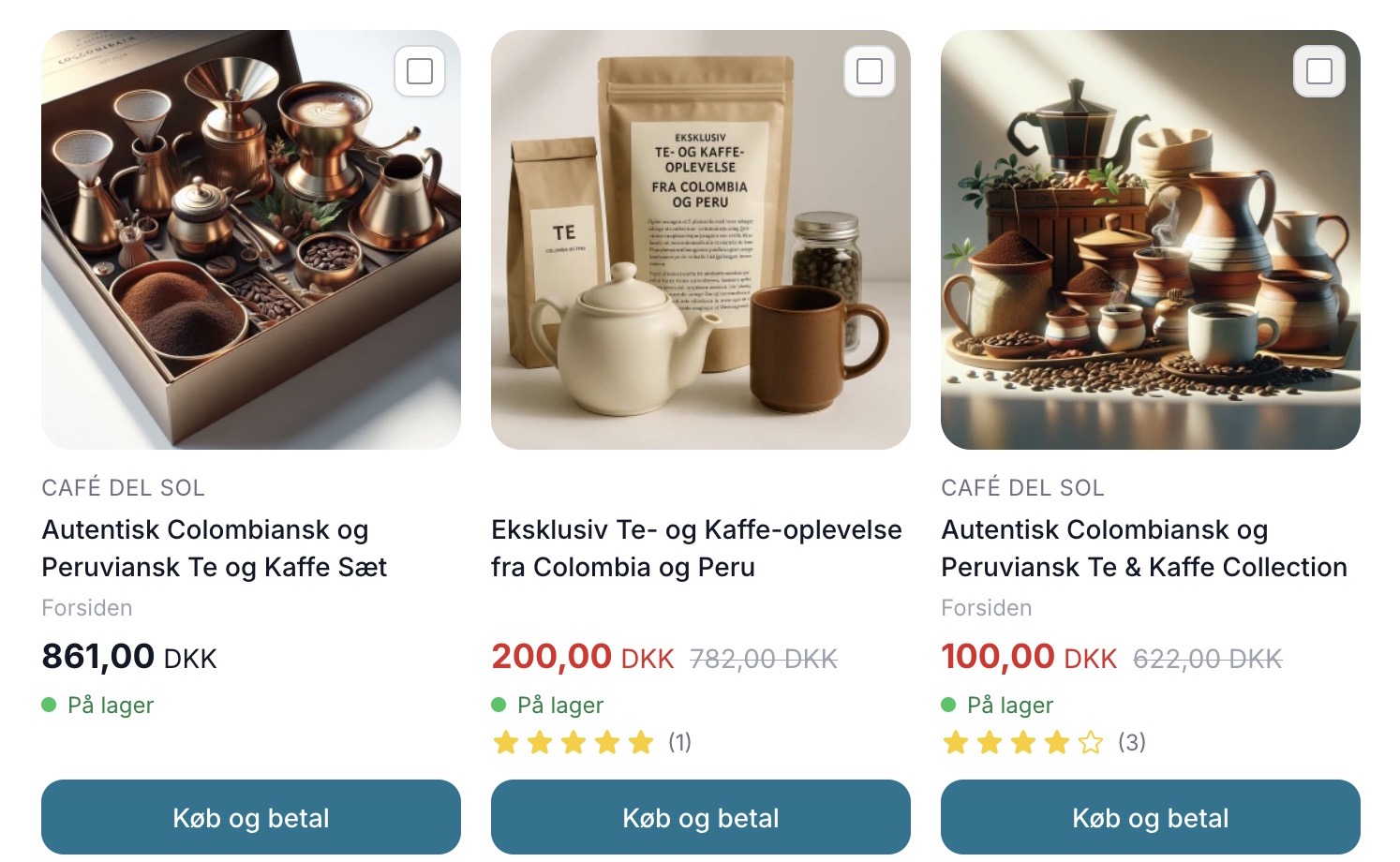
Steigern Sie Ihren Umsatz mit „Mersalg nach dem Kauf“
Zeigen Sie auf der Bestätigungsseite Produktvorschläge an, die der Kunde mit einem Klick zum Warenkorb hinzufügen kann. Die integrierte Funktion...