ePay als Zahlungsgateway einrichten
Schritt-für-Schritt-Anleitung zur Einrichtung von ePay als Zahlungsgateway in Ihrem Shoporama-Webshop. Geben Sie Händler-ID, Geheimnis (MD5) und Passwort für die Erfassung ein und starten Sie schnell mit Kartenzahlung, MobilePay, Forbrugsforeningen und Klarna.
ePay er en af de betalingsgateways som Shoporama understøtter. Med ePay kan du tage imod kortbetaling, MobilePay Online, Klarna, Forbrugsforeningen og en lang række andre betalingsmetoder. Her får du en komplet guide til at sætte den op.
Bemærk: ePay hed tidligere Bambora, men er siden december 2024 igen et selvstændigt selskab under navnet ePay. Når du opretter en ny betalingsgateway i Shoporama, skal du vælge ePay.
Trin 1: Opret gateway i Shoporama
- Log ind i dit Shoporama admin-panel
- Gå til Butik » Integrationer » Betalingsgateways
- Klik Opret ny betalingsgateway
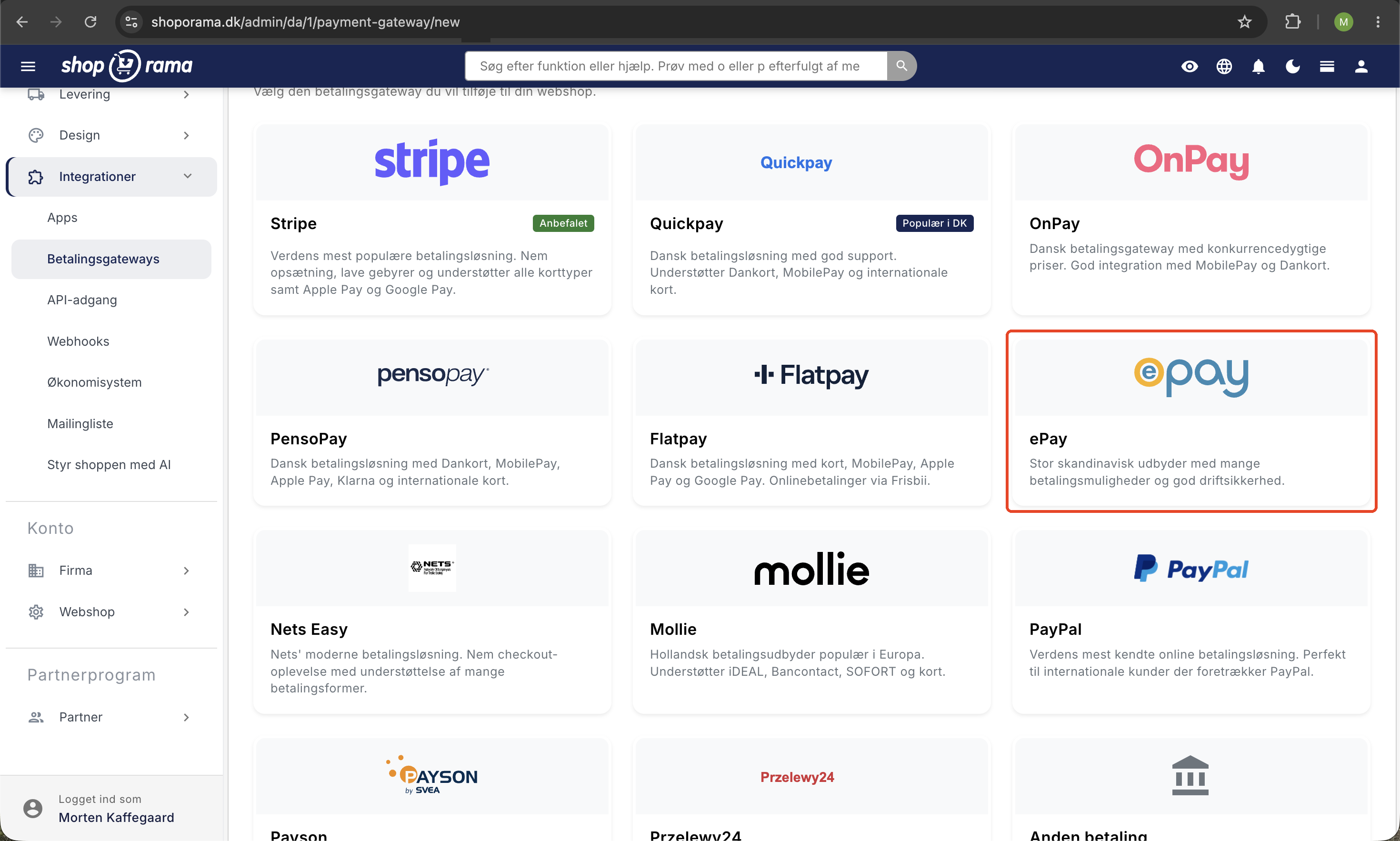
- Vælg ePay
- Giv den et sigende navn, fx Kreditkort
- Klik Gem
Trin 2: Udfyld Merchant ID
I feltet Merchant ID skal du indtaste dit Merchant ID fra ePay. Du finder det i ePays administrationspanel øverst til højre eller under Indstillinger » Betalingssystem. Det er typisk et 7-cifret tal.
Trin 3: Udfyld Secret (MD5-secret)
Feltet Secret er en MD5-secret som ePay bruger til at signere callbacks. Det sikrer at Shoporama kan verificere at en betalingsbesked rent faktisk kommer fra ePay og ikke fra en udefrakommende.
Du finder den i ePay-admin under Indstillinger » Betalingssystem » MD5 stempel/nøgle. Du vælger selv hvilken streng der skal bruges. Det vigtige er, at du indsætter præcis samme værdi i ePay og i Shoporama.
Trin 4: Password (til capture)
Hvis du vil have Shoporama til at hæve betalinger automatisk når en ordre sendes, skal du udfylde feltet Password (til capture).
Det er et såkaldt Remote password som du finder i ePay-admin under Indstillinger » Betalingssystem » Remote password. Det bruges til at autorisere de API-kald, Shoporama foretager når en betaling skal hæves eller refunderes.
Tip: Uden et Remote password kan Shoporama ikke hæve eller refundere betalinger automatisk. Du kan godt undvære det, men så skal hævning og refundering ske manuelt i ePay-admin.
Trin 5: Tilføj dit domæne i ePay
ePay kræver, at du whitelister de domæner der må bruge betalingsvinduet. Hvis dit domæne ikke er godkendt, vil du se fejlen "The referring domain is not allowed".
- Log ind i ePays admin-panel
- Gå til Indstillinger » Betalingssystem
- Find feltet med tilladte domæner
- Tilføj dit domæne (fx www.dinshop.dk)
- Tilføj også dinshop.shoporama.dk hvis du stadig bruger Shoporama-subdomænet
Vigtigt: Hvis du skifter domæne senere, skal du huske at opdatere listen i ePay.
Trin 6: Automatisk capture (valgfrit)
Hvis du ønsker, at pengene automatisk hæves når ordren sendes eller afhentes, kan du sætte flueben i "Hæv automatisk pengene når varen sendes eller afhentes". Det kræver, at du har udfyldt Password (til capture).
Beløbet bliver reserveret på kundens kort med det samme, men hæves først når du markerer ordren som sendt eller afhentet. Det er den anbefalede opsætning til fysiske varer, da du ifølge dansk lovgivning ikke må hæve pengene før varen er afsendt. Læs mere i vores guide til at hæve betalinger på ordrer.
Trin 7: Gem og test
Klik Gem i Shoporama. Test derefter at betalingen virker ved at oprette en testordre i din webshop.
For at se det rigtige betalingsvindue skal din shop være sat til live. I demo-mode vises et forenklet skærmbillede i stedet. Se FAQ nedenfor for mere info.
Avancerede indstillinger
ePay-gatewayen har en række avancerede indstillinger, som de fleste ikke behøver at ændre:
- Windowstate: styrer hvordan betalingsvinduet vises (1 = samme vindue, 3 = overlay, 4 = fuld side, anbefalet)
- Window ID: ID til et tilpasset betalingsvindue-design oprettet i ePay
- Group: gruppér transaktioner under et fælles navn i ePay
- Sprog: 1 = dansk, 2 = engelsk, 3 = svensk
- Korttype: begræns til én bestemt korttype (fx kun Dankort eller MobilePay Online). Lad stå tom for at tillade alle aktiverede korttyper
- Betalingsgruppe: filtrér betalingsmetoder efter kategori (kort, gavekort, netbank, faktura, mobil osv.)
- Tilføj fakturadata: sender ordrelinjer og kundeoplysninger med betalingen. Kræves ved brug af Klarna
- CSS URL: URL til eksternt stylesheet der tilpasser betalingsvinduets udseende
- Google Tracker: Google Analytics tracking-ID til at spore betalingsflow
Ofte stillede spørgsmål
Hvilke felter skal jeg som minimum udfylde?
Som minimum skal du udfylde Merchant ID og Secret. Hvis du vil have automatisk hævning og refundering af betalinger, skal du også udfylde Password (til capture). De øvrige felter kan stå tomme og bruger så standardværdier.
Hvor finder jeg MD5-secret i ePay?
Log ind i ePay-admin og gå til Indstillinger » Betalingssystem. Her finder du feltet "MD5 stempel/nøgle" (eller blot "MD5-key"). Du kan selv vælge hvilken streng der skal bruges. Vigtigst er, at du sætter præcis samme værdi i ePay og i Shoporama.
Kan jeg tilbyde MobilePay og Klarna via ePay?
Ja. ePay understøtter MobilePay Online (paymenttype 29), Klarna (paymenttype 17), ViaBill og en lang række andre metoder. De skal være aktiveret på din ePay-aftale først. Brug af Klarna kræver desuden, at du slår Tilføj fakturadata til, så ordrelinjer sendes med.
Kan jeg tage imod Forbrugsforeningen via ePay?
Ja. Forbrugsforeningen aktiveres som korttype 11 inde på din ePay-gateway. Vil du tilbyde både kort og Forbrugsforeningen, kan du oprette to ePay-gateways i Shoporama med samme nøgler men forskellige korttyper. Læs den fulde guide om Forbrugsforeningen som betalingsmetode.
Hvordan refunderer jeg en ordre?
Hvis du har udfyldt Password (til capture), kan du refundere en betaling direkte fra ordrevisningen i Shoporama via en kreditnota. Læs vores guide til kreditnotaer og refundering. Mangler du Remote password, skal refunderingen laves manuelt i ePay-admin.
Hvorfor ser jeg ikke betalingsvinduet?
Der kan være flere årsager:
- Shoppen er i demo-mode. Betalingsvinduet vises kun når shoppen er sat til live. I demo-mode ser du i stedet teksten "Lad som om du betaler".
- Manglende SSL. Betalingsvinduet kræver, at din shop kører over HTTPS. Shoporama opretter automatisk SSL-certifikat når dit domæne er korrekt sat op.
- Forkert Merchant ID. Tjek at du har indtastet det korrekte Merchant ID fra ePay.
Jeg får fejlen "The referring domain is not allowed"
Denne fejl betyder, at det domæne du bruger ikke er godkendt i ePays admin. Log ind i ePay og tilføj dit domæne under Indstillinger » Betalingssystem. Husk at tilføje både dit eget domæne (fx www.dinshop.dk) og eventuelt dit Shoporama-subdomæne (fx dinshop.shoporama.dk).
Kan jeg teste betaling med testkort?
ePay udleverer test-merchantnumre og testkort, som du kan bruge til at teste betalingsflowet. Bemærk dog, at betalingsvinduet kun vises når shoppen er sat til live, ikke i demo-mode.
Alternativt kan du lave et testkøb med et rigtigt kort på et billigt produkt og efterfølgende refundere betalingen i ePays admin.
Hvad er forskellen på demo-mode og live?
I demo-mode simulerer Shoporama betalingen, så du kan teste resten af checkout-flowet (kurv, leveringsoplysninger, ordrebekræftelse) uden at involvere ePay. I live sendes kunden til det rigtige betalingsvindue hos ePay, hvor der betales med kort, MobilePay eller andre betalingsmetoder.
Hedder det ePay, Bambora eller Worldline?
ePay blev oprindeligt opkøbt af Bambora, som senere blev en del af Worldline. Siden december 2024 er ePay igen et selvstændigt selskab. Det korrekte navn er simpelthen ePay.
Får jeg pengene direkte ind på min konto?
Nej. ePay er en betalingsgateway, ikke en indløser. Pengene udbetales af din indløsningsaftale (fx Nets, Clearhaus, Teller) til din virksomhedskonto efter en aftalt afregningsfrekvens. ePay sørger blot for at sende kortdata sikkert videre til indløseren. Læs mere om hvornår du får dine penge udbetalt.
Har du problemer med opsætningen? Kontakt os på support@shoporama.dk, så hjælper vi dig.
Ähnliche Artikel
Der Verbraucherverband als Zahlungsmittel
Wie Sie die Spending Association in Ihrem Shoporama-Onlineshop akzeptieren können. Consumers' Credit wird als Kartentyp im ePay-Gateway aktiviert,...
Zahlungen für Bestellungen einziehen (Capture)
Anleitung zur Erfassung von Zahlungen bei Bestellungen in Shoporama. Verstehen Sie den Unterschied zwischen Autorisierung und Erfassung und lernen...
Gutschriften und Erstattungen
Vollständiger Leitfaden für Gutschriften und Rückerstattungen in Shoporama, einschließlich Teilrückerstattungen, vollständige Gutschriften und...
Klarna als Zahlungsmethode einrichten
Erfahren Sie, wie Sie Klarna als Zahlungsmethode in Ihrem Shoporama-Webshop einrichten können.
Mollie Zahlungs-Gateway
Erfahren Sie, wie Sie Mollie als Zahlungsgateway in Shoporama einrichten. Mollie unterstützt iDEAL, Kreditkarten, Klarna, PayPal, Apple Pay,...
Stripe Zahlungs-Gateway
Erfahren Sie, wie Sie Stripe als Zahlungsgateway in Ihrem Shoporama-Onlineshop einrichten und nutzen können. Stripe unterstützt Kartenzahlungen,...
Beschränkung der Zahlungsarten auf bestimmte Länder
Legen Sie fest, welche Zahlungsmethoden in der Kaufabwicklung angezeigt werden, je nachdem, in welches Land der Kunde liefert.
Wann werde ich mein Geld erhalten?
Finden Sie heraus, wann Sie Ihre Umsätze über das Zahlungs-Gateway ausgezahlt bekommen.