ViaBill auf Shoporama einrichten
Anleitung zur Einrichtung von ViaBill als Zahlungsoption in Ihrem Shoporama-Onlineshop. Erfahren Sie, wie Sie das ViaBill-Skript hinzufügen, den Preis auf der Produktseite anzeigen und ViaBill als Zahlungsgateway über Quickpay oder ePay einrichten.
Um ViaBill als Zahlungsmethode nutzen zu können, musst du drei Schritte durchlaufen. Wir führen dich hier durch diese Schritte.
Tipp: Wenn du eines der neueren Shoporama-Themes (z. B. Delaware) verwendest, kannst du ViaBill direkt in den Theme-Einstellungen unter „Integrationen“ aktivieren, ohne den Code bearbeiten zu müssen. Du musst lediglich deine ViaBill-Shop-ID angeben.
1. Füge den ViaBill-Code ein
Von ViaBill erhältst du einen eindeutigen Code, der in etwa so aussieht:
<script>
  (function(){
    var o = document.createElement('script');
    o.type = 'text/javascript';
    o.async = true;
    o.src = 'https://app.ibill.dk:443/psp/web/webshop/pricetag/DIN_NØGLE';
    var s = document.getElementsByTagName('script')[0];
    s.parentNode.insertBefore(o,s);
  })();
</script>
Dieses Skript ermittelt Ihren Produktpreis und berechnet den monatlichen Preis über ViaBill. Der Preis wird nur auf der Produktseite angezeigt, daher empfehlen wir, den Code ausschließlich dort einzufügen. So vermeiden Sie, dass das ViaBill-Skript Ihre übrigen Seiten unnötig verlangsamt.
Hinweis: Du kannst den obigen Code nicht direkt kopieren. Du musst deinen eigenen, eindeutigen Code von ViaBill verwenden. Wende dich an deinen Designpartner, um den Code korrekt einfügen zu lassen.
2. Füge ein `div`-Element hinzu, um den ViaBill-Preis anzuzeigen
An der Stelle, an der der ViaBill-Preis auf der Produktseite angezeigt werden soll, musst du ein div-Element hinzufügen. Dazu hast du zwei Möglichkeiten:
Grafische Version:
<div class="ViaBill_pricetag_product" price="<{$product->getRealPrice()}>"></div>Reine Text-Version:
<div class="ViaBill_pricetag_list" price="<{$product->getRealPrice()}>"></div>Du kannst den obigen Code direkt in deine Produktvorlage kopieren.
3. Fügen Sie ViaBill als Zahlungsgateway hinzu
Die Vorgehensweise hängt davon ab, welchen Zahlungsanbieter Sie nutzen.
Quickpay / PensoPay
- Erstellen Sie einen neuen Zahlungsgateway in Shoporama
- Richte es wie deine anderen Quickpay-Methoden ein (mit API-Schlüssel und privatem Schlüssel)
- Geben Sie „viabill“ in das Feld „Zahlungsmethoden“ ein (dort, wo sonst „creditcard“ oder „mobilepay“ steht). Wenn Sie bereits andere Methoden haben , fügen Sie „viabill“ hinter den bestehenden Methoden hinzu (z. B. creditcard, mobilepay, viabill)
- Klicken Sie auf „Speichern“
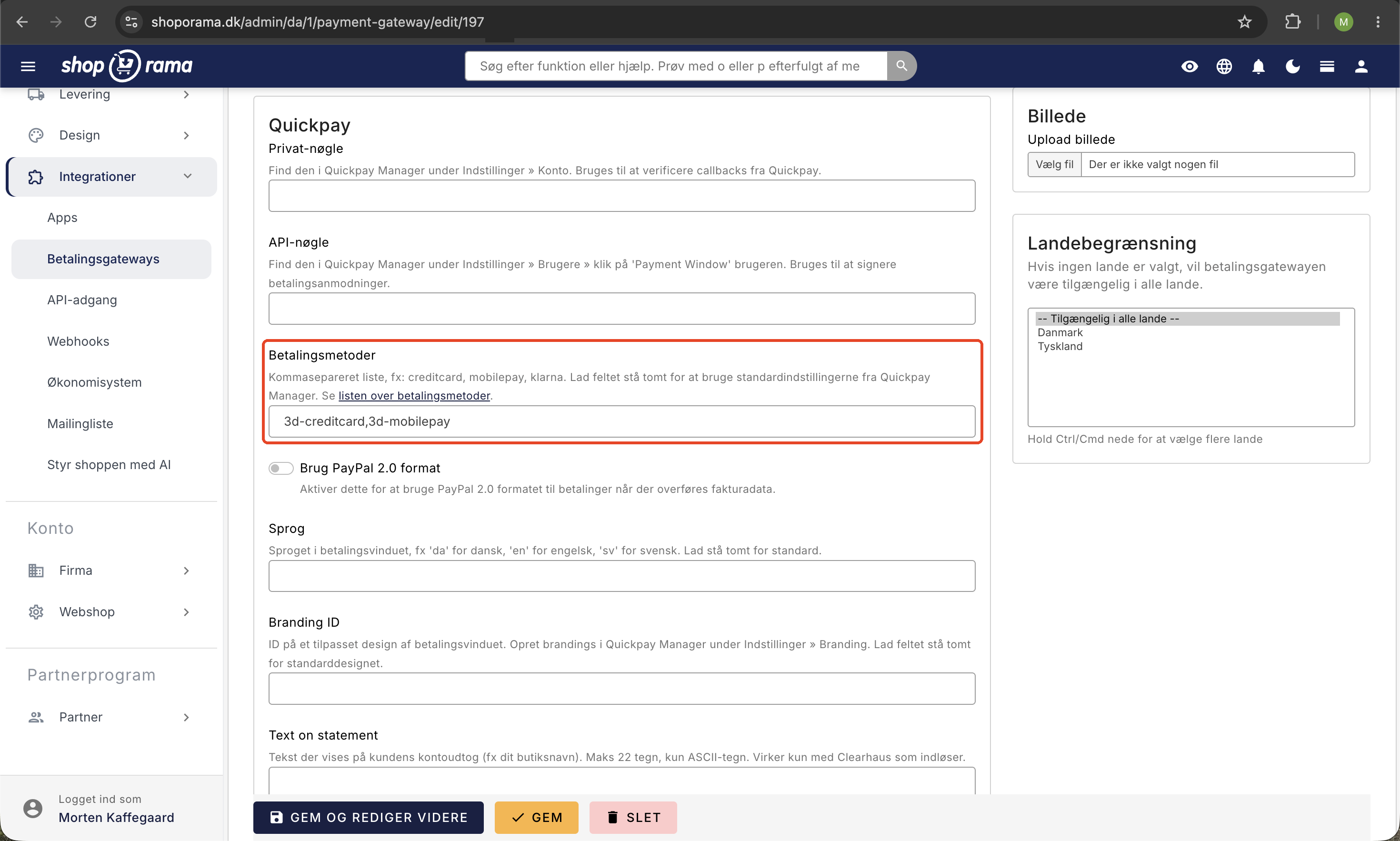
Anschließend müssen Sie sicherstellen, dass ViaBill in Quickpay aktiviert ist. Gehen Sie zu „Acquirers“, wählen Sie ViaBill aus, geben Sie den API-Schlüssel von ViaBill ein und aktivieren Sie „Enable ViaBill“.
ePay
Wenn du ePay nutzt, musst du in ePay selbst nichts unternehmen. Erstelle in Shoporama ein Zahlungsgateway, richte es wie deine übrigen ePay-Gateways ein, wähle jedoch im Dropdown-Menü „Payment Type“ die Option „ViaBill“ aus. Klicke anschließend auf „Speichern“.
Denken Sie daran, ViaBill in Ihrem Shop zu testen, sobald die Einrichtung abgeschlossen ist.
Ähnliche Artikel
ePay als Zahlungsgateway einrichten
Schritt-für-Schritt-Anleitung zur Einrichtung von ePay als Zahlungsgateway in Ihrem Shoporama-Webshop. Geben Sie Händler-ID, Geheimnis (MD5) und...
Integration mit Anyday einrichten
Anleitung zur Integration von Anyday-Ratenzahlungen in Ihrem Shoporama-Onlineshop. Inklusive Skript-Einfügung und Preisschild-Implementierung.
Klarna als Zahlungsmethode einrichten
Erfahren Sie, wie Sie Klarna als Zahlungsmethode in Ihrem Shoporama-Webshop einrichten können.
Verwandte Funktionen
BNPL - Jetzt kaufen, später bezahlen
Mit BNPL können Kunden jetzt kaufen und später bezahlen. Erfahren Sie mehr über Klarna, Anyday, ViaBill und andere BNPL-Anbieter und was es für...
ViaBill
Bieten Sie in Ihrem Shoporama-Webshop Ratenzahlungen mit ViaBill an. Erfahren Sie, wie Sie das Preisschild und die Zahlungsmethode über QuickPay,...
ViaBill - Ratenzahlung und Jetzt kaufen, später bezahlen
Bieten Sie ViaBill Ratenzahlungen in Ihrem Webshop an. Der Kunde zahlt in Raten, Sie erhalten das Geld sofort. Einfache Integration über QuickPay.
Webshop mit ViaBill
Bieten Sie ViaBill in Ihrem Online-Shop an und lassen Sie Ihre Kunden ohne Gebühren in Raten zahlen. So richten Sie ViaBill auf Shoporama über...
13+ Zahlungsgateways für Ihren Online Shop
Wählen Sie aus OnPay, Quickpay, Stripe, Mollie, Nets Easy, ePay und vielen anderen. Automatische Erfassung, Länderbeschränkungen und Ratenzahlungen.