Lagerplatz: Weisen Sie Ihren Artikeln einen Regalplatz zu
Das Feld „Lagerort“ gibt an, wo sich die Ware physisch befindet. Die Kommissionierliste und beide Ausdrucke sind danach sortiert, sodass Sie eine einzige Route durch das Lager nehmen, anstatt suchen zu müssen.
Das Feld „Lagerort“ gibt an, wo sich die Ware physisch befindet: in einem Regal, auf einer Ablage, in einer Kiste oder in einem Bereich. Es handelt sich um Freitext, Sie legen das Format selbst fest, und gerade diese kleine Änderung bringt den größten Nutzen beim Verpacken. Die Kommissionierliste und ihre beiden Ausdrucke sortieren nämlich nach dem Lagerort, sodass Sie eine einzige Route durch das Lager gehen können, anstatt suchen zu müssen.
Wo findest du diese Angabe?
Öffne das Produkt und klappe den Abschnitt „Lagerverwaltung“ auf. Das Feld heißt „Lagerort“ und befindet sich in derselben Zeile wie die Artikelnummer (SKU). Die GTIN befindet sich in der Zeile direkt darunter. Gib beispielsweise „A-02-1“ oder „Regal 3, Fach 2“ ein.
Wenn das Produkt Varianten hat, erhält jede Variante ihren eigenen Lagerplatz in der Spalte „Lagerplatz“ in der Variantentabelle weiter unten im selben Abschnitt. Das ist oft genau das, was man braucht: Größe S und Größe XL stehen selten am selben Ort.
Das System warnt vor Duplikaten
Wenn Sie eine Position eingeben, die bereits von einem anderen Artikel belegt ist, erscheint neben dem Feld ein kleiner Hinweis mit einem Link zu den anderen Artikeln an dieser Stelle. Zwei Artikel dürfen sich zwar ein Regal teilen, aber es ist gut zu wissen, dass dies der Fall ist.
Wähle ein Format und bleib dabei
Das Feld ist ein Freitextfeld, sodass du alles Mögliche eingeben kannst. Das bedeutet aber auch, dass du selbst für Ordnung sorgen musst. Ein System, das in der Praxis gut funktioniert, besteht aus drei Komponenten:
- Gang oder Bereich · z. B. A, B, C
- Regal · z. B. 02, 03, 12
- Regalboden · z. B. 1, 2, 3, von unten nach oben
Das ergibt A-02-1, und ein Paketbote kann dies lesen, ohne zuvor im Lager gewesen zu sein. Gib die Regalnummer mit zwei Ziffern an. Die Sortierung sorgt zwar selbst dafür, dass 2 vor 10 kommt, aber es ist einfacher, eine Liste zu überfliegen, in der alle Positionen gleich lang sind.
So machst du es bei vielen Artikeln auf einmal
Du musst nicht 800 Produkte einzeln öffnen. Es gibt drei schnellere Wege:
- Tabellenbearbeitung in der Produktübersicht · Aktivieren Sie die Spalte „Lagerstandort“ und geben Sie die Werte direkt in die Zellen ein, wie in einer Tabellenkalkulation. Die Spalte heißt zwar verwirrenderweise „Lagerstandort“, aber es handelt sich um dieses Feld und nicht um Lagerstandorte
- Massenbearbeitung · Markieren Sie die Artikel, die am selben Ort gelagert sind, und legen Sie den Lagerplatz für alle auf einmal fest. Siehe Massenbearbeitung von Produkten
- CSV-Import · In der Exportdatei heißt die Spalte „location“, und beim Import werden sowohl diese als auch der Lagerort erkannt. Exportiere deine Produkte, fülle die Spalte in einer Tabellenkalkulation aus und importiere sie erneut. Siehe „Produkte per CSV importieren“
Am praktischsten ist es, mit einem Tablet durch das Lager zu gehen, Regal für Regal, und den Standort der dort befindlichen Artikel einzutragen. So sind Sie in ein paar Stunden fertig, und Sie müssen nicht alle Artikel auf einmal bearbeiten: Beginnen Sie mit denen, die Sie am häufigsten versenden.
Wo liegt der Vorteil?
- Die Kommissionierliste · Die Artikel werden nach ihrem Standort sortiert und auf jeder Artikelzeile hervorgehoben
- Der Kommissionierbeleg und die Gesamtkommissionierliste · Die Artikel werden nach ihrem Standort sortiert, sodass du nur eine Route gehen musst
- Produktübersicht · Du kannst nach dem Standort suchen und alle Artikel auf einem Regal anzeigen lassen, z. B. wenn das Regal geleert werden soll
- Lagerübersicht · Der Standort wird in der Spalte „Standort“ angezeigt
Nicht dasselbe wie Lagerorte
Der Lagerplatz ist ein Text auf dem Produkt, der angibt, wo sich der Artikel befindet. Lagerorte sind etwas anderes: Dort verteilen Sie den Bestand auf mehrere physische Lager, z. B. ein Hauptlager und eine Filiale. Beide Funktionen können zusammen verwendet werden, lösen jedoch jeweils ein anderes Problem.
Häufig gestellte Fragen
Sieht der Kunde den Lagerort?
Nein. Der Lagerplatz ist ein internes Feld. Er wird in der Verwaltung, auf der Kommissionierliste und auf dem Kommissionierschein angezeigt, der Ihr eigenes Arbeitsdokument ist. Sie erscheint weder im Webshop noch in der Bestellbestätigung oder auf der Rechnung in den Shoporama-eigenen Themes. Ein maßgeschneidertes Theme kann möglicherweise auf dieses Feld zugreifen; frag daher im Zweifelsfall deinen Theme-Entwickler.
Was ist, wenn ein Artikel an zwei Stellen aufgeführt ist?
Das Feld fasst einen Text, sodass du beide Angaben darin eintragen kannst, z. B. A-02-1 (auch B-07). Beachte bitte, dass die Sortierung dann nach dem erfolgt, was du zuerst eingibst. Soll der Bestand tatsächlich auf zwei Lager aufgeteilt werden, musst du stattdessen Lagerstandorte verwenden.
Soll ich Zahlen oder Wörter verwenden?
Was du einem neuen Mitarbeiter vorlesen kannst. „Regal 3, Fach 2“ funktioniert gut in einem kleinen Laden, während ein kurzes A-02-1 schneller zu überfliegen ist, wenn ein Kommissionierschein 40 Zeilen umfasst. Am wichtigsten ist, dass alle Artikel das gleiche Format verwenden.
Was passiert mit Artikeln ohne Standort?
Sie werden wie gewohnt mitgeliefert, landen aber sowohl auf dem Bildschirm als auch auf dem Ausdruck ganz unten in der Sortierung, anstatt an einer bestimmten Stelle in der Route zu stehen. Das ist eigentlich schon an sich ein nützliches Arbeitsinstrument: Wenn sich viele Artikel am Ende deiner Kommissionierlisten befinden, weißt du, wo du ansetzen musst.
Kann ich alle Artikel von einem Regal in ein anderes verschieben?
Ja. Suche in der Produktübersicht nach dem alten Standort, markiere alle Ergebnisse und lege den neuen Standort per Massenbearbeitung fest. Das dauert weniger als eine Minute und es lohnt sich, dies sofort zu erledigen, sobald das Lager umgeräumt wird.
Ähnliche Artikel
Liste auswählen
So nutzen Sie die Kommissionierliste in Shoporama: die Warteschlange, die Regalposition jedes Artikels, das Scannen mit dem Barcode-Scanner, das...
Kommissionierschein und gesammelte Kommissionierliste ausdrucken
Die beiden ausgedruckten Dokumente aus der Kommissionierliste: ein Kommissionierschein pro Bestellung mit Barcode und eine...
Produktübersichten
Shoporama Produktübersicht: Suchen, filtern, sortieren und bearbeiten Sie Ihre Produkte effizient über die Produktliste.
Massenbearbeitung von Produkten
Anleitung zur Massenbearbeitung von Produkten in Shoporama - Bearbeiten Sie Preise, Inventar, SEO-Felder und mehr in einer tabellenähnlichen...
Verwandte Funktionen
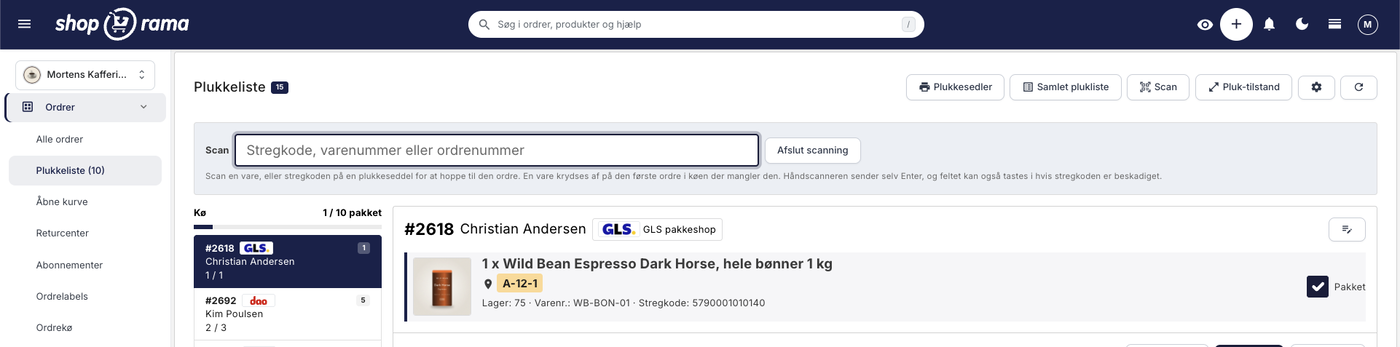
Der Kommissionierplan wurde überarbeitet: Scannen Sie die Artikel, drucken Sie den Kommissionierschein aus
Die Kommissionierliste kann nun Artikel scannen, Kommissionierscheine und eine Gesamtkommissionierliste ausdrucken und merkt sich, was Sie bereits...
Liste auswählen
Drucken Sie Kommissionierlisten direkt aus Shoporama. Rationalisieren Sie Ihre Lagerarbeit mit einer Übersicht über Aufträge, Produkte und...