Produkt bearbeiten
Leitfaden für die Produktbearbeitungsseite in Shoporama. Durchgang durch alle Abschnitte: Allgemeines, Beschreibungen, Bilder, Kategorien, Etiketten, Lagerbestand, Profile, Varianten, Mengenrabatt, Bündel, Kredit, zusätzliche Felder, Suche, verwandte Produkte, Dateien, Abonnement, Mehrwertsteuer, Umgebung und Preisüberwachung.
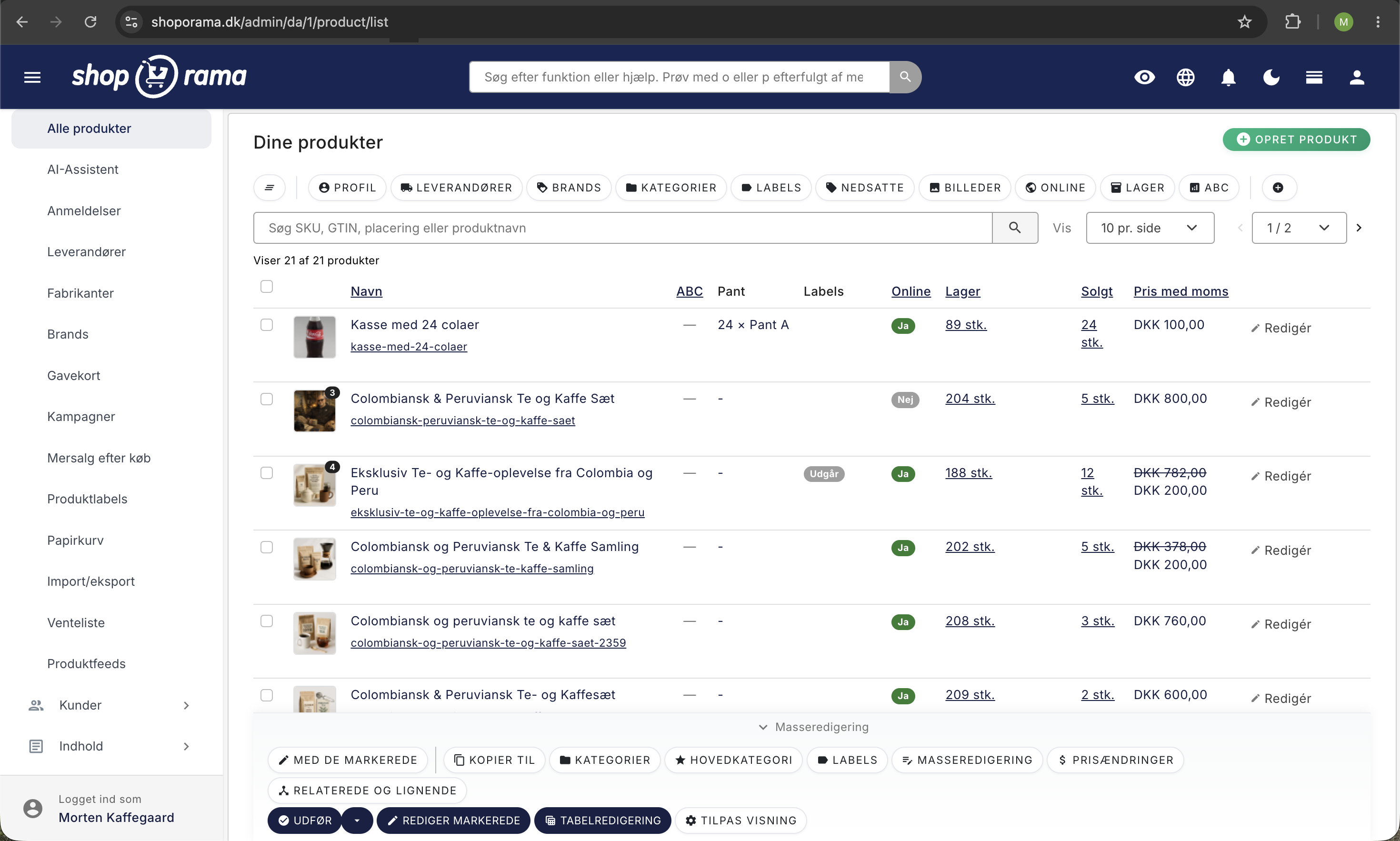
Wenn Sie ein Produkt in Shoporama bearbeiten, öffnet sich eine Seite mit einer Vielzahl von Abschnitten, die zusammen alles von Preisen und Bildern bis hin zu SEO, Lagerbeständen und Umweltdaten steuern. Dieser Leitfaden führt Sie durch alle Abschnitte, damit Sie genau wissen, wozu die einzelnen Felder dienen.
Allgemeines
Der erste Abschnitt enthält die grundlegendsten Produktinformationen:
- Name – der Titel des Produkts, der im Shop und in den Suchergebnissen angezeigt wird.
- Beschreibung – ein Rich-Text-Editor mit der Möglichkeit, den Text mithilfe des KI-Assistenten zu generieren oder zu verbessern.
- Adresse (URL) – der URL-Slug des Produkts. Eine gute Adresse ist kurz, beschreibend und enthält nur Kleinbuchstaben, Zahlen und Bindestriche.
- UVP – der regulärePreis des Produkts. Wird je nach Ihren Shop-Einstellungen entweder mit oder ohne Mehrwertsteuer angezeigt. Es gibt eine kleine Rechner-Schaltfläche, mit der Sie die Mehrwertsteuer hinzufügen oder abziehen können.
- Angebotspreis – ein optionaler reduzierter Preis. Wenn dieser eingegeben wird, wird er als aktueller Preis angezeigt und der Normalpreis wird durchgestrichen.
- Einkaufspreis – der Einkaufspreis ohne Mehrwertsteuer. Wird zur Berechnung der Gewinnspanne und des Lagerwerts verwendet.
- Lieferant – Wählen Sie den Lieferanten aus, von dem das Produkt stammt.
- Marke – Wählen Sie die Marke aus, zu der das Produkt gehört.
- Online/Offline – Legen Sie fest, ob das Produkt im Shop sichtbar ist.
- Versandkosten – individuelle Versandkosten für das Produkt, falls diese von den allgemeinen Versandkosten abweichen.
- Gewicht – das Gewicht des Produkts, wird für die Versandkostenberechnung verwendet.
SEO-Felder und Shortcodes
Das Produkt verfügt über Felder für Meta-Titel und Meta-Beschreibung, die von Suchmaschinen verwendet werden. Diese Felder unterstützen dynamische Shortcodes, die automatisch durch aktuelle Werte ersetzt werden:
- [PRICE] – Preis inkl. MwSt.
- [PRICE_EX_VAT] – Preis ohne MwSt.
- [NAME] — Produktname
- [STOCK] — Anzahl auf Lager
- [SUPPLIER] — Name des Lieferanten
- [BRAND] — Markenname
- [YEAR] — aktuelles Jahr
- [FREESHIPPING] — Betrag für kostenlosen Versand
Es wird eine Live-Vorschau von Google angezeigt, die während der Eingabe aktualisiert wird, sodass Sie sehen können, wie das Produkt in den Suchergebnissen erscheinen wird.
Erweiterungen (aus dem Theme)
Wenn Ihr Theme zusätzliche Produktfelder (Erweiterungen) definiert, werden diese hier angezeigt. Dabei kann es sich beispielsweise um Felder zur Steuerung des Layouts, um Badges oder um andere themenspezifische Funktionen handeln.
Bilder
Lade Produktbilder im Format PNG, JPEG oder WebP hoch. Du kannst mehrere Bilder gleichzeitig hochladen und die Reihenfolge per Drag & Drop ändern. Das erste Bild wird als Hauptbild verwendet.
Kategorien
Wählen Sie aus, in welchen Kategorien das Produkt angezeigt werden soll. Sie können mehrere Kategorien auswählen und eine Kategorie als primäre Kategorie markieren (wird für Breadcrumbs und die kanonische URL verwendet).
Labels
Weisen Sie dem Produkt Produkt-Labels zu. Labels können zum Filtern und Gruppieren von Produkten im Admin-Bereich verwendet werden und werden im Shop als Badges angezeigt.
Lagerverwaltung
Hier verwalten Sie lagerbezogene Informationen:
- SKU – Ihre eigene Artikelnummer. Das System warnt Sie, wenn dieselbe SKU für mehrere Produkte verwendet wird.
- Sekundäre SKU – eine alternative Artikelnummer.
- GTIN – Barcode (EAN/UPC). Wichtig für Google Shopping.
- MPN – Artikelnummer des Herstellers.
- Lagerort – ein Freitextfeld, um anzugeben, wo sich der Artikel physisch befindet.
- Lieferzeit – z. B. „1–2 Tage“.
- Lieferzeit bei Nichtverfügbarkeit – alternative Lieferzeit, die angezeigt wird, wenn der Lagerbestand 0 beträgt.
Profil und Varianten
Jedes Produkt ist einem Profil zugeordnet. Das Profil definiert, welche Varianten (z. B. Größe, Farbe) das Produkt hat. Sie können:
- Preise pro Variante einsehen und bearbeiten
- Neue Varianten direkt auf der Produktseite hinzufügen
- Das Profil wechseln (Achtung: Dadurch werden Bestandsbuchungen gelöscht, wenn Profile Varianten enthalten)
Mengenrabatt
Richten Sie einen mengenabhängigen Preisnachlass ein. Z. B. „Kaufen Sie 5 oder mehr und sparen Sie 10 %“. Die Preise werden pro Variante festgelegt, sofern das Produkt Varianten mit Preisen aufweist.
Bundles
Erstellen Sie ein Bundle, indem Sie andere Produkte hinzufügen. Wenn der Kunde das Bundle kauft, wird der Lagerbestand der zugehörigen Produkte abgezogen. Sie können nach Produkten suchen und diese dem Bundle hinzufügen.
Kredit usw.
Dieser Abschnitt wird nur angezeigt, wenn das Profil als „Finanzprofil“ gekennzeichnet ist. Hier können Sie:
- Kredit bis zum Datum — die Zahlungsabrechnung auf ein bestimmtes Datum im Monat verschieben.
- Kredit in Tagen – die Erfassung um eine bestimmte Anzahl von Tagen verschieben.
- Kredit bis zu einem bestimmten Datum — die Erfassung der Zahlung auf ein festes Datum verschieben.
- Gutschrift — Wandeln Sie das Produkt in einen Geschenkgutschein um, der beim Kauf einen einzigartigen Rabattcode generiert.
Zusatzfelder
Zusatzfelder werden im Produktprofil definiert und können für alles Mögliche verwendet werden, von Google Shopping-Attributen bis hin zu benutzerdefinierten Daten. Sie können beispielsweise Felder für Material, Farbe, Geschlecht oder Ähnliches erstellen.
Interne Suche
Fügen Sie optionale Suchbegriffe hinzu, die den Kunden helfen, das Produkt über die Suchfunktion des Shops zu finden. Geben Sie ein Wort pro Zeile ein. Sie können das Produkt auch komplett aus der Suche ausschließen.
Ähnliche Produkte
Verknüpfen Sie verwandte Produkte, die auf der Produktseite angezeigt werden („Andere Kunden kauften auch“ u. Ä.). Sie können nach Produkten suchen und diese hinzufügen. Es gibt außerdem einen Bereich für ähnliche Produkte und umgekehrt verwandte Produkte (Produkte, bei denen dieses Produkt als verwandtes Produkt aufgeführt ist).
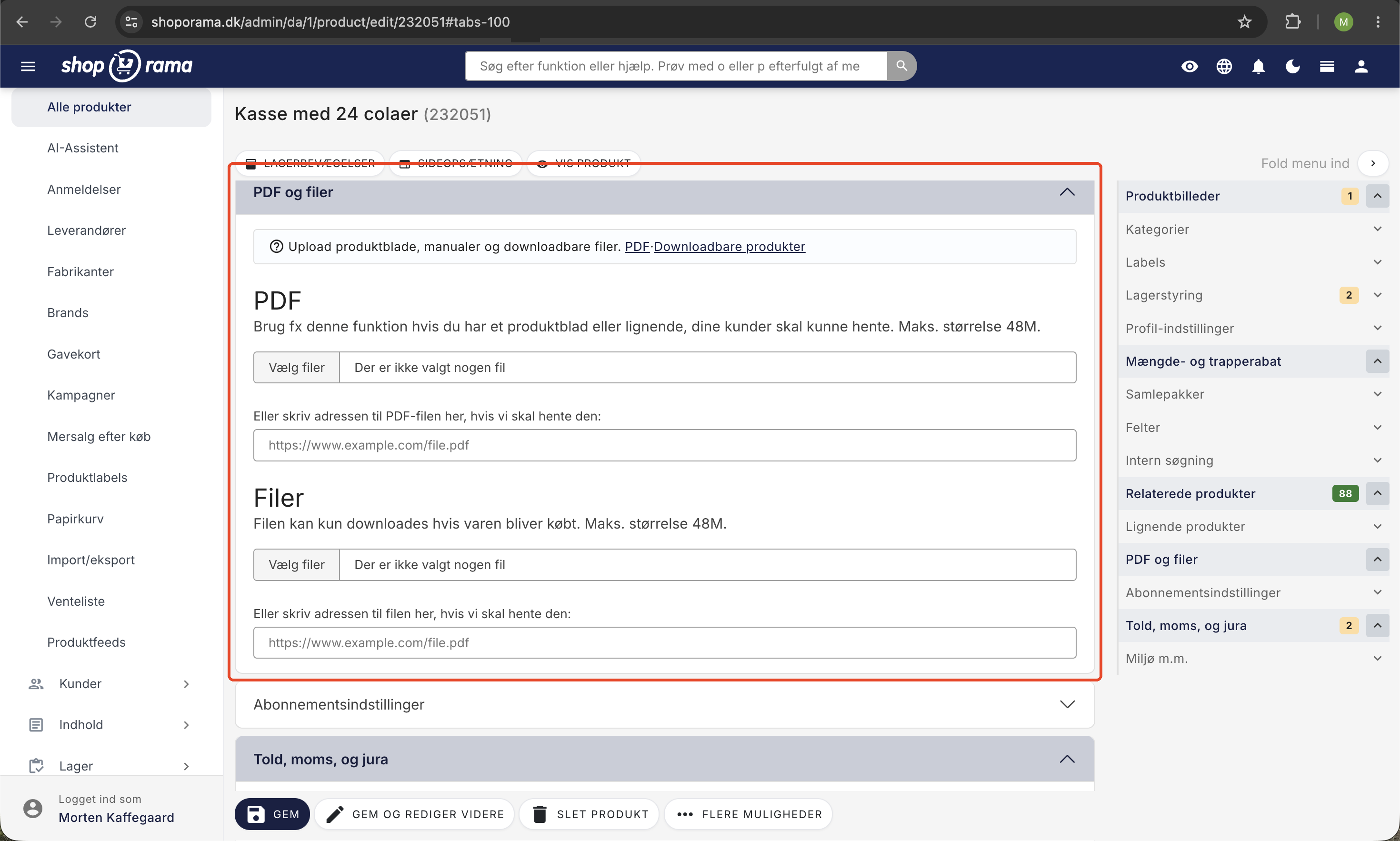
Dateien
Laden Sie Dateien (z. B. Bedienungsanleitungen, Datenblätter) für das Produkt hoch. Die Dateien können den Kunden auf der Produktseite zur Verfügung gestellt werden.
Abonnement-Einstellungen
Wenn Ihr Shop Abonnements unterstützt, können Sie hier einen speziellen Abonnementpreis festlegen und die Mindestzeit von der Bestellung bis zur Lieferung angeben.
Mehrwertsteuer
Geben Sie eine spezifische Mehrwertsteuergruppe für das Produkt an, falls diese vom Standard-Mehrwertsteuersatz abweicht (z. B. Lebensmittel mit ermäßigter Mehrwertsteuer).
Umwelt usw. (EPR / GPSR)
Erfassen Sie Umweltdaten für das Produkt, die für die EPR-Meldung verwendet werden können:
- Verpackung – Geben Sie das Gewicht in Gramm pro Material an (Papier/Pappe, Kunststoff, Metall, Glas, Holz, Sonstiges).
- WEEE (Elektronik) – Kategorie, Gewicht und Herstellerangaben für Elektronikschrott.
- Batterien – Typ, Gewicht und chemische Zusammensetzung.
Weitere Informationen zur Produktsicherheit finden Sie im Artikel „Sicherheitsprofile (GPSR) “.
Preisüberwachung
Wenn Sie die Preisüberwachung eingerichtet haben, können Sie hier den Produktpreis automatisch an die Preise der Wettbewerber anpassen. Geben Sie einen Betrag an, der vom niedrigsten Preis abgezogen werden soll, und legen Sie einen Mindest- und Höchstpreis fest.
Speicheroptionen
Am Ende der Seite finden Sie mehrere Möglichkeiten, das Produkt zu speichern:
- Speichern – speichert das Produkt und kehrt zur Produktliste zurück.
- Speichern und weiter bearbeiten – speichert und bleibt auf der Bearbeitungsseite.
- Produkt löschen – löscht das Produkt (erfordert Bestätigung).
- Speichern und anzeigen – speichert das Produkt und öffnet es im Shop (unter „Weitere Optionen“).
- Speichern und Artikel hinzufügen – speichert und wechselt zum Hinzufügen von Artikeln (unter „Weitere Optionen“).
- Speichern und neues Produkt hinzufügen — speichert und legt ein neues Produkt an (unter „Weitere Optionen“).
Tipp
Verwende die Tastenkombination Cmd+S (Mac) oder Strg+S (Windows), um das Produkt schnell zu speichern, ohne klicken zu müssen.
Navigation
Oben auf der Seite findest du Links zu Bestandsbewegungen, zur Seitengestaltung (sofern dein Shop über einen Seiten-Designer verfügt) und zur Produktanzeige im Shop. Auf der rechten Seite befindet sich eine Seitenleiste mit Verknüpfungen zu den verschiedenen Abschnitten.
Benötigen Sie Hilfe? Kontaktieren Sie uns unter support@shoporama.dk.