Shoporama Tracking Engine: Server-seitiges Tracking für alle wichtigen Plattformen
Die Tracking-Engine von Shoporama (entwickelt mit 1260 A/S) sendet Daten aus Ihrem Webshop direkt an Facebook, Google Ads, GA4, Pinterest, Snapchat, TikTok, LinkedIn und Microsoft Ads. Server-seitiges Tracking, Consent Mode und Conversion API in einem Modul.
Die Tracking-Engine von Shoporama wurde in Zusammenarbeit mit der Agentur 1260 A/S entwickelt und fasst Ihr gesamtes E-Commerce-Tracking in einem Modul zusammen. Sie aktivieren sie an einer einzigen Stelle, und schon werden Kaufdaten, Seitenaufrufe und Warenkorbaktionen automatisch an die von Ihnen ausgewählten Werbeplattformen gesendet.
Das Modul wurde entwickelt, um die Probleme zu lösen, die entstanden sind, seit Browser, Ad-Blocker und iOS die Regeln für Third-Party-Cookies verschärft haben: Das Facebook-Pixel verliert Conversions, Google Ads erfasst nicht alle Verkäufe und GA4 zeigt nur einen Teil des Traffics an. Mit serverseitigem Tracking, dem Consent-Modus und Conversion-APIs erhalten Sie wieder korrekte Daten, ohne dass Sie sich selbst um die Pflege von Skripten, Pixeln und Container-Einstellungen kümmern müssen.
Was ist der Unterschied zwischen diesem Artikel und der allgemeinen Einführung zum Tracking?
Dieser Artikel befasst sich speziell mit der Tracking-Engine (dem Modul selbst, der 1260-Integration und der Plattformkonfiguration). Wenn du einen umfassenderen Überblick über alle Tracking-Möglichkeiten in Shoporama suchst (eigenes GTM, manuelle Pixel, Google Analytics usw.), beginne mit „Tracking in Shoporama“.
So findest du das Tracking-Modul
Die Einstellungen für die Tracking-Engine befinden sich im Admin-Menü auf der linken Seite:
- Melden Sie sich im Shoporama-Adminbereich an
- Klicken Sie in der linken Seitenleiste auf „Webshop“ (Menüpunkt mit dem Zahnrad-Symbol)
- Wählen Sie im Untermenü „Tracking“ aus
Es handelt sich um dieselbe Seite, unabhängig davon, ob du das Modul zum ersten Mal aktivieren oder eine bestehende Konfiguration anpassen möchtest.
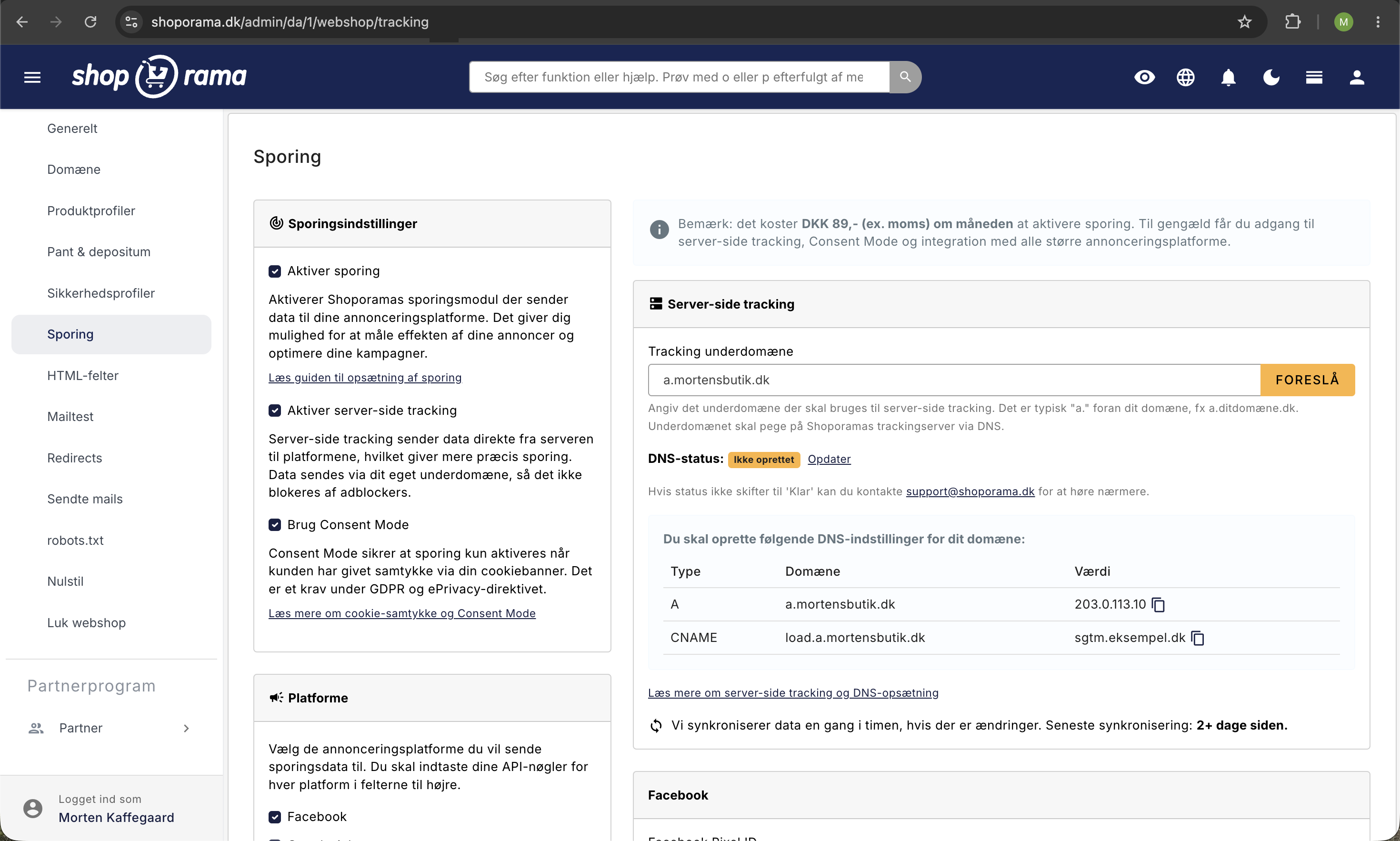
Tracking aktivieren
Die Aktivierung selbst erfolgt mit einem Klick:
- Setzen Sie ein Häkchen bei „Tracking aktivieren“
- Klicken Sie auf „Speichern“
Preis: Die Tracking-Engine ist ein kostenpflichtiges Zusatzmodul mit einer festen monatlichen Gebühr. Der aktuelle Preis wird direkt im Admin-Bereich auf der Seite „Webshop → Tracking“ angezeigt, bevor Sie die Funktion aktivieren. Im Gegenzug erhalten Sie Zugriff auf serverseitiges Tracking, den Consent-Modus und Conversion-APIs für alle unterstützten Plattformen ohne zusätzliche Kosten pro Plattform.
Serverseitiges Tracking
Serverseitiges Tracking bedeutet, dass Daten von den Shoporama-Servern direkt an Facebook, Google und andere gesendet werden, anstatt vom Browser. Das bietet drei große Vorteile:
- Ad-Blocker blockieren es nicht, da die Anfragen von deiner eigenen Subdomain stammen
- Genauere Daten, da dir keine Ereignisse verloren gehen, wenn der Browser Cookies löscht oder Skripte blockiert
- Bessere Einhaltung der Datenschutzbestimmungen, da Sie selbst die Kontrolle darüber haben, welche Daten weitergegeben werden
So aktivierst du das serverseitige Tracking
- Setzen Sie ein Häkchen bei „Serverseitiges Tracking aktivieren“
- Geben Sie eine Tracking-Subdomain ein (klicken Sie auf „Vorschlag“, um die Empfehlung a.dindomæne.dk zu verwenden)
- Klicken Sie auf „Speichern“
- Erstelle die beiden auf der Seite angezeigten DNS-Einträge bei deinem DNS-Anbieter
- Warten Sie, bis der Status auf „Bereit“ wechselt (normalerweise dauert dies wenige Minuten, kann aber bis zu 24 Stunden dauern)
DNS-Einträge, die Sie erstellen müssen
Sobald Sie die Subdomain gespeichert haben, zeigt Ihnen das Admin-Panel die genauen Werte an, die Sie bei Ihrem DNS-Anbieter eingeben müssen. Die Struktur sieht wie folgt aus:
| Typ | Domäne | Wert |
|---|---|---|
| A | a.deinedomain.dk | IP-Adresse im Admin-Bereich angezeigt |
| CNAME | load.a.dindomæne.dk | Load-Domäne, die im Admin-Bereich angezeigt wird |
Der A-Eintrag verweist Ihre Subdomain auf den Tracking-Server von Shoporama. Der CNAME-Eintrag sorgt für den Lastausgleich. Sollte der Status nach einigen Stunden nicht auf „Bereit“ wechseln, schreiben Sie bitte an support@shoporama.dk. Wir helfen Ihnen dann bei der Fehlerbehebung Ihrer DNS-Einstellungen.
Consent Mode (Einwilligung zur Nachverfolgung)
Standardmäßig sendet Shoporama Tracking-Daten an die aktivierten Plattformen, sobald ein Kunde Ihren Webshop besucht. Dies entspricht nicht der DSGVO und der ePrivacy-Richtlinie, wenn Sie den EU-Vorschriften zur Cookie-Einwilligung unterliegen.
Wenn der Consent Mode aktiviert ist, wartet die Tracking-Engine darauf, dass der Kunde über Ihr Cookie-Banner seine Einwilligung erteilt, bevor Daten an Dritte gesendet werden. Wir verwenden Googles Consent Mode v2, der auch von Facebook, Microsoft Ads und anderen großen Plattformen unterstützt wird.
- Setzen Sie ein Häkchen bei „Consent Mode verwenden“
- Stellen Sie sicher, dass Ihr Theme eine Cookie-Lösung verwendet, die den Consent Mode unterstützt (z. B. Cookiebot, Cookie Information oder Openli)
- Klicken Sie auf „Speichern“
Weitere Informationen zur Einrichtung der Einwilligung finden Sie im Artikel „Cookie-Einwilligung und DSGVO“.
Unterstützte Plattformen
Sie aktivieren jede Plattform einzeln und geben die erforderlichen Schlüssel ein. Die Felder werden erst angezeigt, wenn die Plattform aktiviert ist.
Facebook (Meta)
Verwendung: Facebook- und Instagram-Anzeigen, Retargeting, Lookalike-Segmente.
- Facebook-Pixel-ID – eine etwa 15-stellige Zahlenfolge, die Sie im Facebook Events Manager finden
- Facebook-Zugriffstoken – aktiviert die Conversion-API (serverseitige Ereignisse direkt an Meta), wird im Events Manager unter den Einstellungen für dein Pixel erstellt
Google Ads
Verwendung: Suchanzeigen, Performance Max, Shopping-Kampagnen und Remarketing.
- Conversion-ID – beginnt in der Regel mit AW-
- Conversion-Label – „Purchase“ – erforderlich, verfolgt abgeschlossene Käufe und dient zur Messung des ROAS
- Conversion-Label – „Add to Cart“ und „Begin Checkout“ – optionale zusätzliche Labels für Warenkorb- und Checkout-Aktionen
Microsoft Ads (Bing)
Verwendung: Bing-Suchanzeigen und Microsoft Audience Network. Das Modul verwendet für Microsoft Ads ausschließlich Offline-Conversions (CSV), daher müssen hier keine Pixel-Felder ausgefüllt werden. Siehe den Abschnitt über Offline-Conversions weiter unten.
Google Analytics 4 (GA4)
Verwendung: Webanalyse, E-Commerce-Berichte, Zielgruppen und Trichter.
- Mess-ID – beginnt mit „G-“ und ist in Ihrem GA4-Datenstrom zu finden
Verwendung: Pinterest-Anzeigen, Rezept- und Produkt-Pins, Retargeting.
- Tag-ID – befindet sich im Pinterest Ads Manager unter „Conversions“
- Zugriffstoken – aktiviert die Pinterest Conversion API, wird im Pinterest Business Manager erstellt
Snapchat
Verwendung: Snap-Anzeigen, die auf jüngere Zielgruppen ausgerichtet sind.
- Pixel-ID – zu finden im Snapchat Ads Manager unter „Events“
- API-Token – aktiviert die Snapchat Conversions API, wird im Snapchat Ads Manager erstellt
TikTok
Verwendung: TikTok-Anzeigen, Spark Ads und Shop-Integrationen.
- Pixel-ID – zu finden im TikTok Ads Manager unter „Events“
- Access-Token – aktiviert die TikTok-Events-API, wird im TikTok Ads Manager erstellt
Verwendung: B2B-Anzeigen, Targeting nach Berufsbezeichnungen, Branchen und Unternehmen.
- LinkedIn Insight Tag ID – eine Zahl wie z. B. 1234567, zu finden im LinkedIn Campaign Manager
Conversion-APIs – warum sie wichtig sind
Für Facebook, Pinterest, Snapchat und TikTok kannst du zusätzlich zur Pixel-ID auch ein Zugriffstoken eingeben. Dadurch wird die Conversion-API der jeweiligen Plattform aktiviert, über die Ereignisse server-zu-server übertragen werden.
Das bedeutet in der Praxis:
- Du verlierst keine Conversions aufgrund von iOS-Einschränkungen, Ad-Blockern oder dem Tracking-Schutz von Browsern
- Die Algorithmen erhalten mehr Daten, sodass sich Ihre Kampagnen besser hinsichtlich des ROAS optimieren lassen
- Die Match-Qualität steigt, da serverseitige Ereignisse mehr Kundeninformationen enthalten können (mit Einwilligung)
Wir empfehlen immer, ein Zugriffstoken zu erstellen und einzugeben, sofern die Plattform dies anbietet.
Offline-Conversions für Google Ads und Microsoft Ads
Die Tracking-Engine generiert automatisch eine CSV-Datei mit Ihren Käufen, die von Google Ads und Microsoft Ads abgerufen werden kann. So wird sichergestellt, dass die Plattform alle Verkäufe erfasst, auch wenn beim Pixel-Tracking ein Fehler aufgetreten ist.
Offline-Conversions bei Google Ads
- Laden Sie „ads@shoporama.dk“ als Administrator mit der höchsten Berechtigungsstufe zu Ihrem Google Ads-Konto ein
- Erstellen Sie in Google Ads einen Conversion-Punkt vom Typ „Import from clicks “
- Suchen Sie die Conversion-Action-ID in der URL (der Parameter heißt „ctId“) und geben Sie diese in Shoporama unter „Conversion-Action“ ein
- Geben Sie die „Customer ID“ ein (diese finden Sie in der Google-Anleitung)
- Wenn Sie das Konto über ein MCC-Konto (Manager-Konto) verwalten, geben Sie auch die „Operating Customer ID“ ein
- Konfigurieren Sie Google Ads so, dass die CSV-Datei über den im Admin-Bereich angezeigten Link abgerufen wird (Benutzername „ads“ und das auf der Seite angezeigte Passwort verwenden)
Der Conversion-Punkt beginnt erst ca. 6 Stunden nach der Einrichtung mit dem Empfang von Daten, und zwar erst, nachdem wir die Einladung zum Konto angenommen haben.
Offline-Conversions bei Microsoft Ads
Microsoft Ads verwendet dasselbe Prinzip: eine CSV-Datei mit Ihren Käufen, die Microsoft entweder automatisch abruft oder die Sie manuell hochladen. Auf der Seite „Webshop → Tracking“ finden Sie den Link zur CSV-Datei und das Passwort, das Sie in Microsoft Ads benötigen.
Synchronisierung und Status
Die Tracking-Engine synchronisiert Ihre Einstellungen und den DNS-Status einmal pro Stunde mit der Tracking-Infrastruktur von Shoporama, sofern Änderungen vorliegen. Auf der Seite „Webshop → Tracking“ können Sie den Zeitpunkt der letzten Synchronisierung einsehen.
Wenn du einen Pixel-Schlüssel oder einen DNS-Eintrag geändert hast und die Daten offenbar nicht durchkommen, ist es immer eine gute Idee zu überprüfen, wann die letzte Synchronisierung stattgefunden hat.
Häufig gestellte Fragen
Muss ich mein bestehendes Tracking entfernen, wenn ich das Modul aktiviere?
Ja. Wenn du bereits Facebook-Pixel, Google-Tags oder GA4 manuell in dein Theme oder den Google Tag Manager eingefügt hast, solltest du diese entfernen, sobald du das Shoporama-Modul aktivierst. Andernfalls riskierst du ein doppeltes Tracking, bei dem jeder Kauf zweimal erfasst wird und dein ROAS künstlich hoch erscheint.
Wie viel kostet das eigentlich?
Der aktuelle monatliche Preis wird im Admin-Bereich unter „Webshop → Tracking“ angezeigt, sobald du die Seite öffnest. Es handelt sich um einen Pauschalpreis pro Monat, unabhängig davon, an wie viele Plattformen du Daten sendest oder wie viele Bestellungen du hast.
Mein DNS-Status lautet „Nicht eingerichtet“, obwohl ich Einträge erstellt habe – was nun?
Es kann bis zu 24 Stunden dauern, bis DNS-Änderungen wirksam werden. Überprüfe zunächst, ob der A-Eintrag und der CNAME-Eintrag genau mit den Werten im Admin-Bereich übereinstimmen (ohne zusätzliche Punkte oder Leerzeichen). Wenn sich der Status nach 24 Stunden immer noch nicht auf „Bereit“ ändert, schreib bitte an support@shoporama.dk, dann überprüfen wir die DNS von unserer Seite aus.
Wie viele Daten landen bei 1260 A/S?
Die Tracking-Engine wurde gemeinsam mit 1260 A/S entwickelt, aber Daten zu Ihren Kunden und Käufen werden direkt von den Servern von Shoporama an die von Ihnen ausgewählten Werbeplattformen gesendet. Die Agentur verarbeitet Ihre Conversion-Daten nicht. 1260 A/S war an der Entwicklung der Engine selbst beteiligt, sodass diese den Best Practices für modernes E-Commerce-Tracking entspricht.
Kann ich Daten an meinen eigenen Google Tag Manager senden?
Ja. Die Tracking-Engine stellt ein Standard-Daten-Layer (Google Analytics 4-Syntax) bereit, das Sie parallel zum Modul mit Ihrem eigenen GTM-Container verwenden können. So können Sie beispielsweise selbst Tags für kleinere Plattformen hinzufügen, die nicht direkt integriert sind. In dem ausführlichen Artikel „Tracking in Shoporama“ findest du eine Anleitung zur GTM-Einrichtung.
Mein Theme nutzt AJAX für den Warenkorb und die Suche – sendet das Modul trot
Ähnliche Artikel
Google Analytics 4 (GA4) für Ihren Shoporama-Onlineshop
So richten Sie Google Analytics 4 für Ihren Shoporama-Onlineshop ein. Integrierte GA4-Integration mit E-Commerce-Ereignissen, serverseitigem...
Implementierung der Pricerunner-Verfolgung
Anleitung zur Implementierung des Pricerunner-Conversion-Trackings in Ihrem Shoporama-Onlineshop mit dem richtigen Smarty-Code.
Implementierung von Tracking in ein Shoporama-Thema
Entwicklerhandbuch zum E-Commerce-Tracking in einem Shoporama-Theme: Data Layer, Google Tag Manager, benutzerdefinierte Ereignisse und korrekte...
Verwandte Funktionen
ITP
ITP ist eine Funktion von Apple in Safari, die Tracking-Cookies einschränkt. Erfahren Sie, wie sich dies auf das Conversion-Tracking und...
Serverseitiges GTM (sGTM)
Server-seitiges GTM ist ein Tag-Container auf einem Server, der Ereignisse aus Ihrem Webshop über Ihre eigene Domain empfängt. Erfahren Sie mehr...
Server-seitige Verfolgung
Beim serverseitigen Tracking werden die Daten über Ihren Server und nicht über den Browser erfasst. Erfahren Sie, warum es bessere Daten liefert...
Conversions-API (CAPI)
Die Conversions API übermittelt Conversions im Server-zu-Server-Verfahren an Meta, TikTok, Pinterest und Snapchat. Erfahren Sie, warum CAPI das...
Server-seitiges Tracking - präzises Tracking ohne Cookies
Server-seitiges Tracking für Google, Facebook, Pinterest, TikTok, LinkedIn und Microsoft Ads. Unbeeinflusst von Adblockern. Enthalten in Shoporama...