Varemerker og merkevarer i Shoporama
Guide til varemerker og merkevarer i Shoporama: opprett varemerker, last opp logoer, lenker til varemerkesider, bruk i filtrering, Google Shopping og statistikk.
Merker i Shoporama gir deg muligheten til å organisere produktene dine etter merke. Kunder kan filtrere etter merke i nettbutikken din, og du kan opprette egne merkesider. Dette er også en viktig del av produktfeedsene dine til Google Shopping og andre prissammenligningssider.
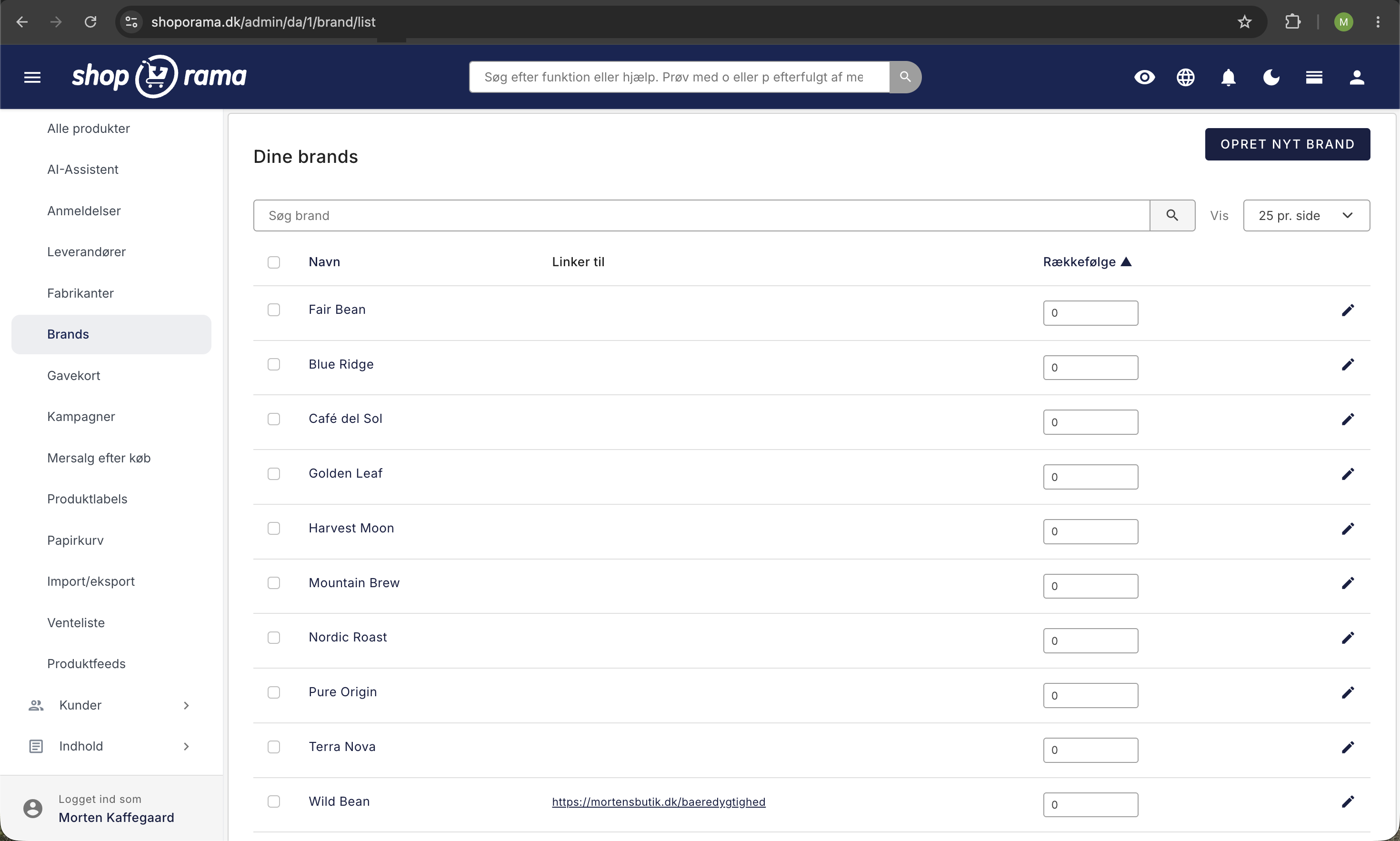
Opprett et merke
- Gå til Produkter → Merker i menyen til venstre.
- Klikk på Opprett nytt merke.
- Angi merkenavnet (f.eks. «Nike», «Samsung» eller ditt eget merke).
- Klikk på «Lagre».
Du kan også opprette merkevarer direkte fra produktredigeringssiden, hvis merkevaren ikke allerede finnes.
Rediger et merke
Klikk på redigeringsikonet ved siden av et merke i listen. Her kan du endre:
- Navn — Merkenavnet som vises på produkter, i filtre og i feeds.
- Lenke til — Knytt merket til en kategori eller en destinasjonsside i nettbutikken din. Dette gir merket en egen side som kundene kan besøke for å se alle produktene fra det aktuelle merket. Les mer om destinasjonssider i «Slik lager du de vanligste destinasjonssidene».
- Bilde — Last opp et merkevarelogo eller -bilde. Bildet vises vanligvis på merkevaresiden og kan brukes i temaet ditt til å vise merkevarelogoer på produktsider eller i filtrering. Du kan legge til en bildetekst (alt-tekst) for SEO-formål.
Knytt merke til produkter
Når du redigerer et produkt, kan du velge merke i produktskjemaet. Hvert produkt kan ha ett merke. Merket brukes til:
- Filtrering — Kunder kan filtrere produkter etter merke i kategorier og på landingssider. Se Filtrering i nettbutikken din.
- Google Shopping — Merkenavnet brukes som «merke»-felt i Shopping-feeden din. Se Konfigurer Google Shopping-feed.
- Landingssider — Du kan opprette landingssider som automatisk viser alle produktene fra et bestemt merke.
- Statistikk — Shoporama kan vise salgsstatistikk per merke. Se Statistikk og analyse i Shoporama.
Du kan knytte merker til mange produkter samtidig via masseredigering eller CSV-import.
Merkevaresider i nettbutikken
Hvis du knytter et merke til en kategori eller en destinasjonsside via «Knytt til»-feltet, får merket en egen URL i nettbutikken din. Dette gjør det mulig for kunder å finne alle produktene fra et bestemt merke samlet på ett sted.
Den mest fleksible måten å opprette en merkevareside på er med en landingsside:
- Opprett en landingsside med regelen «Merke».
- Velg ønsket merke.
- Gå til merket under Produkter → Merker og sett «Koble til» til den nye landingssiden.
Nå kan kundene klikke på merkenavnet på et produkt og komme til en side med alle produktene fra det merket.
Rekkefølge på merker
I merkevarelisten kan du angi en vekt (rekkefølge) for hvert merke. Lavere tall vises først. Dette påvirker rekkefølgen i merkevarefiltre og merkevareoversikter i nettbutikken din. Endre tallene og klikk på «Lagre rekkefølge».
Kopier merker til andre nettbutikker
Hvis du har flere nettbutikker på Shoporama, kan du kopiere merker mellom dem. Merk av de ønskede merkene, velg målbutikken og klikk på «Kopier».
Merker vs. produsenter
Shoporama skiller mellom merker og produsenter. Merker er varemerket kunden kjenner (f.eks. «Nike»), mens produsenter er selskapet som fysisk produserer produktet. For de fleste nettbutikker er merkevarer det viktigste, men fra 2025 krever EU-lovgivningen (GPSR) at produsentinformasjon er tilgjengelig for visse produkter. Les mer i Opprett produsenter i Shoporama.
Slett merkevarer
Du kan slette merker fra redigeringssiden eller ved å merke dem i listen og klikke på «Slett valgte». Produkter som var knyttet til et slettet merke, mister bare tilknytningen – produktene påvirkes ikke.
Tips for god bruk av merkevarer
- Vær konsekvent med navngivningen — Bruk den offisielle skrivemåten (f.eks. «LEGO» og ikke «Lego» eller «lego»). Inkonsekvens skaper forvirring i filtre og feeder.
- Last opp merkevarelogoer – En logo gjør merkevareoversikten mer visuell og profesjonell.
- Knytt alltid merkevarer til sider – Gi kundene muligheten til å se alle produktene fra en merkevare samlet på ett sted.
- Knytt merke til alle produkter — Det forbedrer filtrering, feeds og statistikk. Produkter uten merke ser uprofesjonelle ut i Google Shopping.
- Bruk ABC-analysen — Shoporamas ABC-analyse kan filtreres etter merke, slik at du kan se nøyaktig hvilke merker som tjener deg penger.
Har du spørsmål om merker og varemerker, er du velkommen til å kontakte oss på support@shoporama.dk.