Kjøpt sammen: Finn produkter som selger bedre når de presenteres side om side
Statistikksiden «Kjøpt sammen» viser hvilke produkter som oftest bestilles i samme ordre. Bruk dataene til å legge til relaterte produkter, fjerne dem igjen og øke gjennomsnittlig kjøpesum.
Hva er «Kjøpt sammen»?
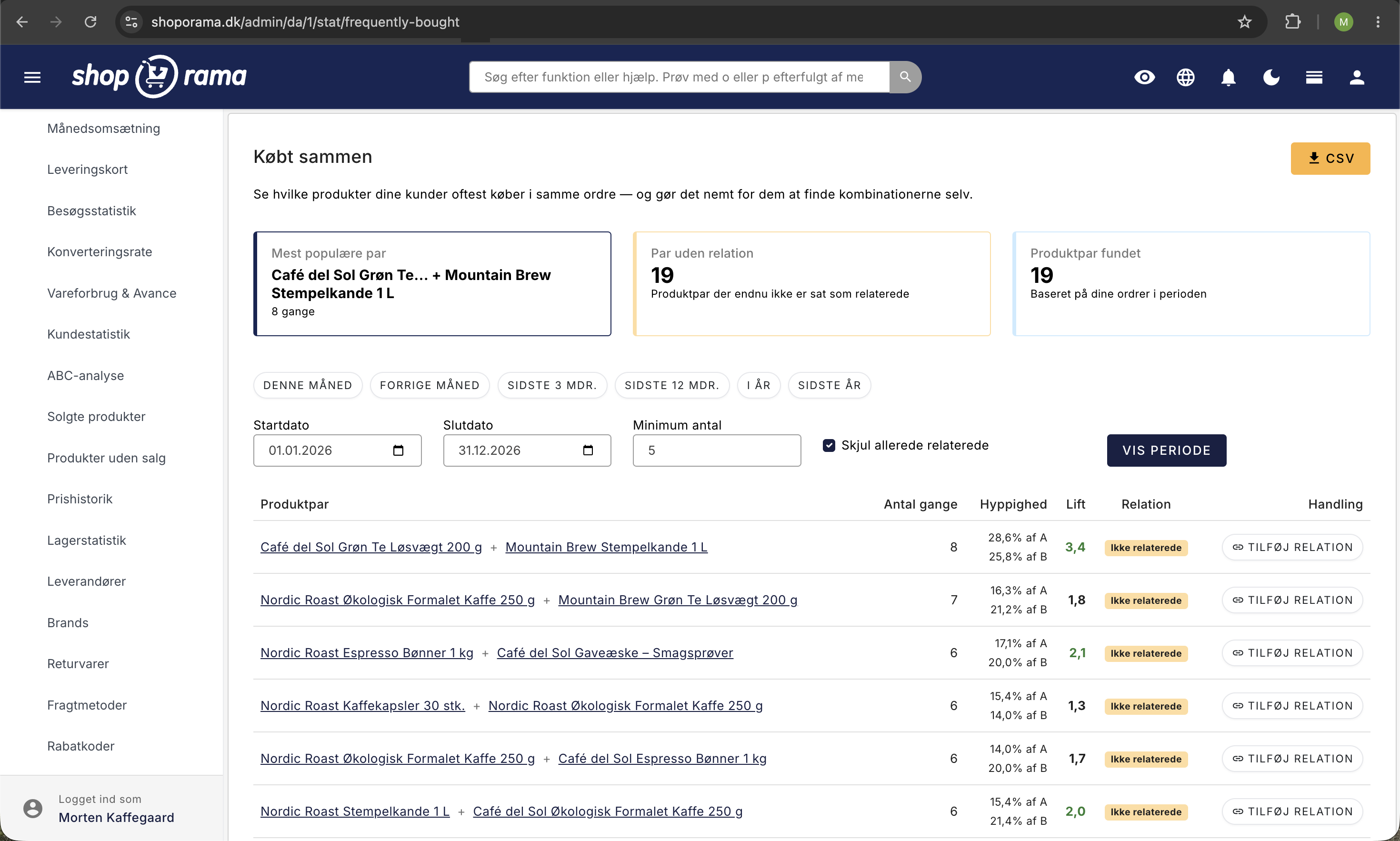
Under Statistikk → Kjøpt sammen kan du se hvilke produkter kundene dine oftest legger i handlekurven sammen. Siden analyserer ordrene dine og finner produktparene som oftest dukker opp side om side, og presenterer dem i en oversiktlig tabell.
Dette er en gullgruve hvis du ønsker å anbefale relevante produkter på produktsidene dine. I stedet for å gjette deg frem til hva som hører naturlig sammen, kan du se det direkte i dine egne salgstall.
Slik finner du siden
Logg inn på administrasjonspanelet ditt og gå til «Statistikk» i menyen til venstre. Klikk på «Kjøpt sammen». Siden viser deg umiddelbart de mest populære produktparene. Første gang du åpner siden, er perioden hele inneværende kalenderår.
Slik leser du tabellen
Tabellen har seks kolonner. Her er hva de betyr:
- Produktpar: De to produktene som kjøpes sammen. Klikk på et produktnavn for å åpne produktet i butikken din (åpnes i ny fane).
- Antall ganger: Hvor mange bestillinger som inneholder begge produktene i den valgte perioden. Jo høyere tall, desto mer solidt grunnlag.
- Hyppighet: Av alle bestillinger med produkt A, hvor stor andel inneholder også produkt B? Og omvendt. Cellen viser to linjer, f.eks. «23,0 % av A» og «8,0 % av B». Det betyr at 23 % av ordrene med A også inneholder B, mens bare 8 % av ordrene med B inneholder A. Dette forteller deg i hvilken retning anbefalingen er sterkest.
- Lift: Dette tallet er nøkkelen til å forstå om sammenhengen er reell eller bare tilfeldig. En lift over 1 betyr at de to produktene kjøpes oftere sammen enn man ville forvente hvis kundene valgte tilfeldig. Jo høyere lift, desto sterkere er den reelle sammenhengen. En lift på for eksempel 4,5 er et sterkt signal om at produktene hører naturlig sammen.
- Relasjon: Viser om de to produktene allerede er opprettet som relaterte produkter i butikken din. Hvis det ikke finnes noen relasjon ennå, kan du legge den til direkte herfra.
- Handling: Knappen «Legg til relasjon» lar deg med ett klikk gjøre produktene gjensidig relaterte. Knappen er bare synlig hvis det ikke allerede finnes en relasjon.
Merk at tabellen kun bruker antall og prosent. Det står ingen beløp i kroner på siden, så du trenger ikke å tenke på merverdiavgift her.
Oversiktskortene øverst på siden
Øverst på siden finner du tre oversiktskort:
- Mest populære par: Produktparet som oftest er kjøpt i samme ordre.
- Par uten relasjon: Antall produktpar som ofte kjøpes sammen, men som ennå ikke er koblet sammen som relaterte i butikken din. Her er det lettvinte gevinster.
- Funnet produktpar: Antall produktpar i tabellen akkurat nå, altså etter filtrene dine. Siden «Skjul allerede relaterte» er slått på fra starten, viser kortet ofte det samme som «Par uten relasjon», inntil du fjerner haken.
Bruk filtrene til å finne det rette
Du kan tilpasse visningen med disse filtrene:
- Datoperiode: Velg en bestemt periode, eller bruk hurtigknappene: Denne måneden, Forrige måned, Siste 3 måneder, Siste 12 måneder, I år eller Siste år.
- Minimumsantall: Angi en nedre grense for hvor mange ganger et par må være kjøpt for å vises i tabellen. Feltet er satt til 5 som standard, slik at sett som er kjøpt sammen færre enn fem ganger, blir skjult. Har du en mindre butikk, kan det være lurt å senke tallet.
- Skjul allerede relaterte: Dette filteret er aktivert første gang du åpner siden, slik at du bare ser nye muligheter. Fjern haken hvis du også vil se parene du allerede har koblet sammen.
Tips: Ser siden nesten tom ut? Da er det som regel de to standardinnstillingene som står i veien. Senk «Minimumsantall», fjern haken ved «Skjul allerede relaterte», og velg en lengre periode.
Hvilke ordrer teller med?
Tallene er basert på dine gyldige ordrer, men ikke alle sammen. Det teller kun ordrer som er merket som betalte, og som har en av de vanlige arbeidsstatusene: Nye, Sendt, Pågår, Venter, Klar, Klar til henting og Hentet.
- Ubetalte og kansellerte ordrer teller ikke med.
- Krediterte bestillinger teller ikke med.
- Kopier og underordrer sorteres bort, slik at det samme salget ikke telles to ganger.
Tallene beregnes mens du åpner siden. Du trenger altså ikke å vente på en nattlig oppdatering, og en ordre som nettopp er blitt betalt, teller med neste gang du henter siden.
Legg til relaterte produkter direkte fra siden
Når du har funnet et produktpar med høy «lift» og ingen relasjon ennå, er det bare ett klikk å ordne det. Klikk på «Legg til relasjon» i kolonnen «Handling» for det aktuelle paret.
Shoporama oppretter nå en gjensidig relasjon mellom de to produktene. Det betyr at produkt A vises som anbefalt på produkt Bs side, og produkt B vises som anbefalt på produkt As side. Kundene ser altså anbefalingen, uansett hvilket produkt de kommer inn på.
Relaterte produkter vises i en anbefalingsseksjon på produktsiden. Hva seksjonen heter, og hvor på siden den befinner seg, avhenger av temaet ditt. I Shoporamas standardtemaer heter den vanligvis «Relaterte produkter» eller «Relaterte varer». Hvis du i stedet ønsker anbefalinger som oppdateres automatisk basert på kundenes atferd, kan du lese om Anbefalinger.
Slik fjerner du en relasjon igjen
Har du koblet sammen to produkter som likevel ikke hører sammen? Da må du fjerne koblingen direkte på selve produktet. Det finnes nemlig ingen «Fjern kobling»-knapp på «Kjøpt sammen»-siden. Der kan du bare legge til koblinger, ikke fjerne dem.
Fjern koblingen på ett produkt
- Gå til Produkter → Alle produkter i menyen til venstre.
- Klikk på produktet du vil endre, slik at du kommer til produktets redigeringsside.
- Fold ut seksjonen «Relaterte produkter ».
- Finn produktet du vil koble fra i listen under «Relaterte produkter», og klikk på det røde krysset («Fjern») ved siden av det.
- Klikk på «Lagre». Hvis du vil fortsette å redigere produktet etterpå, kan du i stedet bruke «Lagre og fortsett å redigere».
Nederst i samme seksjon finner du listen «Omvendt relaterte». Den viser produktene som peker mot det produktet du befinner deg på akkurat nå. Les mer i artikkelen Omvendt relaterte produkter.
Husk å gjøre det begge veier
Når du legger til en relasjon fra «Kjøpt sammen»-siden, blir den gjensidig. Produkt A får produkt B på listen sin, og produkt B får produkt A på sin. Det er altså to koblinger, ikke én.
Hvis du bare fjerner relasjonen på det ene produktet, finnes den andre veien fortsatt. Kunden vil derfor fortsatt se anbefalingen når de er på det andre produktet. Hvis relasjonen skal fjernes helt, må du gjenta fremgangsmåten på begge produktene.
Tips: Kolonnen «Forbindelse» på siden «Kjøpt sammen» viser «Relaterte» så snart det finnes en kobling bare i én retning. Hvis du bare har fjernet koblingen i én retning, vil paret derfor fortsatt vises som relatert på statistikk-siden, og knappen «Legg til kobling» dukker ikke opp igjen. Den vises først når koblingene i begge retninger er fjernet.
Fjern relasjoner mellom flere produkter samtidig
Hvis du skal rydde opp i mange produkter, trenger du ikke å åpne dem ett om gangen. Bruk i stedet massehandlingen i produktoversikten:
- Gå til Produkter → Alle produkter.
- Sett hake ved produktene som skal kobles fra hverandre.
- Klikk på knappen «Relaterte og lignende» i handlingslinjen over listen.
- I dialogboksen «Relaterte og lignende produkter» klikker du på «Fjern innbyrdes relaterte».
- Bekreft spørsmålet «Er du sikker på at du vil fjerne de merkede produktene fra hverandres relaterte lister?».
På denne måten fjernes koblingene i begge retninger mellom alle produktene du har merket, slik at du slipper å gjøre det manuelt frem og tilbake. I samme dialogboks finner du også «Sett inn gjensidig relaterte», hvis du derimot ønsker å koble sammen en hel gruppe produkter, samt tilsvarende knapper for «lignende» produkter. Se også Masseredigering av produkter.
Det skjer ikke der
Det er trygt å rydde opp i relasjoner. Når du fjerner en relasjon:
- Blir ingen produkter slettet. Produktene ligger fortsatt i butikken din og kan kjøpes akkurat som før.
- Blir ikke ordrene dine berørt. Tidligere kjøp og ordredata forblir helt uberørt.
- Endres ikke statistikken. «Kjøpt sammen» er basert på dine faktiske bestillinger, så tallene i tabellen er de samme etterpå.
- Bare anbefalingen forsvinner. Det eneste som skjer, er at produktet ikke lenger vises som en anbefaling på det andre produktets side.
Eksporter data som CSV
Vil du jobbe videre med dataene i Excel eller et regneark? Bruk «CSV»-knappen øverst på siden. Filen inneholder nøyaktig de radene som er igjen etter filtreringene dine, med kolonnene Produkt A, Produkt B, Antall ganger, Hyppighet A, Hyppighet B, Lift og Relaterte.
Praktiske tips for å komme i gang
- Start med «Par uten relasjon»: Kortene øverst forteller deg nøyaktig hvor mange muligheter du går glipp av. Klikk deg ned i tabellen og finn parene med høy lift.
- Bruk «lift» som prioriteringsnøkkel: Sorter mentalt etter «lift» og start med par over 3–4. Det er disse som har den sterkeste naturlige sammenhengen i dine egne data.
- Velg en passende periode: For sesongavhengige butikker kan det være lurt å analysere den siste sesongen for seg, slik at du ikke blander sommer- og julesalget sammen.
- Sjekk siden jevnlig: Kundeatferden endrer seg. Gå gjennom siden en gang i måneden eller kvartalet, og legg til nye sammenhenger etter hvert som mønstrene viser seg.
- Vær forsiktig med små skjermer: Kolonnene «Hyppighet» og «Lift» skjules på smale skjermer, så bruk en datamaskin når du skal prioritere etter lift.
Når bør du fjerne en sammenheng igjen?
En sammenheng er ikke noe du setter opp én gang og glemmer. Her er de typiske situasjonene der det lønner seg å rydde opp:
- Varen er utgått: Produktsiden anbefaler noe kunden ikke lenger kan kjøpe.
- Sesongen er over: Julekombinasjoner som fremdeles henger igjen i mars og tar opp plass for de relevante anbefalingene.
- Kampanjen skapte et falskt par: To varer var med i samme tilbud eller nyhetsbrev og fikk derfor kunstig mange felles bestillinger uten reell sammenheng.
- Leverandør- eller modellbytte: Tilbehøret passer ikke lenger til den nye modellen, og anbefalingen fører til returer i stedet for meromsetning.
- Produktene konkurrerer: To nesten identiske varer i samme prisklasse anbefaler hverandre og forvirrer kunden i stedet for å selge tilbehør.
Ofte stilte spørsmål
Jeg kom til å klikke på «Legg til relasjon» på et feil par. Hvordan angre jeg?
Det finnes ingen «Angre»-knapp på «Kjøpt sammen»-siden. Gå i stedet til «Produkter», «Alle produkter», klikk på produktet, utvid «Relaterte produkter», klikk på det røde krysset ved siden av det feilaktige produktet og trykk «Lagre». Husk å gjøre det samme på det andre produktet, siden relasjonen er gjensidig.
Jeg har fjernet relasjonen, men paret står fremdeles oppført som «Relaterte». Er dette en feil?
Nei. Kolonnen «Forbindelse» viser «Relaterte» så snart det finnes en kobling i bare én retning. Du har sannsynligvis bare fjernet den ene veien. Fjern den også på det andre produktet, så forsvinner markeringen, og knappen «Legg til forbindelse» dukker opp igjen.
Kan jeg fjerne flere relasjoner samtidig?
Ja. Merk av produktene i produktoversikten, klikk på «Relaterte og lignende» i handlingslinjen og velg «Fjern innbyrdes relaterte». Dette fjerner begge retninger mellom alle de merkede produktene i én operasjon. Den samme dialogboksen kan også brukes til å merke en hel gruppe produkter som innbyrdes relaterte.
Slettes produktet når jeg fjerner en relasjon?
Nei. Det blir ikke slettet noe produkt, og verken ordrer eller statistikk blir påvirket. Det eneste som endres, er at produktet ikke lenger blir anbefalt på det andre produktets side. Du kan alltid legge til relasjonen igjen senere.
Hvilke bestillinger ligger bak tallene?
Kun betalte bestillinger i de vanlige arbeidsstatusene: Nye, Sendt, Pågående, Venter, Klar, Klar til henting og Hentet. Ubetalte, kansellerte og kreditert bestillinger teller ikke med, og kopier eller underordnede bestillinger blir sortert bort. Derfor kan tallene være lavere enn du forventer.
Hvorfor er tabellen nesten tom når jeg selger mye?
Sjekk de to standardinnstillingene. «Minimumsantall» er satt til 5, slik at par som er kjøpt færre ganger skjules, og «Skjul allerede relaterte par» er slått på første gang du åpner siden. Velg dessuten en lengre periode, f.eks. «Siste 12 måneder», hvis du har få bestillinger.
Er tallene med eller uten moms?
Spørsmålet er ikke relevant på denne siden. «Kjøpt sammen» viser antall bestillinger, prosentandeler og lift, ikke beløp i kroner. Hvis du vil se omsetning i kroner, må du bruke de andre rapportene under «Statistikk».
Hva er forskjellen på relaterte og omvendt relaterte produkter?
«Relaterte produkter» er de produktene du anbefaler på den aktuelle produktsiden. «Omvendt relaterte» er de produktene som anbefaler dette produktet. Knappen «Legg til relasjon» oppretter begge retningene samtidig. Les mer i artikkelen Omvendt relaterte produkter.
Kan jeg eksportere dataene til et regneark?
Ja, bruk «CSV»-knappen øverst på siden. Eksporten følger filtrene dine, så still inn periode, «Minimumsantall» og «Skjul allerede relaterte» slik du ønsker det, før du laster ned filen.
Relaterte artikler
Les mer om hvordan du kan øke salget med anbefalinger og relaterte produkter:
- Omvendt relaterte produkter: Forstå forskjellen mellom relaterte og omvendt relaterte produkter, og hvordan du konfigurerer dem.
- Anbefalinger: La Shoporama vise anbefalinger automatisk basert på kundenes atferd.
- Tilleggskjøp på produktsiden: Selg tilbehør med ett klikk i handlekurven.
- Tilleggssalg etter kjøp: Selg mer på kvitteringssiden.
- Statistikk og analyse: Oversikt over alle statistikkfunksjonene i Shoporama.
Har du spørsmål? Skriv til oss på support@shoporama.dk.
Relaterte artikler
Reverse-relaterte produkter
Forstå forskjellen mellom relaterte og urelaterte produkter og hvordan du setter dem opp.
Anbefalinger: Vis automatisk produktene kundene dine søker etter
Anbefalinger viser automatisk relevante produkter, for eksempel «Andre så også» på produktsiden og «Andre kjøpte også» i handlekurven. Slik...
Tilleggs kjøp på produktsiden: selg tilbehør med ett avkryssingsfelt
Vis utvalgte tilbehør under kjøpsknappen, slik at kunden kan legge dem i handlekurven med ett enkelt kryss. Med variantvalg kan kunden også velge...
Mersalg efter køb: Sælg mere på kvitteringssiden
Mersalg efter køb viser foreslåede produkter på kvitteringssiden, så kunden kan tilføje mere med ét klik. Sådan sætter du det op, vælger produkter,...
Statistikk og analyse i Shoporama
Få en oversikt over Shoporamas innebygde statistikkverktøy: dashbord, omsetning, fortjenestemargin, ABC-analyse og mye mer. Lær hvordan du kan...
Rediger produkt
Veiledning til produktredigeringssiden i Shoporama. Gjennomgang av alle fanene i den rekkefølgen de står: generelt, bilder, kategorier, etiketter,...
Masseredigering av produkter
Guide til masseredigering av produkter i Shoporama - rediger priser, lagerbeholdning, SEO-felt og mer i et regnearklignende grensesnitt.
Relaterte funksjoner
Tilleggssalg etter kjøp
Vis produktforslag på kvitteringssiden og la kunden fortsette å handle med ett klikk. Høyere ordrebeløp, ingen behov for å skrive inn opplysningene...
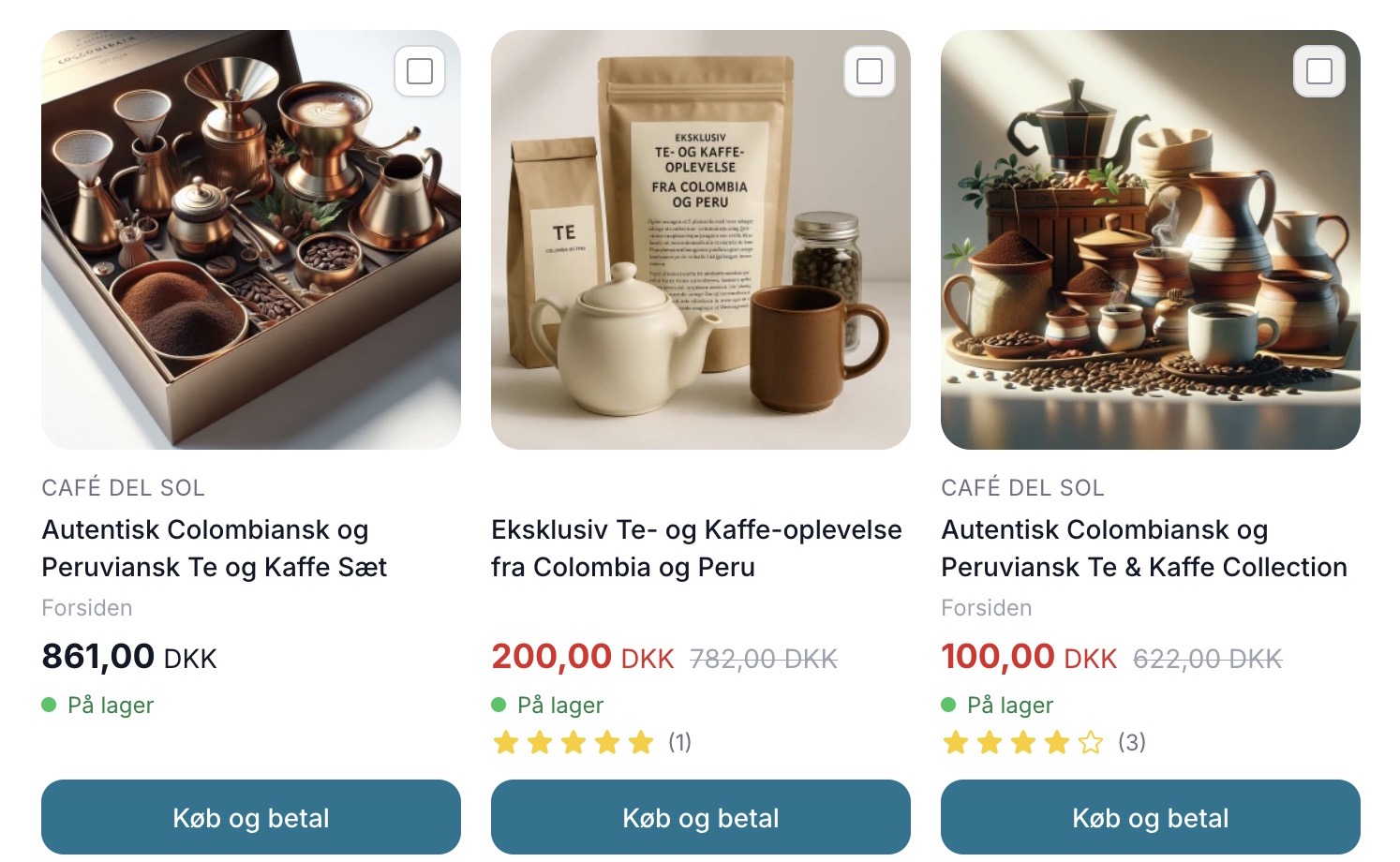
Sælg mere med Mersalg efter køb
Vis produktforslag på kvitteringssiden, som kunden kan legge til med ett klikk. Shoporamas innebygde funksjon for tilleggssalg etter kjøp. Ingen...
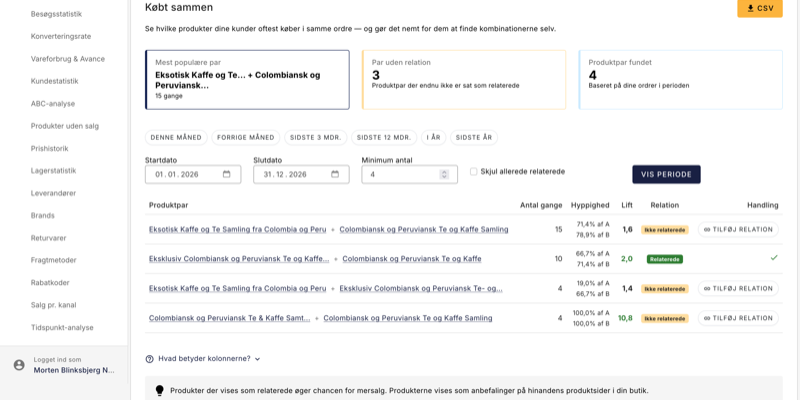
Bestillingene dine vet allerede hva kundene vil ha. Nå kan du se det
Statistikkfunksjonen Purchased together finner produktparene kundene dine konsekvent kjøper i samme rekkefølge. Legg til anbefalinger med ett...