Kreditnotaer og refusjoner
Komplett guide til kreditnotaer og refusjoner i Shoporama, inkludert delvise refusjoner, fullstendige kreditnotaer og overføring til regnskapssystemer.
Når en kunde returnerer en vare eller en ordre skal krediteres, opretter du en kreditnota i Shoporama. Kreditnotaen dokumenterer refunderingen og kan overføres til dit regnskabssystem.
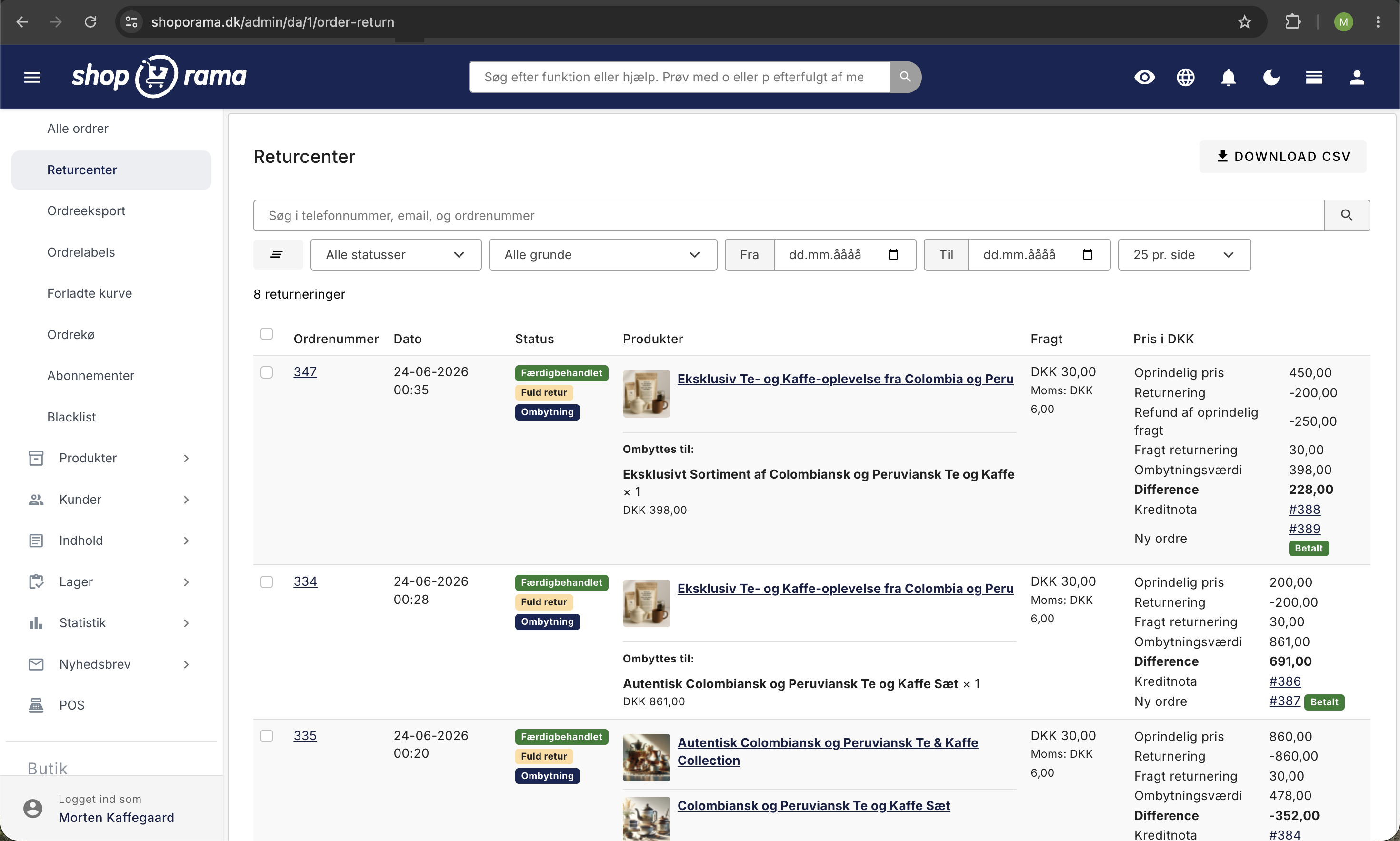
Opret en kreditnota
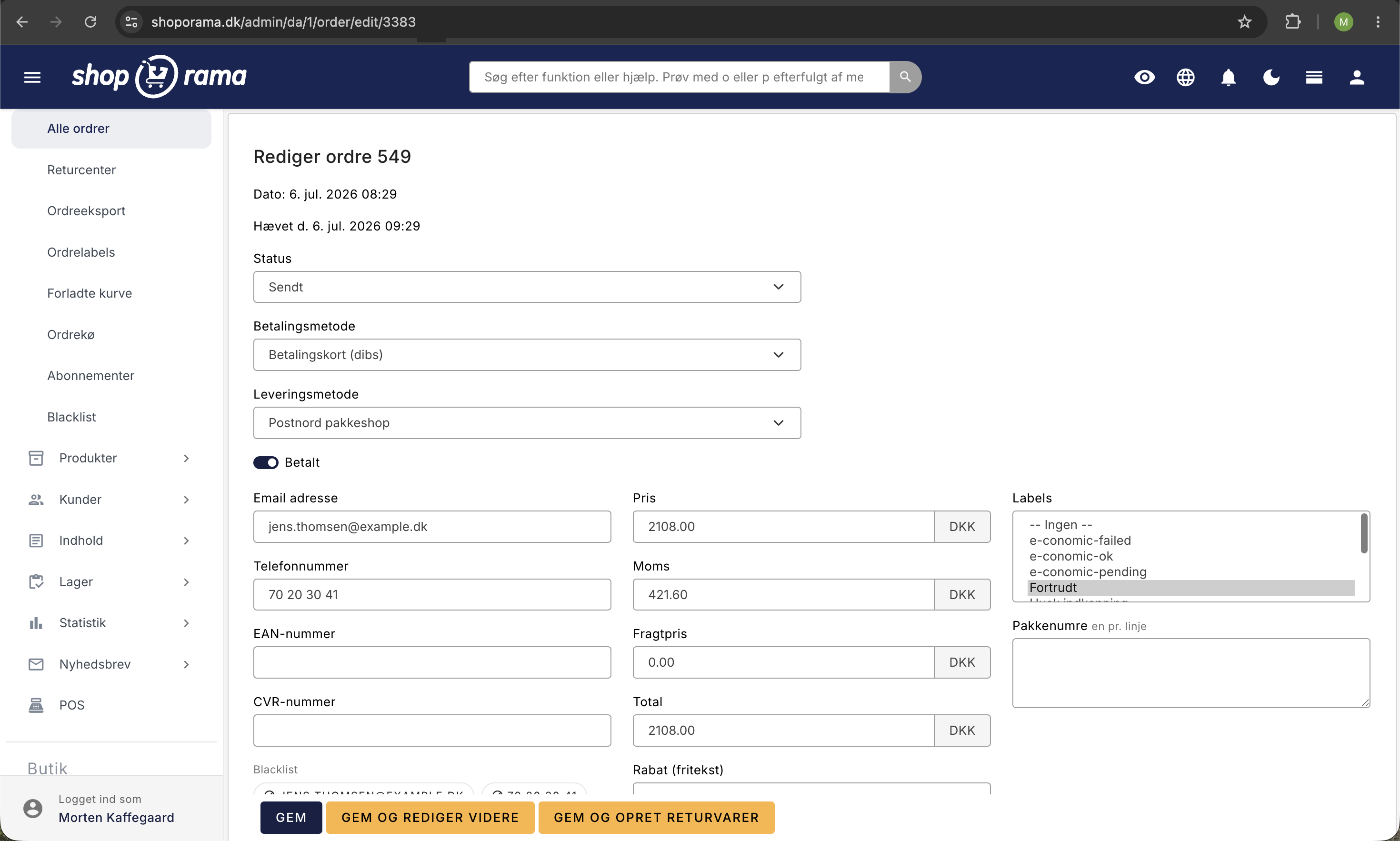
- Åbn den ordre, der skal krediteres
- Klik på Gem og opret returvarer nederst på ordren
- Vælg de produkter og antal, der skal krediteres
- Angiv eventuelt om fragtomkostninger også skal refunderes
- Gem kreditnotaen
Delvis kreditnota
Du behøver ikke at kreditere hele ordren. Du kan vælge specifikke produkter og angive det antal, der skal krediteres. Resten af ordren forbliver uændret.
Refundering via betalingsgateway
Kreditnotaen håndterer dokumentationen. Selve refunderingen af pengene til kunden skal typisk ske via din betalingsgateway (fx QuickPay, Stripe eller OnPay). Log ind i din gateways dashboard for at refundere beløbet.
Kreditnotaer og regnskab
Hvordan kreditnotaer overføres til dit regnskabssystem afhænger af, hvilken integration du bruger:
- Dinero — Kreditnotaen overføres automatisk til Dinero, knyttet til den oprindelige faktura
- e-conomic — Den nye e-conomic-app overfører ikke kreditnotaer automatisk. Du skal selv oprette den tilsvarende kreditnota i e-conomic ved refunds
- Billy — Tjek din specifikke integration og dokumentation for at vide, om kreditnotaer overføres automatisk
Uanset hvilken integration du bruger, anbefaler vi altid at kontrollere at kreditnotaen ser korrekt ud i dit regnskabsprogram efter oprettelse.
Tips
- Opret altid kreditnotaen i Shoporama før du refunderer via gatewayen, så dokumentationen er på plads
- Kreditnotaen får automatisk et kreditnotanummer
- Du kan se alle kreditnotaer tilknyttet en ordre i ordredetaljer
- For e-conomic-brugere: Gem ordrenummeret i e-conomic-kreditnotaens reference, så den kan linkes til den oprindelige faktura
Relaterte artikler
Billys faktureringsintegrasjon
Guide til hvordan du konfigurerer Billy's Billing i Shoporama. Overfør automatisk bestillinger til kontoene dine, synkroniser produkter og bokfør...
Feilsøking av E-conomic-integrasjon
Guide til feilsøking av e-conomic-appen i Shoporama. Løs synkroniseringsproblemer, mislykkede overføringer og feil bokføring.
Finn fakturaen din fra Shoporama
Guide til hvordan du finner og laster ned fakturaer fra Shoporama.
Relaterte funksjoner
Retursenter - håndter returer profesjonelt
Administrer returer, utsted kreditnotaer og tilbakebetalinger til kundens kort. Med returstatistikk og automatisk lagerstyring.
Nettbutikk med Dinero
Integrer Shoporama med Dinero og få ordrer og kreditnotaer overført automatisk. Slik setter du opp integrasjonen - raskt og uten tekniske problemer.