Konfigurer ViaBill på Shoporama
Veiledning for hvordan du konfigurerer ViaBill som betalingsalternativ i Shoporama-nettbutikken din. Lær hvordan du legger til ViaBill-skriptet, viser prisen på produktsiden og konfigurerer ViaBill som en betalingsgateway via Quickpay eller ePay.
For å kunne bruke ViaBill som betalingsmåte må du gjennom tre trinn. Her veileder vi deg gjennom disse.
Tips: Hvis du bruker et av Shoporamas nyere temaer (f.eks. Delaware), kan ViaBill aktiveres direkte i temainnstillingene under «Integrasjoner» uten at du trenger å redigere koden. Du trenger bare å oppgi ViaBill-butikk-ID-en din.
1. Sett inn ViaBill-koden
Fra ViaBill får du en unik kode som ser omtrent slik ut:
<script>
  (function(){
    var o = document.createElement('script');
    o.type = 'text/javascript';
    o.async = true;
    o.src = 'https://app.ibill.dk:443/psp/web/webshop/pricetag/DIN_NØGLE';
    var s = document.getElementsByTagName('script')[0];
    s.parentNode.insertBefore(o,s);
  })();
</script>
Dette skriptet henter produktprisen din og beregner den månedlige prisen via ViaBill. Prisen vises kun på produktsiden, så vi anbefaler at du kun setter inn koden der. På den måten unngår du at ViaBill-skriptet unødvendig bremser de andre sidene dine.
Merk: Du kan ikke kopiere koden ovenfor direkte. Du må bruke din egen unike kode fra ViaBill. Kontakt designpartneren din for å få koden satt inn riktig.
2. Legg til en div for å vise ViaBill-prisen
Der du ønsker at ViaBill-prisen skal vises på produktsiden, må du legge til en div. Du har to muligheter:
Grafisk versjon:
<div class="ViaBill_pricetag_product" price="<{$product->getRealPrice()}>"></div>Ren tekst-versjon:
<div class="ViaBill_pricetag_list" price="<{$product->getRealPrice()}>"></div>Du kan kopiere koden ovenfor direkte inn i produktmalen din.
3. Legg til ViaBill som betalingsgateway
Fremgangsmåten avhenger av hvilken betalingsleverandør du bruker.
Quickpay / PensoPay
- Opprett en ny betalingsgateway i Shoporama
- Konfigurer den på samme måte som dine andre Quickpay-metoder(med API-nøkkel og privat nøkkel)
- Skriv «viabill» i feltet «Betalingsmetoder» (der det ellers står «creditcard» eller «mobilepay»). Hvis du allerede har andre metoder, legger du til «viabill» etter de eksisterende (f.eks. «creditcard», «mobilepay», «viabill»)
- Klikk på «Lagre»
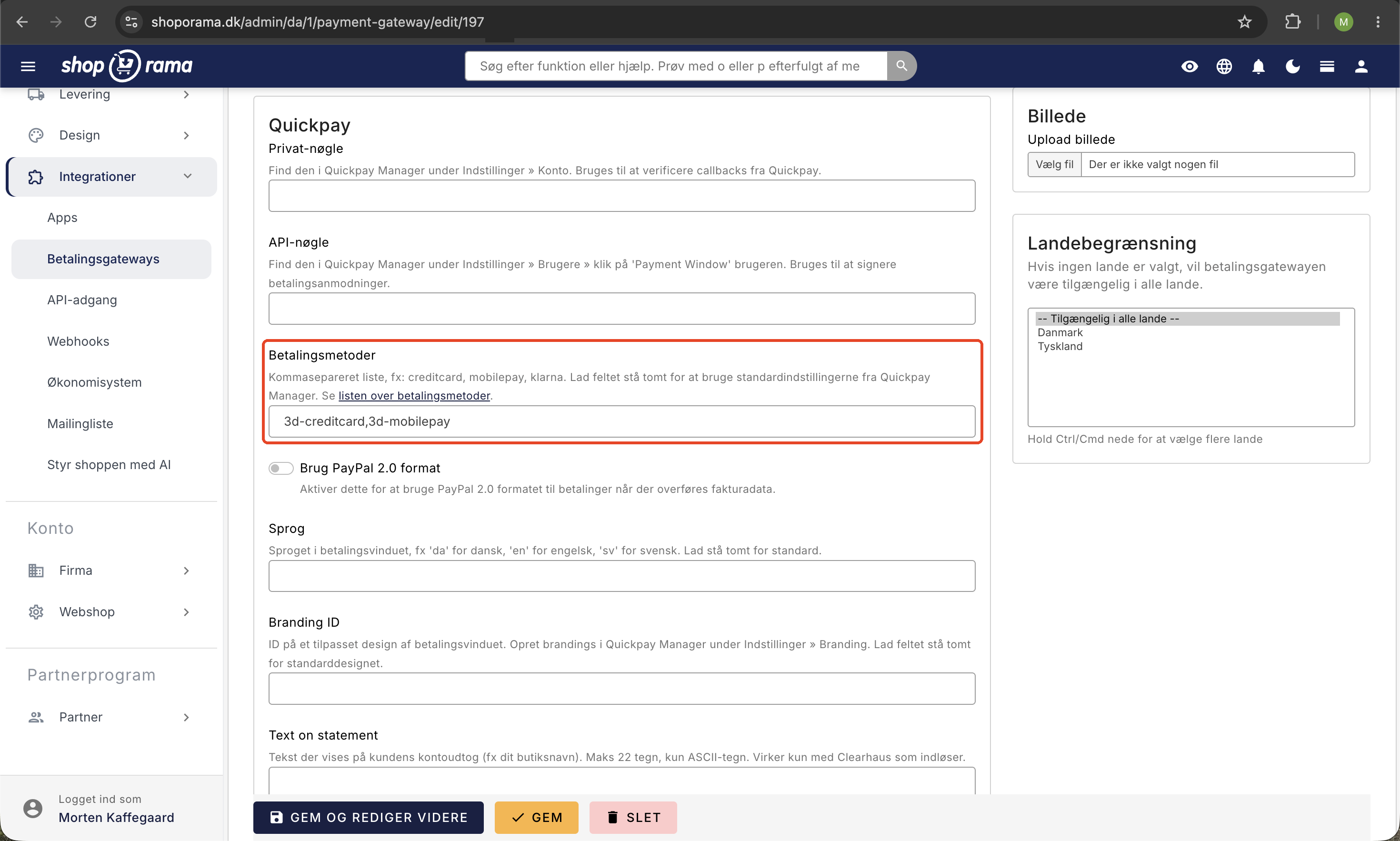
Deretter må du sørge for at ViaBill er aktivert i Quickpay. Gå inn under «Acquirers», velg ViaBill, legg inn API-nøkkelen fra ViaBill og merk av for «Enable ViaBill».
ePay
Hvis du bruker ePay, trenger du ikke å gjøre noe selv i ePay. Opprett en betalingsgateway i Shoporama, konfigurer den på samme måte som dine andre ePay-gatewayer, men velg «ViaBill» i rullegardinmenyen «Payment Type». Klikk deretter på «Lagre».
Husk å teste ViaBill i nettbutikken din når konfigurasjonen er fullført.
Relaterte artikler
Konfigurer ePay som betalingsgateway
Steg-for-steg-guide for å sette opp ePay som betalingsgateway i Shoporama-nettbutikken din. Fyll inn Merchant ID, Secret (MD5) og Password for...
Sett opp integrasjon med Anyday
Veiledning for integrering av Anyday-avbetaling i Shoporama-nettbutikken din. Inkluderer skriptinnsetting og implementering av prislapp.
Sett opp Klarna som betalingsmetode
Lær hvordan du setter opp Klarna som betalingsmetode i Shoporama-nettbutikken din.
Relaterte funksjoner
BNPL - Kjøp nå, betal senere
BNPL lar kundene kjøpe nå og betale senere. Lær mer om Klarna, Anyday, ViaBill og andre BNPL-leverandører og hva det koster for din nettbutikk.
ViaBill
Tilby delbetaling med ViaBill i din Shoporama-nettbutikk. Se hvordan prisskiltet og betalingsmåten konfigureres via QuickPay, PensoPay eller ePay.
ViaBill - avbetaling og kjøp nå, betal senere
Tilby ViaBill delbetaling i nettbutikken din. Kunden betaler i avdrag, og du får pengene umiddelbart. Enkel integrering via QuickPay.
Nettbutikk med ViaBill
Tilby ViaBill i nettbutikken din og la kundene betale i avdrag uten gebyrer. Slik setter du opp ViaBill på Shoporama via QuickPay.
13+ betalingsportaler for nettbutikken din
Velg mellom OnPay, Quickpay, Stripe, Mollie, Nets Easy, ePay og mange flere. Automatisk innhenting, landbegrensninger og delbetalinger.