Bestill etiketter
Guide til bestillingsetiketter i Shoporama. Lag fargekodede etiketter for å organisere og kategorisere ordrene dine, og sett opp automatisk tildeling basert på kunde eller ordretype.
Ordremerker er fargekodede etiketter som du kan sette på ordrene dine for å organisere og kategorisere dem. Du kan for eksempel opprette etiketter som «Sendt», «Venter på lager», «VIP-kunde» eller «Reklamasjon», og bruke dem til å raskt filtrere og finne ordrer.
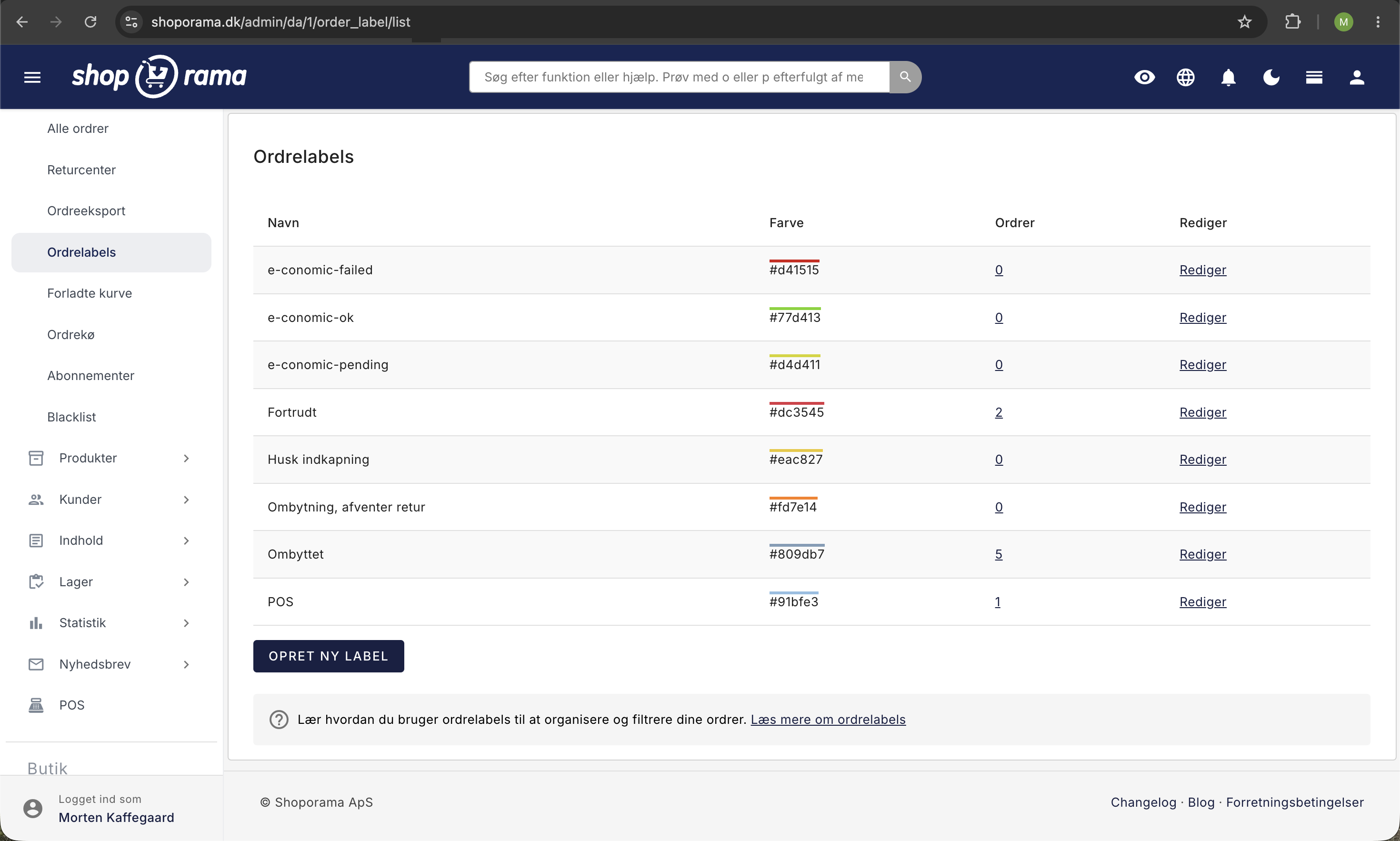
Oversikt over etiketter
Under «Bestillinger» > «Bestillingsetiketter» i menyen finner du en oversikt over alle bestillingsetikettene dine. For hver etikett vises:
- Navn — etikettens tittel.
- Farge — fargekoden som brukes til å merke ordrer med denne etiketten.
- Bestillinger — antall bestillinger som har denne etiketten. Klikk på tallet for å se bestillingene direkte i bestillingslisten.
- Rediger — lenke for å redigere etiketten.
Opprett en ny etikett
- Gå til Ordrer > Ordreetiketter.
- Klikk på Opprett ny etikett.
- Angi et navn på etiketten (f.eks. «VIP», «Venter på betaling», «Reklamasjon»).
- Velg en farge med fargevelgeren.
- Klikk på Lagre.
Rediger og slett etiketter
Klikk på «Rediger» ved siden av en etikett for å endre navn, farge eller automatiske innstillinger. Du kan også slette en etikett fra redigeringssiden.
Automatisk tildeling
Du kan konfigurere etiketter slik at de automatisk legges til i bestillinger basert på bestemte kriterier:
- Bestemte kunder — oppgi e-postadresser eller telefonnumre (adskilt med komma) for de kundene som automatisk skal få etiketten på ordrene sine. Praktisk for eksempel for VIP-kunder eller B2B-kunder.
- Bestillinger fra pakker — legg automatisk til etiketten på bestillinger som inneholder produkter fra pakker (bundles). Nyttig for å identifisere bestillinger som krever spesiell plukking og pakking.
- Bestillinger fra abonnementer — legg automatisk til etiketten på bestillinger som kommer fra abonnementer. Vises kun hvis nettbutikken din har abonnementer aktivert.
- Kunder med profil — legg automatisk til etiketten på bestillinger fra kunder som har opprettet en profil (er logget inn).
Slik fungerer reglene for automatisk tildeling
Reglene står på selve etiketten, så du setter dem opp én gang og kan glemme dem igjen. Her er detaljene du må kjenne til før du stoler blindt på dem.
Når reglene utløses
Reglene for kunder, samlepakker og kundeprofiler utløses i det øyeblikket bestillingen opprettes gjennom butikkens kasse. Regelen for abonnementer utløses når et abonnement genererer den neste bestillingen. I praksis betyr dette tre ting:
- Reglene gjelder kun fremover. Oppretter du en ny regel i dag, vil ikke tidligere bestillinger bli påvirket av den med tilbakevirkende kraft.
- Reglene legger kun til merkelapper. De fjerner aldri en merkelapp igjen, heller ikke hvis du senere fjerner en e-postadresse fra feltet eller fjerner et avkryssingsmerke.
- Den samme etiketten blir kun lagt til én gang på en ordre, selv om flere av reglene treffer.
Hvis du vil legge til en etikett på ordrer du allerede har mottatt, må du legge den til manuelt fra ordrelisten. Dette er beskrevet lenger ned på siden.
Slik fungerer kunderegelen
Feltet «Legg automatisk til følgende kunder» sammenligner det du skriver med e-postadressen og telefonnummeret i bestillingen. Sammenligningen er nøyaktig, ikke omtrentlig:
- Skill flere kunder med komma. Mellomrom og linjeskift rundt kommaene har ingen betydning, så du kan gjerne skrive én kunde per linje for oversiktlighetens skyld.
- Du kan blande e-postadresser og telefonnumre i samme felt.
- Det finnes ingen jokertegn. Du kan altså ikke skrive et helt domene og på den måten fange opp alle ansatte i samme bedrift. Hver adresse må skrives for seg.
- Telefonnummeret må være nøyaktig slik kunden har skrevet det i kassen, altså med de samme mellomrommene, bindestrekene og eventuelt landskoden.
Hvis din B2B-kunde bestiller fra flere forskjellige e-postadresser, skal du skrive dem alle i feltet, atskilt med komma. Etiketten vil da treffe, uansett hvem i bedriften som legger inn bestillingen.
Flere regler på samme etikett
Du kan gjerne merke av flere regler på samme etikett. Reglene fungerer uavhengig av hverandre, så etiketten blir merket av så lenge bare én av dem stemmer. Hvis du ønsker å skille mellom «bestilling fra abonnement» og «bestilling fra samlepakke» i bestillingslisten, må du derfor opprette to etiketter med hver sin regel i stedet for én etikett med to avmerkinger.
Etiketter fra nyhetsbrevkampanjer
Det finnes en femte måte å få etiketter satt automatisk på, og den står ikke på selve etiketten. Når du oppretter en kampanje i nyhetsbrevmodulen, kan du under «Ordre-etiketter» velge de etikettene som automatisk skal legges til ordrer som kampanjen fører til. Etterpå kan du filtrere ordrelisten etter etiketten og se hva et bestemt nyhetsbrev har ført med seg.
Systemetiketter: avbestilling og bytte
I tillegg til den vanlige automatiske tildelingen kan en etikett kobles til innebygde funksjoner i Shoporama. To av disse handler om retur, og begge velges på redigeringssiden for etiketten (og når du oppretter en ny). Du kan bare ha én etikett av hver type per nettbutikk, og du kan gjerne gi etiketten et nytt navn eller en annen farge. Koblingen beholdes.
- Bruk denne etiketten til avbestillinger — etiketten settes automatisk på en ordre når kunden avbestiller kjøpet via den digitale avbestillingsfunksjonen. Da er det enkelt å se i ordrelisten hvilke ordrer kunden har avbestilt. Les mer i artikkelen Digital avbestilling.
- Bruk denne etiketten til bytte — etiketten legges automatisk til den nye bestillingen som opprettes når du godkjenner et bytte i retursenteret. Byttebestillingen er opprettet og klar til plukking, men kundens returvare har kanskje ikke kommet tilbake ennå. Etiketten gjør dette tydelig i ordrelisten, slik at du ikke sender den nye varen for tidlig. Fjern etiketten manuelt fra ordren når returvaren er mottatt.
Hvis nettbutikken din ikke allerede har en etikett for dette formålet, oppretter Shoporama automatisk en første gang funksjonen brukes (for bytte, for eksempel en oransje «Bytte, venter på retur»). Du kan fritt tilpasse navn og farge i etterkant.
Bruk etiketter i ordrelisten
Når du har opprettet etiketter, kan du bruke dem til å filtrere bestillingslisten. I bestillingslisten kan du:
- Filtrere ordrer etter etikett ved hjelp av filtreringsalternativene.
- Se etikettfargen direkte på bestillingen i listen.
- Legge til og fjerne etiketter fra enkeltordrer.
Filtrer ordrelisten etter etiketter
Det er ved filtrering at etikettene virkelig gjør seg verdt den tiden du bruker på å sette dem opp. Slik gjør du det:
- Gå til Ordrer > Alle ordrer.
- Klikk på «Etikett»- knappen i filterraden over ordrelisten.
- Vinduet «Velg etiketter» åpnes. Hvis du har mange etiketter, kan du skrive i feltet «Søk etter etikett» for å raskt finne den riktige.
- Sett hake ved én eller flere etiketter.
- Klikk på «Bruk filter».
Når filteret er aktivt, vises et lite tall på «Etikett»-knappen som angir antall valgte etiketter, slik at du kan se at listen ikke viser alle ordrene. Filteret er en del av sidens adresse, slik at du kan lagre visningen som et bokmerke eller sende lenken til en kollega.
Hvis du velger flere etiketter, må bestillingen ha dem alle
Etikettfilteret er et «og»-filter, ikke et «eller»-filter. Hvis du velger både «Gaveinnpakning» og «Haster», får du bare opp ordrene som har begge etikettene. Bestillinger med bare én av dem forsvinner fra listen, og hvis ingen bestillinger har begge etikettene, ender du opp med en tom liste. Hvis du vil se bestillinger med enten den ene eller den andre etiketten, må du filtrere etter én etikett om gangen.
Kombiner etikettfilteret med de andre filtrene
Etikettfilteret legges oppå de andre filtrene i bestillingslisten, for eksempel status, betalt, hentet, datointervall, fritekstsøk, leverandør, frakt, land og betalingsmåte. Alle aktive filtre gjelder samtidig, slik at du for eksempel kan søke etter «ordrer med etiketten Haster, som er betalt og som ennå ikke er sendt». Knappen med tittelen «Tilbakestill» helt til venstre i filterraden fjerner alle filtrene igjen.
Snarvei fra etikettoversikten
I etikettoversikten under Ordrer > Ordreetiketter står det et tall i kolonnen Ordrer. Hvis du klikker på tallet, åpnes ordrelisten med filteret allerede satt til akkurat den etiketten. Dette er den raskeste veien fra «hvor mange ordrer har denne etiketten?» til «vis meg dem».
Eksporter de filtrerte ordrene
Hvis du har filtrert etter en etikett, kan du eksportere akkurat den valgte gruppen av ordrer. Klikk på «Eksporter» i «Masseredigering »-linjen nederst på siden, og velg «CSV-fil (alle i søket)». Filen opprettes i bakgrunnen, og du kan laste den ned når den er klar. Den inneholder en kolonne som heter «Etiketter», med ordrens etiketter. Hvis en ordre har flere etiketter, står de i samme celle, atskilt med et pluss-tegn. Les mer i artikkelen «Eksporter ordrer som CSV».
Legg til og fjern etiketter på flere ordrer samtidig
Etiketter trenger ikke å komme fra en regel. Du kan legge dem til manuelt, og du kan gjøre det på mange ordrer samtidig:
- Finn ordrene i ordrelisten, for eksempel ved å filtrere eller søke deg frem til dem.
- Sett en hake i avmerkingsboksen helt til venstre på hver av ordrene som skal endres.
- Klikk på «Etiketter »-knappen i «Masseredigering »-feltet nederst på siden.
- Merk av for de etikettene det gjelder. Du kan gjerne velge flere om gangen.
- Klikk på «Tilføy» for å legge til etiketter, eller «Fjern» for å fjerne dem igjen.
Knappen «Etiketter» vises først når du har opprettet minst én ordreetikett. Handlingen påvirker kun etikettene. Ordrens status, betaling og innhold forblir uendret.
Etiketter på en enkelt ordre
Hvis du bare skal endre en enkelt ordre, kan du gjøre det mens du uansett har ordren åpen. Åpne ordren, finn feltet «Etiketter» og merk av for de etikettene ordren skal ha. Hold nede Ctrl (Cmd på Mac) hvis du vil velge eller fjerne flere. Vær oppmerksom på at feltet erstatter ordrens etiketter med nøyaktig det du har merket av når du lagrer. En etikett du fjerner, blir dermed fjernet fra ordren.
Fjern etiketter fra ordrer
Hvis du vil fjerne den samme etiketten fra mange bestillinger, gjør du det fra bestillingslisten ved hjelp av «Etiketter»-menyen, som beskrevet ovenfor. Snarveien fra etikettoversikten er den raskeste måten å samle bestillingene på. Det er kun etiketten som fjernes. Bestillingen og innholdet forblir uendret.
Ofte stilte spørsmål
Hvorfor får ikke mine gamle ordrer etiketten når jeg nettopp har opprettet regelen?
Fordi reglene kun trer i kraft når en ordre opprettes. En ny regel gjelder derfor kun fremover. Hvis du vil legge til etiketten på bestillinger du allerede har mottatt, må du filtrere eller søke dem frem i bestillingslisten, merke dem av, åpne Etiketter-menyen og klikke på Legg til. Da blir de gamle bestillingene også inkludert.
Min faste kunde får ikke VIP-etiketten sin automatisk. Hva er feilen?
Ni av ti ganger skyldes det at teksten ikke er nøyaktig slik den står på bestillingen. Sjekk at e-postadressen er stavet riktig, at det er komma mellom kundene, og at kunden faktisk har bestilt med den adressen eller det telefonnummeret du har skrevet inn. Hvis kunden noen ganger bestiller privat og noen ganger fra jobben, må begge adressene stå i feltet. Husk også at regelen først gjelder for bestillinger som legges inn etter at du har lagret den.
Jeg har valgt to etiketter i filteret, og nå er listen tom. Er det en feil?
Nei. Filteret krever at bestillingen har alle etikettene du har valgt. Hvis ingen bestillinger har begge etikettene samtidig, blir listen tom. Fjern den ene haken og filtrer etter én etikett om gangen hvis du vil se begge gruppene.
Jeg kom til å sette feil etikett på en rekke ordrer. Kan jeg angre?
Ja, og det tar under ett minutt. Filtrer ordrelisten etter den feilaktige etiketten, slik at du bare ser de berørte ordrene, merk av for dem, åpne Etiketter-menyen, velg etiketten og klikk på Fjern. Ordrene i seg selv blir ikke berørt. Det er bare etiketten som fjernes.
Kan jeg få med etiketter i regnskapet?
Etiketter er ikke et regnskapsfelt, men de følger med i ordreeksporten. Hvis du eksporterer ordrer til CSV, er det en kolonne som heter «Etiketter», med ordrens etiketter atskilt med plussignaler. Du kan først filtrere ordrelisten etter en etikett og deretter eksportere, slik at filen bare inneholder de ordrene du trenger, for eksempel alle ordrene merket som bytter i en bestemt periode.
Kan jeg se hvilke ordrer som stammer fra et bestemt nyhetsbrev?
Ja. Velg én eller flere ordrelabels for kampanjen under «Ordrelabels» når du oppretter nyhetsbrevet. Bestillinger som knyttes til kampanjen, får automatisk de valgte etikettene, og etterpå kan du filtrere bestillingslisten etter dem. Opprett gjerne én etikett per kampanje hvis du ønsker å kunne sammenligne kampanjer over tid.
Kan jeg legge til etiketter fra mitt eget system?
Ja, hvis du eller utvikleren din bruker vårt REST API. Etiketter kan hentes og opprettes via endepunktet /order-label, og når du oppdaterer en ordre, kan du sende feltene add_label_id og remove_label_id for å legge til eller fjerne en etikett. Ordreoversikten i API-et kan dessuten filtreres med parameteren order_label_id. Dette gjør etiketter til en praktisk måte å merke ordrer som et lager eller et økonomisystem har behandlet.
Hvor mange etiketter kan jeg ha, og i hvilken rekkefølge vises de?
Det er ingen fast grense, men hold antallet nede på et nivå du har oversikt over i filtervinduet. Etiketter vises alfabetisk etter navn både i etikettoversikten og i filteret, så et navnemønster som «Lager: mangler» og «Lager: dellevering» holder beslektede etiketter samlet i listen.
Tips
Bruk etiketter til det ordrestatus ikke kan. Status dekker allerede «ny», «behandles» og «sendt», så etiketter gir mest verdi på tvers av statusene: gaveinnpakning, hastebestillinger, kunder som må ringes opp, eller bestillinger et lagerhotell har fått beskjed om.
Trenger du hjelp? Kontakt oss på support@shoporama.dk.