Uppföljningsförsäljning: Sälj mer på kvittosidan
Uppföljningsförsäljning efter köp visar produktförslag på kvittosidan, så att kunden kan lägga till fler varor med ett enda klick. Så här ställer du in funktionen, väljer produkter och använder nedräkning, varianter och gratis frakt.
Uppföljningsförsäljning efter köp är ett av de enklaste sätten att öka ditt genomsnittliga ordervärde. När en kund har slutfört sitt köp visas ett urval av produktförslag på kvittosidan. Kunden kan lägga till en eller flera produkter med ett enda klick och betala direkt, utan att behöva ange adress och fraktkostnad på nytt. Resultatet blir fler försäljningar, helt utan att störa det ursprungliga köpet.
Det smarta är att kunden just har visat köplust och redan har fyllt i sina uppgifter. Tröskeln är därför mycket låg. I den här artikeln visar vi hur du konfigurerar funktionen, väljer rätt produkter och anpassar texterna så att de passar din butik.
Så här kommer du igång
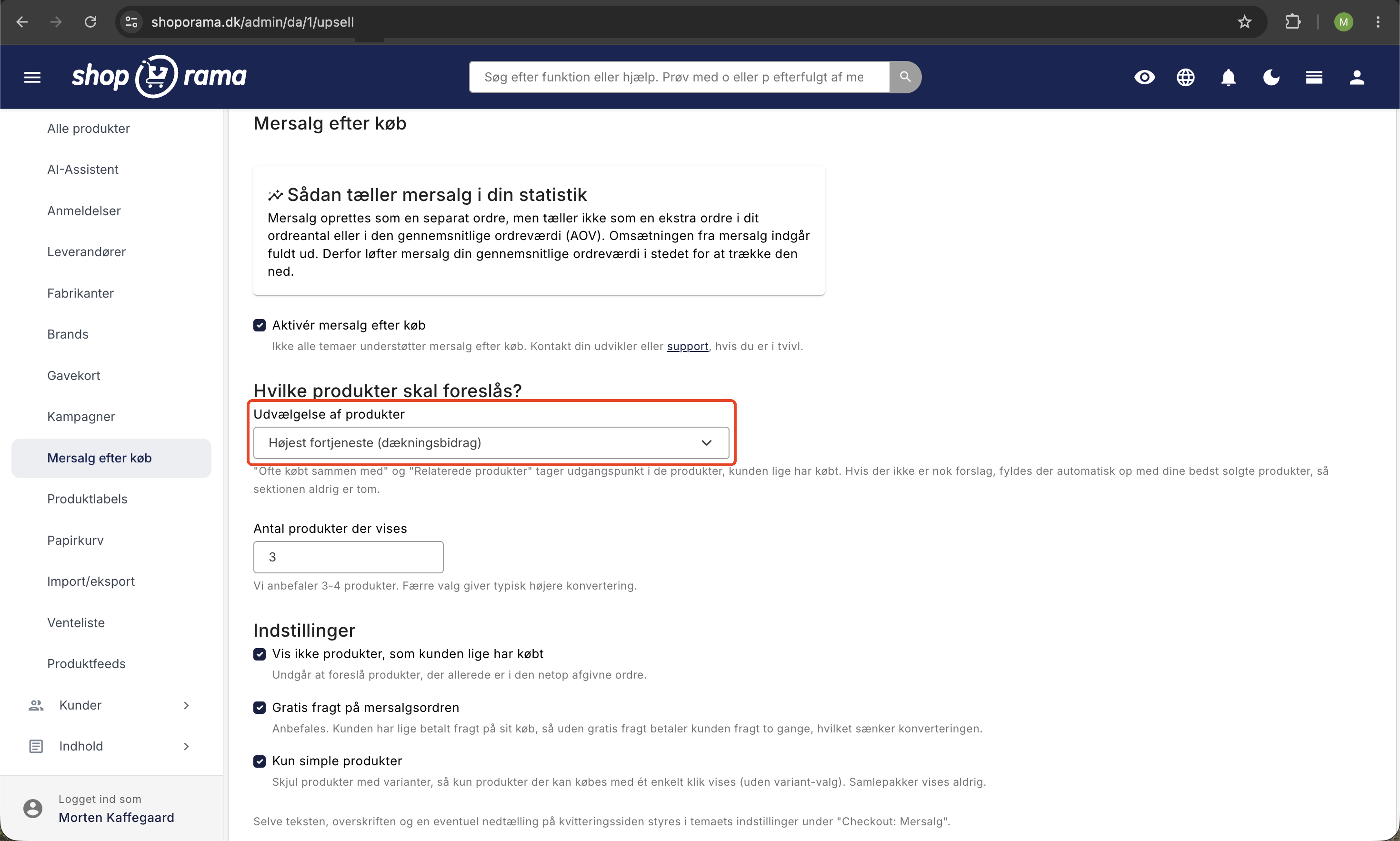
Du hittar funktionen i din administratörspanel under Produkter → Merförsäljning efter köp. Så här kommer du igång:
- Markera rutan Aktivera merförsäljning efter köp. När funktionen är aktiverad visas de övriga inställningarna.
- Välj vilka produkter som ska föreslås under Produkturval. Du väljer en källa (se nästa avsnitt).
- Välj hur många produkter som ska visas. Standard är 3, och vi rekommenderar 3 till 4. Färre val ger vanligtvis högre konvertering.
- Gå igenom de tre inställningarna längre ner (gratis frakt, endast enkla produkter och dölj nyligen köpta produkter).
- Klicka på Spara.
När funktionen är inställd sköter den sig helt själv. Du behöver inte göra något vid varje beställning. Själva texterna och en eventuell nedräkning på kvittosidan styrs i temats inställningar, vilket vi kommer till längre ner.
Välj rätt produkter
Du väljer en källa för de produkter som ska föreslås. Här är de sju alternativen och när de är mest lämpliga:
- Ofta köpt tillsammans med (rekommenderat): Utgår från de produkter som kunden just har köpt och föreslår varor som andra kunder ofta har köpt tillsammans med dem. Det känns relevant för kunden och ger vanligtvis bra konvertering.
- Relaterade produkter: Föreslår de produkter som du själv har kopplat till de köpta varorna. Bra om du redan har gjort arbetet med att koppla ihop produkter.
- Bästsäljare: Visar dina mest populära produkter. Ett säkert val, eftersom det är varor som du vet säljer bra.
- Högst vinst (täckningsbidrag): Visar de produkter där du tjänar mest per försäljning. Täckningsbidraget är skillnaden mellan försäljningspriset och ditt inköpspris, det vill säga det du har kvar för att täcka dina övriga kostnader och din vinst. Välj denna källa om du vill satsa extra på de varor som ger dig bäst avkastning.
- Från specifika kategorier: Föreslår produkter från de kategorier du väljer. Bra om du till exempel alltid vill sälja tillbehör eller en viss produktgrupp.
- Från specifika landningssidor: Föreslår produkter från utvalda landningssidor. Praktiskt om du har samlat teman eller kampanjer på specifika sidor.
- Utvalda produkter: Här väljer du själv exakt vilka produkter som ska föreslås via produktsökning. Ger dig full kontroll om du vill styra exakt vad kunden ser.
Om den valda källan ger för få produkter för att fylla sektionen fyller Shoporama automatiskt på med dina bästsäljande produkter. På så sätt står sektionen aldrig tom, och kunden får alltid något relevant att välja mellan.
Inställningar
Under produktvalet hittar du tre inställningar som finjusterar upplevelsen:
- Visa inte produkter som kunden just har köpt (aktiverat som standard): Säkerställer att du inte föreslår något som kunden redan har i sin beställning. Det ger ett mer genomtänkt intryck och undviker irritation.
- Fri frakt på tilläggsbeställningen (aktiverat som standard, rekommenderas): Kunden har just betalat frakt för sitt köp. Med fri frakt på tilläggsbeställningen undviker du att kunden måste betala frakt två gånger, vilket annars minskar lusten att lägga till något. Vi rekommenderar starkt att denna funktion är aktiverad.
- Endast enkla produkter: Döljer produkter med varianter, så att endast produkter visas som kan köpas med ett enda klick utan att välja storlek eller färg. Samlingspaket visas för övrigt aldrig i tilläggsförsäljningen, oavsett om denna är aktiverad.
Rubrik, introduktion och nedräkning (temainställningar)
Det som kunden ser på kvittosidan styrs i ditt temas inställningar under Kassa: Merförsäljning. Detta gäller för de inbyggda temana Montana, Delaware och DelawareDK. Här kan du anpassa:
- Rubrik: Texten som står ovanför de föreslagna produkterna, t.ex. ”Glömde du något?”.
- Inledningstext: En kort text under rubriken. När gratis frakt är aktiverad nämner texten automatiskt att det är gratis frakt på det som kunden lägger till här.
- Visa nedräkning: Slår på eller stänger av en liten nedräkning. En nedräkning kan skapa en trevlig känsla av att erbjudandet gäller just nu.
- Nedräkning i minuter: Hur många minuter nedräkningen pågår.
- Nedräkningstext: Texten som visas vid nedräkningen. Använd platshållaren {time} där den återstående tiden ska stå, t.ex. ”Lägg till inom {time} och få med den i din beställning”.
Nedräkningen är knuten till tidpunkten för kundens beställning. Den nollställs därför inte om kunden laddar om sidan eller återkommer senare. Klockan fortsätter att ticka så att kunden inte kan lura sig till en ny nedräkning genom att uppdatera sidan.
Så upplever kunden det
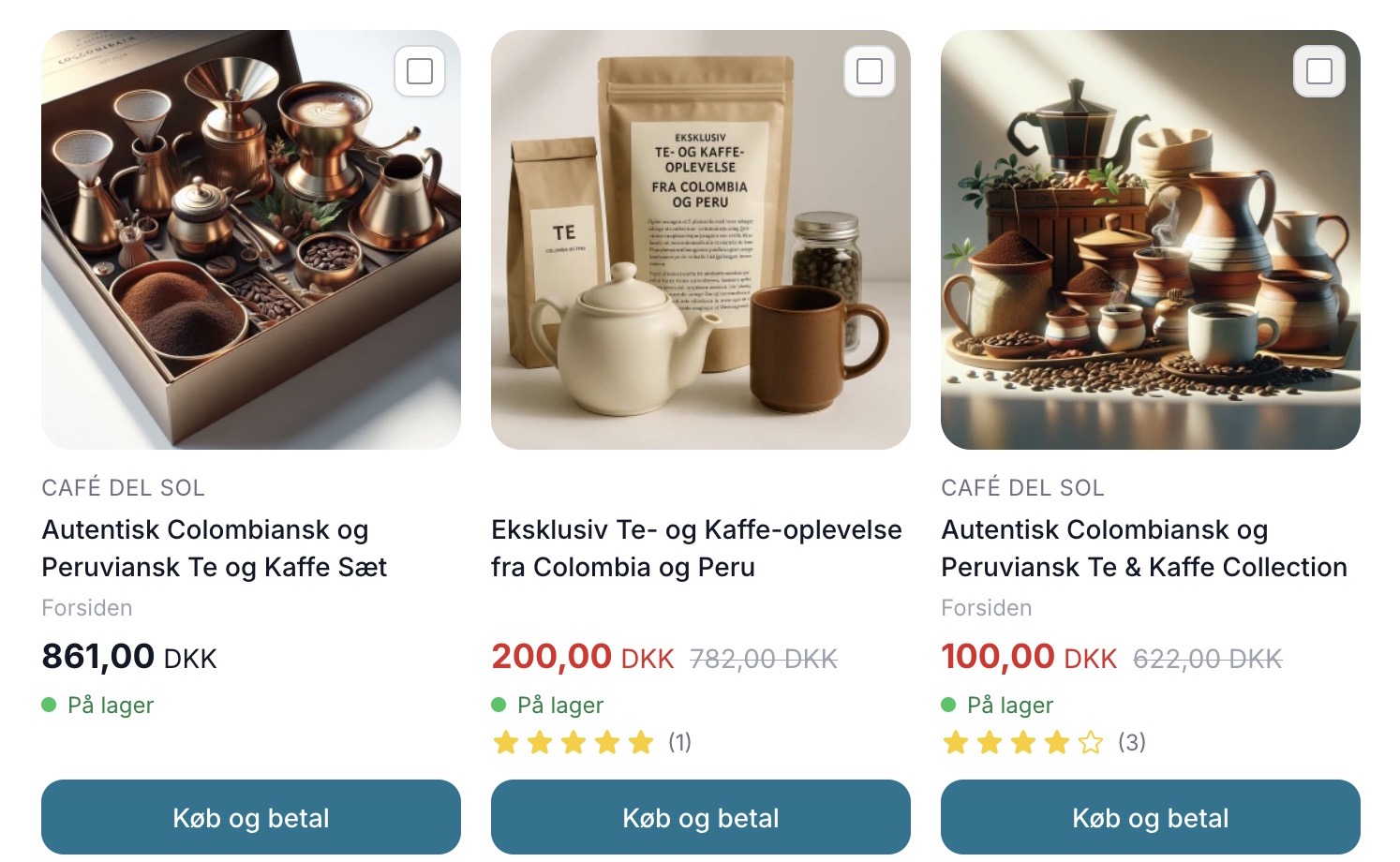
På bekräftelsessidan, direkt efter att kunden har slutfört sitt köp, dyker de föreslagna produkterna upp. Upplevelsen anpassas beroende på om det finns ett eller flera förslag:
- En produkt: Kunden klickar på knappen Köp och betala, och en ny beställning skapas omedelbart.
- Flera produkter: Kunden markerar de önskade produkterna och klickar på ”Köp och betala valda”. Då samlas de valda varorna i en ny beställning.
- Produkter med varianter: Om en föreslagen produkt finns i flera varianter (t.ex. storlek eller färg) väljer kunden varianten i en liten meny direkt vid produkten innan hen klickar. Samlingspaket kan inte köpas med ett enda klick och föreslås därför aldrig.
Den nya beställningen övertar automatiskt leveransadress, fraktsätt och betalningssätt från det just genomförda köpet. Kunden skickas direkt till betalningen och behöver inte ange adress eller välja frakt igen. Vid varje knapp för tilläggsförsäljning finns ett litet obligatoriskt fält där kunden godkänner dina affärsvillkor innan köpet kan genomföras.
Det är viktigt att veta att inga pengar dras automatiskt eller i smyg. Kunden bekräftar själv betalningen via samma betalningsgateway, precis som vid ett vanligt köp. Om kunden betalar med faktura eller annan manuell betalningsmetod slutförs beställningen direkt.
Separata beställningar och frakt
Ett tilläggsköp blir en helt fristående, ny beställning. Det är alltså inte ett tillägg till den första beställningen. Det innebär att kunden får en egen orderbekräftelse på det nya köpet och har normal ångerrätt för det, precis som vid vilken annan beställning som helst.
Eftersom det rör sig om två separata beställningar kommer de också att visas som två beställningar i ditt administrationssystem, och de ska i princip packas och skickas var för sig. Med gratis frakt aktiverad (standard) betalar kunden inte frakt två gånger. Om du sköter leveransen kan du naturligtvis välja att lägga de två beställningarna i samma paket, om de har lagts kort efter varandra av samma kund till samma adress. Det är ett manuellt beslut på lagret, och det påverkar inte själva beställningarna i systemet.
Tilläggsförsäljning i din statistik
Även om ett tilläggsköp skapas som en fristående beställning räknas det inte som en extra beställning i ditt beställningsantal eller i ditt genomsnittliga ordervärde (AOV). Omsättningen från tilläggsförsäljningen räknas däremot in fullt ut. Därför höjer tilläggsförsäljningen ditt genomsnittliga ordervärde istället för att sänka det, och ditt antal order speglar fortfarande antalet kunder som har handlat.
Detta gäller både översikten på startsidan och statistiksidorna, till exempel antal beställningar, genomsnittligt ordervärde, konverteringsgrad och dina toppkunder. Omsättning, produktförsäljning och lagersaldon räknar däremot med tilläggsförsäljningen som den faktiska försäljning den utgör.
Vanliga frågor
Sänker tilläggsförsäljningen mitt genomsnittliga ordervärde eftersom det är en ny order?
Nej. Även om tilläggsförsäljningen skapas som en separat order räknas den inte som en extra order i antalet order eller i det genomsnittliga ordervärdet (AOV). Omsättningen räknas in fullt ut, så tilläggsförsäljningen höjer ditt genomsnittliga ordervärde istället för att sänka det.
Får jag då två paket att skicka om kunden lägger till något i efterhand?
Ja, ett tilläggsköp blir en ny, fristående beställning, så du får två beställningar i systemet som i utgångspunkten packas var för sig. Om det är samma kund till samma adress kan du själv välja att lägga varorna i samma paket på lagret. Det är helt upp till dig och påverkar inte beställningarna i systemet.
Blir inte kunden förvirrad över att behöva betala igen?
Nej, det är en tydlig och frivillig handling. Kunden ser några produktförslag, väljer aktivt att lägga till något och klickar på ”Köp och betala”. Knappen signalerar tydligt att ett nytt köp skapas. Kunden behöver varken ange adress eller fraktkostnad igen, så det upplevs som en snabb och vänlig extra möjlighet, inte som ett fel i det första köpet.
Måste kunden betala frakt två gånger?
Nej, inte när ”Gratis frakt på tilläggsbeställningen” är aktiverat, vilket är standardinställningen. Kunden har redan betalat frakt för sitt ursprungliga köp, och med gratis frakt på tilläggsbeställningen undviker du dubbel frakt. Vi rekommenderar att du låter inställningen vara aktiverad, eftersom fraktkostnader två gånger annars ofta får kunden att avstå från tilläggsköpet.
Vilken produktkälla konverterar bäst?
”Ofta köpt tillsammans med” är vårt förslag, eftersom förslagen utgår från det kunden just har köpt och därför känns relevanta. Om du istället vill öka din vinst kan du välja ”Högst vinst (täckningsbidrag)”. Det är bäst att testa en källa i taget och hålla koll på vad som fungerar bäst just i din butik.
Hur många produkter bör jag visa?
Standard är 3, och vi rekommenderar 3 till 4. För många alternativ gör det svårare för kunden att bestämma sig, och då bläddrar många bara förbi. Hellre få, välvalda förslag än en lång lista. Testa gärna med dina egna siffror, men börja med 3.
Hur ser de två beställningarna ut i bokföringen?
Tilläggsförsäljningsordern bokförs helt normalt som en fristående order med egen orderbekräftelse, och momsen beräknas precis som vid en vanlig försäljning. Att frakten är gratis påverkar inte momshanteringen av själva varorna. Om kunden ångrar tilläggsförsäljningen behandlas den som en fristående order med vanlig ångerrätt.
Hur väljer kunden storlek eller färg?
Om en föreslagen produkt finns i flera varianter väljer kunden varianten i en liten meny direkt vid produkten på kvittosidan, innan man klickar på ”Köp och betala”. Om du vill hålla det helt enkelt kan du aktivera ”Endast enkla produkter”, så att endast produkter visas som kan köpas med ett klick utan val av variant.
Nollställs nedräkningen om kunden laddar om sidan?
Nej. Nedräkningen är knuten till tidpunkten för kundens beställning, så klockan fortsätter att ticka även om kunden uppdaterar sidan eller återvänder senare. Kunden kan alltså inte få en ny nedräkning genom att ladda om sidan.
Fungerar tilläggsförsäljning efter köp i mitt tema?
Funktionen fungerar i de inbyggda temana Montana, Delaware och DelawareDK, där du också kan anpassa rubrik, introduktionstext och nedräkning under temainställningen ”Checkout: Merförsäljning”. Om du använder ett specialutvecklat tema måste det anpassas för att stödja funktionen. Om du är osäker, kontakta din utvecklare eller skriv till oss på support@shoporama.dk.
Relaterade artiklar
Köpas tillsammans - hitta produkter som säljer bättre sida vid sida
Statistiksidan "Köpt tillsammans" visar vilka produkter som oftast beställs i samma ordning. Använd informationen för att lägga till relaterade...
Omvända relaterade produkter
Förstå skillnaden mellan relaterade och orelaterade produkter och hur man ställer in dem.
Buntar (Buntar)
Lär dig hur du skapar buntar i Shoporama så att du kan sälja flera produkter som ett paket med automatisk lagerspårning.
Produktprofiler och varianter
Guide till produktprofiler och varianter i Shoporama. Förstå hur profiler, attribut och varianter hänger ihop.
ABC-analys: Ta reda på vilka produkter som ger dig pengar
Lär dig hur du använder ABC-analys för att prioritera ditt sortiment, optimera din lagerhållning och fokusera på de produkter som faktiskt driver...
Fri frakt över ett visst belopp
Så här ställer du in fri frakt över ett visst belopp i Shoporama. Beloppsgränsen ställs in per land under Butik, Leverans, Länder och gäller för...
Skicka e-postmeddelanden med produktrekommendationer manuellt
Shoporama har inte en dedikerad "Skicka produktrekommendationer via e-post"-knapp. Lär dig vad som faktiskt finns i plattformen och hur du skickar...
Relaterade funktioner
Tilläggsförsäljning efter köp
Visa produktförslag på kvittosidan och låt kunden fortsätta handla med ett enda klick. Högre orderbelopp, ingen ommatning och ingen extra app....
Öka försäljningen med ”Mersalg efter köp”
Visa produktförslag på kvittosidan som kunden kan lägga till med ett enda klick. Shoporamas inbyggda funktion för merförsäljning efter köp. Ingen...