Konfigurera Google Shopping-feed
Guide til at opsætte Google Shopping Feed i Shoporama: kategorier, custom labels, produkt-id og katalogmatch samt lands- og sprogfeeds.
Google Shopping-feeden är inbyggd i Shoporama och uppdateras helt automatiskt. Nedan kan du läsa hur du konfigurerar och anpassar den, samt vilka funktioner den stöder. Om du behöver en feed i ett annat format kan du även skapa dina egna feeds.
Vad krävs för shoppingfeeden?
För att få ut så mycket som möjligt av Google Shopping bör dina produkter tillhöra en kategori. Det är kategorier som Google har valt ut. Du kan se alla kategorier här.
Du kan tilldela din produkt en Google Shopping-kategori på två sätt:
Du kan välja att produkten ska ha samma shoppingkategori som dess huvudkategori. Detta är det enklaste och snabbaste sättet att göra det på, eftersom du säkert redan har valt en huvudkategori för din produkt. Här väljer du vilken Google Shopping-kategori som din huvudkategori ska tillhöra. När du har gjort det kommer dina produkter automatiskt att ”ärva” samma kategori. Detta är den ena metoden.
Om du har enstaka produkter som ska tillhöra en annan kategori kan du gå in på produkten och ange en specifik Google Shopping-kategori för just dessa produkter. Detta är den andra metoden för att koppla en annan Google Shopping-kategori.
Så här gör du för kategorier:
- Gå till Navigering → Kategorier
- Redigera den kategori som du vill tilldela ett värde.
- Bläddra ner till ”Google-kategori” och skriv in ett sökord i fältet, t.ex. ”goggles”, och klicka på ”Sök”.
- Nu öppnas ett popup-fönster med alla Google Shopping-kategorier. Välj den som passar bäst och klicka på ”Spara”. Nu stängs popup-fönstret igen.
- Klicka på ”Spara” för kategorin.
Så här gör du för produkter:
- Gå till Produkter
- Redigera den produkt som du vill koppla ett värde till.
- Välj fliken ”Fält”.
- Bläddra ner till "Google-kategori" och skriv in ett sökord i fältet, t.ex. "goggles", och klicka på "Sök".
- Nu öppnas ett popup-fönster med alla Google Shopping-kategorier. Välj den som passar bäst för din produkt och klicka på ”Spara”. Nu stängs popup-fönstret igen.
- Klicka på ”Spara” för produkten.
Observera: Om produkten både har en huvudkategori med en Google Shopping-kategori kopplad till sig och en separat Google Shopping-kategori kopplad till sig, kommer den senare att visas i ditt feed.
Aktivera ditt shopping-feed
Nu behöver du egentligen bara aktivera ditt feed. Så här gör du:
- Gå till Konto i menyn till vänster
- Välj ”Webbshop” och öppna ”Allmänt”
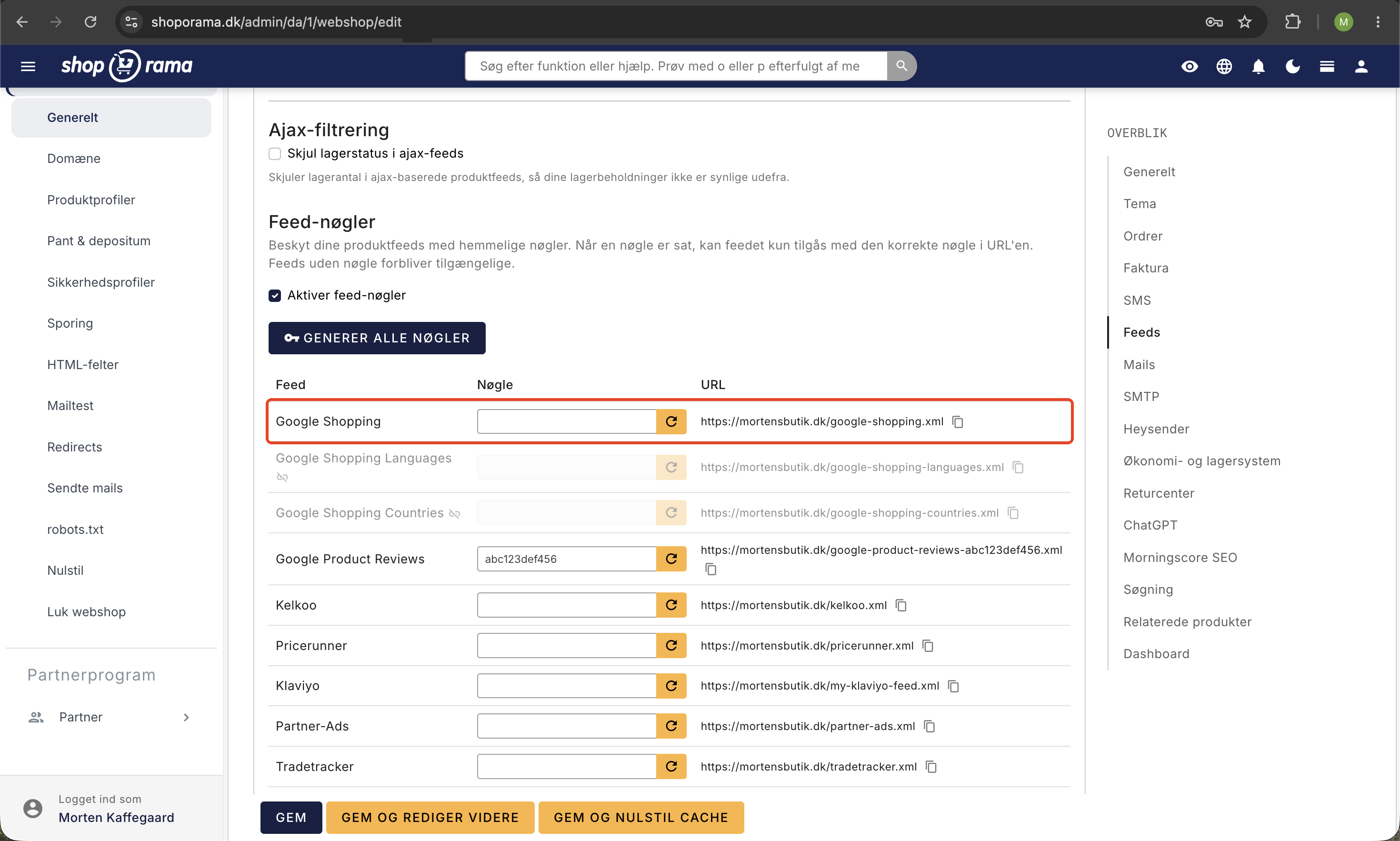
- Klicka på fliken " Feeds"
- Markera rutan ”Aktivera Google Shopping-feed?”
- Om du vill att de bästsäljande produkterna ska markeras som ”bästsäljare” med en etikett kan du ange ett antal. Om du skriver 30 markerar vi de 30 bästsäljande produkterna under de senaste 24 månaderna.
- Om du endast vill ha produkter med en viss vinstmarginal i ditt flöde kan du fylla i fältet där det står ”Inkludera endast produkter där vinstmarginalen är minst”. Här ska du ange beloppet i webbutikens valuta (alltså inte i procent). Skriv t.ex. 30 om du vill ha en vinstmarginal på 30,- på produkten. Det förutsätter att du har angett inköpspriset för dina produkter.
- Klicka på ”Spara”.
URL:en till ditt shopping-feed finns precis under inställningarna för det.
Produkt-ID:t i feedet är nyckeln till katalogmatchning
Varje produkt i flödet har ett unikt ID i fältet g:id. Det ID:t är viktigare än det först kan verka: Det är nyckeln som både Google och Meta (Facebook och Instagram) använder för att koppla annonser och spårningshändelser till rätt produkter i katalogen. Om din spårning skickar ett annat id än det som anges i feedet kan plattformarna inte koppla dina händelser till produkterna, och då fungerar varken dynamiska annonser eller katalogförsäljning.
Som standard använder feedet produktens numeriska id i Shoporama. Varianter får ett id som består av produktens id och variantens id, åtskilda av ett kolon. Det behöver du normalt inte tänka på, eftersom Shoporamas inbyggda spårning automatiskt skickar samma ID i alla händelser, så att feed och spårning alltid stämmer överens. Du kan läsa mer om sambandet i Produkt-ID och katalogmatchning samt om konfigurationen av Meta-spårning i Facebook Conversions API.
Lands- och språkfeeds: artikelnummer som id
Om du har flera webbutiker på samma Shoporama-konto, t.ex. en dansk och en svensk butik, kan du aktivera lands- och språkfeeds. Inställningen finns på samma ställe som resten av feed-konfigurationen: Gå till Konto → Webbutik → Allmänt, klicka på fliken Feeds och markera rutan ”Aktivera lands- och språkfeeds?”. Observera att inställningen endast visas om ditt konto innehåller mer än en webbutik, och att den även måste aktiveras för de andra webbutikerna i kontot.
När lands- och språkfeeds är aktiverade händer två saker:
- Feeden byter ID-schema. Istället för det numeriska ID:t används produktens artikelnummer (SKU) som ID. För varianter används variantens eget artikelnummer, om det är ifyllt. Artikelnumret är den fasta nyckeln som kopplar samman samma produkt i dina olika landsbutiker.
- Du får två extra feeds. En landsfeed och en språkfeed som samlar produkterna från dina butiker. Länkar till båda feeds visas direkt under inställningen i admin.
Shoporamas inbyggda spårning ingår automatiskt: När flödet använder artikelnummer skickar dina spårningshändelser också artikelnummer, så att katalogmatchningen fortsätter att fungera utan ytterligare inställningar.
Viktigt: Produkter utan artikelnummer får ett tomt ID i flödet när lands- och språkflödena är aktiverade och kan därför inte matchas i katalogen hos varken Google eller Meta. Se till att alla produkter och varianter har ett artikelnummer innan du aktiverar inställningen.
Hur ofta uppdateras feedet?
Feedet uppdateras automatiskt i bakgrunden. Du behöver inte trycka på någon knapp eller göra något aktivt för att dina ändringar ska tas med. Det finns ingen manuell ”uppdatera feed”-funktion i Shoporama, eftersom det sker helt automatiskt.
Så här fungerar det i praktiken:
- När du redigerar en produkt (pris, lager, bilder, beskrivning, kategorier osv.) uppdateras produktens data i flödet omedelbart efter att du har sparat. Hela feedet markeras också som föråldrat, så nästa gång någon hämtar feedet levereras en uppdaterad version.
- Dessutom byggshela feedet automatiskt om i bakgrunden varannan timme om det har skett ändringar i dina produkter. Om inga ändringar har skett hoppar Shoporama över denna ombyggnad för att spara resurser.
- Cachen för varje enskild produkt i flödet håller vanligtvis i 2 till 6 timmar, men uppdateras omedelbart när du redigerar den enskilda produkten. Så ändringar av en produkt visas snabbare än vad tidsbegränsningen skulle kunna antyda.
Tips: Hur ofta dina produkter faktiskt visas i Google Shopping och hos prisrobotar (PriceRunner, Heureka osv.) beror på hur ofta de hämtar ditt feed. Google Merchant Center hämtar vanligtvis flödet en gång per dygn, och prisrobotar gör ofta detsamma. Även om Shoporama levererar en uppdaterad version inom några minuter kan det alltså ta upp till ett dygn innan ändringen syns för slutanvändaren. Det styr du inte i Shoporama, utan i Google Merchant Center och hos den enskilda prisroboten.
Om du som butiksägare vill säkerställa en så snabb uppdatering som möjligt hos Google kan du i Google Merchant Center ställa in en daglig hämtning av feedet vid en tidpunkt som passar dig (t.ex. tidigt på morgonen). För kritiska korrigeringar har Google även en ”Hämta nu”-funktion (Fetch now) i Merchant Center, som tvingar fram en omedelbar hämtning av din feed-URL.
Ytterligare anpassning
Som utgångspunkt kommer produktens namn att visas i titelfältet i ditt feed. Men det är inte alltid det mest lämpliga. Du kan till exempel ha ett par mörkblå shorts från Ralph Lauren som heter ”Polo Ralph Lauren Prepster”. Men det kommer inte att utlösa din annons när en användare söker efter ”blå Ralph Lauren-shorts”. Därför kan du lägga in en annan text att använda i ditt shopping-feed. Det gör du under produkten. Välj fliken ”Fält” och fyll sedan i en annan titel i ”Eventuell Google Shopping-titel”. Då kommer du istället att få den nya titeln i ditt feed, så att du kan placera dig före konkurrenterna.
Varianter
Om du har varianter måste de alla anges som en item_group.
Vilka produkter ingår i flödet?
Feedet innehåller de produkter som finns online i din butik och som en kund faktiskt kan köpa. Det är inte samma sak som ”produkter med lager över noll”. Tre grupper:
- Produkter med lager: ingår alltid och skickas som ”i lager”.
- Varor utan lager, som kunden ändå kan beställa: ingår också. Det är de produkter där du har kryssat i Tillåt negativt lager under produktens flik Lager. De har alltid ingått i feedet.
- Varor utan lager som inte kan beställas: utesluts. Vill du ändå ha med dem, kryssa i ”Inkludera produkter som inte finns i lager ” under fliken ”Feeds”. Då skickas de som ”inte i lager”.
Dessutom utesluts produkter där du har markerat ”Visa inte i Google Shopping” på själva produkten, samt presentkort och liknande. Om du har angett ett minimikrav för vinstmarginal under fliken ”Feeds” utesluts produkter som inte uppnår detta krav samt produkter helt utan inköpspris.
Varor som kan beställas men som inte finns i lager
Om du har varor som kunden kan köpa nu och få levererade senare har Google en särskild lagerstatus för just detta: backorder. Den talar om för Google att varan kan beställas, men inte finns på hyllan just nu. Varor med backorder är fortfarande berättigade till både Shopping-annonser och de kostnadsfria produktvisningarna.
Du aktiverar det under Inställningar → Webbutik → fliken Feeds:
- Markera rutan Skicka varor med restorder som ”backorder” istället för ”i lager”.
- Fyll i Förväntad leveranstid för restorder-varor (dagar). Google vill ha ett förväntat leveransdatum tillsammans med backorder, och vi beräknar det som dagens datum plus det antal dagar du anger. Om du anger 14 får varan ett datum 14 dagar framåt i tiden, och datumet justeras automatiskt så att det aldrig hamnar i det förflutna.
- Spara. Ändringen träder i kraft i flödet vid nästa uppdatering.
Varför det lönar sig: Google jämför den lagerstatus du skickar i feedet med den lagerstatus som anges på själva produktsidan. Om de två inte stämmer överens kan Google inaktivera varan, och då försvinner den från både annonser och de kostnadsfria produktvisningarna. Om du anger ”i lager” för en artikel som står som slutsåld på produktsidan är det precis den situationen. Med backorder säger feedet och sidan samma sak.
Inställningen är avstängd som standard, så du bestämmer själv när du vill använda den. Om du använder ett av Shoporamas teman är produktsidan redan klar. Om du har ett eget tema måste lagerstatusen på produktsidan justeras så att den också anger ”backorder”. Detta beskrivs i Implementera strukturerade data.
Ytterligare saker du bör veta
Produkter med rabatt
Om din produkt har både ett pris och ett rea-pris kommer båda att visas i feedet.
Det kommer också att finnas en etikett med texten ”rabatterad” på produkten.
Övrigt
Om din produkt har ett GTIN, ett MPN eller ett varumärke kopplat till sig kommer även dessa att hämtas in i feedet.
Om du har markerat ett profilattribut med ett ”särskilt syfte” (storlek, färg eller kön) kommer vi att kunna hämta detta till fälten <g:size>, <g:color> och <g:gender>. Observera att för <g:gender> finns det endast tre giltiga värden: Male, Female och Unisex.
Produktens huvudkategori visas som <g:product_type>
Anpassade etiketter för Google Ads
Google Shopping-feeden stöder anpassade etiketter (custom_label_0 till custom_label_4). Anpassade etiketter används i Google Ads för att dela upp dina produkter i kampanjer och styra budgivningen, så att du till exempel kan lägga högre bud på bästsäljare eller rea-varor.
Automatiska anpassade etiketter
Shoporama sätter automatiskt två anpassade etiketter åt dig:
- custom_label_0 ställs automatiskt in på ”nedsatt” för produkter med erbjudandepris.
- custom_label_1 ställs automatiskt in på ”bästsäljare” för de mest sålda produkterna, om du har konfigurerat antalet bästsäljare under fliken Feeds (se avsnittet om aktivering ovan).
Anpassade etiketter via produktetiketter
custom_label_2, custom_label_3 och custom_label_4 kan styras via produktetiketter. Så här gör du:
- Gå till Produkter → Produktetiketter i menyn.
- Skapa en ny etikett (eller redigera en befintlig).
- På etikettens redigeringssida väljer du en plats för anpassad etikett i Google Shopping (custom_label_2, 3 eller 4).
- Alla produkter med den aktuella etiketten får automatiskt etikettnamnet som värde för den anpassade etiketten i feedet.
Du kan enkelt tilldela etiketter till många produkter samtidigt direkt från ABC-analysen och lageröversikten, så att du till exempel kan markera alla dina A-produkter eller döda lager med en viss etikett.
Alternativ metod: Du kan fortfarande använda extra fält (google-custom-label-2, google-custom-label-3, google-custom-label-4) för att tilldela anpassade etiketter per produkt. Men produktetiketter är enklare att hantera i bulk, eftersom du kan tilldela och ta bort dem från många produkter på en gång.
Visa även stjärnor i dina Shopping-annonser
Förutom produktdata kan du skicka dina produktrecensioner till Google så att stjärnbetyg visas tillsammans med dina produkter i Google Shopping och Shopping-annonser. Det är ett separat flöde som du registrerar under Produktrecensioner i Merchant Center. Läs mer i Få stjärnor i Google Shopping med produktrecensioner.
Vanliga frågor
Måste jag trycka på en knapp för att uppdatera flödet?
Nej. Feeden uppdateras helt automatiskt så snart du sparar en ändring på en produkt. Det finns varken en ”uppdatera feed”-knapp eller en inställning för hur ofta feeden ska byggas om. Det sker automatiskt i bakgrunden.
Hur lång tid tar det från att jag sparar ett pris till att det finns i feedet?
Själva feedet hos Shoporama uppdateras vanligtvis inom några sekunder till några minuter efter att du har sparat produkten. Hur snabbt ändringen visas i Google Shopping eller hos en prisrobot beror på hur ofta de hämtar feedet, och det styr du i deras system (vanligtvis en gång per dygn).
Hur ofta hämtar Google Merchant Center mitt flöde?
Du bestämmer själv frekvensen i Google Merchant Center, men den vanligaste inställningen är en gång per dygn. Du kan också använda Merchants ”Hämta nu”-funktion för att tvinga fram en hämtning om du har gjort en viktig korrigering och inte vill vänta till nästa schemalagda hämtning.
Jag har just rättat ett stavfel. Hur får jag det snabbt ut på Google?
Spara produkten i Shoporama. Vårt feed uppdateras omedelbart. Om det är bråttom med Google, logga in på Google Merchant Center och använd ”Hämta nu” på ditt feed. Då hämtar Google den senaste versionen direkt istället för att vänta till den schemalagda hämtningen.
Reagerar prisrobotar snabbare än Google?
Det varierar från prisrobot till prisrobot. De flesta stora prisrobotar hämtar feeds dagligen, ofta under natten. Vissa har tätare intervall för stora kunder. Det är den enskilda prisrobotens inställningar som avgör hastigheten, inte Shoporama.
Om jag gör en massuppdatering av många priser, uppdateras då feedet för alla produkter?
Ja. Varje gång en produkt sparas (även från massverktyg eller import) uppdateras dess data i flödet. Hela flödet markeras samtidigt som föråldrat och byggs om vid nästa hämtning eller vid den automatiska bakgrundsuppdateringen.
Kan jag se när feedet senast genererades?
Det tydligaste sättet är att hämta feed-URL:en i en webbläsare och titta på innehållet. Du kan också se i Google Merchant Center när Google senast hämtade feedet och om det uppstod några problem. Shoporama visar inte någon tidsstämpelfunktion direkt i admin.
Påverkar en fördröjning i cachen mina annonser?
Det kan hända att ett produkts pris eller lagerstatus i Google Shopping ligger några timmar efter din webbshop. Det beror vanligtvis på Googles egen hämtningsfrekvens, inte på Shoporama. Se till att ha realistiska buffertider, särskilt inför kampanjer och rea-perioder, så att en produkt inte visas som tillgänglig för köp i Google när den i själva verket är slutsåld.
Vad händer om jag tar bort en produkt från försäljning?
Produkten tas bort från feedet vid nästa uppdatering, eftersom feedet endast innehåller produkter som är online. Den försvinner alltså från Google Shopping vid nästa hämtning där.
Vilket ID har mina produkter i feedet?
Som standard är det produktens numeriska ID i Shoporama, och varianter får produktens ID och variantens ID åtskilda av ett kolon. Om du har aktiverat lands- och språkfeeds används artikelnumret (SKU) istället. Shoporamas inbyggda spårning skickar alltid samma ID som feedet, så du behöver inte själv se till att de är synkroniserade.
Varför matchas inte mina produkter i Metas katalog?
Meta matchar dina spårningshändelser mot katalogen via produkt-ID:t, så händelsens ID måste vara identiskt med feedets ID. Med Shoporamas inbyggda spårning matchas de automatiskt. Om du använder lands- och språkfeeds måste alla produkter ha ett artikelnummer, annars är ID-fältet tomt i feedet och produkten kan inte matchas. Läs mer i Produkt-ID och katalogmatchning.
Mina varor finns i feedet, men Merchant Center visar betydligt färre aktiva produkter. Varför?
Räkna antalet varor i själva feedfilen och jämför med antalet aktiva varor i Merchant Center. Om det är stor skillnad har varorna skickats in men avvisats av Google. Den vanligaste orsaken är att feedet anger ”i lager”, medan produktsidan anger att varan är slutsåld. Titta under Diagnostik i Merchant Center efter ett fel som beror på att lagerstatusen inte stämmer. Lösningen är inställningen för restorder som beskrivs ovan.
Vi säljer mycket på beställning. Ska vi aktivera backorder?
Om du har många varor som kunderna kan köpa även om de inte finns i lager, så ja. Det är den lagerstatus som passar situationen, och den gör att varorna förblir synliga istället för att riskera att Google inaktiverar dem. Om du bara har ett fåtal sådana varor spelar det mindre roll.
Kostar det mig pengar att ha slutvaror i flödet?
Inte i sig. Förutom de betalda Shopping-annonserna visar Google även produkter i kostnadsfria produktvisningar, där man inte betalar per klick. Om du inte vill annonsera för beställningsvaror kan du styra detta i Google Ads istället för att utesluta varorna från feedet, så behåller du den kostnadsfria synligheten.
Vad skriver jag i fältet för antal dagar?
Ange den leveranstid som du realistiskt sett kan hålla för beställningsvaror. Om den vanligtvis är två veckor, skriv 14. Datumet beräknas utifrån den dag då feedet skapas, så det justeras automatiskt. Om du lämnar fältet tomt skickas varan som en restorder utan datum, men Google föredrar att datumet anges.
Jag använder mitt eget tema. Fungerar backorder då?
Själva feedet fungerar oavsett tema. Men lagerstatusen på din produktsida hämtas från ditt tema, och den måste stämma överens med feedet, annars uppstår just den avvikelse som Google reagerar på. Se Implementera strukturerade data för rätt kod.
Behöver du hjälp? Kontakta oss på support@shoporama.dk.
Relaterade artiklar
Inkludera färg och storlek i Partner Ads-flödet
Guide till hur du lägger till färg, storlek och kön i ditt Partner Ads-flöde i Shoporama via produktprofiler och extra fält.
Ställa in partnerannonser i Shoporama: komma igång
Introduktion till partnerannonser i Shoporama. Förstå vad det är, vad du får ut av det och kom igång snabbt med produktflöde och spårning.
ID för Google Shopping-kategori på produkter
Guide för att lägga till Google Shopping-kategori-ID:n till produkter i Shoporama via extra fält.
Skapa dina egna flöden
Guide till hur du bygger dina egna produktflöden i CSV-, XML- eller JSON-format med Shoporamas anpassade flödesfunktion.
Spårning av konvertering i Google Ads
Så här ställer du in Google Ads konverteringsspårning i Shoporama. Rikta in dig på Lägg i varukorg, Börja utcheckning och Köp med konverterings-ID...
Produkt-ID:n och katalogmatchning: så här matchar dina annonser ditt produktflöde
Förklaring av vilket produkt-ID Shoporamas spårning skickar, varför det alltid stämmer överens med Google Shopping-feeden, vad katalogmatchning...
Implementera strukturerad data (Schema.org) i ditt Shoporama-tema
Komplett guide till JSON-LD-strukturerad data i ett Shoporama-tema. Smarty-exempel för Product, Store, BreadcrumbList och AggregateRating med...
Relaterade funktioner
Google Shopping-flödet ingår i din Shoporama-butik
Få ett automatiskt Google Shopping-flöde med alla obligatoriska fält. Ingår gratis i din Shoporama-butik. Även Pricerunner och anpassade flöden.
Agentbaserad handel med Google UCP
Förbered din webbutik för AI-handel. Shoporama stöder Googles UCP, så att Gemini och Google AI Mode kan hitta och köpa dina varor direkt. Aktivera...
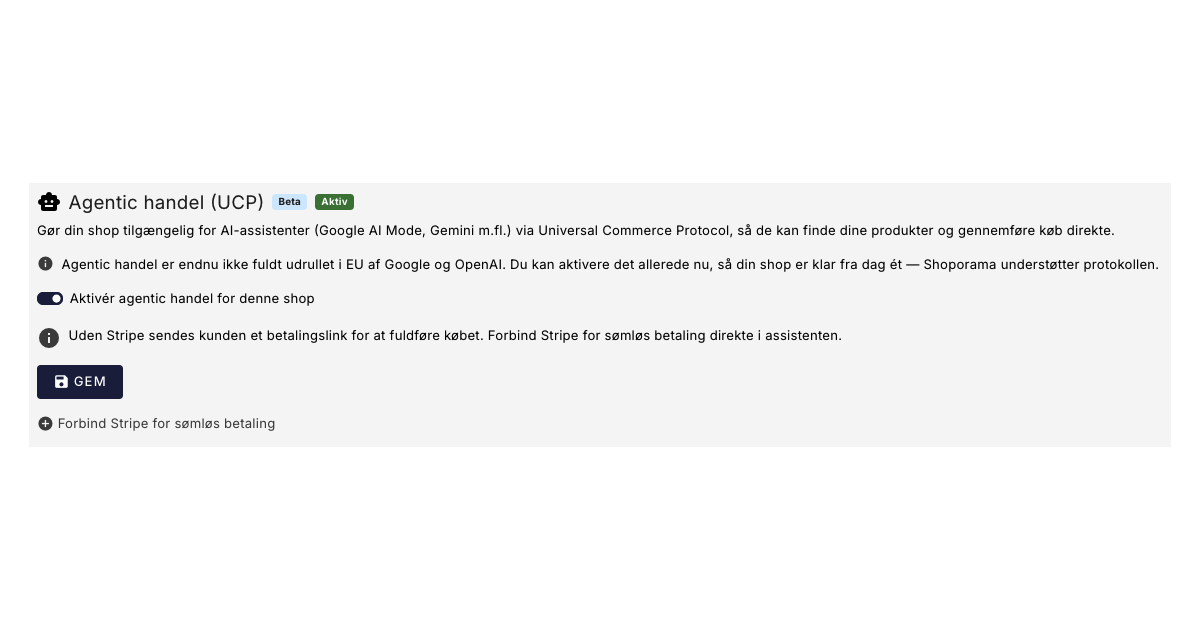
Dine kunder kan snart shoppe via AI: Shoporama er klar til Googles nye protokol (UCP)
Google har lanserat UCP, så att AI-assistenter som Gemini kan hitta och köpa dina varor direkt. Shoporama stöder redan denna funktion. Se hur du...
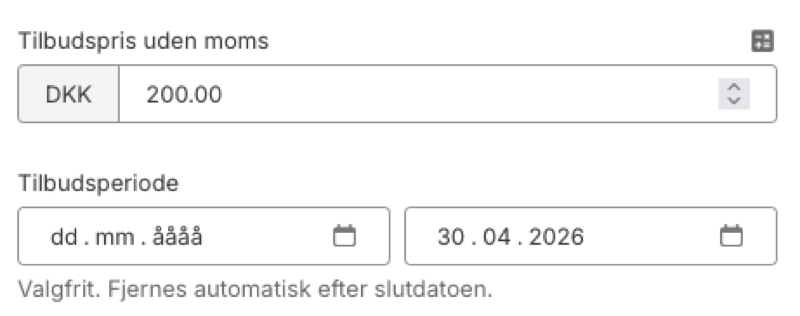
Planera Black Friday nu: Erbjudanden som slår på och av sig själva
Ställ in start- och slutdatum för dina erbjudanden i Shoporama. Systemet kommer automatiskt att aktivera och stoppa försäljningspriset, även i ditt...
Från analys till reklam: Märkning av produkter direkt från statistik
Märk produkter direkt från ABC-analysen och döda lager - och använd dem automatiskt i ditt Google Shopping-flöde för riktade kampanjer.
Flöden
Färdiga feeds för Google Shopping, Pricerunner, Partner Ads, Kelkoo och TradeTracker. Eller bygg dina egna anpassade feeds i XML eller CSV.