Planera Black Friday nu: Erbjudanden som slår på och av sig själva
Planera dina erbjudanden långt i förväg och låt systemet slå på och av dem vid exakt rätt tidpunkt. Ställ in start- och slutdatum, gå hem och vakna upp till en pågående Black Friday-rea.
Du känner till situationen. Klockan närmar sig midnatt på Black Friday-kvällen. Du sitter framför skärmen och är redo att trycka på "Spara" på 300 produkter. Morgonen därpå har du glömt att stoppa kampanjen och en bästsäljare har 40 procents rabatt hela helgen utan att någon märker det.
Nu är det slut med det. Med datumbaserad kampanjprissättning ställer du in ett start- och slutdatum för en kampanj och Shoporama aktiverar och avaktiverar den automatiskt. Du kan planera dina kampanjer veckor eller månader i förväg och sova gott den 1 maj, 1 augusti och hela Black Friday-helgen.
Vad är datumstyrd kampanjprissättning?
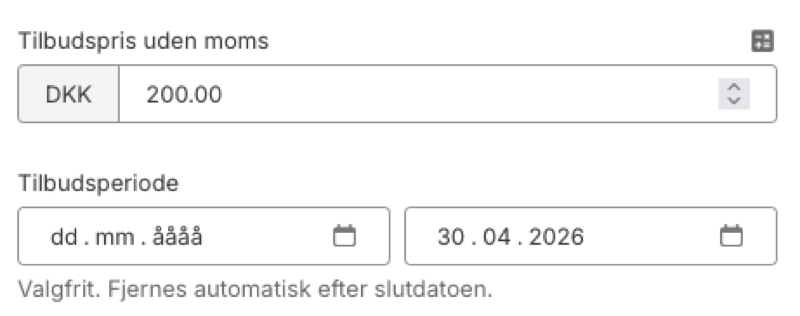
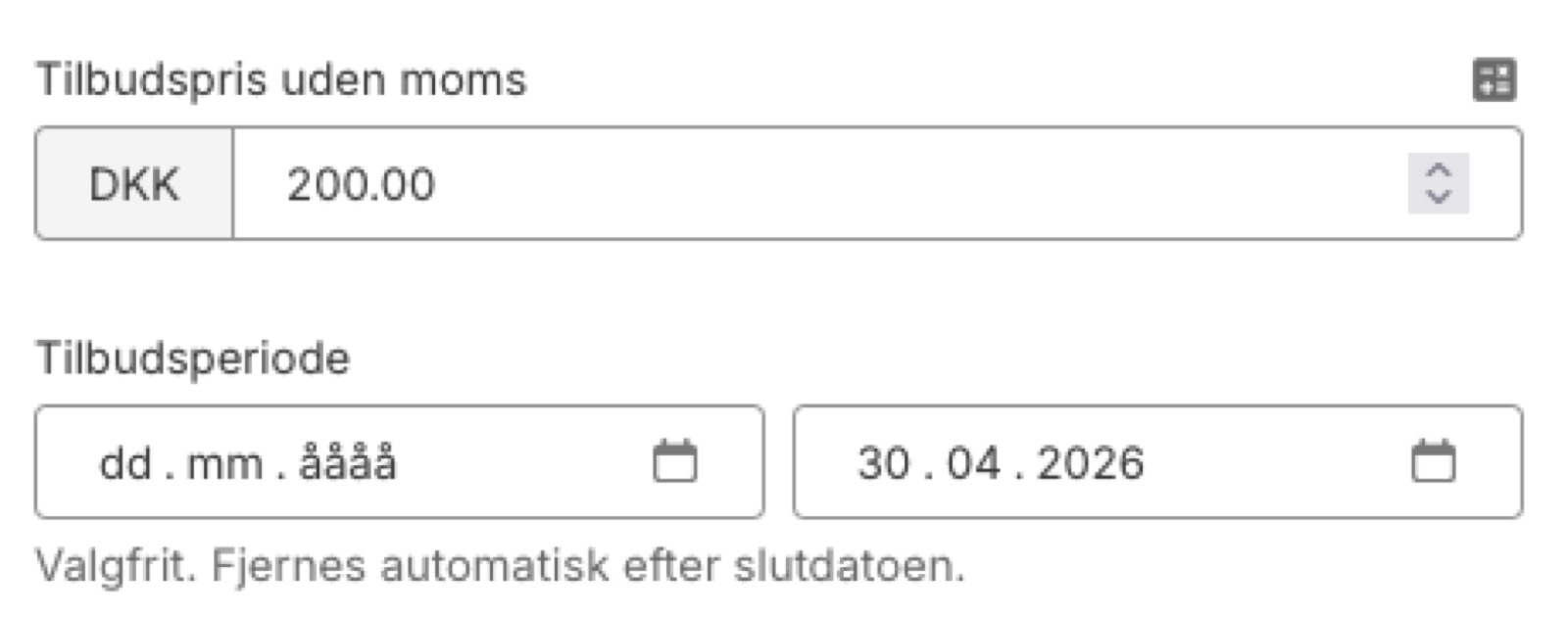
Datumbaserad kampanjprissättning är en ny funktion på produktsidan i Shoporama. Bredvid fältet "Erbjudandepris" kan du nu fylla i ett datum för "Giltigt från" och "Giltigt till". Systemet kommer sedan att ta hand om det:
- Erbjudandepriset aktiveras automatiskt på startdatumet.
- Erbjudandet avslutas automatiskt dagen efter slutdatumet.
- Datumen skickas till Google Shopping, Channable och andra feed-köpare.
- Prishistoriken uppdateras så att du följer Omnibus-direktivet.
Båda datumen är valfria. Om du bara anger ett slutdatum aktiveras erbjudandet omedelbart och avslutas automatiskt. Om du bara anger ett startdatum aktiveras erbjudandet på det datumet och löper tills du själv tar bort det.
Så här ställer du in start- och slutdatum
- Gå till en produkt under Produkter.
- Fyll i fältet Erbjudandepris som vanligt.
- I fältet Erbjudandeperiod bredvid väljer du ett startdatum och ett slutdatum.
- Klicka på Spara (eller tryck på Cmd+S).
Det är allt som behövs. Om startdatumet ligger i framtiden är erbjudandet "schemalagt" och aktiveras automatiskt när dagen kommer. Om startdatumet är idag eller tidigare är erbjudandet aktivt omedelbart.
Planera Black Friday och säsongsreor i förväg
Den största fördelen är att du kan sätta dig ner en lugn måndag i augusti och planera Black Friday i november. Du fyller i priser och datum på en gång och glömmer sedan bort det. Här är några exempel på kampanjflöden som datumstyrd prissättning passar in i:
- Black Friday och Cyber Monday: planera hela helgen (fredag till måndag) flera veckor i förväg, fördelat över dina kategorier.
- Mors dag, fars dag, alla hjärtans dag: fasta kalenderdagar så att du kan planera hela året redan i januari.
- Säsongsrotation: sommarförsäljning 1-31 augusti, så att höstens varor har fullt pris från 1 september.
- Produktlanseringar: en ny version lanseras och den gamla versionen rabatteras automatiskt samma dag.
- Semesterskydd: kampanjer pågår utan avbrott när du är på semester.
Automatiskt i ditt Google Shopping-flöde
När du ställer in både start- och slutdatum för ett aktivt erbjudande skickar Shoporama automatiskt tidsintervallet till Google Shopping. Google själv använder det för att visa det överkryssade förpriset, beräkna kampanjmärken och schemalägga när annonsen kan visa erbjudandet.
Detta innebär att du inte behöver synkronisera manuellt mellan Shoporama och Merchant Center. Channable, PriceRunner och andra feedtakers läser samma standardfält automatiskt, så hela kedjan från din admin till Googles sökresultat är synkroniserad. Du kan läsa mer om hur det fungerar i vår guide till Google Shopping-flödet.
Omnibus-direktivet finns med från början
EU:s Omnibus-direktiv kräver att du visar det lägsta priset från de senaste 30 dagarna som "förpris" när du marknadsför ett erbjudande. Shoporamas prislogg registrerar automatiskt alla prisändringar, både de du gör manuellt och de som systemet gör när ett erbjudande aktiveras eller avaktiveras. Det innebär att ditt förpris alltid är juridiskt korrekt och att du kan dokumentera prishistoriken om Konsumentombudsmannen eller din revisor frågar.
Läs mer i vår artikel om prishistorik och Omnibusdirektivet.
Översikt i produktlistan
För att göra det enkelt att hantera många kampanjer samtidigt har produktlistan fått två nya funktioner:
- Filter i menyn "Välj rabatterade produkter": nu kan du även filtrera på "Endast schemalagda erbjudanden" (de som startar senare) och "Erbjudanden som löper ut snart (inom 7 dagar)".
- Kolumnen "Erbjudandeperiod": aktivera den under "Anpassa vy" för en snabb överblick. Schemalagda erbjudanden visas med en blå bricka och antal dagar kvar till start. Erbjudanden som snart löper ut visas med en gul bricka.
Du kan också sortera produktlistan efter erbjudandeperiod genom att klicka på kolumnrubriken. Kombinera detta med filtret för att se t.ex. "alla erbjudanden som löper ut inom 7 dagar, sorterade efter slutdatum".
Behöver du lägga in erbjudanden på många produkter samtidigt? Välj dem i listan och klicka på Tabellredigering. Lägg till kolumnerna "Erbjudande giltigt från" och "Erbjudande giltigt till" via "Välj fält" och fyll i datumen direkt i tabellen. På så sätt kan du planera en hel Black Friday-kampanj för hundratals produkter på en och samma skärm.
Skillnaden mellan erbjudandepris, rabattkod och kampanj
Shoporama har flera sätt att erbjuda rabatter. Datumbaserad kampanjprissättning är enklast om du bara vill sänka priset på utvalda produkter under en tidsperiod:
- Erbjudandepris: ett annat pris som visas som rabatterat direkt på produkten. Nu med ett start- och slutdatum.
- Rabattkod: en kod som kunden anger vid beställningen, t.ex. "SOMMAR25".
- Kampanj: regelbaserad rabatt, t.ex. "köp 3 betala för 2" eller "20% rabatt på hela varumärket".
Vanliga frågor och svar
Var hittar jag datumfälten?
Gå till en produkt under Produkter. Precis bredvid fältet "Erbjudandepris" hittar du fältet "Erbjudandeperiod" med två datumfält. Om du lämnar dem tomma kommer erbjudandet att fungera som tidigare.
Vad händer om jag glömmer att ange ett slutdatum?
Erbjudandet kommer att fortsätta tills du själv tar bort det. Om du vill vara säker på att det upphör bör du alltid ange både ett start- och ett slutdatum samtidigt.
Kan jag schemalägga erbjudanden flera månader i förväg?
Ja, det kan du. Det är det som är hela poängen. Du kan schemalägga Black Friday-kampanjen i augusti och sedan glömma bort den. Kunderna kommer inte att se något förrän på startdatumet och erbjudandet avslutas automatiskt på slutdatumet.
Kan jag förlänga ett erbjudande som fungerar bra?
Ja, öppna produkten och ändra slutdatumet till ett nytt datum längre fram. Du behöver inte röra själva erbjudandepriset.
Kan jag stoppa ett erbjudande tidigare än planerat?
Ja, det kan du göra. Öppna produkten, ändra slutdatum till igår eller ta bort erbjudandepriset helt. Då kommer den att stoppas nästa gång systemet körs, senast vid nästa 24-timmarsskift.
Kan jag importera datum via CSV?
Ja, det kan du göra. Lägg till kolumnerna "Erbjudandet gäller från" och "Erbjudandet gäller till" i din CSV-import. Praktiskt när du planerar hundratals produkter åt gången, t.ex. för Black Friday eller säsongsförsäljning.
Kan jag ställa in tidsintervallet för många produkter samtidigt?
Ja, det kan du göra. Markera produkterna i listan och välj "Tabellredigering". Lägg till kolumnerna "Erbjudande giltigt från" och "Erbjudande giltigt till" under "Välj fält" och fyll i datumen direkt i tabellen. Perfekt för att planera en hel kampanj med 50 eller 500 produkter i samma vy.
Gäller datumen även för varianter?
Ja, det gör de. Tidsfönstret ställs in på huvudprodukten och gäller för alla varianter med ett erbjudandepris. Varje variant kan ha sitt eget erbjudandepris, men start- och slutdatumen är gemensamma.
Behöver jag oroa mig för Omnibusdirektivet?
Nej, det behöver du inte. Prisloggen registrerar automatiskt varje prisändring, oavsett om du ändrar manuellt eller om systemet gör det via erbjudandeperioden. Ditt tidigare pris är alltid det lägsta priset under de senaste 30 dagarna, vilket krävs enligt lag.
Ser kunderna något under tiden?
Nej, det kommer de inte att göra. Ett schemalagt erbjudande är helt dolt för kunderna fram till startdatumet. Priset visas som vanligt och det finns inga "kommer snart"-meddelanden eller något annat som avslöjar det schemalagda erbjudandet.
Exakt när ändras erbjudandet?
Shoporama slår på och av erbjudanden automatiskt under natten efter dagskiftet. För de flesta kampanjer är detta tillräckligt exakt, men om du kör flashförsäljning med minuttiming bör du manuellt kontrollera erbjudandet runt ändringen.
Är du redo att prova? Öppna en produkt, ställ in ett erbjudandepris, välj datum och gå hem. Shoporama tar hand om resten.
Relaterade artiklar
Prishistorik och Omnibusdirektivet
Shoporama loggar automatiskt prisändringar och beräknar det korrekta förpriset enligt Omnibus-direktivet. Omnibus-direktivet (EU 2019/2161)....
Konfigurera Google Shopping-feed
Guide til at opsætte Google Shopping Feed i Shoporama: kategorier, custom labels, produkt-id og katalogmatch samt lands- og sprogfeeds.
Skapa en rabattkod
Komplett guide för att skapa och hantera rabattkoder i Shoporama - procentuell rabatt, fast belopp, fri frakt, begränsningar och mer.
Produktöversikter
Shoporama produktöversiktsguide: Sök, filtrera, sortera och massredigera dina produkter effektivt från produktlistan.
Mer från bloggen
Nu kan AI:n korrigera texterna i din webbshop
Claude har fått två nya verktyg i Shoporama, så att AI:n kan korrigera de texter som du hittar under Design, Tema, Texter. Det gäller alla...
28. august 2026
Tilläggsköp på produktsidan kan nu ha olika varianter
Om du säljer kaffe är en presskanna den självklara tilläggsprodukten, och presskannan finns i svart, stål och koppar. Det var just den typen av...
13. august 2026
Skicka en del av beställningen nu och resten senare
Två av de tre varorna finns på hyllan. Den sista är restorder, och kunden har väntat i fyra dagar. Nu kan du skicka det du har, och resten skickas...
12. august 2026