Ställ in ViaBill på Shoporama
Guide för att ställa in ViaBill som ett betalningsalternativ i din Shoporama-webbutik. Lär dig hur du lägger till ViaBill-skriptet, visar priset på produktsidan och ställer in ViaBill som en betalningsgateway via Quickpay eller ePay.
För att kunna använda ViaBill som betalningsmetod måste du gå igenom tre steg. Här guidar vi dig genom dem.
Tips: Om du använder ett av Shoporamas nyare teman (t.ex. Delaware) kan du aktivera ViaBill direkt i temainställningarna under ”Integrationer” utan att behöva redigera koden. Du behöver bara ange ditt ViaBill Shop-ID.
1. Infoga ViaBill-koden
Från ViaBill får du en unik kod som ser ut ungefär så här:
<script>
  (function(){
    var o = document.createElement('script');
    o.type = 'text/javascript';
    o.async = true;
    o.src = 'https://app.ibill.dk:443/psp/web/webshop/pricetag/DIN_NØGLE';
    var s = document.getElementsByTagName('script')[0];
    s.parentNode.insertBefore(o,s);
  })();
</script>
Detta skript hämtar ditt produktpris och beräknar månadspriset via ViaBill. Priset visas endast på produktsidan, så vi rekommenderar att du endast infogar koden där. På så sätt undviker du att ViaBill-skriptet onödigt saktar ner dina övriga sidor.
Observera: Du kan inte kopiera koden ovan direkt. Du måste använda din egen unika kod från ViaBill. Kontakta din designpartner för att få koden korrekt infogad.
2. Lägg till en div för att visa ViaBill-priset
Där du vill att ViaBills pris ska visas på produktsidan måste du lägga till en div. Du har två alternativ:
Grafisk version:
<div class="ViaBill_pricetag_product" price="<{$product->getRealPrice()}>"></div>Ren textversion:
<div class="ViaBill_pricetag_list" price="<{$product->getRealPrice()}>"></div>Du kan kopiera koden ovan direkt in i din produktmall.
3. Lägg till ViaBill som betalningsgateway
Hur du går tillväga beror på vilken betalningsleverantör du använder.
Quickpay / PensoPay
- Skapa en ny betalningsgateway i Shoporama
- Konfigurera den på samma sätt som dina övriga Quickpay-metoder(med API-nyckel och privatnyckel)
- Skriv viabill i fältet ”Betalningsmetoder” (där det annars står creditcard eller mobilepay). Om du redan har andra metoder, lägg till viabill efter de befintliga (t.ex. creditcard, mobilepay, viabill)
- Klicka på ”Spara”
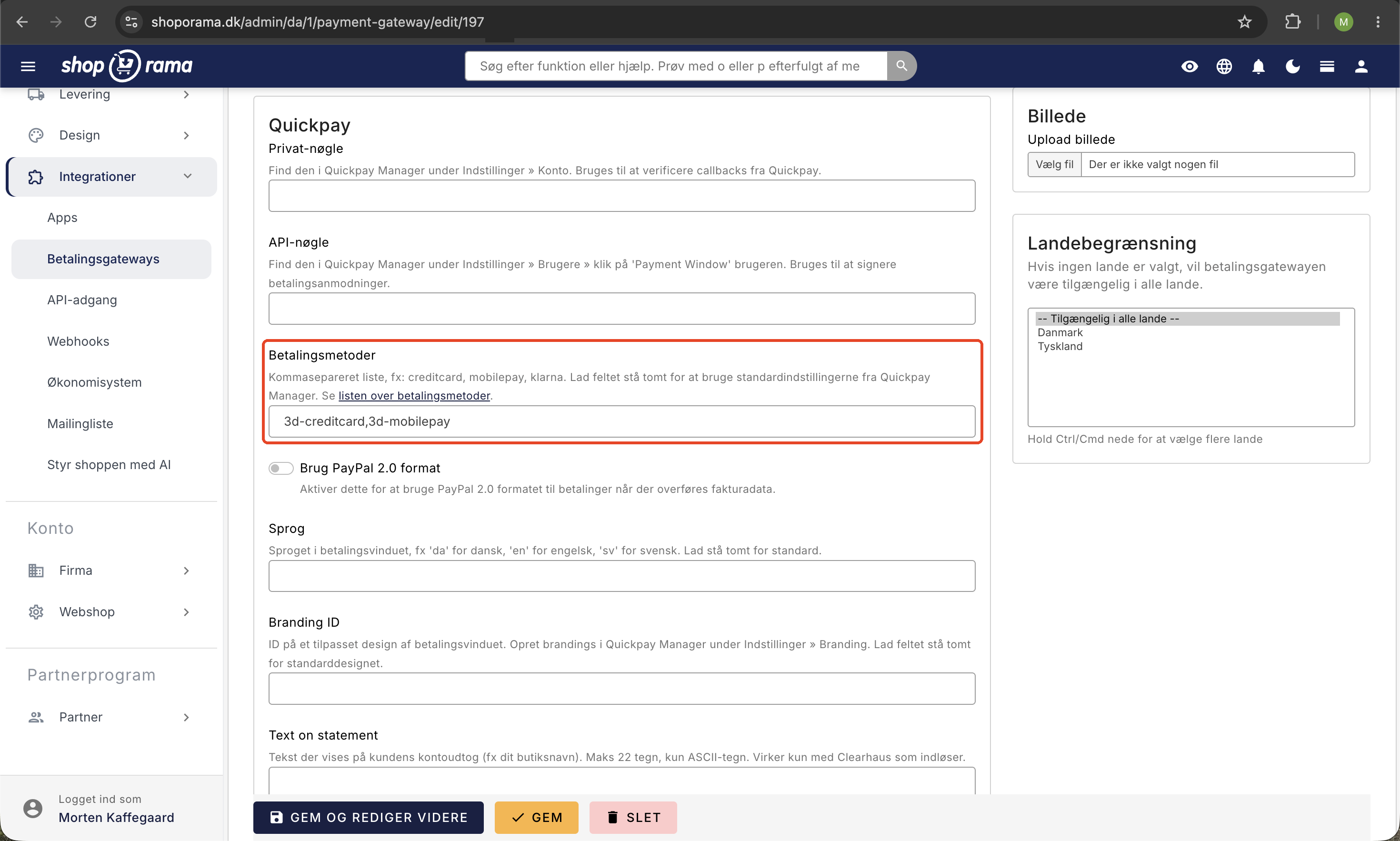
Därefter måste du se till att ViaBill är aktiverat i Quickpay. Gå till ”Acquirers”, välj ViaBill, ange API-nyckeln från ViaBill och markera ”Enable ViaBill”.
ePay
Om du använder ePay behöver du inte göra något själv i ePay. Skapa en betalningsgateway i Shoporama, konfigurera den på samma sätt som dina övriga ePay-gateways, men välj ”ViaBill” i rullgardinsmenyn ”Payment Type”. Klicka sedan på ”Spara”.
Kom ihåg att testa ViaBill i din butik när konfigurationen är klar.
Relaterade artiklar
Konfigurera ePay som en betalningsgateway
Steg-för-steg-guide för att konfigurera ePay som en betalningsgateway i din Shoporama-webbshop. Fyll i Merchant ID, Secret (MD5) och Password for...
Konfigurera integration med Anyday
Guide för att integrera Anyday delbetalningar i din Shoporama webbutik. Inkluderar införande av skript och implementering av prislappar.
Ställ in Klarna som betalningsmetod
Lär dig hur du ställer in Klarna som betalningsmetod i din Shoporama-webbshop.
Relaterade funktioner
BNPL - Köp nu och betala senare
BNPL låter kunderna köpa nu och betala senare. Lär dig mer om Klarna, Anyday, ViaBill och andra BNPL-leverantörer och vad det kostar för din...
ViaBill
Erbjud delbetalning med ViaBill i din Shoporama-webbshop. Se hur prisskylten och betalningsmetoden konfigureras via QuickPay, PensoPay eller ePay.
ViaBill - delbetalning och köp nu, betala senare
Erbjud ViaBill delbetalning i din webbshop. Kunden betalar i delbetalningar, du får pengarna direkt. Enkel integration via QuickPay.
Webbshop med ViaBill
Erbjud ViaBill i din webbshop och låt kunderna delbetala utan avgifter. Så här ställer du in ViaBill på Shoporama via QuickPay.
13+ betalningsgateways för din onlinebutik
Välj bland OnPay, Quickpay, Stripe, Mollie, Nets Easy, ePay och många fler. Automatisk registrering, landsbegränsningar och delbetalningar.