Beställ etiketter
Guide till orderetiketter i Shoporama. Skapa färgkodade etiketter för att organisera och kategorisera dina ordrar och ställ in automatisk tilldelning baserat på kund- eller ordertyp.
Orderetiketter är färgkodade etiketter som du kan sätta på dina order för att organisera och kategorisera dem. Du kan till exempel skapa etiketter som ”Skickad”, ”Väntar på lager”, ”VIP-kund” eller ”Reklamation” och använda dem för att snabbt filtrera och hitta beställningar.
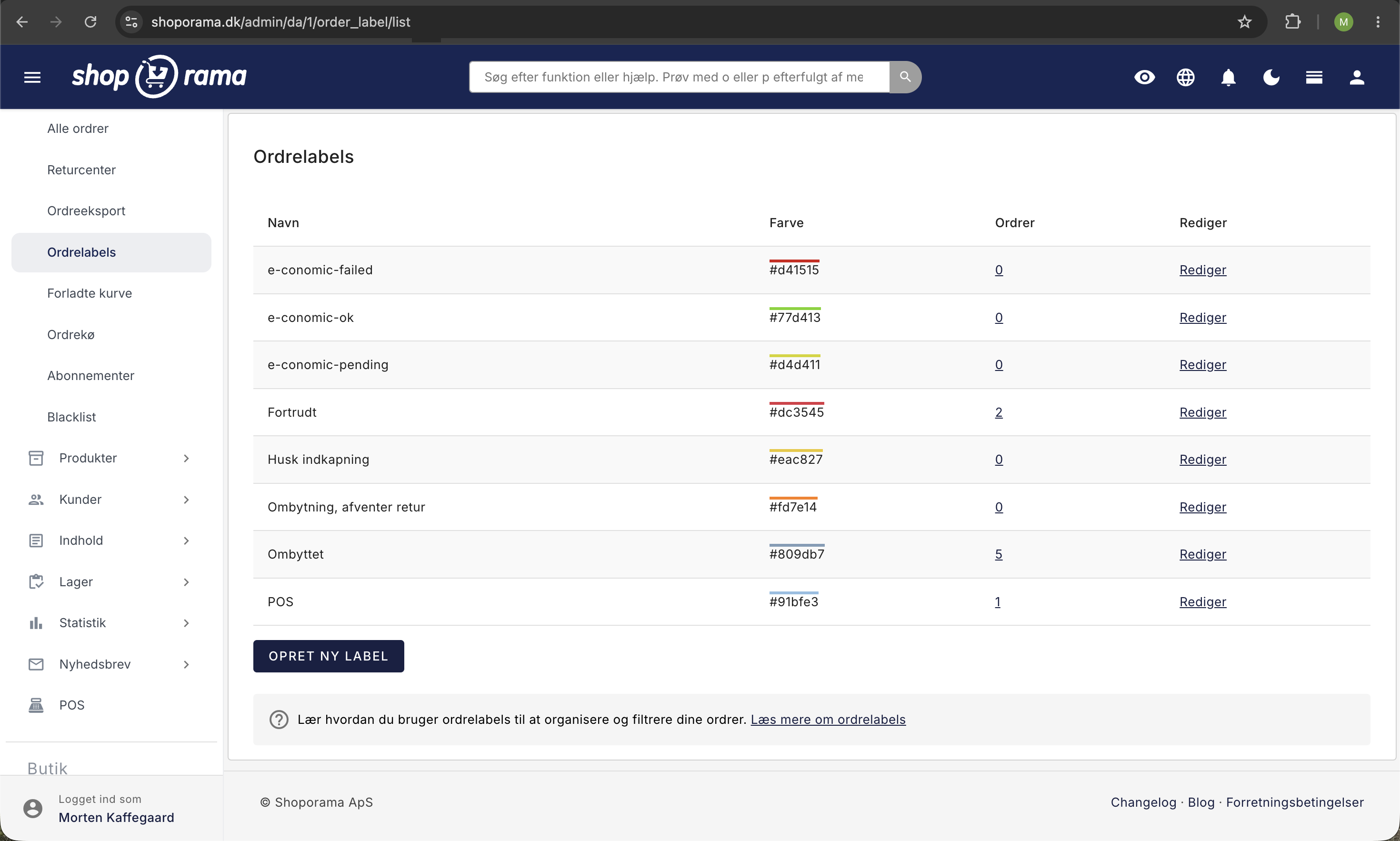
Översikt över etiketter
Under Order > Orderetiketter i menyn hittar du en översikt över alla dina orderetiketter. För varje etikett visas:
- Namn — etikettens titel.
- Färg — den färgkod som används för att markera order med denna etikett.
- Order — antalet order som har denna etikett. Klicka på siffran för att se orderna direkt i orderlistan.
- Redigera — länk för att redigera etiketten.
Skapa en ny etikett
- Gå till Order > Orderetiketter.
- Klicka på Skapa ny etikett.
- Ange ett namn på etiketten (t.ex. ”VIP”, ”Väntar på betalning”, ”Reklamation”).
- Välj en färg med färgväljaren.
- Klicka på Spara.
Redigera och ta bort etiketter
Klicka på "Redigera " bredvid en etikett för att ändra namn, färg eller automatiska inställningar. Du kan också ta bort en etikett från redigeringssidan.
Automatisk tilldelning
Du kan ställa in etiketter så att de automatiskt läggs till i beställningar utifrån vissa kriterier:
- Vissa kunder — ange e-postadresser eller telefonnummer (åtskilda med kommatecken) för de kunder som automatiskt ska få etiketten på sina beställningar. Praktiskt för exempelvis VIP-kunder eller B2B-kunder.
- Beställningar från paket — lägg automatiskt till etiketten på beställningar som innehåller produkter från paket. Användbart för att identifiera beställningar som kräver särskild plockning och packning.
- Beställningar från prenumerationer — lägg automatiskt till etiketten på beställningar som kommer från prenumerationer. Visas endast om din butik har prenumerationer aktiverade.
- Kunder med profil — lägg automatiskt till etiketten på beställningar från kunder som har skapat en profil (är inloggade).
Så här fungerar reglerna för automatisk tilldelning
Reglerna finns på själva etiketten, så du ställer in dem en gång och behöver sedan inte tänka mer på dem. Här är detaljerna du behöver känna till innan du litar blint på dem.
När reglerna tillämpas
Reglerna för kunder, samlingspaket och kundprofiler tillämpas i samma ögonblick som beställningen skapas via butikens kassa. Regeln för prenumerationer tillämpas när en prenumeration genererar nästa beställning. I praktiken innebär detta tre saker:
- Reglerna gäller endast framöver. Om du skapar en ny regel idag kommer dina tidigare beställningar inte att omfattas av den med retroaktiv verkan.
- Reglerna lägger endast till etiketter. De tar aldrig bort en etikett igen, inte heller om du senare tar bort en e-postadress från fältet eller avmarkerar en ruta.
- Samma etikett läggs endast till en gång på en beställning, även om flera av reglerna träffar.
Om du vill lägga till en etikett på beställningar som du redan har mottagit gör du det manuellt från beställningslistan. Det beskrivs längre ner på sidan.
Så här matchar kundregeln
Fältet ”Lägg till automatiskt för nedanstående kunder” jämför det du skriver med orderns e-postadress och orderns telefonnummer. Jämförelsen är exakt, inte ungefärlig:
- Separera flera kunder med kommatecken. Mellanslag och radbrytningar runt kommatecknen spelar ingen roll, så du kan gärna skriva en kund per rad för överskådlighetens skull.
- Du kan blanda e-postadresser och telefonnummer i samma fält.
- Det finns inga jokertecken. Du kan alltså inte skriva en hel domän och på så sätt få med alla medarbetare i samma företag. Varje adress måste skrivas separat.
- Telefonnumret måste anges exakt så som kunden har skrivit det i kassan, det vill säga med samma mellanslag, bindestreck och eventuell landskod.
Om din B2B-kund beställer från flera olika e-postadresser ska du skriva in dem alla i fältet, åtskilda med kommatecken. Då träffar etiketten rätt, oavsett vem i företaget som lägger beställningen.
Flera regler på samma etikett
Du kan utan problem markera flera kryssrutor på samma etikett. Reglerna fungerar oberoende av varandra, så etiketten tillämpas om bara en av dem stämmer. Om du vill kunna skilja mellan ”beställning från prenumeration” och ”beställning från samlingspaket” i beställningslistan måste du därför skapa två etiketter med varsin regel istället för en etikett med två kryss.
Etiketter från nyhetsbrevskampanjer
Det finns ett femte sätt att få etiketter tilldelade automatiskt, och det står inte på själva etiketten. När du skapar en kampanj i nyhetsbrevsmodulen kan du under ”Orderetiketter” välja de etiketter som automatiskt ska läggas till i de beställningar som kampanjen genererar. Efteråt kan du filtrera orderlistan efter etiketten och se vad ett specifikt nyhetsbrev har lett till.
Systemetiketter: ångerrätt och byte
Utöver den vanliga automatiska tilldelningen kan en etikett kopplas till inbyggda funktioner i Shoporama. Två av dem handlar om returer, och båda väljs på redigeringssidan för etiketten (och när du skapar en ny). Du kan bara ha en etikett av varje typ per webbshop, och du kan gärna byta namn på etiketten eller ge den en annan färg. Kopplingen behålls.
- Använd denna etikett för ånger — etiketten läggs automatiskt till en beställning när kunden ångrar köpet via den digitala ångerfunktionen. Då är det enkelt att se i beställningslistan vilka beställningar kunden har ångrat. Läs mer i artikeln Digital ånger.
- Använd denna etikett för byten – etiketten läggs automatiskt till den nya beställningen som skapas när du godkänner ett byte i returcentret. Bytebeställningen är skapad och klar för plockning, men kundens returvara har kanske inte kommit tillbaka ännu. Etiketten gör det tydligt i orderlistan så att du inte skickar iväg den nya varan för tidigt. Ta bort etiketten manuellt från ordern när returvaran har mottagits.
Om din webbshop inte redan har en etikett för detta ändamål skapar Shoporama automatiskt en sådan första gången funktionen används (för byten t.ex. en orange etikett med texten ”Byte, väntar på retur”). Du kan sedan fritt anpassa namn och färg.
Använd etiketter i orderlistan
När du har skapat etiketter kan du använda dem för att filtrera orderlistan. I orderlistan kan du:
- Filtrera order efter etikett via filtreringsalternativen.
- Se etikettens färg direkt på ordern i listan.
- Lägga till och ta bort etiketter från enskilda beställningar.
Filtrera orderlistan efter etiketter
Det är vid filtreringen som etiketterna verkligen gör sig värda den tid du lägger ner på att skapa dem. Så här gör du:
- Gå till Order > Alla order.
- Klicka på knappen Etikett i filterraden ovanför orderlistan.
- Fönstret Välj etiketter öppnas. Om du har många etiketter kan du skriva i fältet Sök etikett för att snabbt hitta rätt.
- Markera en eller flera etiketter.
- Klicka på ”Tillämpa filter”.
När filtret är aktivt visas en liten siffra på knappen Etikett som anger antalet valda etiketter, så att du kan se att listan inte visar alla order. Filtret ingår i sidans adress, så du kan spara vyn som ett bokmärke eller skicka länken till en kollega.
Om du väljer flera etiketter måste beställningen ha alla dessa
Etikettfiltret är ett ”och”-filter, inte ett ”eller”-filter. Om du väljer både ”Presentinslagning” och ”Brådskande” visas endast de beställningar som har båda etiketterna. Beställningar med endast den ena etiketten försvinner ur listan, och om ingen beställning har båda etiketterna blir listan tom. Om du vill se beställningar med antingen den ena eller den andra etiketten måste du filtrera på en etikett i taget.
Kombinera etikettfiltret med de övriga filtren
Etikettfiltret läggs ovanpå de andra filtren i orderlistan, till exempel status, betald, hämtad, datumintervall, fritextsökning, leverantör, frakt, land och betalningssätt. Alla aktiva filter gäller samtidigt, så du kan till exempel söka efter ”order med etiketten Brådskande, som är betalda och som ännu inte har skickats”. Knappen med texten Nollställ längst till vänster i filterraden rensar bort alla filter igen.
Genväg från etikettöversikten
I etikettöversikten under Order > Orderetiketter finns en siffra i kolumnen Order. Om du klickar på siffran öppnas orderlistan med filtret redan inställt på just den etiketten. Det är den snabbaste vägen från ”hur många order har den här etiketten?” till ”visa mig dem”.
Exportera de filtrerade orderna
Om du har filtrerat på en etikett kan du exportera just den valda gruppen av order. Klicka på Exportera i fältet Massredigering längst ner på sidan och välj CSV-fil (alla i sökningen). Filen skapas i bakgrunden och du kan hämta den när den är klar. Den innehåller en kolumn som heter Etiketter, med ordernas etiketter. Om en order har flera etiketter står de i samma cell, åtskilda av ett plustecken. Läs mer i artikeln Exportera order som CSV.
Lägg till och ta bort etiketter på flera order samtidigt
Etiketter behöver inte komma från en regel. Du kan lägga till dem manuellt, och du kan göra det på flera order samtidigt:
- Hitta orderna i orderlistan, t.ex. genom att filtrera eller söka fram dem.
- Markera kryssrutan längst till vänster för varje order som ska ändras.
- Klicka på knappen Etiketter i fältet Massredigering längst ner på sidan.
- Markera de etiketter som gäller. Du kan välja flera samtidigt.
- Klicka på ”Lägg till” för att lägga till etiketter, eller på ”Ta bort ” för att ta bort dem igen.
Knappen ”Etiketter” visas först när du har skapat minst en orderetikett. Åtgärden påverkar endast etiketterna. Ordernas status, betalning och innehåll förblir oförändrade.
Etiketter på en enskild order
Om du bara ska ändra en enskild order kan du göra det medan du ändå har ordern öppen. Öppna ordern, leta reda på fältet Etiketter och markera de etiketter som ordern ska ha. Håll ned Ctrl (Cmd på Mac) om du vill markera eller avmarkera flera. Tänk på att fältet ersätter orderns etiketter med exakt det du har markerat när du sparar. En etikett som du avmarkerar tas alltså bort från ordern.
Ta bort etiketter från order
Om samma etikett ska tas bort från många beställningar gör du det från beställningslistan med menyn ”Etiketter”, enligt beskrivningen ovan. Genvägen från etikettöversikten är det snabbaste sättet att samla ihop beställningarna. Det är endast etiketten som tas bort. Beställningen och dess innehåll påverkas inte.
Vanliga frågor
Varför får mina gamla beställningar inte etiketten när jag just har skapat regeln?
Detta beror på att reglerna endast tillämpas när en beställning skapas. En ny regel gäller därför endast framöver. Om du vill lägga till etiketten på beställningar som du redan har mottagit, filtrerar eller söker du fram dem i beställningslistan, markerar dem, öppnar menyn Etiketter och klickar på Lägg till. Då inkluderas de gamla beställningarna.
Min stamkund får inte sin VIP-etikett automatiskt. Vad är fel?
Nio av tio gånger beror det på att texten inte stämmer exakt med den som står på beställningen. Kontrollera att e-postadressen är korrekt stavad, att det finns kommatecken mellan kunderna och att kunden faktiskt har beställt med den adress eller det telefonnummer som du har angett. Om kunden ibland beställer privat och ibland från jobbet måste båda adresserna anges i fältet. Tänk också på att regeln först gäller för beställningar som läggs efter att du har sparat den.
Jag har valt två etiketter i filtret, och nu är listan tom. Är det något fel?
Nej. Filtret kräver att beställningen har alla de etiketter du har valt. Om ingen beställning har båda etiketterna samtidigt blir listan tom. Ta bort en av bockarna och filtrera på en etikett i taget om du vill se båda grupperna.
Jag råkade sätta fel etikett på en massa order. Kan jag ångra det?
Ja, och det tar mindre än en minut. Filtrera orderlistan på den felaktiga etiketten så att du bara ser de berörda orderna, markera dem, öppna menyn Etiketter, markera etiketten och klicka på Ta bort. Orderna själva påverkas inte. Det är bara etiketten som tas bort.
Kan jag ta med etiketterna i bokföringen?
Etiketter är inte ett bokföringsfält, men de ingår i orderexporten. Om du exporterar order till CSV finns det en kolumn som heter ”Etiketter”, där orderns etiketter är åtskilda med plustecken. Du kan först filtrera orderlistan efter en etikett och sedan exportera, så att filen endast innehåller de order du behöver, t.ex. alla order som är markerade som byten under en viss period.
Kan jag se vilka beställningar som kom från ett visst nyhetsbrev?
Ja. Välj en eller flera orderetiketter för kampanjen under ”Orderetiketter” när du skapar nyhetsbrevet. Beställningar som kopplas till kampanjen får automatiskt de valda etiketterna, och därefter kan du filtrera beställningslistan efter dem. Skapa gärna en etikett per kampanj om du vill kunna jämföra kampanjer över tid.
Kan jag lägga till etiketter från mitt eget system?
Ja, om du eller din utvecklare använder vårt REST API. Etiketter kan hämtas och skapas via endpointen /order-label, och när du uppdaterar en order kan du skicka fälten add_label_id och remove_label_id för att lägga till eller ta bort en etikett. Orderlistan i API:et kan dessutom filtreras med parametern order_label_id. Det gör etiketter till ett praktiskt sätt att markera order som ett lager eller ett ekonomisystem har hanterat.
Hur många etiketter kan jag ha, och i vilken ordning visas de?
Det finns ingen fast gräns, men håll antalet nere på en nivå som du kan överblicka i filterfönstret. Etiketter visas i alfabetisk ordning efter namn både i etikettöversikten och i filtret, så ett namngivningsmönster som ”Lager: saknas” och ”Lager: delleverans” håller sammanhörande etiketter samlade i listan.
Tips
Använd etiketter för det som orderstatus inte kan. Status täcker redan ”ny”, ”behandlas” och ”skickad”, så etiketter ger mest värde över olika statusar: presentinslagning, brådskande beställningar, kunder som ska ringas upp eller beställningar som ett lagerhotell har fått besked om.
Behöver du hjälp? Kontakta oss på support@shoporama.dk.
Relaterade artiklar
Välj lista
Guide till Shoporamas plocklista. Plocka och packa order effektivt med streckkodsläsning, batchhantering och mobilvänligt gränssnitt.
Beställningskö
Guide till orderkön i Shoporama. Se status för automatiserade orderåtgärder som registrering, fakturering och lageruttag, och lär dig hur du...