Se dina intäkter
Guide för att se dina intäkter i Shoporama - både på förstasidan, via den detaljerade intäktsstatistiken med grafer och via export av order.
På startsidan i din Shoporama-admin visas din omsättning för den senaste perioden. Dessutom har Shoporama en särskild sida för omsättningsstatistik med diagram och detaljerade siffror. För mer detaljerade omsättningsuppgifter kan du även exportera order.
Se omsättningen på startsidan
När du loggar in i admin visas en översikt över omsättningen på startsidan med:
- Omsättning idag
- Omsättning denna vecka
- Omsättning denna månad
- Antal beställningar
Detaljerad omsättningsstatistik
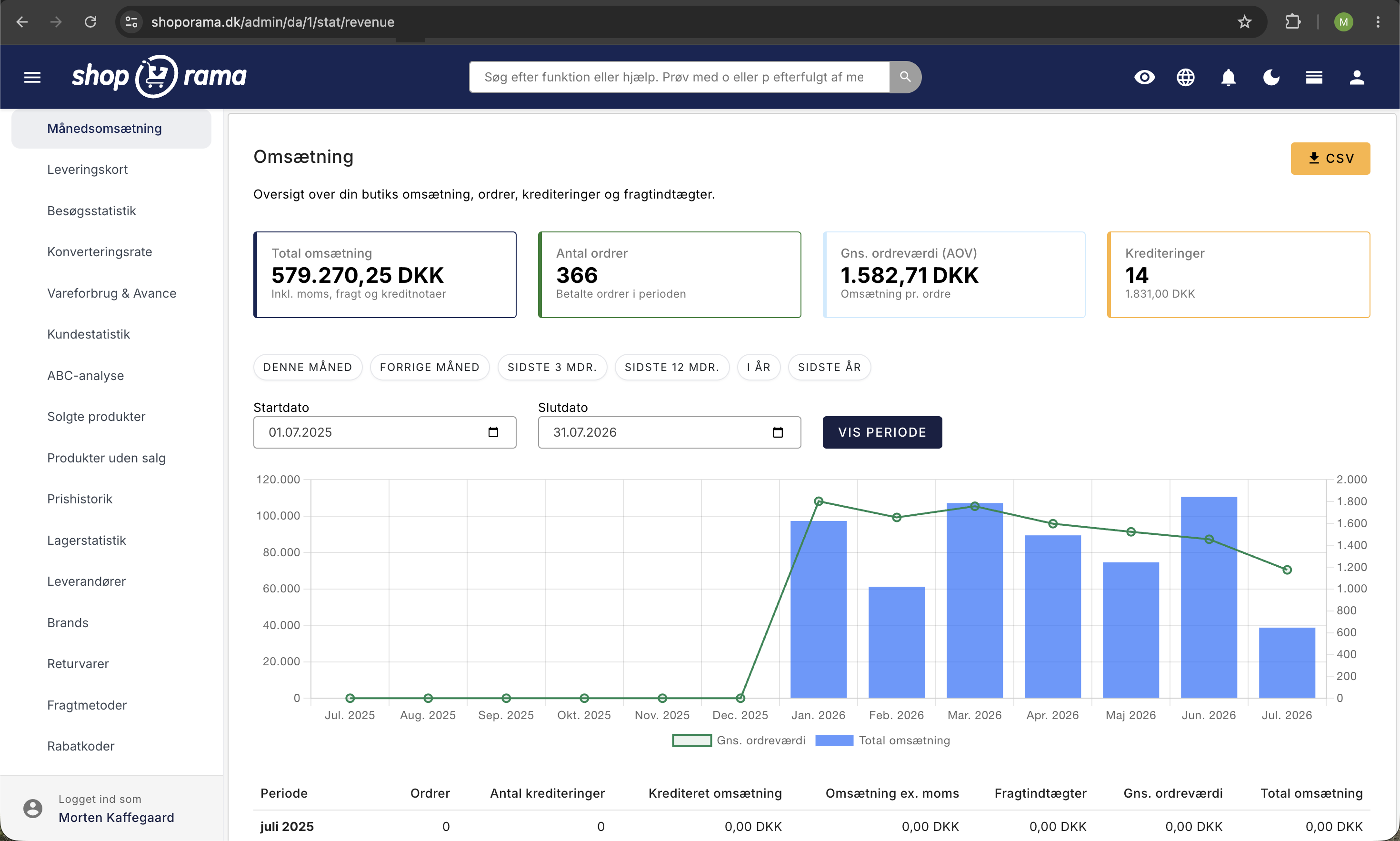
Under Statistik → Månadsomsättning hittar du en särskild sida med detaljerad omsättningsstatistik. Här kan du:
- Se omsättningen över tid — med ett interaktivt diagram som visar utvecklingen
- Dela upp efter dag, vecka eller månad — växla mellan intervall för att se trender på kort och lång sikt
- Kreditnotor — se kreditnotor separat så att du känner till din faktiska nettoomsättning
- Fraktintäkter — se hur stor del av omsättningen som kommer från frakt
Omsättningssidan ger dig en snabb och visuell översikt utan att du behöver exportera data först.
Exportera detaljerad omsättning
För att få en detaljerad översikt över omsättningen per produkt, kategori eller period:
- Gå till Order
- Filtrera efter önskad period
- Klicka på Exportera för att hämta en CSV-fil med alla orderdata
Fråga AI:n om din omsättning
Du kan ställa frågor om din omsättning direkt till en AI-assistent och slippa klicka dig igenom rapporter. AI:n kan hämta siffror för valfria perioder, jämföra månader eller år och hitta dina bästsäljande produkter. Du kan också be om en kort sammanfattning, så att du får svaret direkt istället för en tabell.
Siffrorna som AI:n hämtar är desamma som du hittar under Statistik i admin, så du kan tryggt använda dem i din löpande uppföljning. Se avsnittet ”Beräkning av siffror” längre ner om du vill förstå exakt hur siffrorna beräknas.
Exempel på frågor du kan kopiera:
Hur stor var min omsättning förra månaden jämfört med samma månad förra året?Visa mig de 10 mest sålda produkterna i år.Hur stor är min dagliga omsättning de senaste 30 dagarna?Läs mer om hur du kan hantera din butik med en AI-assistent i blogginlägget Nu kan du hantera hela din webbutik genom att chatta.
Beräkning av siffror
Omsättningssiffrorna beräknas utifrån betalda beställningar. Avbeställda och returnerade beställningar räknas inte med.
För mer information om hur siffrorna beräknas, se ”Så här beräknas siffrorna i backend”. Se även om siffrorna är inklusive eller exklusive moms.
Relaterad statistik
Shoporama har en rad inbyggda statistikverktyg som ger dig insikt i din verksamhet:
- Konverteringsgrad — se hur många besökare som köper
- Varuförbrukning & vinst — se vad du faktiskt tjänar
- ABC-analys — hitta de produkter som driver din verksamhet
- Statistik och analys — sammanfattande översikt över all statistik
Behöver du hjälp? Kontakta oss på support@shoporama.dk.
Relaterade artiklar
Försäljningsrapporter och intäkter i dashboard
Guide till Shoporamas instrumentpanel: se omsättning, beställningar och besökare på startsidan, anpassa instrumentpanelen med de moduler du behöver...
Se antalet sålda exemplar av en produkt
Guide för att se hur många enheter du har sålt av en specifik produkt i Shoporama.
Se vilka e-postmeddelanden Shoporama har skickat
Guide för att se en logg över alla e-postmeddelanden som Shoporama har skickat från din webbutik.