Salgsrapporter og omsætning i dashboard
Guide til Shoporamas dashboard: se omsætning, ordrer og besøgende på forsiden, tilpas dashboardet med de moduler du har brug for, og find de detaljerede rapporter under Statistik.
Dashboardet er den forside du lander på, når du logger ind i Shoporamas admin. Det giver dig et hurtigt overblik over din webshops omsætning, ordrer, besøgende og de ting der lige nu kræver din opmærksomhed. Dashboardet er bygget af små kort, vi kalder moduler, og du bestemmer selv hvilke af dem der skal være på din forside.
Det ser du som standard
En ny bruger starter med 14 moduler tændt, eller 15, hvis shoppen har oprettet lande. De er valgt, så du både får dagens tal og de advarsler du ikke må overse:
- Salg: Omsætning i dag, Omsætning denne måned, grafen Salgsudvikling, og Salg pr. land, hvis shoppen har oprettet lande.
- Ordrer: Nye ordrer, Ordrer i dag, Ordrer denne måned, og Pakker der snart returneres.
- Besøg og trafik: Besøgende i dag.
- Shoppens tilstand: Henvisninger til slettede produkter, Brudte annoncelinks, "Styr shoppen med AI", "Vil du tage imod kortbetaling?", og "Shoporama Akademi".
- Dine egne: Fælles opslag, hvor du og dine kollegaer kan dele beskeder.
Flere af standardmodulerne, fx Pakker der snart returneres, Brudte annoncelinks, "Styr shoppen med AI", "Vil du tage imod kortbetaling?", og "Shoporama Akademi", viser sig kun, når der er noget at vise. Derfor ser du som regel færre end 14 kort på en ny forside.
Kortene med omsætning og ordrer har faste perioder indbygget, altså "i dag" og "denne måned". Der er ikke én fælles datovælger for hele forsiden. Vil du selv vælge periode, skal du bruge graf-modulerne eller de detaljerede rapporter under Statistik.
Dashboardet er bygget af moduler, og du bestemmer selv hvilke
Der findes i alt 46 moduler, 47 hvis shoppen har oprettet lande, fordelt på otte grupper: Salg, Ordrer, Besøg og trafik, Lager, Marketing, Kunder, Shoppens tilstand og Dine egne. Du kan altså skrue forsiden sammen, så den viser præcis de tal du kigger efter hver morgen, og lade resten ligge.
Sådan tilpasser du forsiden
- Klik "Tilpas" øverst til højre på forsiden. Nu er du i rediger-tilstand, og der dukker tre knapper op: "Tilføj modul", "Nulstil" og "Færdig". Du kan også dobbeltklikke på en tom flade ved siden af modulerne eller i området øverst med butikkens navn.
- Fjern et modul ved at klikke på krydset ("Fjern modulet") på det kort du ikke bruger.
- Flyt et modul med pilene "Flyt til venstre" og "Flyt til højre" på kortet. Du kan også trække kortet derhen hvor du vil have det med musen.
- Tilføj et modul med knappen "Tilføj modul". Der åbnes et panel i højre side med alle de moduler, du har adgang til, samlet i de otte grupper og et søgefelt, hvis du hurtigt vil finde et bestemt. Har du allerede alle moduler på forsiden, står der "Alle moduler er allerede på din forside.".
- Klik "Færdig", når du er tilfreds.
Genvej: Et dobbeltklik ved siden af modulerne åbner Tilpas. Det virker på den tomme flade mellem og omkring kortene og i området øverst med butikkens navn, men ikke inde i selve kortene, på links, eller på knapper. Står du allerede i rediger-tilstand, afslutter et enkelt klik ved siden af modulerne den igen.
Tip: Der er ingen gem-knap. Forsiden gemmer automatisk ved hver eneste ændring, og du kan se en lille status der skriver "Gemt". Går noget galt, står der "Kunne ikke gemme". Knappen "Færdig" afslutter blot rediger-tilstanden.
Din forside er personlig
Opsætningen gemmes på din egen brugerkonto. Har du kollegaer i samme shop, kan I derfor hver især have jeres egen forside. Bogholderen kan have omsætning og dækningsbidrag øverst, mens den der pakker ordrer har nye ordrer og returneringer øverst. Nye brugere starter fra shoppens standardopsætning og kan derefter tilpasse deres egen.
Er du kommet til at rode for meget rundt i det, kan du klikke "Nulstil" i rediger-tilstanden. Du bliver spurgt "Nulstil forsiden til standardopsætningen? Dine tilføjede og fjernede moduler går tabt.", og bekræfter du, er forsiden tilbage som fra start.
Din rolle bestemmer, hvilke moduler du ser
Vælger firmaadministratoren en anden rolle end Fuld adgang til en bruger, viser forsiden kun de moduler, rollen giver adgang til, og panelet under "Tilføj modul" tilbyder kun dem. Det gælder også standardmodulerne:
- Omsætning og besøg: Modulerne med omsætning, fx Omsætning i dag, Salgsudvikling, Bedst sælgende produkter, og Salg pr. land, og besøgsmodulerne, fx Besøgende i dag og Konverteringsrate denne måned, kræver tilvalget Omsætning og statistik. Det gælder også graferne Lande, Fragtmetoder, og Betalingsgateway. Rollen Bogholder har tilvalget altid.
- Kostpriser: Dækningsbidrag og Angivet lagerværdi kræver tilvalget Kostpriser og avance, også for rollen Bogholder.
- Områder: De øvrige moduler kræver, at rollen kan se det område, modulet handler om. Modulerne om ordrer, fx Nye ordrer og Ordrer i dag, kræver adgang til ordrer, og Næste 7 dage kræver adgang til marketing. Handling påkrævet, Henvisninger til slettede produkter, og Brudte annoncelinks kræver adgang til shoppens opsætning, som kun Fuld adgang og Udvikler har.
- For alle: Post-it, Nedtælling, Fælles opslag, og Shoporama Akademi.
En bruger med rollen Medarbejder ser fx Nye ordrer og Ordrer i dag, men ikke Omsætning i dag, Salgsudvikling, og Besøgende i dag, før brugeren får tilvalget Omsætning og statistik. Firmaadministratoren vælger rolle og tilvalg under Firma → Brugere ved at klikke på brugerens navn. Læs mere i Roller og rettigheder.
Moduler du selv kan tilføje
De øvrige 32 moduler ligger klar i panelet under "Tilføj modul":
- Salg: Omsætning, Omsætning år til dato, Omsætning mod samme måned sidste år, Dækningsbidrag, Gennemsnitlig ordreværdi, Gennemsnitlig ordreværdi og fortjeneste, Bedst sælgende produkter, Bedst sælgende variant.
- Ordrer: Handling påkrævet, Antal ordrer, Sendte ordrer, Sendte i dag, Nye returneringer, Gennemsnitligt antal produkter pr. ordre, Fragtmetoder, Betalingsgateway, Betalingskort.
- Besøg og trafik: Besøgende, Trafikkilder, Lande, Konverteringsrate denne måned, Konverteringsrate, Tomme søgninger.
- Lager: Angivet lagerværdi, Produkter under minimum lager.
- Marketing: Omsætning fra anbefalinger, Nyhedsbrevsabonnenter.
- Kunder: Nye anmeldelser.
- Shoppens tilstand: Næste 7 dage, 404-fejl.
- Dine egne: Post-it og Nedtælling. De to må gerne ligge på forsiden flere gange, så du fx kan have en huskeseddel og en nedtælling til hver af dine kampagner.
Modulet Handling påkrævet viser de vigtigste ting, der venter på dig, fx fejl i ordrekøen, betalinger der ikke kunne hæves, og anmeldelser der skal godkendes. Det viser højst fem opgaver ad gangen med et link til resten, og er alt løst, står der "Handling påkrævet: Alt er klaret". Modulet er ikke tændt fra start, så du skal selv tilføje det. Læs mere i Handling påkrævet.
Bemærk at Gennemsnitlig ordreværdi ikke er tændt fra start. Vil du følge din gennemsnitlige ordreværdi dagligt, skal du selv sætte modulet på.
Moduler der kræver noget, før de viser tal
Ingen af modulerne kræver et bestemt abonnement eller et tilkøb. Nogle få har dog brug for, at en funktion er slået til, eller at der er data at vise:
- Besøgende i dag, Konverteringsrate denne måned og Omsætning fra anbefalinger: Kræver at besøgsstatistik er aktiveret. Det gør du under Webshop → Generelt, hvor du sætter flueben i "Aktiver besøgsstatistik". Der findes først tal fra den dag, du slår statistikken til, altså ingen historik bagud. Læs mere om besøgsstatistik og konverteringsrate.
- Nyhedsbrevsabonnenter: Kræver at du bruger Shoporamas eget nyhedsbrevsmodul.
- Dækningsbidrag: Bygger på dine kostpriser og en opgørelse der laves om natten. Kortet viser den seneste opgjorte måned, ikke nødvendigvis den måned du står i lige nu.
- Angivet lagerværdi: Viser din nuværende lagerværdi og linket Se udvikling til Lagerværdi over tid. Under tallet står også ændringen i beløb og procent "på 30 dage", men først når historikken rækker 30 dage tilbage fra den seneste opgørelse, altså ca. en måned efter at funktionen blev sat i drift. Indtil da står kun linket. Ændringen regnes mellem den seneste natlige opgørelse og opgørelsen 30 dage før, ikke ud fra det store tal. Har brugeren en anden rolle end Fuld adgang, kræver siden bag linket desuden tilvalget Omsætning og statistik.
- Nye returneringer og Nye anmeldelser: Viser først noget, når der faktisk er nye af slagsen.
- Salg pr. land: Findes kun, når du har oprettet mindst ét land under Webshop → Lande, og vises, når mindst ét af landene er aktivt eller har haft salg de seneste 30 dage.
Salg pr. land, når du sælger i flere lande
Har du oprettet lande under Webshop → Lande, får du også modulet Salg pr. land i gruppen Salg. Det er tændt fra start, og på kortet står der Salg fra de andre lande. Kortet viser omsætningen fra de andre lande end hovedlandet de seneste 30 dage, udviklingen mod de 30 dage før, og hvor stor en del af omsætningen de andre lande står for. Under det står hovedlandet og op til tre af de største andre lande med omsætning, andel, og udvikling.
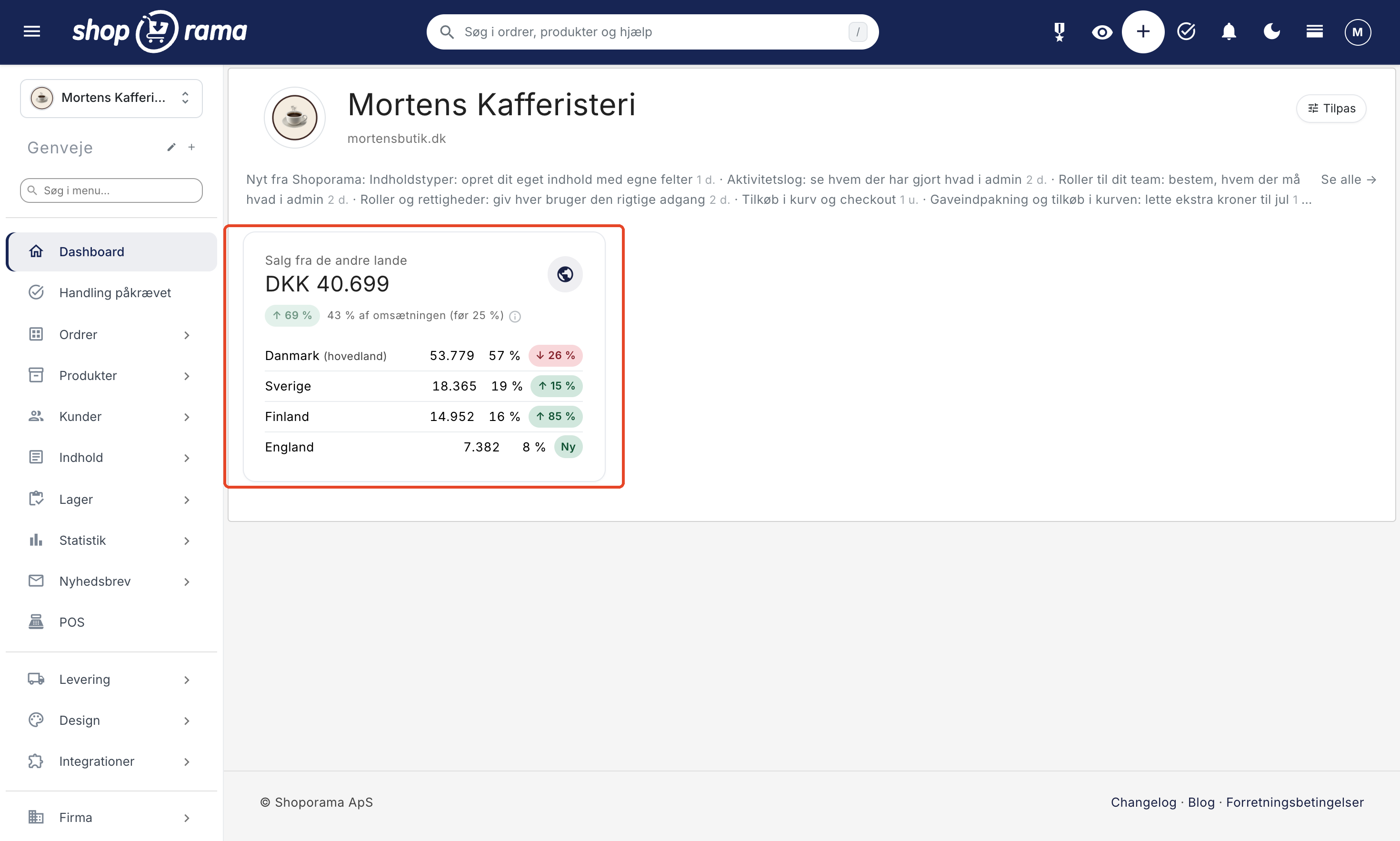
Tallene er altid ekskl. moms og i shoppens valuta, også hvis du har valgt at se dashboardet inkl. moms. Har et aktivt land, der plejer at få mindst 30 ordrer på 30 dage, ikke fået en ordre i tre dage, står der "Ingen ordrer siden" og datoen ved landet. Modulet vises, når mindst ét af dine lande er aktivt eller har haft salg de seneste 30 dage. Læs mere i Salg pr. land.
Godt at vide om forsiden
- Moduler du selv har tilføjet, bliver stående, også når de er tomme. De advarende standardmoduler som "Pakker der snart returneres" og "Brudte annoncelinks" skjuler sig derimod selv, når der ikke er noget at gøre opmærksom på.
- Laver vi nye standardmoduler senere, dukker de automatisk op hos dig. Et modul du selv har fjernet, kommer derimod ikke tilbage af sig selv.
- Fjerner du alle moduler, står der "Du har fjernet alle moduler fra din forside." med en knap "Tilføj moduler", så du nemt kommer i gang igen.
- Kortene hentes løbende, efter siden er indlæst. Derfor kan du nå at se nogle grå pladsholdere et øjeblik, før tallene lander.
Vælg periode i graf-modulerne
Graf-modulerne har hver sin periodevælger i hjørnet af kortet. Du kan vælge Seneste 7 dage, Seneste 30 dage, Seneste 90 dage, Seneste 365 dage, Dette år, Forrige år eller en valgfri periode med dine egne datoer.
Flere af graferne kan desuden sammenligne med året før, så du kan se om udviklingen skyldes sæson eller reel vækst. Med download-knappen i samme hjørne henter du grafen som et billede, du kan sætte ind i en rapport eller sende videre.
Med eller uden moms
Dashboardets omsætningstal vises uden moms som udgangspunkt. Vil du se dem med moms, skal du klikke "Tilpas" og sætte flueben i "Vis dashboard inkl. moms". Fluebenet skifter både nøgletalskortene og graferne på én gang, og valget huskes i din browser, indtil du ændrer det igen. Modulet Salg pr. land er undtaget: det viser altid tal ekskl. moms, fordi momsen er forskellig fra land til land.
Tip: Tjek altid fluebenet, inden du sammenligner dashboardets tal med din bogføring. Læs mere i Er tallene i backend med eller uden moms? og Sådan beregnes tallene i backend.
Detaljerede rapporter under "Statistik"
Dashboardet giver dig overblikket. Skal du grave i tallene, ligger de rigtige rapporter i menuen under Statistik. Brugere med en anden rolle end Fuld adgang skal have tilvalget Omsætning og statistik for at åbne rapporterne, og rollen Bogholder har det altid. Vareforbrug & Avance, ABC-analyse, og Lagerstatistik kræver desuden tilvalget Kostpriser og avance. De vigtigste rapporter er:
- Månedsomsætning: Din omsætning måned for måned med antal ordrer, gennemsnitlig ordreværdi og krediteringer.
- Solgte produkter: Hvilke varer der sælger bedst. Se Solgte produkter.
- Vareforbrug & Avance: Din dækningsgrad og hvad du reelt tjener.
- Kundestatistik: Nye mod tilbagevendende kunder og dine bedste kunder. Se Kundestatistik.
- Besøgsstatistik og Konverteringsrate: Trafik og hvor stor en andel af de besøgende der køber.
- ABC-analyse: Find de varer der tjener dig penge.
- Salg pr. land: Omsætning, ordrer, og kunder pr. land, når du sælger i flere lande. Menupunktet vises kun, når du har oprettet lande, og kolonnen Dækningsgrad kræver tilvalget Kostpriser og avance. Se Salg pr. land.
- Salg pr. kanal, Forladte kurve, Returvarer, Fragtmetoder, Rabatkoder, Lagerstatistik, Leverandører, Brands, Tidspunkt-analyse, Kundefastholdelse, Købt sammen og Anbefalinger: Specialrapporter til de spørgsmål der dukker op undervejs.
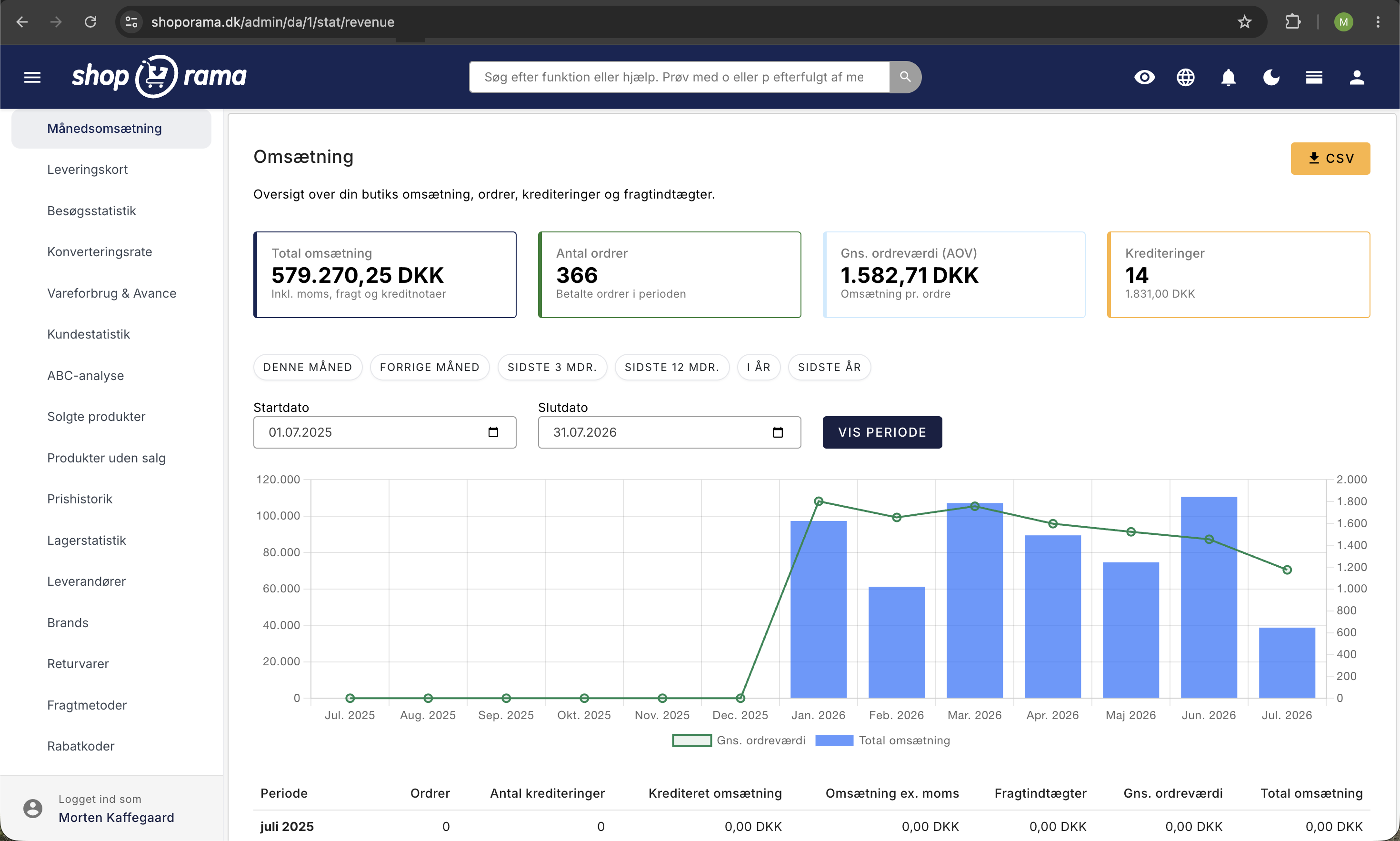
Et samlet overblik over alle rapporter finder du i artiklen Statistik og analyse i Shoporama. Skal tallene i et regneark, kan du eksportere salgsdata fra produktoversigten.
Tre forslag til en forside der passer til dit arbejde
Har du svært ved at vælge mellem modulerne, kan du starte med en af disse opsætninger og justere derfra:
- Daglig drift: Nye ordrer, Ordrer i dag, Omsætning i dag, Sendte i dag, Pakker der snart returneres og Nye returneringer. Den svarer på hvad du skal nå i dag, ikke hvordan året går.
- Vækst og marketing: Omsætning mod samme måned sidste år, Konverteringsrate denne måned, Trafikkilder, Tomme søgninger, Bedst sælgende produkter og Omsætning fra anbefalinger. Sammenligningen mod sidste år er det tal der viser, om du reelt vokser.
- Lager og indkøb: Produkter under minimum lager, Angivet lagerværdi, Bedst sælgende variant, Dækningsbidrag og Gennemsnitligt antal produkter pr. ordre. Bedst sælgende variant afslører fx, at det er størrelse M der sælger, ikke bare modellen.
Ofte stillede spørgsmål
Hvor er datovælgeren til hele dashboardet?
Den findes ikke. Nøgletalskortene har faste perioder indbygget, fx "i dag" og "denne måned". Vil du vælge periode selv, bruger du periodevælgeren i hjørnet af et graf-modul eller en af rapporterne under Statistik, hvor du kan sætte start- og slutdato.
Ødelægger jeg noget for mine kollegaer, hvis jeg flytter rundt på modulerne?
Nej. Opsætningen er personlig og gemmes på din egen bruger. Dine kollegaer beholder deres egen forside, uanset hvad du gør ved din. Fortryder du, klikker du "Tilpas" og derefter "Nulstil" for at komme tilbage til standardopsætningen.
Hvorfor kan min kollega ikke se omsætningen på forsiden?
Har kollegaen en anden rolle end Fuld adgang, mangler rollen sandsynligvis tilvalget Omsætning og statistik. Firmaadministratoren klikker på kollegaens navn under Firma → Brugere og sætter flueben ved tilvalget. Har kollegaen Fuld adgang, er modulet bare ikke på kollegaens forside. Forsiden er personlig, så kollegaen tilføjer det selv med "Tilpas" og "Tilføj modul".
Er der en hurtigere vej til Tilpas?
Ja. Dobbeltklik på en tom flade ved siden af modulerne eller i området øverst med butikkens navn, så står du i rediger-tilstand. Et dobbeltklik inde i et kort, på et link, eller på en knap gør ingenting.
Hvor er gem-knappen?
Der er ingen. Alt gemmes automatisk, hver gang du flytter, fjerner eller tilføjer et modul, og du kan se statussen "Gemt". Ser du i stedet "Kunne ikke gemme", er ændringen ikke registreret, og du bør prøve igen. Knappen "Færdig" lukker blot rediger-tilstanden.
Kan jeg se det, der kræver min handling, på forsiden?
Ja. Tilføj modulet Handling påkrævet fra gruppen Ordrer under "Tilføj modul". Det viser de samme opgaver som siden Handling påkrævet, og du kan udsætte dem direkte fra kortet, og de mindre vigtige kan du også skjule. Du finder også siden via ikonet i topbaren til venstre for klokken. Vælger firmaadministratoren en anden rolle end Fuld adgang eller Udvikler til en bruger, vises modulet og ikonet ikke for brugeren.
Hvorfor er mit "Besøgende i dag"-kort tomt?
Fordi besøgsstatistik ikke er slået til. Gå til Webshop, Generelt og sæt flueben i "Aktiver besøgsstatistik". Bemærk at der først kommer tal fra den dag du tænder den, så du får ikke historik med tilbagevirkende kraft. Det samme gælder Konverteringsrate denne måned og Omsætning fra anbefalinger.
Koster de ekstra moduler noget?
Nej. Ingen af dashboardets moduler kræver et bestemt abonnement eller et tilkøb. Nogle moduler viser dog først tal, når den funktion de bygger på er i brug, fx besøgsstatistik, nyhedsbrevsmodulet eller kostpriser.
Er dashboardets tal med eller uden moms?
Uden moms som udgangspunkt. Klik "Tilpas" og sæt flueben i "Vis dashboard inkl. moms", hvis du vil se dem med moms. Valget gælder både kort og grafer og huskes i din browser. Tjek altid fluebenet, før du sammenligner med din bogføring.
Jeg sælger i flere lande. Hvorfor ser jeg ikke Salg fra de andre lande på forsiden?
Modulet vises, når mindst ét af dine lande under Webshop → Lande er aktivt eller har haft salg de seneste 30 dage. Har du fjernet det, sætter du det på igen med "Tilpas" og "Tilføj modul", hvor det hedder Salg pr. land. Har du en anden rolle end Fuld adgang, kræver det også tilvalget Omsætning og statistik.
Hvad sker der med min opsætning, når Shoporama laver nye moduler?
Nye standardmoduler dukker automatisk op på din forside, så du ikke går glip af dem. Moduler du selv har fjernet, kommer ikke tilbage af sig selv. Vil du starte helt forfra, bruger du "Nulstil", men husk at dine tilføjede og fjernede moduler så går tabt.
Hvorfor står nogle af mine kort tomme?
Moduler du selv har tilføjet, bliver stående, også når der ikke er noget at vise. Det er med vilje, så et klik altid giver et synligt svar. De advarende standardmoduler som Pakker der snart returneres og Brudte annoncelinks skjuler sig omvendt selv, når alt er som det skal være.
Hvor friske er tallene på "Dækningsbidrag"?
Dækningsbidrag bygger på dine kostpriser og en opgørelse der køres om natten. Kortet viser den seneste opgjorte måned, ikke den igangværende, så brug det ikke til at måle denne uges kampagne. Til det formål er rapporten Vareforbrug & Avance under Statistik bedre.
Kan jeg få dashboardets grafer med i en rapport?
Ja. Hvert graf-modul har en download-knap i hjørnet, der henter grafen som et billede. Skal du bruge selve tallene i et regneark, henter du dem i stedet fra rapporterne under Statistik eller ved at eksportere salgsdata fra produktoversigten.
Relaterede artikler
- Statistik og analyse i Shoporama: Overblik over alle rapporter under Statistik.
- Se din omsætning: Sådan finder du omsætningen for en bestemt periode.
- Salg pr. land: Sammenlign landene, når du sælger i flere lande.
- Besøgsstatistik: Aktivér og forstå trafiktallene.
- Er tallene i backend med eller uden moms?
- Opret flere brugere i din shop: Giv dine kollegaer deres egen adgang og deres egen forside.
- Roller og rettigheder: Hvad hver rolle kan se på forsiden og i statistikken.
Har du spørgsmål? Skriv til os på support@shoporama.dk.
Relaterede artikler
Statistik og analyse i Shoporama
Få overblik over Shoporamas indbyggede statistikværktøjer: dashboard, omsætning, avance, ABC-analyse og meget mere. Lær at bruge data til bedre...
Se din omsætning
Guide til at se din omsætning i Shoporama — både på forsiden, via den detaljerede omsætningsstatistik med grafer, og via ordreeksport.
Besøgsstatistik — forstå din webshops trafik
Se hvor mange der besøger din webshop, hvor de kommer fra, og hvordan de opfører sig. Forstå sessioner, bounce rate og trafikkilder.
Konverteringsrate — forstå og forbedre din statistik
Forstå hvad din konverteringsrate betyder, og hvordan du bruger statistiksiden i Shoporama til at følge udviklingen over tid.
Solgte produkter: salgsrapport og genbestilling
Rapporten Solgte produkter viser dit salg pr. produkt i en valgt periode sammen med aktuelt lager og salgshastighed, så du kan planlægge indkøb og...
ABC-analyse: Find ud af hvilke produkter der tjener dig penge
Lær at bruge ABC-analyse til at prioritere dit sortiment, optimere dit lager og fokusere på de produkter der faktisk driver din forretning.
Opret flere brugere i din shop
Guide til at oprette flere bruger-logins til din Shoporama-admin og give hver bruger en rolle, der bestemmer, hvad brugeren kan.
Handling påkrævet
Handling påkrævet samler de ting i din butik, der kræver din handling, fx fejl i ordrekøen, betalinger der ikke blev hævet, og betalte ordrer der...
Salg pr. land: sammenlign dine lande i statistikken
Statistik → Salg pr. land viser omsætning, ordrer, kunder, og dækningsgrad for hvert land, du sælger i, og dashboard-modulet Salg fra de andre lande.
Relaterede features
AOV – Average Order Value
AOV er den gennemsnitlige ordreværdi i din webshop. Lær hvad AOV er, hvorfor det er vigtigt, og konkrete strategier til at øge din gennemsnitlige...
Eksporter alle dine data — gratis og ubegrænset
Eksporter produkter, ordrer, kunder og rabatkoder i CSV-format. Gratis, ubegrænset og altid tilgængeligt. Dine data tilhører dig.
Rundtur i admin: find rundt i Shoporama
Find rundt i Shoporamas admin: menuen, søgefeltet, notifikationer, dashboardet, Tilpas visning, og forskellen på Webshop- og temaindstillinger.
Statistik og analyse
Dashboard, omsætning, avance, ABC-analyse og mere. Shoporamas indbyggede statistikværktøjer giver dig indsigt til at drive din webshop profitabelt.