Opsæt Uniconta-integration
Sådan installerer du Uniconta-appen, opretter en bruger i Uniconta, og får webshoppens ordrer overført som salgsordrer med kunde, varelinjer, og moms.
Med Uniconta-appen bliver dine webshop-ordrer automatisk til salgsordrer i Uniconta. Kunden oprettes som debitor, og varelinjer, rabatter, og fragt kommer med. Du fakturerer ordren i Uniconta, som du plejer. Appen er gratis, og opsætningen består af to dele: lidt forberedelse i Uniconta og selve appen i Shoporama.
Det skal du bruge
- Et regnskab i Uniconta, hvor du kan oprette brugere og slå funktioner til.
- Adgang til Unicontas API. Ifølge Uniconta koster API-adgangen (OData) ekstra på en almindelig standardbruger, mens en serverbruger kun betales én gang. Spørg din Uniconta-forhandler, hvad der passer til dig, og hvad en ekstra bruger koster.
- En bruger med fuld adgang i Shoporama. Kun den kan installere apps.
Trin 1: Find dit firma-ID
Firma-ID'et står øverst til højre i Uniconta, i parentes efter firmanavnet. Står der fx Shoporama ApS(135799), er firma-ID'et 135799.

Trin 2: Opret en bruger til webshoppen
Appen logger ind i Uniconta med sin egen bruger. Brug ikke dit eget login: skifter du adgangskode, stopper overførslerne. Har din forhandler oprettet en serverbruger til integrationer, så spørg, om appen kan logge ind med den.
- Gå til Firma, Brugerrettigheder, Administrer brugere.
- Klik Tilføj Bruger, og vælg Standard bruger.
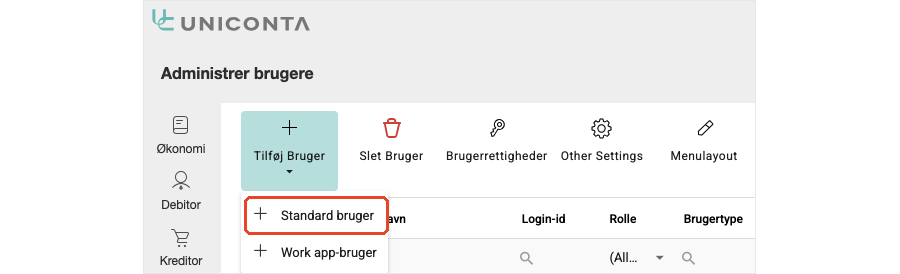
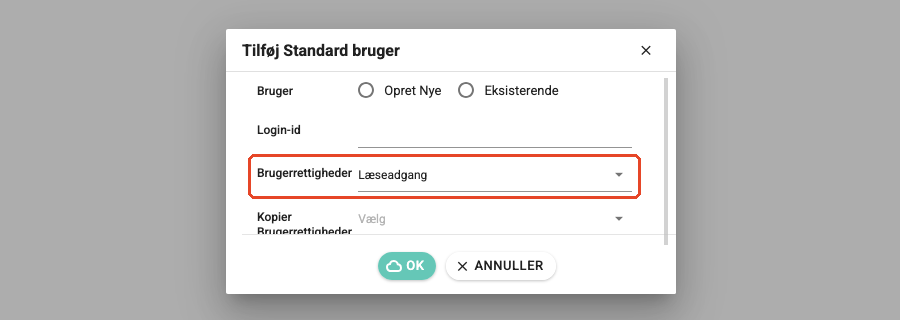
- Vælg Opret Nye, og skriv et Login-id, fx webshop. Det er brugernavnet, du skal bruge i Shoporama.
- Skift Brugerrettigheder fra Læseadgang til en rettighed, der giver skriveadgang. Med læseadgang kan appen ikke oprette debitorer og salgsordrer.
- Klik OK, og giv brugeren en adgangskode, som du plejer, når du opretter brugere i Uniconta. Er du i tvivl, så spørg din Uniconta-forhandler. Du skal bruge brugerens login-id og adgangskode i trin 4.
Trin 3: Slå Ordrer og Leveringsadresse til
Salgsordrer er en funktion, du skal slå til i Uniconta, hvis du ikke allerede bruger den.
- Gå til Firma, Vedligeholdelse, Slå funktioner til/fra.
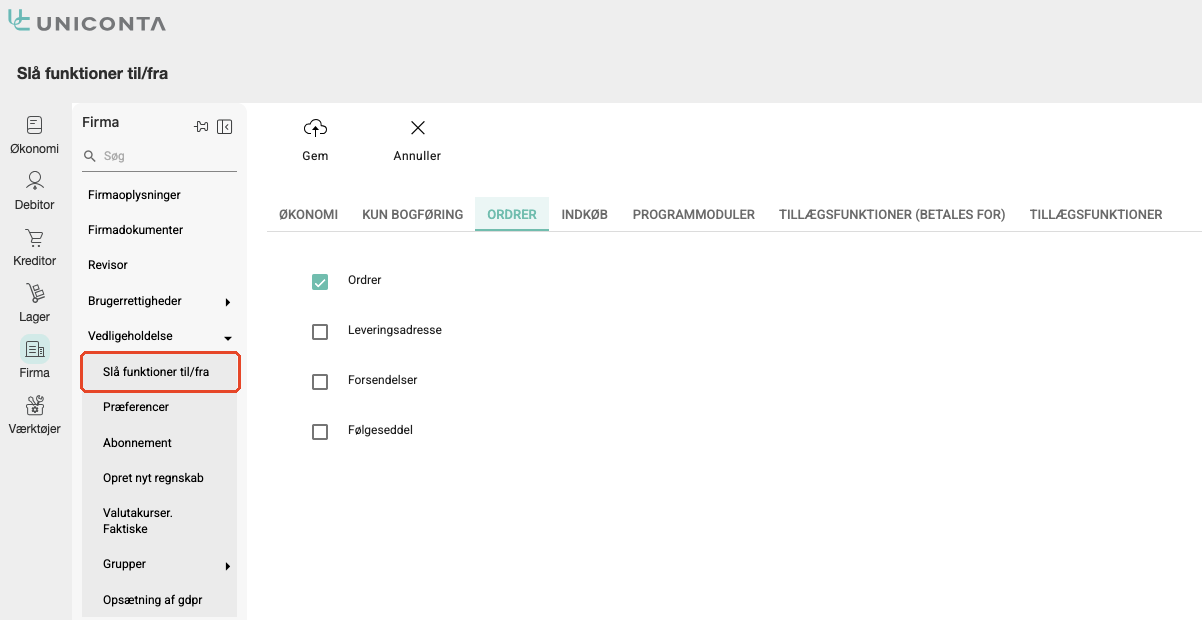
- Vælg fanen Ordrer, og sæt flueben i Ordrer og Leveringsadresse.
- Klik Gem, og log ud og ind igen i Uniconta. Først da slår ændringen igennem.
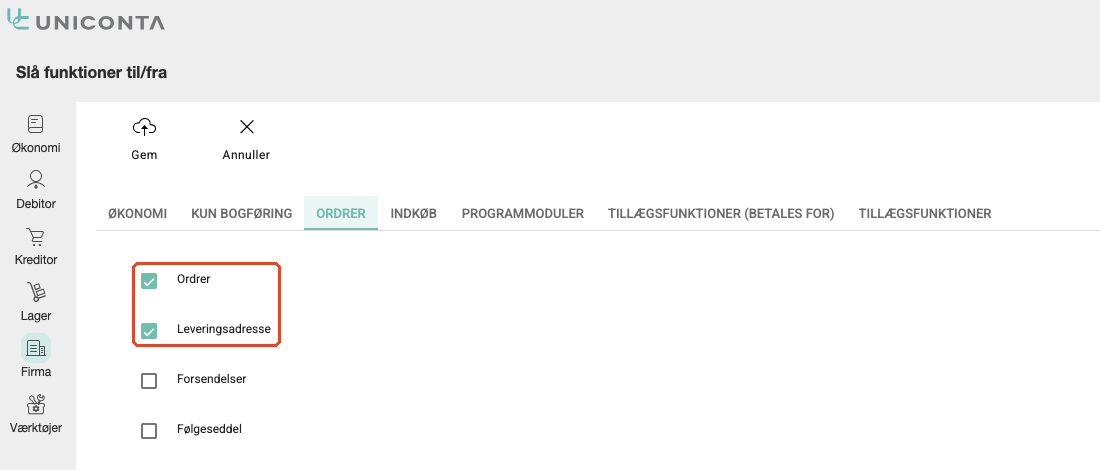
Glem ikke Leveringsadresse
Uden fluebenet gemmer Uniconta ikke leveringsadressen på salgsordren, og den kan ikke tilføjes bagefter. Slå det til, før du installerer appen.
Trin 4: Installér appen i Shoporama
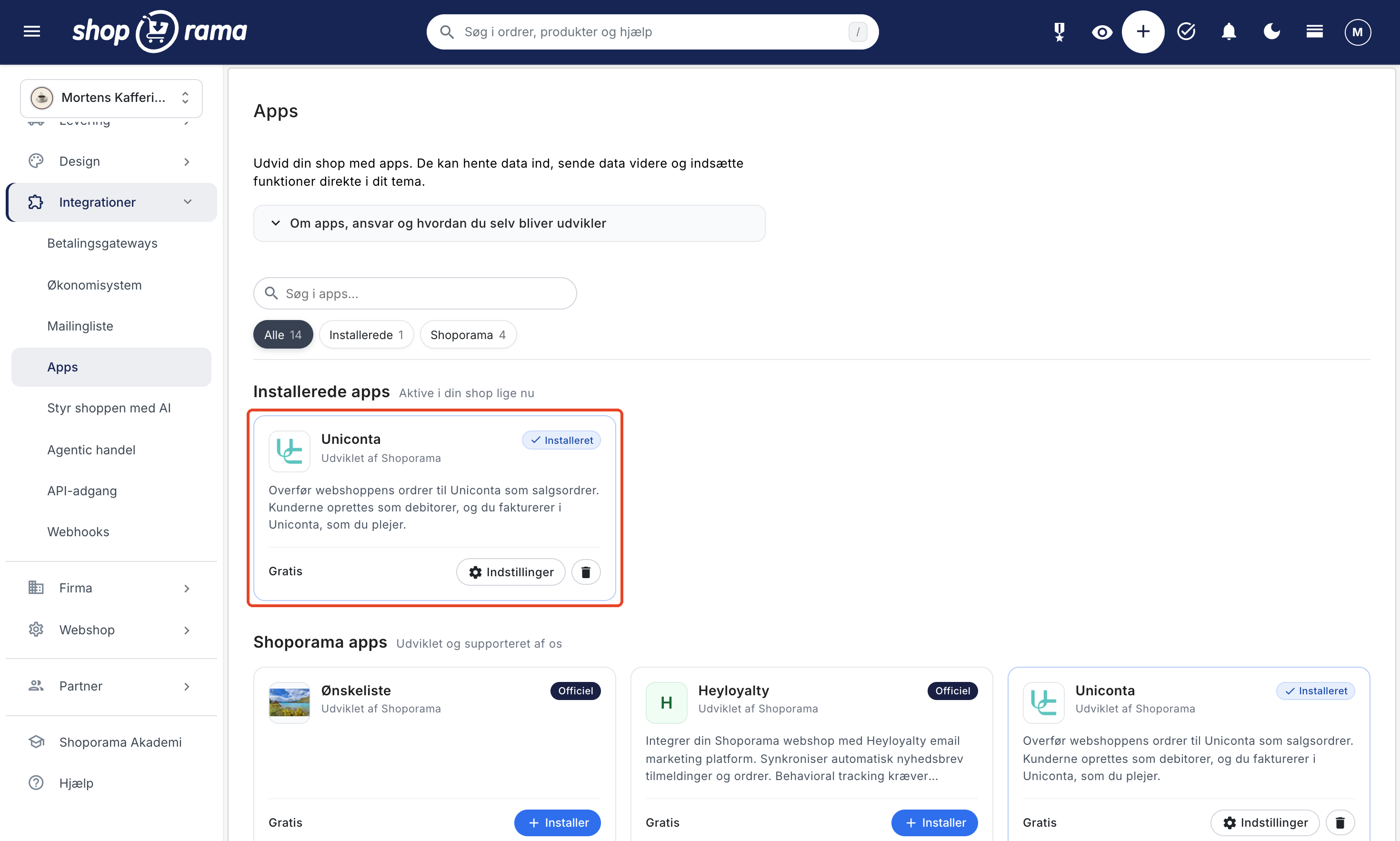
- Gå til Integrationer, Apps. Uniconta ligger her og ikke under Økonomisystem, hvor Dinero og Billy sættes op.
- Find Uniconta, og klik Installer. Siden Indstillinger for app: Uniconta åbner. Senere finder du den med knappen Indstillinger på app-kortet under Installerede apps.
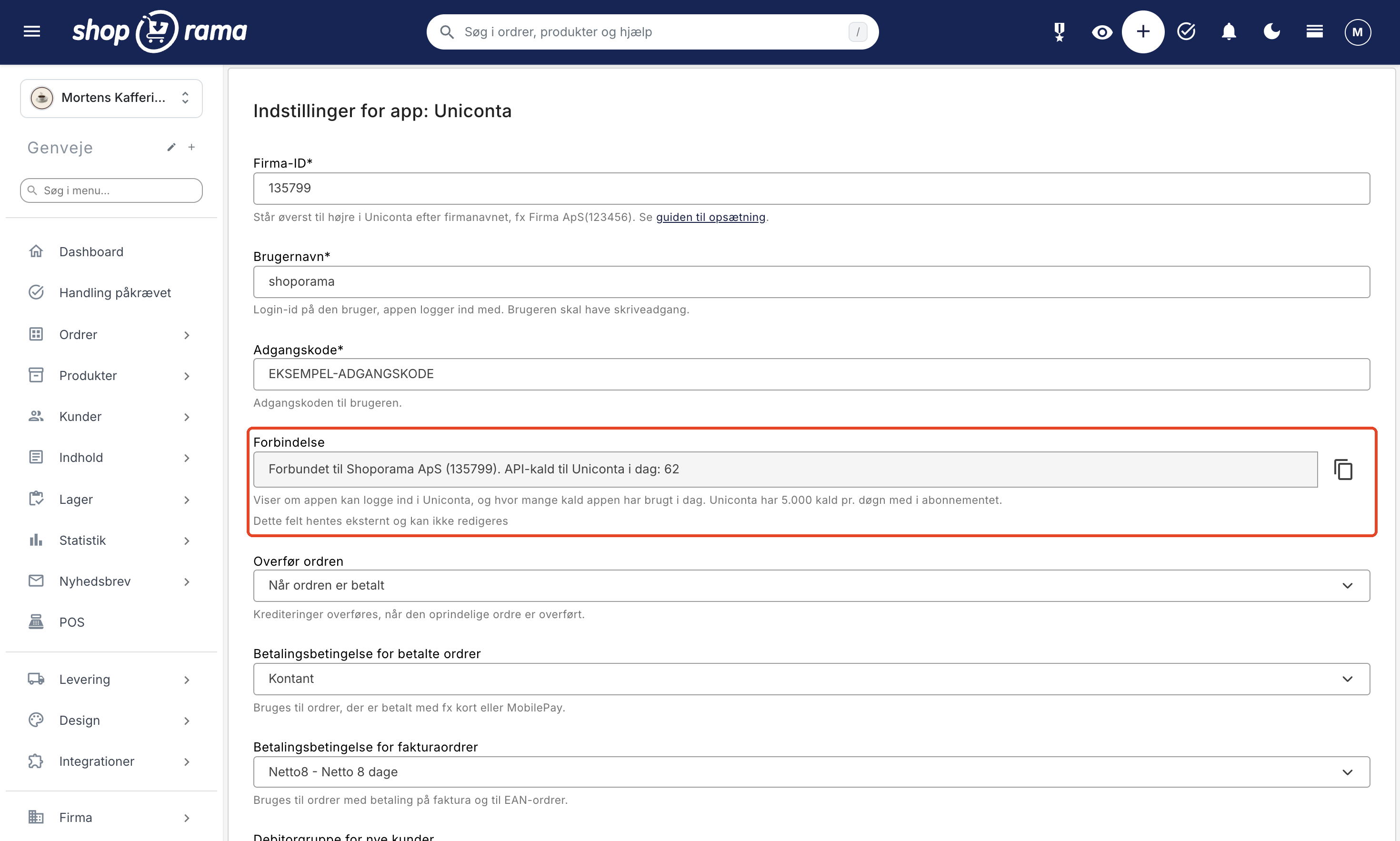
- Udfyld Firma-ID, Brugernavn, og Adgangskode med oplysningerne fra trin 1 og 2, og klik Gem.
- Feltet Forbindelse viser nu Forbundet til og navnet på dit regnskab. Står der en fejl, så tjek de tre felter igen.
Trin 5: Vælg indstillingerne
Når login er gemt, henter appen dine betalingsbetingelser, debitorgrupper, og momskoder fra Uniconta, så du kan vælge dem i listerne. Er listerne tomme, så gem login først, og genindlæs siden.
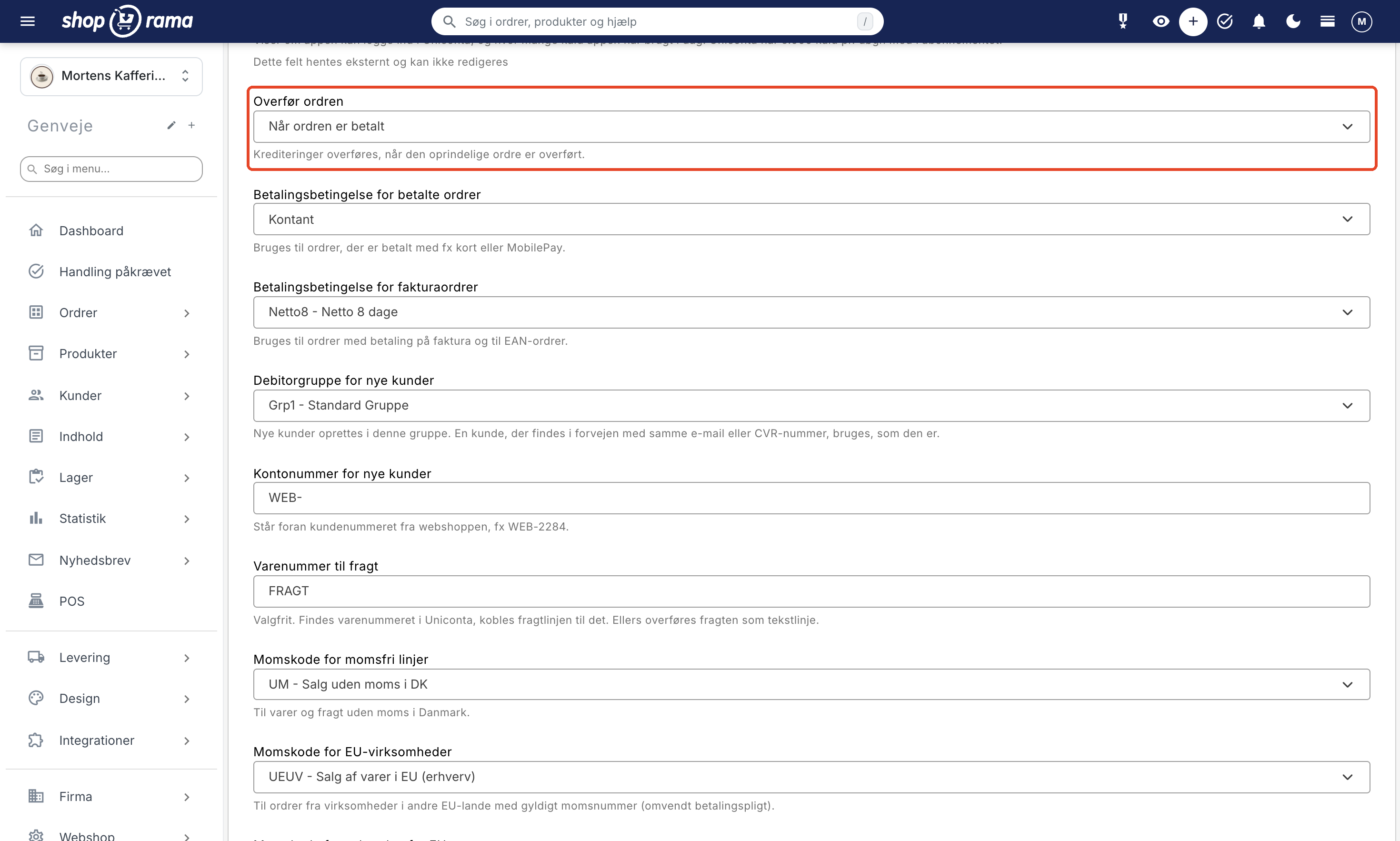
- Overfør ordren: når ordren er betalt (standard), når den er oprettet, eller når den er sendt.
- Betalingsbetingelse for betalte ordrer: bruges til ordrer, der er betalt med fx kort eller MobilePay. Typisk Kontant.
- Betalingsbetingelse for fakturaordrer: bruges til ordrer med betaling på faktura og til ordrer med EAN-nummer, fx Netto 8 dage.
- Debitorgruppe for nye kunder: gruppen, nye debitorer oprettes i.
- Kontonummer for nye kunder: står foran kundenummeret fra webshoppen. Med WEB- får kunde 2284 kontoen WEB-2284. Køber kunden uden at oprette en konto, bruges ordrenummeret, fx WEB-O4783.
- Varenummer til fragt: valgfrit. Findes varenummeret i Uniconta, kobles fragtlinjen til det. Ellers står fragten som tekstlinje.
- Momskode for momsfri linjer, for EU-virksomheder, og for salg uden for EU: de koder, linjer uden moms får. Standard er UM, UEUV, og U3L.
- Opret manglende varenumre i Uniconta: slået fra som standard. Slår du det til, oprettes varer, der ikke findes i Uniconta, som ydelser uden lager.
- Send kostpris med: slået fra som standard. Slår du det til, kommer kostprisen fra varen i webshoppen med på linjen, så dækningsbidraget passer i Uniconta.
Klik Gem, når du er færdig. Fra nu af overføres nye ordrer af sig selv.
Find salgsordrerne i Uniconta
Salgsordrerne ligger under Debitor, Salg, Salgsordrer.
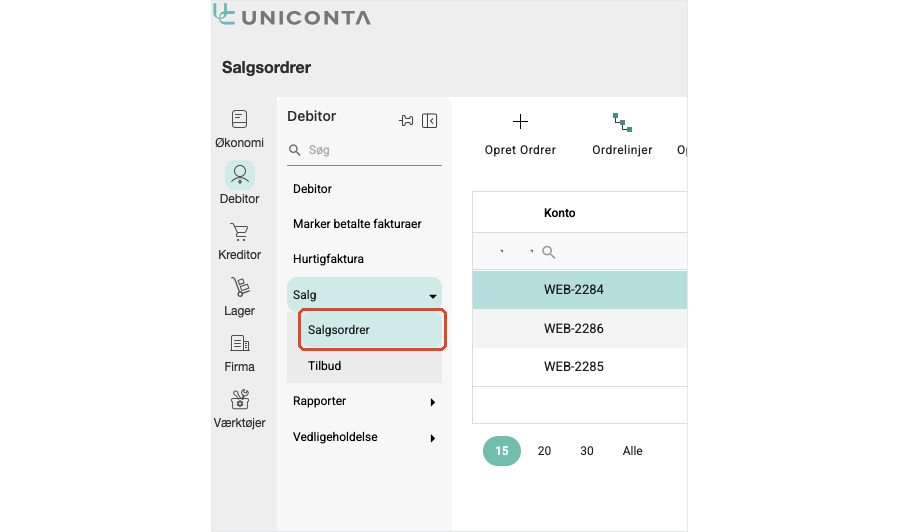
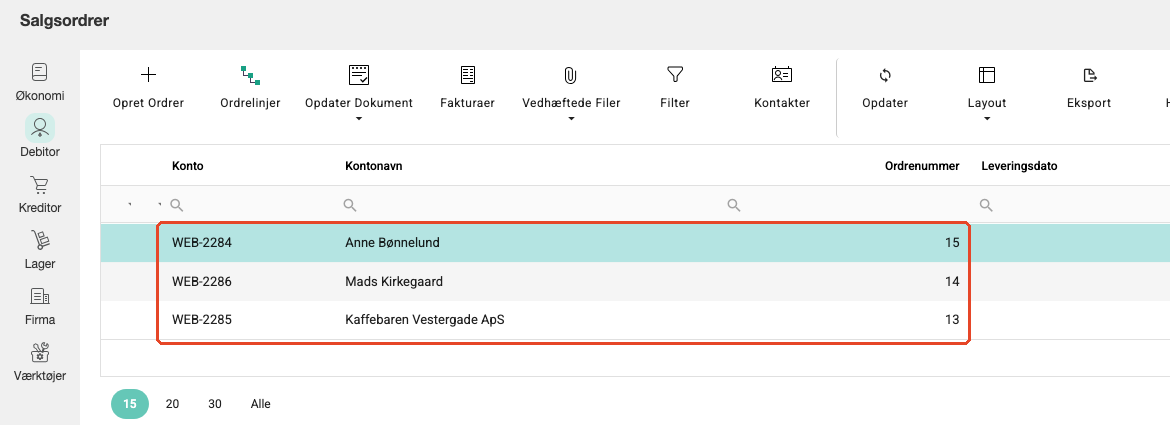
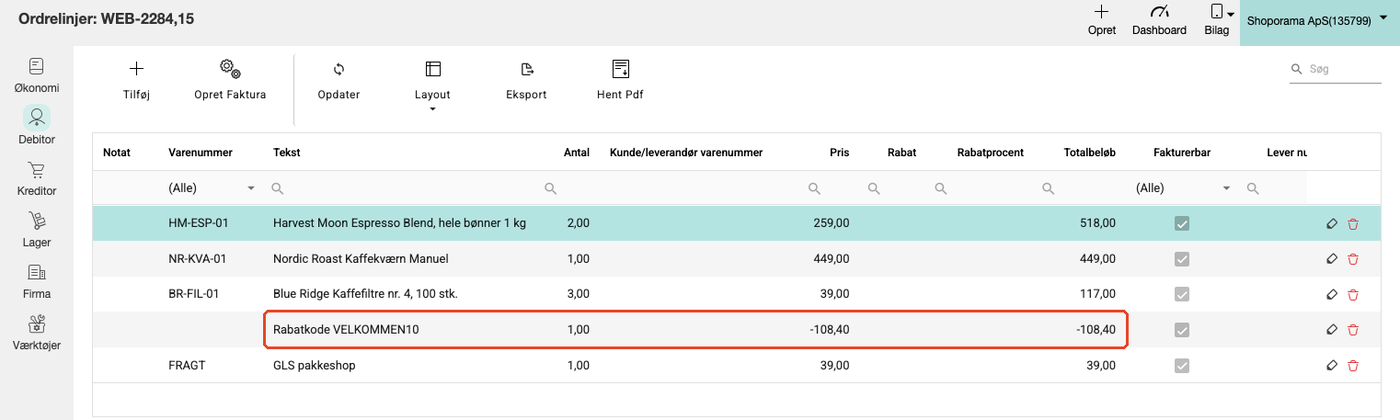
Markér salgsordren i listen, og klik Ordrelinjer øverst for at se linjerne. Varenummeret fra webshoppen står i Varenummer, og rabatkoder og fragt står som egne linjer.
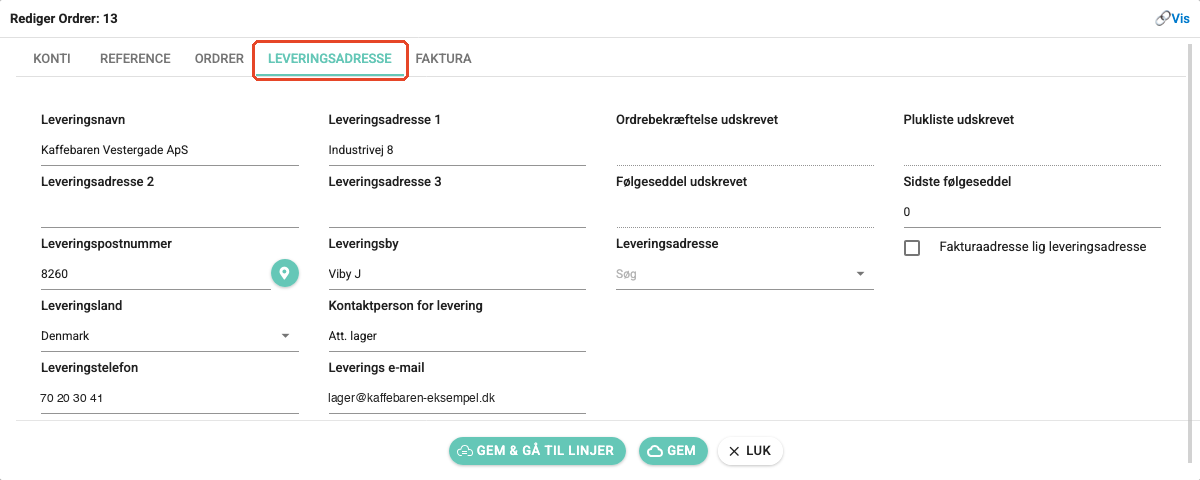
Klik på blyanten ud for salgsordren for at åbne den. Webshoppens ordrenummer står i feltet Deres ref. på fanen Reference, og leveringsadressen på fanen Leveringsadresse.
Hvad overføres?
- Kunden: findes den i forvejen med samme CVR-nummer eller e-mail, bruges den debitor. Ellers oprettes en ny med navn, adresse, e-mail, telefon, CVR-nummer, og EAN-nummer. Virksomheder i andre EU-lande med gyldigt momsnummer får momszonen EU. Se omvendt betalingspligt og momsnummer-tjek.
- Salgsordren: webshoppens ordrenummer i Deres ref., betalingsmetoden og kundens kommentar i bemærkningen, betalingsbetingelsen, valutaen og kursen, og leveringsadressen.
- Varelinjerne: varenummer, varenavn med variant, antal, og pris. Private ordrer har priser inklusive moms, erhvervsordrer uden.
- Rabatter: rabatkode, kampagnerabat, og pointrabat som hver sin negative linje. Har ordren varer med forskellig moms, deles rabatten på momssatserne.
- Fragt: én linje med fragtmetodens navn, også når fragten er gratis.
Når linjerne er gemt, sammenligner appen summen i Uniconta med ordrens total. Det er din sikkerhed for, at intet er faldet fra undervejs.
Hvornår overføres en ordre?
- På det tidspunkt, du har valgt i Overfør ordren. Overførslen kører typisk inden for et par minutter.
- Kun én gang. Skifter ordren status bagefter, sker der ikke mere i Uniconta.
- Annullerede ordrer overføres ikke.
- Ordrer fra før du installerede appen, overføres ikke af sig selv. Vil du have en enkelt med, så brug labelen uniconta-pending som beskrevet nedenfor.
- En kreditering overføres, når den oprindelige ordre er overført. Den bliver en salgsordre med negative antal, og når du fakturerer den i Uniconta, bliver den en kreditnota. Se også Kreditnotaer og refundering.
Se status på ordren i Shoporama
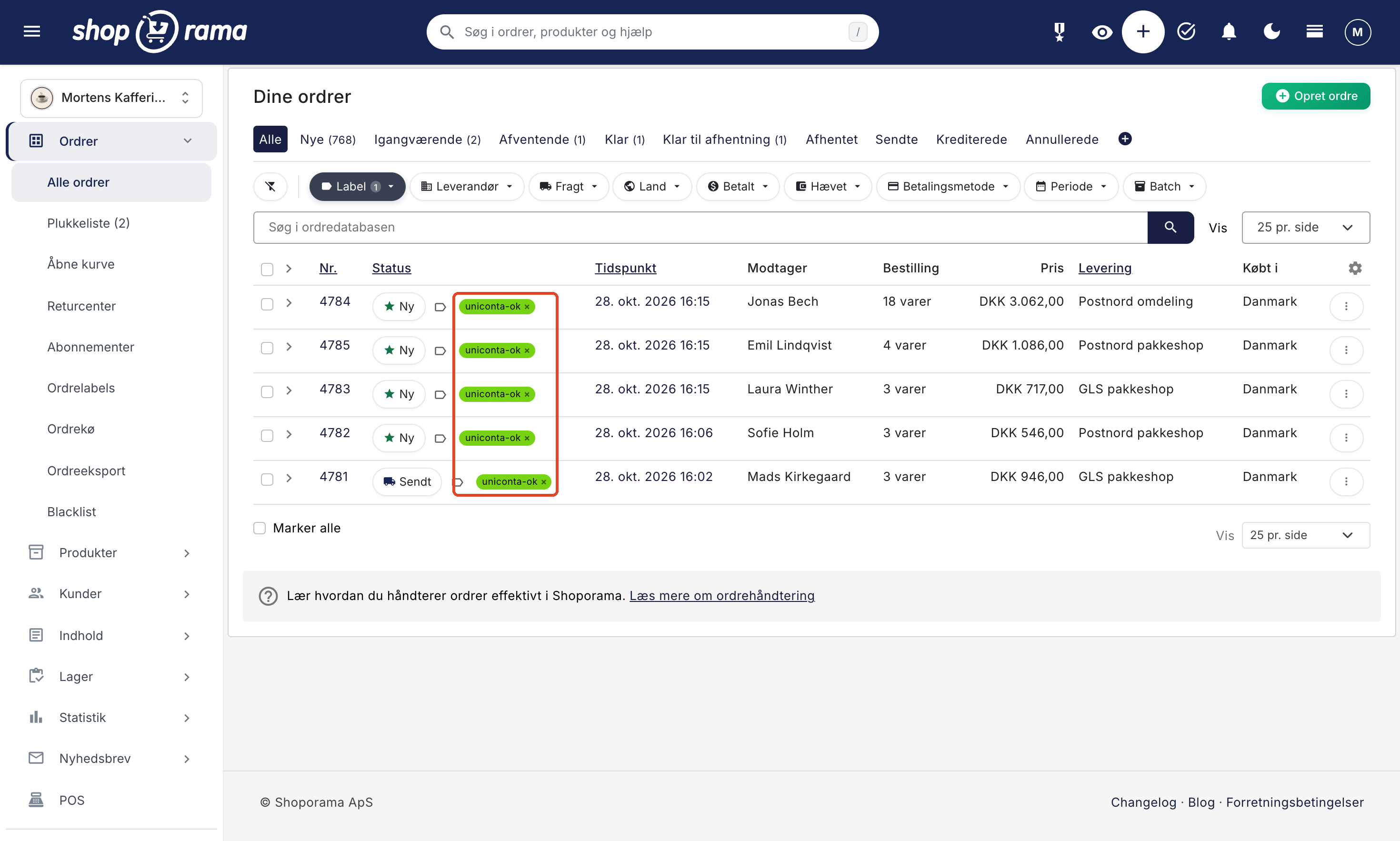
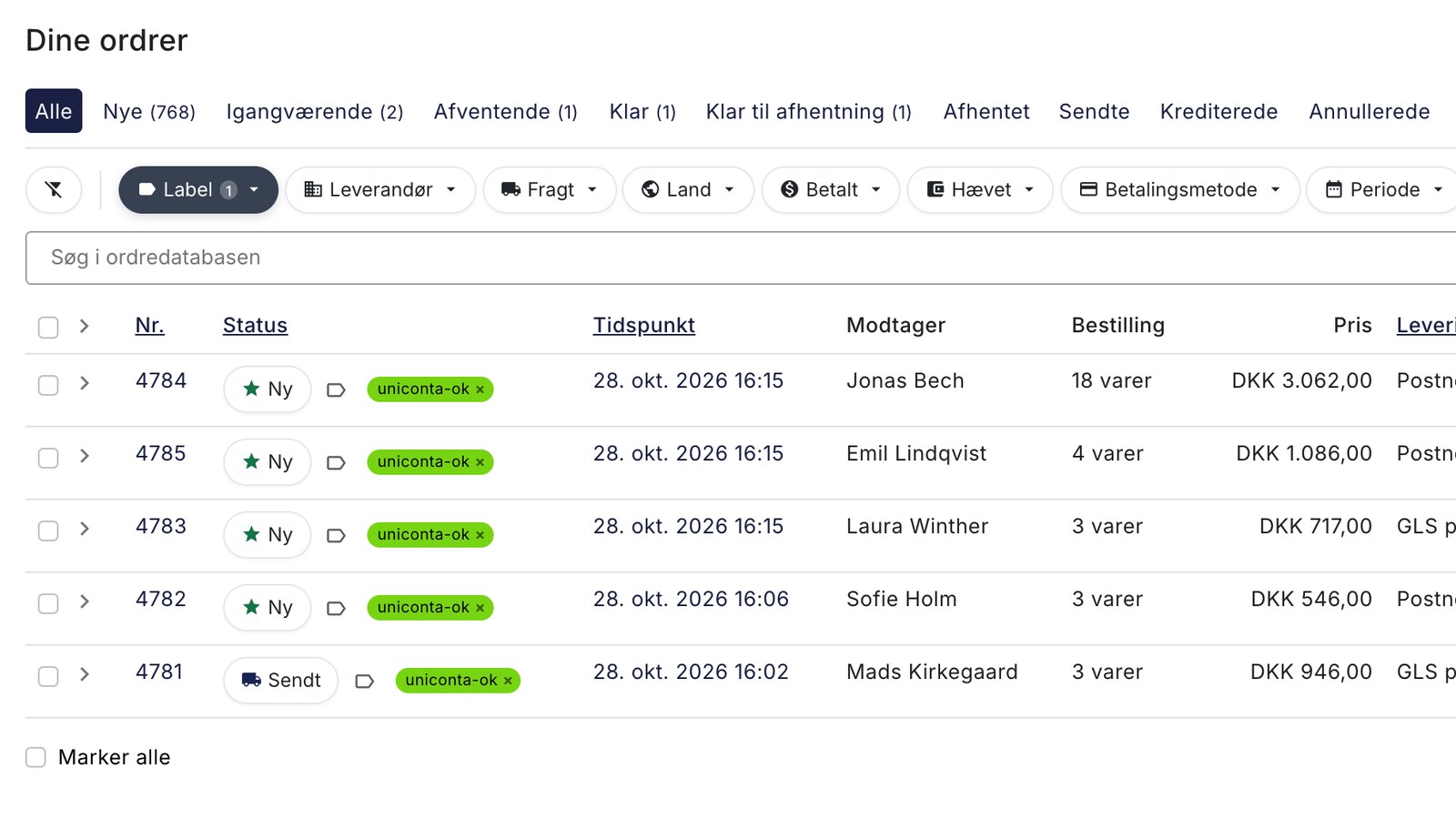
Appen opretter tre ordrelabels i din shop: uniconta-ok (overført), uniconta-failed (fejlet), og uniconta-pending (overfør igen). I ordrelisten kan du se med det samme, hvilke ordrer der er kommet over. Læs mere om labels i Ordrelabels.
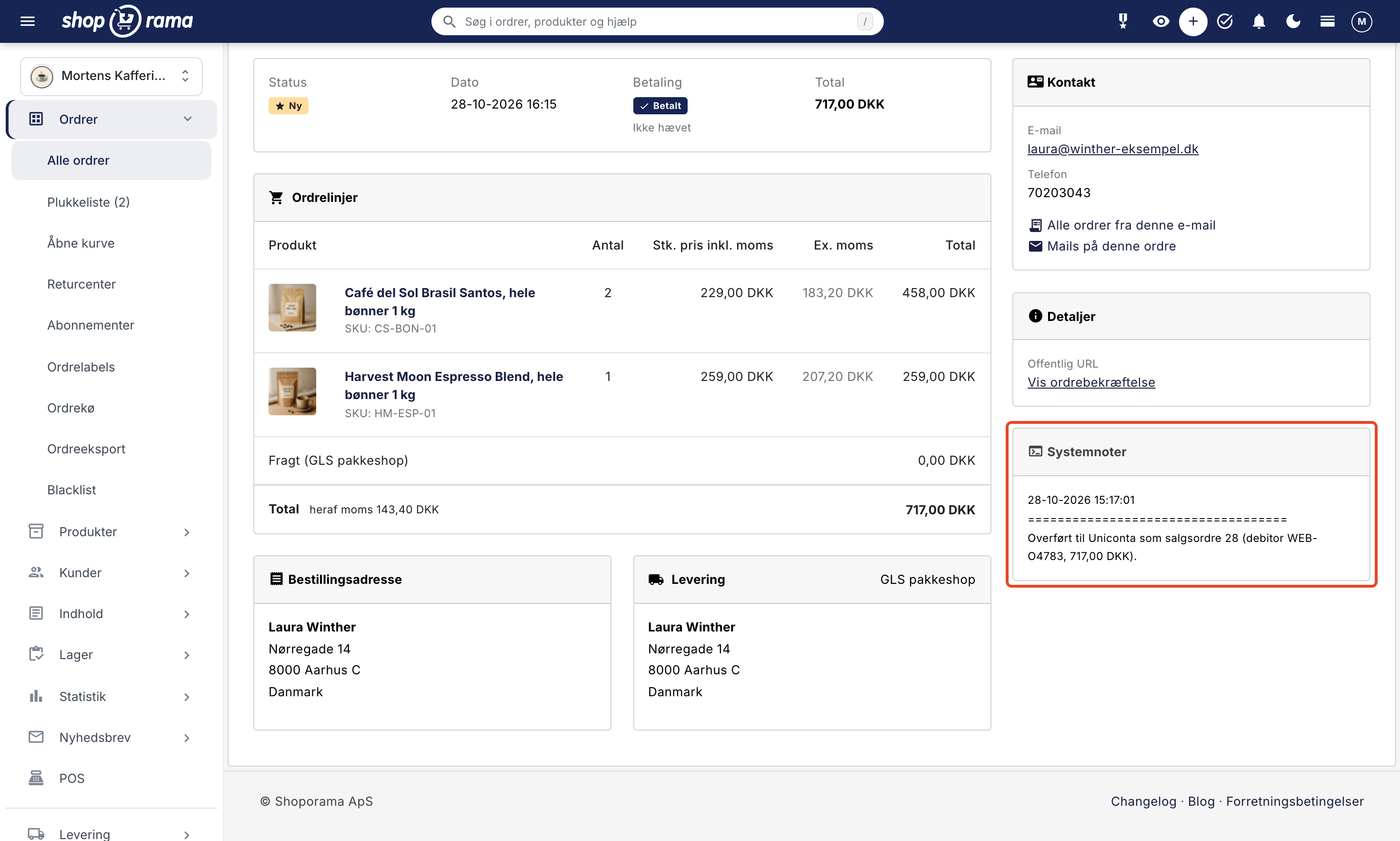
Åbn ordren, og klik på Systemnoter for at folde noterne ud. Her står salgsordrens nummer i Uniconta, debitoren, og beløbet.
Fejl og genoverførsel
Går en overførsel galt, får ordren labelen uniconta-failed og en note under Systemnoter med fejlen. Appen prøver ikke igen af sig selv, fordi hvert forsøg bruger kald hos Uniconta. Sådan sender du ordren igen:
- Ret fejlen. Står der fx, at Uniconta afviste login, så tjek firma-ID, brugernavn, og adgangskode i appen.
- Gå til ordrelisten, klik på label-ikonet Tildel/fjern labels ved ordren, og vælg uniconta-pending.
- Efter et par minutter skifter labelen til uniconta-ok. Fejler det igen, får ordren uniconta-failed og en ny note med fejlen.
Er ordren allerede overført, laver appen ikke en salgsordre mere. Du får i stedet en note om, hvilken salgsordre den blev til. Afviger summen i Uniconta fra ordrens total, er salgsordren oprettet, men ordren får uniconta-failed. Ret salgsordren i Uniconta, og fjern selv labelen bagefter. uniconta-pending laver ikke en ny salgsordre til en ordre, der allerede er overført.
API-kald hos Uniconta
Uniconta har 5.000 API-kald pr. bruger pr. døgn med i abonnementet. Bruger man flere, bliver kaldene langsommere, og ifølge Uniconta koster løsninger med flere kald ekstra. Appen er bygget til at bruge så få kald som muligt:
- 2 kald pr. ordre, når kunden er kendt, og 3-4, når kunden er ny.
- 0 kald, når en overført ordre skifter status.
- Højst 4 kald i døgnet til listerne på opsætningssiden.
- 1-2 kald mere, når Opret manglende varenumre i Uniconta er slået til, og ordren har varenumre, appen ikke kender.
Selv 500 ordrer om dagen giver derfor typisk 1.000-2.000 kald. Feltet Forbindelse i appen viser, hvor mange kald appen har brugt i dag.
Det gør appen ikke
- Fakturerer ikke. Du fakturerer salgsordren i Uniconta.
- Bogfører ikke betalinger. Betalingen og udligningen klarer du i Uniconta.
- Styrer ikke lager. Varer, appen opretter, er ydelser uden lager, og lagertal hentes ikke tilbage. Er varenummeret en vare med lager i Uniconta, trækker Uniconta selv lager, når du fakturerer salgsordren.
- Opdaterer ikke salgsordren. Retter du ordren i Shoporama efter overførslen, skal du også rette salgsordren i Uniconta.
- Vælger ikke OSS-momskoder. Sælger du til private i andre EU-lande med deres moms, får ordren en note om at kontrollere momskoden i Uniconta.
Ofte stillede spørgsmål
Kan en ordre komme over i Uniconta to gange?
Nej. Appen husker, hvilke ordrer den har overført, og laver ikke en ny salgsordre, heller ikke hvis du sætter uniconta-pending på en ordre, der allerede er overført. Kommer ordren til appen flere gange på én gang, fx ved betaling og statusskift, overfører kun den første.
Hvorfor står leveringsadressen ikke på salgsordren?
Funktionen Leveringsadresse er ikke slået til i Uniconta. Slå den til under Firma, Vedligeholdelse, Slå funktioner til/fra på fanen Ordrer, og log ud og ind igen. Ordrer, der blev overført før, får ikke adressen tilføjet bagefter.
Hvad sker der med varenumre, der ikke findes i Uniconta?
Linjen kommer over som en tekstlinje med samme tekst, antal, og pris, og ordren får en note med varenumrene. Vil du hellere have varerne oprettet, så slå Opret manglende varenumre i Uniconta til. Så oprettes de som ydelser uden lager.
Hvad sker der, hvis jeg fjerner appen?
Login og indstillinger slettes, men appen husker, hvilke ordrer den har overført. Installerer du den igen, kommer de samme ordrer ikke over en gang til. Labels og noter bliver stående på ordrerne.
Hvilken momskode får linjer med 25 % moms?
Appen sætter kun momskode på linjer uden moms. Linjer med moms får den momskode, der står på varen eller debitorgruppen i Uniconta, typisk U25.
Får kunden en mail, når ordren overføres?
Nej. Appen sender ingen mails. Den opretter salgsordren i Uniconta og sætter label og note på ordren i Shoporama.
Kan flere webshops bruge samme regnskab i Uniconta?
Ja. Installér appen i hver webshop, og giv hver shop sit eget kontonummer under Kontonummer for nye kunder, fx WEB- og BUTIK2-. Så kan to shops ikke få samme kontonummer til forskellige kunder. Logger shoppene ind med samme Uniconta-bruger, deler de også de 5.000 kald pr. døgn. Feltet Forbindelse viser kun kaldene fra den shop, du står i.
En ny debitor står ikke på listen i Uniconta. Er den ikke oprettet?
Jo, men Unicontas webklient husker debitorer og varer, til du logger ind igen. Log ud og ind, så står den der.
Læs mere
Relaterede artikler
Ordrelabels
Guide til ordrelabels i Shoporama. Opret farvekodede labels til at organisere og kategorisere dine ordrer, og opsæt automatisk tildeling baseret på...
Kreditnotaer og refundering
Komplet guide til kreditnotaer og refundering i Shoporama, inkl. delvis refundering, fuld kreditnota og overførsel til regnskabssystemer.
Reverse charge og VIES-validering: sælg uden moms til erhverv i EU
B2B-salg i Shoporama
Sådan sælger du til virksomheder (B2B) og offentlige institutioner (B2G) i Shoporama med CVR, EAN og differentieret moms.
Relaterede features
B2B-webshop med Uniconta
Sælg til virksomheder og få ordrerne over i Uniconta som salgsordrer med CVR, EAN, og priser uden moms. Sådan virker Shoporamas gratis Uniconta-app.
Nu kommer webshoppens ordrer selv over i Uniconta
Nyt i Shoporama: en gratis app sender webshoppens ordrer til Uniconta som salgsordrer med debitor, varelinjer, rabatter, og fragt. Du fakturerer selv.
Uniconta
Uniconta er et dansk regnskabs- og ERP-system. Se hvad det bruges til, og hvordan webshoppens ordrer kommer over som salgsordrer med Shoporamas...
Uniconta-integration
Shoporamas Uniconta-app overfører ordrer som salgsordrer, finder eller opretter debitoren, og viser status med labels. Se hvad appen gør, og hvad...
Webshop med Uniconta
Forbind din webshop med Uniconta via Shoporamas gratis app. Ordrerne bliver til salgsordrer, kunden oprettes eller genkendes som debitor, og du...
Regnskabsprogrammer
Automatisk overførsel af ordrer til e-conomic, Dinero, Billys Billing, eller Uniconta. Kunder, varelinjer, fragt, og moms følger med uden indtastning.