Tilkøb i kurv og checkout
Sådan tilbyder du gaveindpakning, hilsenkort, opbæring og andre tilkøb med ét flueben i kurven og på sidste trin før betaling. Opret en tilkøbsprofil, læg produkterne i den, og tilkøbet lander som en almindelig ordrelinje.
Hvad er tilkøb i kurven?
Tilkøb i kurven er små ekstra ydelser eller varer, som kunden kan vælge til hele ordren med ét flueben, lige før betalingen. Typiske eksempler er gaveindpakning, et hilsenkort, eller opbæring af en tung vare. Kunden ser en lille blok med overskriften "Tilføj til din ordre" i kurven og på sidste trin i checkout, sætter flueben ud for det ønskede, og så ligger tilkøbet i kurven.
Værdien er ligetil: kunden har allerede besluttet sig for at købe, og et tilbud om gaveindpakning til 25 kroner op til jul eller Black Friday er et nemt ja. Det hæver din gennemsnitlige ordreværdi, uden at du skal gøre noget ekstra, når først tilkøbene er sat op. Et tilkøb er nemlig et helt almindeligt produkt med pris, moms, varenummer, og eventuelt lager. Det lander på ordren som en almindelig ordrelinje og bogføres, faktureres, og tælles med i statistikken som enhver anden vare.
Forskellen på tilkøb i kurven og tilkøb på produktsiden
Shoporama har to slags tilkøb, og de løser hver sin opgave:
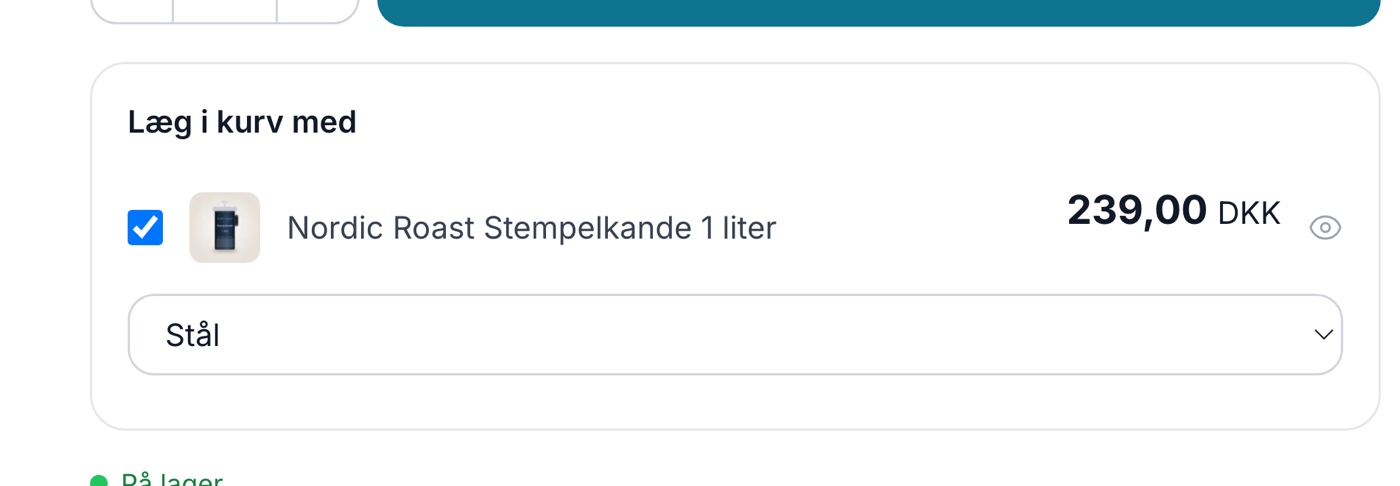
- Tilkøb på produktsiden vælges pr. produkt og vises under købsknappen på produktsiden. Det passer til tilbehør, der hører til en bestemt vare, som løbesokker til løbesko, og tilkøbet kan have varianter som størrelse eller farve.
- Tilkøb i kurven, som denne artikel handler om, gælder hele ordren og vises i kurven og checkout. Det passer til ydelser, der giver mening uanset hvad kunden har købt, som gaveindpakning og hilsenkort. Tilkøbene har ingen varianter, og du vælger dem ved at lægge produkterne i en særlig produktprofil.
Du kan sagtens bruge begge dele i samme shop.
Sådan sætter du tilkøb i kurven op
Opsætningen sker i to skridt. Først opretter du én produktprofil, som du markerer som tilkøbsprofil. Derefter opretter du et produkt for hvert tilkøb og lægger det i profilen.
Trin 1: Opret tilkøbsprofilen
- Gå til Webshop → Produktprofiler.
- Skriv et navn i feltet til ny profil, for eksempel "Tilkøb", og klik på Opret profil.
- Sæt flueben i Tilkøbsprofil. Feltet står lige under Finansielle produkter.
- Klik Gem. På profillisten står der nu et lille mærke med "Tilkøb" ved profilens navn.

En tilkøbsprofil kan ikke have attributter eller varianter, for tilkøbet skal kunne lægges i kurven med ét klik, uden at kunden skal vælge noget. Når du sætter fluebenet, forsvinder attribut-delen derfor fra siden. Har profilen allerede attributter, kan du ikke sætte fluebenet, så start med en ny, tom profil. En profil kan heller ikke både være tilkøbsprofil og finansiel profil på samme tid.
Trin 2: Opret et produkt for hvert tilkøb
- Gå til produktlisten og klik på Opret produkt.
- Vælg din tilkøbsprofil under Profil, giv produktet et navn, som kunden forstår med det samme, for eksempel "Gaveindpakning", og klik Opret produkt. Du lander nu på produktsiden.
- Udfyld prisen i kortet Generelt, og tjek momsen i kortet "Jura, moms, told og miljø", som på alle andre produkter.
- Upload gerne et lille billede. Det vises ved siden af tilkøbet i kurven.
- Skriv en kort tekst i Liste-beskrivelse i kortet Generelt, for eksempel "Indpakket i gavepapir med bånd". Teksten vises under navnet i kurven.
- Sørg for at Produktet er online er afkrydset i kortet Generelt, og gem. Et tilkøb, der er offline, vises ikke.
Gentag for hvert tilkøb, for eksempel "Hilsenkort" og "Opbæring".
Når produktet ligger i en tilkøbsprofil, viser produktsiden i admin en infoboks med overskriften "Tilkøbsprodukt" øverst. Samtidig vises kun de kort, der giver mening for et tilkøb: Generelt, Produktbilleder, Lagerstyring, Felter, Temaindstillinger, og "Jura, moms, told og miljø" (samt B2B-priser, hvis du bruger kundegrupper). Kort som Kategorier, SEO, Produktfeeds, og Relaterede er skjult, fordi tilkøbet alligevel ikke vises i shoppens lister. Vil du flytte produktet til en anden profil, bruger du "skift profil" i kortet Generelt.

Lager på tilkøb
Mange tilkøb er ydelser, som ikke skal lagerstyres, for eksempel opbæring. Har et tilkøbsprodukt aldrig fået registreret lager, slår Shoporama derfor automatisk Tillad negativt lager til, så tilkøbet kan sælges med det samme.
Vil du styre lageret, for eksempel fordi du kun har 50 gaveæsker, registrerer du lager på produktet, præcis som på andre varer, og fjerner fluebenet i Tillad negativt lager i kortet Lagerstyring. Så gælder lageret, og når tilkøbet er udsolgt, forsvinder det af sig selv fra kurven og checkout.
Hvad kunden ser
Tilkøbene vises i en blok med overskriften "Tilføj til din ordre". Hvert tilkøb har et afkrydsningsfelt, et billede hvis produktet har et, navnet, teksten fra Liste-beskrivelse, og prisen med et plus foran, for eksempel "+ 25,00 kr.". Blokken står to steder:
- I kurven. Blokken står over ordreoversigten, i højre side på computer og under varerne på mobil.
- På sidste trin før betaling. Normalt er det trinnet, hvor kunden godkender ordren, og her står blokken øverst. Har du slået Spring "Godkend ordre" over? til under Webshop → Generelt, vises tilkøbene i stedet på leveringstrinnet, hvor kunden vælger fragt. Har butikken kun én leveringsmetode, springes leveringstrinnet også over, og så ser kunden tilkøbene i kurven.

Når kunden sætter flueben, lægges ét stk. af tilkøbet i kurven, siden opdateres, og totalen passer med det samme. Fjerner kunden fluebenet igen, fjernes tilkøbet fra kurven. Tilkøbet står også som en almindelig linje i kurven, hvor kunden kan ændre antallet eller slette det, ligesom med alle andre varer.

Et par ting er værd at vide:
- Tilkøb er aldrig valgt på forhånd. Et felt er kun afkrydset, hvis tilkøbet allerede ligger i kurven. Det er ikke et valg, men et lovkrav: efter forbrugeraftaleloven skal kunden selv aktivt vælge en ekstrabetaling, og forudafkrydsede felter er ikke tilladt.
- Blokken vises kun, når der er en almindelig vare i kurven. Fjerner kunden alle almindelige varer, fjernes tilkøbene automatisk, så ingen ender med at købe "kun gaveindpakning".
- Kun tilkøb, der kan købes, vises. Tilkøbet skal være online og enten på lager eller have Tillad negativt lager slået til.
- Rækkefølgen er alfabetisk efter produktnavn, og der vises højst 20 tilkøb. I praksis sælger to eller tre skarpe tilkøb bedre end en lang liste.
- I MontanaB2B ser B2B-kunder tilkøbsprisen uden moms, ligesom resten af priserne i temaet.
Hvad sker der på ordren og i shoppen?
Et tilkøb bliver en helt almindelig ordrelinje med sit eget navn, sin egen pris, og sin egen moms. Ordren i admin, fakturaen, og dit regnskabsprogram behandler det som enhver anden vare, så du pakker gaveindpakningen eller hilsenkortet ud fra ordrelinjen, som du plejer.
Produkterne i en tilkøbsprofil holdes ude af resten af shoppen, så de ikke fylder i sortimentet. De vises ikke i kategorier og produktlister, i søgningen, i anbefalinger og "kunder købte også", i relaterede og lignende produkter, på landingssider, i sitemap, eller i produktfeeds som Google Shopping og Klaviyo. Produktsiden kan stadig åbnes direkte via sin adresse, men den er markeret, så søgemaskiner ikke indekserer den.
Hvilke temaer understøtter tilkøb i kurven?
Tilkøb i kurven virker i de indbyggede temaer Delaware, DelawareDK, Montana, og MontanaB2B. Bruger du et andet tema eller et privat tema, vises blokken ikke automatisk. Så skal en udvikler tilføje den til dit tema, se afsnittet til udviklere nedenfor.
Produkterne i tilkøbsprofilen holdes ude af lister, søgning, og feeds uanset hvilket tema du bruger. Har dit tema ikke blokken, bliver tilkøbene derfor usynlige for kunderne, indtil temaet er opdateret. Er du i tvivl om hvad dit tema kan, så skriv til support@shoporama.dk.
Det skal du vide, før du går i gang
- Ingen betingelser. Alle aktive tilkøb vises for alle kunder. Du kan ikke begrænse et tilkøb til bestemte kategorier, et bestemt ordrebeløb, eller bestemte fragtmetoder.
- Ingen varianter. Skal kunden kunne vælge mellem for eksempel to slags gavepapir, opretter du dem som to tilkøb.
- Tilkøbet gælder hele ordren. Fluebenet lægger ét stk. i kurven for hele ordren, og tilkøbet er ikke knyttet til en bestemt vare i kurven. Skal tilbehøret høre til en bestemt vare, så brug tilkøb på produktsiden i stedet.
- Kun i kurven og på sidste trin. Tilkøbene vises ikke på adresse-trinnet og ikke i den lille kurv, der glider frem fra siden.
- Intet tekstfelt til hilsenen. Sælger du hilsenkort, kan kunden skrive sin hilsen i ordrekommentaren, hvis dit tema har en.
Til udviklere
Dette afsnit er til dig, der bygger eller vedligeholder et tema og vil tilføje tilkøb i kurven til et tema, der ikke har det i forvejen.
Temaet henter tilkøbene med $webshop->getBasketAddOnProducts(), der returnerer en liste af produkter. Listen er tom, når kurven ikke indeholder almindelige varer, så du kan bruge den direkte i en betingelse. På hvert produkt giver $product->getBasketAmount() antallet i kurven, så du kan vise feltet som afkrydset, når tilkøbet allerede er valgt.
Tilkøb lægges i og fjernes fra kurven med en formular, der sendes med POST til / og har tre felter:
- basket_addon: produktets id.
- basket_addon_state: 1 lægger ét stk. i kurven (er tilkøbet der i forvejen, sker der ikke mere), 0 fjerner det.
- basket_addon_return: trinnet kunden sendes tilbage til bagefter, basket, shipping, eller approve.
Et forenklet eksempel på Smarty-koden:
<{$basket_addons = $webshop->getBasketAddOnProducts()}>
<{if $basket_addons}>
    Tilføj til din ordre
    <{foreach $basket_addons as $addon}>
        <{$selected = $addon->getBasketAmount() > 0}>
<{/foreach}>
<{/if}>
Hvert tilkøb er sin egen formular, så blokken må ikke placeres inde i en anden formular, for eksempel kurvens formular til antal. Sæt aldrig feltet som afkrydset, medmindre tilkøbet allerede ligger i kurven. Den færdige komponent i de indbyggede temaer ligger som components/basket-addons.html og viser også billede, liste-beskrivelse, pris, og en knap til browsere uden JavaScript. Den er et godt udgangspunkt at kopiere fra.
I REST API'et har /profile feltet is_addon (ved siden af is_financial) til læsning, oprettelse, og opdatering. Kaldet afvises med 400, hvis begge sættes til 1, eller hvis et af dem slås til på en profil, der har attributter, og der kan ikke oprettes attributter på en tilkøbsprofil. Bruger du Claude-integrationen (MCP), kan Claude også oprette en tilkøbsprofil eller markere en eksisterende profil som tilkøbsprofil.
Ofte stillede spørgsmål
Kan jeg selv bestemme prisen på gaveindpakningen og ændre den senere?
Ja. Tilkøbet er et almindeligt produkt, så du sætter og ændrer prisen på produktet, som du plejer. Den nye pris vises med det samme i kurven og checkout.
Kan jeg vælge et tilkøb på forhånd for kunden?
Nej. Forbrugeraftaleloven kræver, at kunden selv aktivt vælger en ekstrabetaling, så et tilkøb er aldrig afkrydset, før kunden har valgt det. Det beskytter dig også mod kunder, der bagefter siger, at de ikke valgte opbæringen.
Står tilkøbet på ordrebekræftelsen og i ordren i admin?
Ja. Tilkøbet er en almindelig ordrelinje med navn, antal, og pris, så det står på ordrebekræftelsen, på fakturaen, og i ordren i admin som alle andre varer.
Kan jeg se, hvor mange der vælger gaveindpakning?
Ja. Tilkøbet tælles med i statistikken som andre produkter. Åbn produktet og klik på Salgsstatistik for at se salget.
Bliver tilkøbet trukket fra lageret?
Tilkøbet lagerføres som enhver anden vare. Har du ikke registreret lager, sælges det med Tillad negativt lager, og så kan du se bort fra lagertallet. Vil du styre lageret, registrerer du lager og fjerner fluebenet i Tillad negativt lager. Så vises tilkøbet ikke længere, når det er udsolgt.
Jeg har allerede oprettet gaveindpakningen som et almindeligt produkt. Skal jeg lave det forfra?
Nej. Opret en tilkøbsprofil som beskrevet ovenfor, og flyt produktet over i den med skift profil i kortet Generelt. Sæt ikke flueben i Tilkøbsprofil på den profil, produktet ligger i nu, hvis der også ligger andre varer i den. Så bliver de alle til tilkøb og forsvinder fra shoppens lister.
Kan tilkøbene dukke op i Google Shopping eller andre produktfeeds?
Nej. Produkter i en tilkøbsprofil holdes automatisk ude af produktfeeds, søgning, sitemap, og shoppens lister, så de ikke optræder som selvstændige varer.
Skal jeg bruge REST API'et for at vise tilkøbene i mit eget tema?
Nej. Temaet henter tilkøbene direkte med temametoden, som er beskrevet i afsnittet til udviklere. REST API'et bruger du kun, hvis du vil oprette eller markere tilkøbsprofiler fra et andet system.
Relaterede artikler
Tilkøb på produktsiden: sælg tilbehør med ét flueben
Vis udvalgt tilbehør under købsknappen, så kunden kan lægge det i kurven med ét flueben. Med variantvalg kan kunden også vælge størrelse eller...
Produktprofiler og varianter
Guide til produktprofiler og varianter i Shoporama. Forstå hvordan profiler, attributter og varianter hænger sammen.
Tilpas din checkout
Guide til at tilpasse checkout-flowet i din Shoporama-webshop, inkl. betalingsmetoder, fragt, kundefelter og gavekort.
Tilknyt en kommentar til et produkt i kurven
Lær hvordan du tilføjer et kommentarfelt til produkter i kurven — fx til gravering, gaveindpakning eller andre kundeønsker.
Relaterede features

Gaveindpakning og tilkøb i kurven: lette ekstra kroner til jul
Tilbyd gaveindpakning, hilsenkort, og opbæring med ét flueben i kurven og checkout. Hæv ordreværdien før Black Friday og jul, sat op på få minutter.
Tilkøb: sælg tilbehør med ét flueben
Tilkøb
Tilkøb er tilbehør, kunden kan lægge i kurven med ét flueben direkte på produktsiden. Se hvordan tilkøb virker i Shoporama, også når tilbehøret har...