Abonnements
Erfahren Sie, wie Sie in Shoporama Abonnements einrichten, damit Ihre Kunden wiederkehrende Bestellungen mit automatischer Zahlung und Lieferung in bestimmten Zeitabständen erstellen können.
Mit der Abonnementfunktion von Shoporama können Ihre Kunden wiederkehrende Bestellungen einrichten, die sich in festen Abständen automatisch verlängern. Dies eignet sich ideal für Verbrauchsgüter, Essensboxen, Abo-Boxen oder andere Produkte, die Kunden regelmäßig bestellen.
So funktionieren Abonnements
Wenn ein Kunde ein Abonnement abschließt, werden seine Zahlungsdaten sicher beim Zahlungsgateway gespeichert. Zu jedem Liefertermin wird automatisch eine neue Bestellung erstellt, der Betrag abgebucht und die Ware an den Kunden versendet – ohne dass der Kunde etwas tun muss.
Einrichtung von Abonnementprodukten
Um Abonnements anzubieten, musst du diese Option für die Produkte aktivieren, die als Abonnement bestellt werden sollen. In der Produktbearbeitung findest du die Abonnement-Einstellungen:
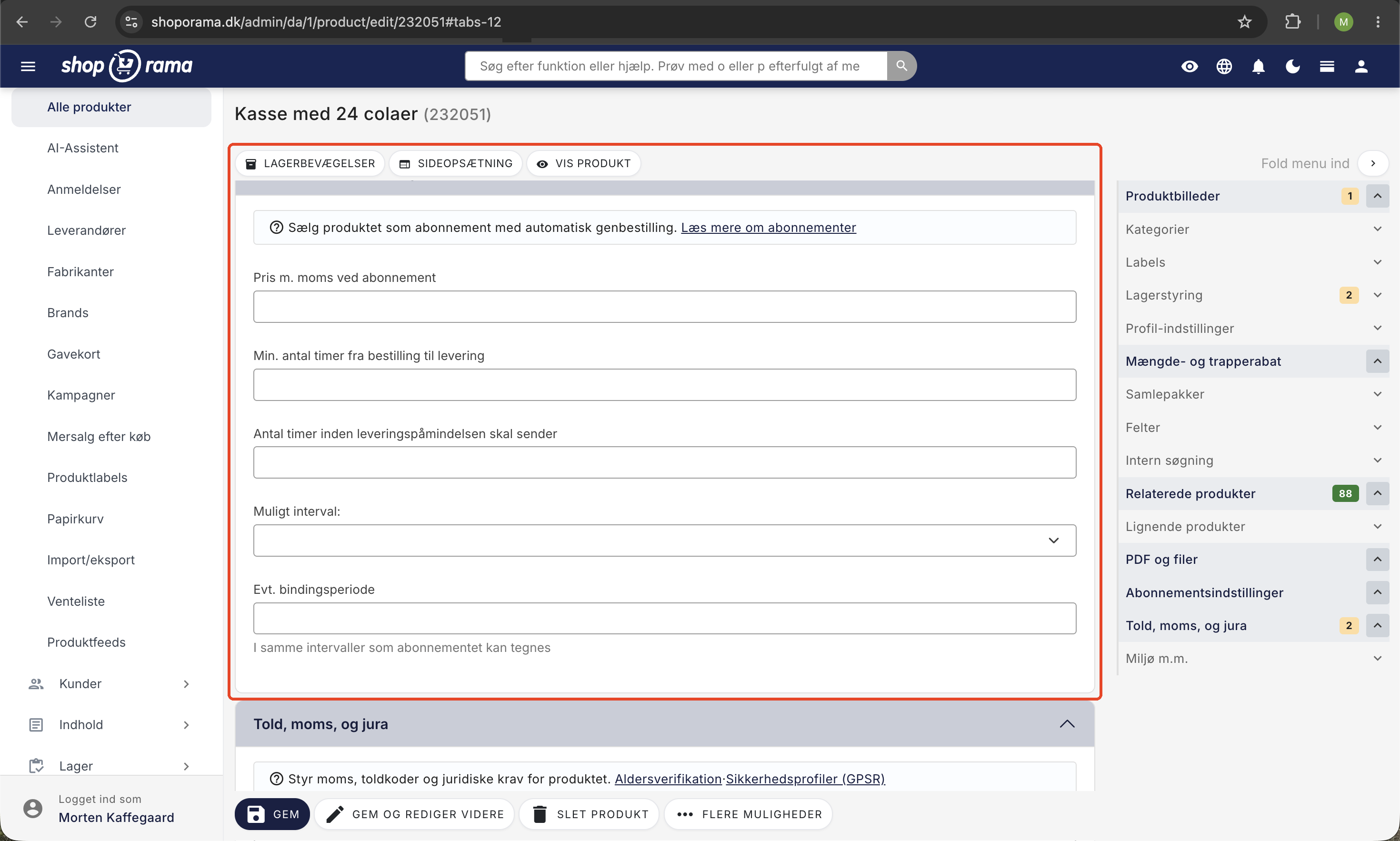
- Abonnementintervall — Wählen Sie aus, ob die Lieferung täglich, wöchentlich oder monatlich erfolgen soll
- Abonnementpreis – Lege einen Sonderpreis für das Abonnement fest (kann vom Einmalpreis abweichen)
- Mindestlaufzeit — Geben Sie eine Anzahl von Intervallen an, für die der Kunde das Abonnement mindestens behalten muss (z. B. 3 Monate)
- Mindestfrist vor der Kündigung — Geben Sie an, wie viele Stunden vor der nächsten Lieferung der Kunde das Abonnement frühestens kündigen kann
- Erinnerungszeitpunkt – Geben Sie an, wie viele Stunden vor der Lieferung der Kunde eine Erinnerung erhalten soll
Tipp: Du kannst einen niedrigeren Abonnementpreis als den Einmalpreis festlegen, um Kunden einen Rabatt zu gewähren, wenn sie sich für ein Abonnement entscheiden.
Wenn das Produkt Varianten hat (z. B. Größe oder Farbe), kannst du auch unterschiedliche Abonnementpreise pro Variante festlegen.
Intervalle
Das Abonnement wird in einem festen Intervall geliefert, das Sie auswählen:
- Täglich – Lieferung alle X Tage (z. B. jeden 2. Tag)
- Wöchentlich – Lieferung alle X Wochen (z. B. jede Woche oder alle zwei Wochen)
- Monatlich – Lieferung alle X Monate (z. B. monatlich oder alle 2 Monate)
Das Intervall kann für jedes Abonnement einzeln in der Verwaltung angepasst werden.
Verwaltung von Abonnements im Administrationsbereich
Alle Abonnements werden unter „Bestellungen“ → „Abonnements“ verwaltet. Hier können Sie:
- Eine Übersicht über alle Abonnements mit Status, nächster Lieferung und Produkten anzeigen
- Nach Status (aktiv/geschlossen), Versandart, Land und Lieferdatum filtern
- Nach Abonnements anhand von E-Mail-Adresse, Telefonnummer, Kundennamen oder Produktnamen suchen
- Abonnements einzeln oder in großen Mengen eröffnen oder schließen
- Abonnements als CSV-Datei exportieren
Bearbeiten eines Abonnements
Wenn Sie ein Abonnement öffnen, können Sie Folgendes bearbeiten:
- Lieferadresse – Ändern Sie die Adresse des Kunden
- Nächstes Lieferdatum – Verschieben Sie das Lieferdatum nach vorne oder nach hinten
- Intervall — Ändern Sie die Lieferhäufigkeit
- Versandart — Versandart ändern
- Produkte – Fügen Sie Produkte zum Abonnement hinzu oder entfernen Sie sie daraus
- Zahlungsmethode — Leiten Sie den Kunden weiter, damit er seine Kartendaten aktualisieren kann
- Zahlungsverbindung – Wählen Sie aus, zu welcher der Zahlungsverbindungen des Shops das Abonnement gehört
- Status — Das Abonnement aktivieren oder kündigen
Sie können auch sofort manuell eine Bestellung aus dem Abonnement erstellen, ohne auf den nächsten Liefertermin zu warten.
Kunden-Selbstbedienung
Kunden können ihre Abonnements selbst über einen Link verwalten, den sie per E-Mail erhalten. Dort können sie:
- den Status des Abonnements und die Produkte einsehen
- das erste und das nächste Lieferdatum einsehen
- den nächsten Liefertermin ändern
- das Lieferintervall ändern
- die Zahlungsmethode aktualisieren
- Abonnement kündigen (unter Beachtung der Mindestlaufzeit und der Kündigungsfrist)
Laufzeit und Kündigung
Sie können für Ihre Abonnements eine Mindestlaufzeit festlegen. Wenn ein Kunde beispielsweise ein Monatsabonnement mit einer Mindestlaufzeit von 3 Monaten hat, kann er das Abonnement zwar nach der Einrichtung kündigen, es endet jedoch erst nach Ablauf der 3 Monate.
Die Mindestlaufzeit vor der Kündigung stellt sicher, dass der Kunde nicht zu kurz vor der nächsten Lieferung kündigen kann. Sie können beispielsweise verlangen, dass die Kündigung mindestens 48 Stunden vor dem nächsten Liefertermin erfolgt.
Zahlungsgateways
Abonnements erfordern ein Zahlungsgateway, das wiederkehrende Zahlungen unterstützt. Die folgenden Gateways unterstützen Abonnements in Shoporama:
Das Zahlungsgateway speichert die Kartendaten des Kunden sicher und zieht den Betrag bei jeder Lieferung automatisch ein.
Wenn das Abonnement auf eine unbekannte Zahlungsverbindung verweist
Jedes Abonnement merkt sich, über welche Zahlungsverbindung es eingerichtet wurde, und diese wird zur Bestätigung herangezogen, wenn der Kunde seine Zahlungskarte wechselt. Wenn Sie Ihre Zahlungsverbindung irgendwann gelöscht und neu angelegt haben, z. B. weil Sie den Vertrag oder die Zugangsdaten bei Ihrem Anbieter gewechselt haben, können alte Abonnements auf eine Verbindung verweisen, die nicht mehr existiert.
Shoporama findet die richtige Verbindung selbst und korrigiert das Abonnement, sodass Sie in der Regel nichts tun müssen. Sie können die Verbindung auch manuell im Feld „Zahlungsverbindung“ auf der Bearbeitungsseite des Abonnements auswählen. Wenn dort „Unbekannte Verbindung“ gefolgt von einer Zahl steht, bedeutet dies, dass die gespeicherte Verbindung nicht mehr vorhanden ist. Wählen Sie die richtige Verbindung aus der Liste aus und speichern Sie die Änderung.
Hinweis: Wenn du unter „Meldungen“ im Admin-Bereich die Meldung „Die Zahlungsverbindung eines Abonnements konnte nicht gefunden werden“ erhältst, bedeutet dies, dass ein Kunde seine Karte gewechselt hat, ohne dass die Änderung gespeichert werden konnte. Überprüfe, ob der Shop über eine aktive Zahlungsverbindung verfügt, und bitte den Kunden, die Karte erneut zu wechseln.
E-Mail-Benachrichtigungen
Das System versendet in den folgenden Situationen automatisch E-Mails an den Kunden:
- Bestätigung – Bei Erstellung des Abonnements
- Erinnerung – Vor der nächsten Lieferung (konfigurierbare Anzahl von Stunden)
- Änderungen – Bei Änderungen am Abonnement
- Kündigung – Wenn der Kunde das Abonnement kündigt
- Reaktivierung – Wenn ein gekündigtes Abonnement wieder aktiviert wird
Wenn Sie Fragen zu Abonnements haben, können Sie sich gerne unter support@shoporama.dk an uns wenden.
Ähnliche Artikel
Rufnummer in MobilePay
Warum die Rufnummer in MobilePay nicht vorausgefüllt ist und was der Kunde tun kann.
Kunden überspringen den Checkout und landen direkt auf der Auftragsbestätigung
Fehlersuche, wenn Kunden die Zahlung in Ihrem Webshop überspringen und direkt auf der Bestellbestätigung landen. Fast immer liegt es am EAN-Feld im...
Payson Zahlungs-Gateway
Anleitung zur Einrichtung von Payson als Zahlungsgateway in Shoporama. Akzeptieren Sie Zahlungen von schwedischen und nordischen Kunden.
Verwandte Funktionen
Abonnements - vorhersehbare Einnahmen durch Wiederholungskäufe
Verkaufen Sie Produkte im Abonnement mit automatischer Lieferung und Bezahlung. Flexible Intervalle, Abonnementpreise und Kundenverwaltung.
Abonnement-Webshop
Erstellen Sie einen Abo-Onlineshop auf Shoporama. Bieten Sie monatliche oder wöchentliche Lieferungen an, lassen Sie den Kunden die Kontrolle...
Abwanderungsrate
Die Abwanderungsrate misst, wie viele Kunden Sie im Laufe der Zeit verlieren. Erfahren Sie, wie Sie die Abwanderung berechnen, die Ursachen...
Webshop für Zoohandlungen
Starten Sie einen Webshop für Ihr Zoogeschäft mit Lagerverwaltung, Produktvarianten, POS-Kasse und Treueprogramm. Testen Sie es kostenlos für 30 Tage.