Marken und Marken im Shoporama
Leitfaden für Marken und Marken in Shoporama: Erstellen von Marken, Hochladen von Logos, Verlinkung mit Markenseiten, Verwendung bei der Filterung, Google Shopping und Statistiken.
Mit „Marken“ in Shoporama kannst du deine Produkte nach Marken sortieren. Kunden können in deinem Online-Shop nach Marken filtern, und du kannst eigene Markenseiten erstellen. Dies ist zudem ein wichtiger Bestandteil deiner Produkt-Feeds für Google Shopping und andere Preisvergleichsseiten.
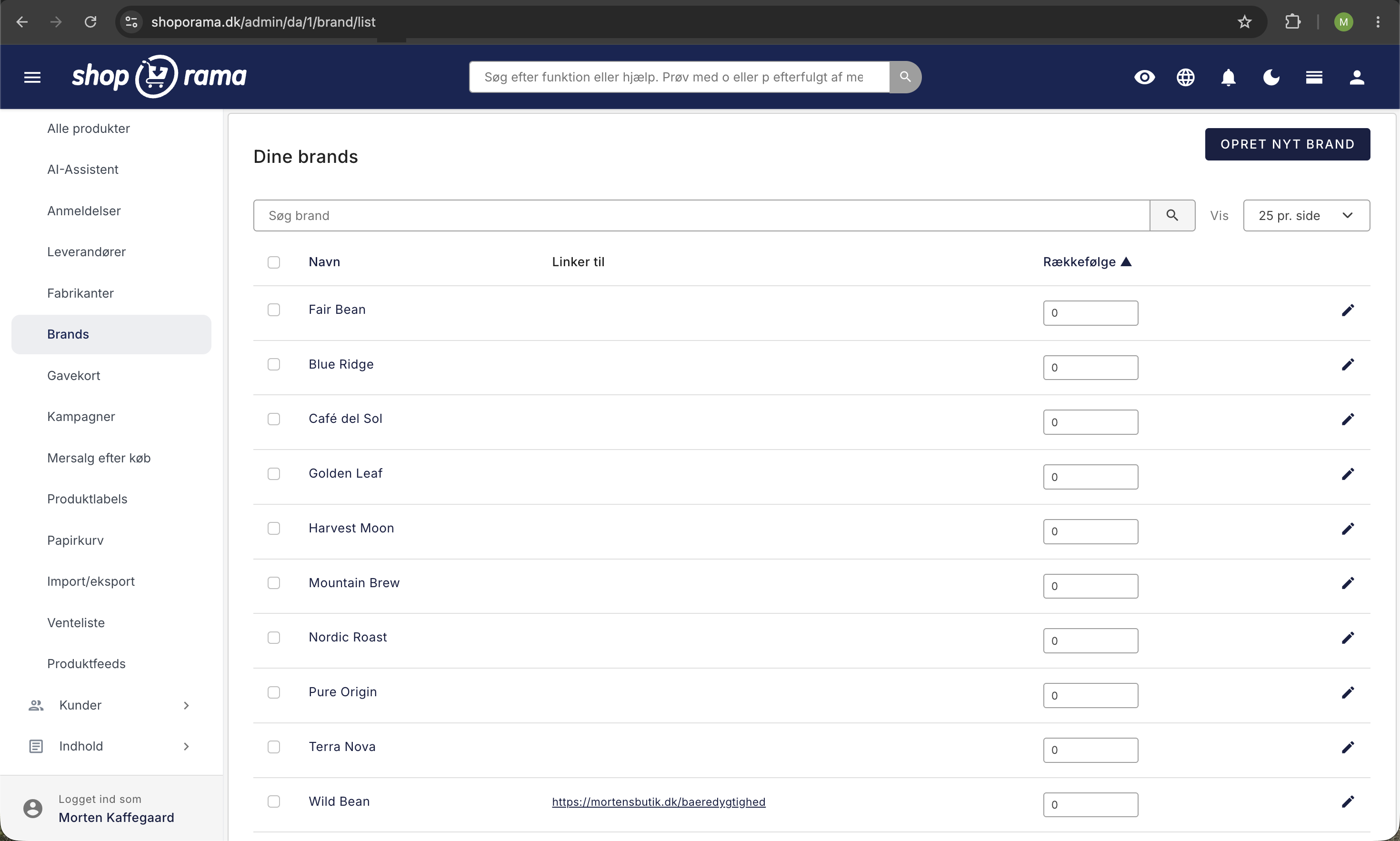
Eine Marke anlegen
- Gehen Sie im linken Menü zu „Produkte“ → „Marken “.
- Klicke auf „Neue Marke anlegen“.
- Geben Sie den Namen der Marke ein (z. B. „Nike“, „Samsung“ oder Ihre eigene Marke).
- Klicken Sie auf „Speichern“.
Sie können Marken auch direkt auf der Produktbearbeitungsseite erstellen, sofern die Marke noch nicht vorhanden ist.
Eine Marke bearbeiten
Klicken Sie auf das Bearbeitungssymbol neben einer Marke in der Liste. Hier können Sie Folgendes ändern:
- Name – Der Name der Marke, der auf Produkten, in Filtern und in Feeds angezeigt wird.
- Link zu — Verknüpfen Sie die Marke mit einer Kategorie oder einer Landingpage in Ihrem Shop. Dadurch erhält die Marke eine eigene Seite, auf der Kunden alle Produkte dieser Marke ansehen können. Weitere Informationen zu Landingpages finden Sie unter „So erstellen Sie die gängigsten Landingpages“.
- Bild — Lade ein Markenlogo oder -bild hoch. Das Bild wird in der Regel auf der Markenseite angezeigt und kann in deinem Theme verwendet werden, um Markenlogos auf Produktseiten oder in Filtern anzuzeigen. Du kannst eine Bildbeschreibung (Alt-Text) für SEO-Zwecke hinzufügen.
Marke mit Produkten verknüpfen
Wenn du ein Produkt bearbeitest, kannst du im Produktformular eine Marke auswählen. Jedes Produkt kann einer Marke zugeordnet werden. Die Marke wird verwendet für:
- Filterung – Kunden können Produkte in Kategorien und auf Landingpages nach Marke filtern. Siehe „Filterung in Ihrem Webshop“.
- Google Shopping – Der Markenname wird als Feld „Marke“ in Ihrem Shopping-Feed verwendet. Siehe „Google Shopping-Feed einrichten“.
- Landingpages – Sie können Landingpages erstellen, die automatisch alle Produkte einer bestimmten Marke anzeigen.
- Statistiken — Shoporama kann Verkaufsstatistiken pro Marke anzeigen. Siehe „Statistiken und Analysen“ in Shoporama.
Sie können Marken über die Massenbearbeitung oder den CSV-Import auf einmal vielen Produkten zuordnen.
Markenseiten im Webshop
Wenn du eine Marke über das Feld „Verlinken zu“ mit einer Kategorie oder einer Landingpage verknüpfst, erhält die Marke eine eigene URL in deinem Webshop. So können Kunden alle Produkte einer bestimmten Marke an einem Ort finden.
Die flexibelste Art, eine Markenseite zu erstellen, ist eine Landingpage:
- Erstellen Sie eine Landingpage mit der Regel „Marke“.
- Wählen Sie die gewünschte Marke aus.
- Gehe unter „Produkte“ → „Marken“ zu der Marke und setze „Verlinken zu“ auf die neue Landingpage.
Jetzt können Kunden auf den Markennamen eines Produkts klicken und gelangen so zu einer Seite mit allen Produkten dieser Marke.
Reihenfolge der Marken
In der Markenliste kannst du für jede Marke eine Gewichtung (Reihenfolge) festlegen. Niedrigere Zahlen werden zuerst angezeigt. Dies beeinflusst die Reihenfolge in den Markenfiltern und Markenübersichten in deinem Webshop. Ändere die Zahlen und klicke auf „Reihenfolge speichern“.
Marken in andere Shops kopieren
Wenn du mehrere Webshops bei Shoporama hast, kannst du Marken zwischen ihnen kopieren. Markiere die gewünschten Marken, wähle den Ziel-Webshop aus und klicke auf „Kopieren“.
Marken vs. Hersteller
Shoporama unterscheidet zwischen Marken und Herstellern. Marken sind die Markenzeichen, die der Kunde kennt (z. B. „Nike“), während Hersteller die Unternehmen sind, die das Produkt physisch herstellen. Für die meisten Webshops sind Marken das Wichtigste, aber ab 2025 verlangt die EU-Gesetzgebung (GPSR), dass Herstellerangaben bei bestimmten Produkten verfügbar sind. Mehr dazu findest du unter „Hersteller in Shoporama anlegen“.
Marken löschen
Du kannst Marken auf der Bearbeitungsseite löschen oder indem du sie in der Liste markierst und auf „Ausgewählte löschen“ klickst. Produkte, die einer gelöschten Marke zugeordnet waren, verlieren lediglich die Zuordnung – die Produkte selbst bleiben davon unberührt.
Tipps für den sinnvollen Einsatz von Marken
- Seien Sie bei der Namensgebung konsequent – verwenden Sie die offizielle Schreibweise (z. B. „LEGO“ und nicht „Lego“ oder „lego“). Inkonsistenzen führen zu Verwirrung in Filtern und Feeds.
- Lade Markenlogos hoch – Ein Logo macht die Markenübersicht anschaulicher und professioneller.
- Verlinken Sie Marken immer mit Seiten – Geben Sie Kunden die Möglichkeit, alle Produkte einer Marke an einem Ort zusammengefasst zu sehen.
- Ordnen Sie allen Produkten eine Marke zu – Das verbessert die Filterung, Feeds und Statistiken. Produkte ohne Markenangabe wirken in Google Shopping unprofessionell.
- Nutzen Sie die ABC-Analyse – Die ABC-Analyse von Shoporama lässt sich nach Marken filtern, sodass Sie genau sehen können, welche Marken Ihnen Geld einbringen.
Wenn Sie Fragen zu Marken haben, können Sie sich gerne unter support@shoporama.dk an uns wenden.