Etiketten bestellen
Anleitung für Bestellungsetiketten in Shoporama. Erstellen Sie farbkodierte Etiketten, um Ihre Bestellungen zu organisieren und zu kategorisieren und richten Sie eine automatische Zuordnung nach Kunden oder Bestellungsart ein.
Auftragsetiketten sind farbcodierte Etiketten, die Sie auf Ihre Aufträge kleben können, um diese zu organisieren und zu kategorisieren. Sie können beispielsweise Etiketten wie „Versandt“, „Wartet auf Lager“, „VIP-Kunde“ oder „Reklamation“ erstellen und diese nutzen, um Bestellungen schnell zu filtern und zu finden.
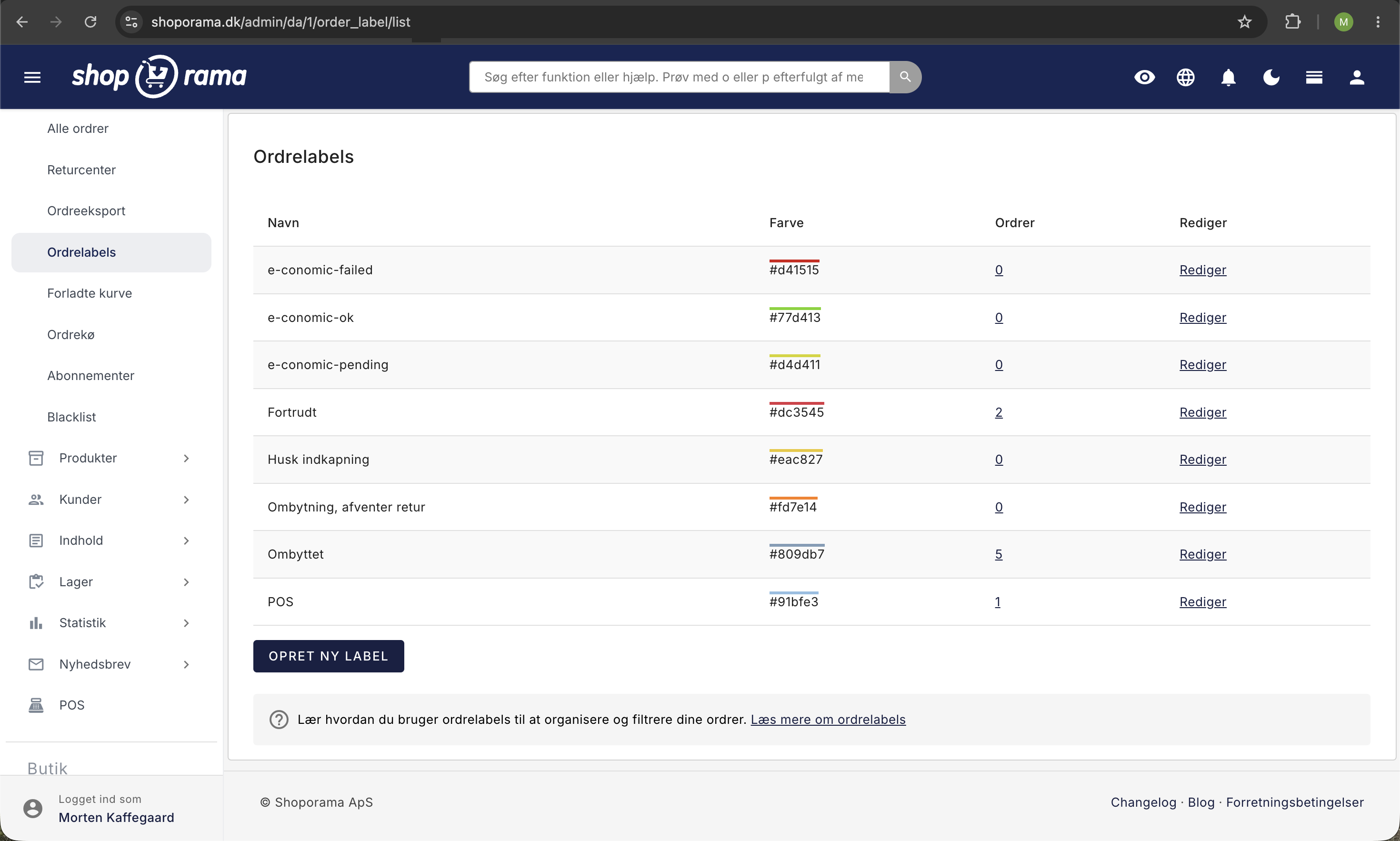
Übersicht über die Labels
Unter „Bestellungen > Bestell-Labels“ im Menü findest du eine Übersicht über alle deine Bestell-Labels. Für jedes Label wird Folgendes angezeigt:
- Name – der Titel des Labels.
- Farbe – der Farbcode, der verwendet wird, um Bestellungen mit diesem Etikett zu kennzeichnen.
- Aufträge – Anzahl der Aufträge, die dieses Label tragen. Klicken Sie auf die Zahl, um die Aufträge direkt in der Auftragsliste anzuzeigen.
- Bearbeiten — Link zum Bearbeiten des Labels.
Neues Etikett erstellen
- Gehen Sie zu „Aufträge“ > „Auftrags-Labels“.
- Klicken Sie auf „Neues Label erstellen“.
- Geben Sie einen Namen für die Kennzeichnung ein (z. B. „VIP“, „Zahlung ausstehend“, „Reklamation“).
- Wählen Sie mit dem Farbwähler eine Farbe aus.
- Klicken Sie auf „Speichern“.
Labels bearbeiten und löschen
Klicken Sie neben einem Label auf „Bearbeiten“, um den Namen, die Farbe oder die automatischen Einstellungen zu ändern. Sie können ein Label auch auf der Bearbeitungsseite löschen.
Automatische Zuweisung
Sie können Labels so einrichten, dass sie Bestellungen basierend auf bestimmten Kriterien automatisch hinzugefügt werden:
- Bestimmte Kunden – Geben Sie E-Mail-Adressen oder Telefonnummern (durch Kommas getrennt) der Kunden an, deren Bestellungen automatisch mit dem Label versehen werden sollen. Praktisch z. B. für VIP-Kunden oder B2B-Kunden.
- Bestellungen aus Bundles – Fügen Sie das Label automatisch zu Bestellungen hinzu, die Produkte aus Bundles enthalten. Nützlich, um Bestellungen zu identifizieren, die eine spezielle Kommissionierung und Verpackung erfordern.
- Bestellungen aus Abonnements – Fügen Sie das Label automatisch zu Bestellungen hinzu, die aus Abonnements stammen. Wird nur angezeigt, wenn in Ihrem Shop Abonnements aktiviert sind.
- Kunden mit Profil – Fügen Sie das Label automatisch zu Bestellungen von Kunden hinzu, die ein Profil erstellt haben (angemeldet sind).
So funktionieren die Regeln für die automatische Zuweisung
Die Regeln stehen direkt auf dem Label selbst, sodass du sie einmal einrichtest und dann nicht mehr daran denken musst. Hier sind die Details, die du kennen solltest, bevor du dich blind auf sie verlässt.
Wann die Regeln angewendet werden
Die Regeln für Kunden, Sammelbestellungen und Kundenprofile werden in dem Moment ausgeführt, in dem die Bestellung über die Kasse des Shops erstellt wird. Die Regel für Abonnements wird ausgeführt, wenn ein Abonnement die nächste Bestellung generiert. Das bedeutet in der Praxis drei Dinge:
- Die Regeln wirken nur für die Zukunft. Wenn du heute eine neue Regel erstellst, wird sie nicht rückwirkend auf deine früheren Bestellungen angewendet.
- Die Regeln fügen nur Labels hinzu. Sie entfernen niemals ein Label wieder, auch nicht, wenn du später eine E-Mail-Adresse aus dem Feld löschst oder ein Häkchen wieder entfernst.
- Ein und dasselbe Label wird einem Auftrag nur einmal zugewiesen, auch wenn mehrere Regeln zutreffen.
Wenn du eine Kennzeichnung auf bereits erhaltene Bestellungen anwenden möchtest, musst du diese manuell über die Bestellliste hinzufügen. Dies wird weiter unten auf der Seite beschrieben.
So funktioniert die Kundenregel
Das Feld „Automatisch zu folgenden Kunden hinzufügen“ vergleicht Ihre Eingabe mit der E-Mail-Adresse und der Telefonnummer der Bestellung. Der Abgleich erfolgt exakt, nicht annähernd:
- Trenne mehrere Kunden durch Kommas. Leerzeichen und Zeilenumbrüche um die Kommas herum spielen keine Rolle, daher kannst du der Übersichtlichkeit halber gerne einen Kunden pro Zeile eingeben.
- Sie können E-Mail-Adressen und Telefonnummern im selben Feld mischen.
- Es gibt keine Platzhalter. Du kannst also nicht eine ganze Domain eingeben, um auf diese Weise alle Mitarbeiter desselben Unternehmens zu erfassen. Jede Adresse muss separat eingegeben werden.
- Die Telefonnummer muss genau so angegeben werden, wie der Kunde sie in das Feld eingegeben hat, also mit denselben Leerzeichen, Bindestrichen und einer eventuellen Ländervorwahl.
Wenn Ihr B2B-Kunde von mehreren verschiedenen E-Mail-Adressen aus bestellt, geben Sie diese alle durch Kommas getrennt in das Feld ein. Das Label trifft dann unabhängig davon, wer im Unternehmen die Bestellung aufgibt.
Mehrere Regeln für dasselbe Etikett
Du kannst problemlos mehrere Häkchen bei demselben Label setzen. Die Regeln funktionieren unabhängig voneinander, sodass das Label gesetzt wird, sobald nur eine davon zutrifft. Wenn du in der Bestellliste zwischen „Bestellung aus einem Abonnement“ und „Bestellung aus einem Sammelpaket“ unterscheiden möchtest, solltest du daher zwei Labels mit jeweils einer eigenen Regel erstellen, anstatt ein Label mit zwei Häkchen.
Labels aus Newsletter-Kampagnen
Es gibt eine fünfte Möglichkeit, Labels automatisch zuzuweisen, und diese ist nicht auf dem Label selbst zu finden. Wenn du im Newsletter-Modul eine Kampagne erstellst, kannst du unter „Bestell-Labels“ die Labels auswählen, die automatisch zu den Bestellungen hinzugefügt werden sollen, die durch die Kampagne generiert werden. Anschließend können Sie die Bestellliste nach dem Label filtern und sehen, was ein bestimmter Newsletter bewirkt hat.
System-Labels: Stornierung und Umtausch
Zusätzlich zur üblichen automatischen Zuweisung kann ein Label mit integrierten Funktionen in Shoporama verknüpft werden. Zwei davon beziehen sich auf Rücksendungen und werden beide auf der Bearbeitungsseite des Labels (sowie beim Anlegen eines neuen Labels) ausgewählt. Pro Webshop darf es jeweils nur ein Label dieser Art geben, und du kannst das Label gerne umbenennen oder ihm eine andere Farbe zuweisen. Die Verknüpfung bleibt dabei erhalten.
- Verwenden Sie dieses Label für Stornierungen – das Label wird automatisch einer Bestellung zugewiesen, wenn der Kunde den Kauf über die digitale Stornierungsfunktion storniert. So lässt sich in der Bestellliste leicht erkennen, welche Bestellungen der Kunde storniert hat. Lesen Sie mehr dazu im Artikel „Digitale Stornierung“.
- Verwenden Sie dieses Etikett für Umtauschvorgänge – das Etikett wird automatisch der neuen Bestellung hinzugefügt, die erstellt wird, wenn Sie einen Umtausch im Retourenzentrum genehmigen. Die Umtauschbestellung ist erstellt und bereit zur Kommissionierung, aber die Rücksendung des Kunden ist möglicherweise noch nicht eingegangen. Das Etikett macht dies in der Bestellliste deutlich, damit Sie die neue Ware nicht vorzeitig versenden. Entfernen Sie das Etikett manuell aus der Bestellung, sobald die Rücksendung eingegangen ist.
Falls Ihr Webshop noch keine entsprechende Kennzeichnung für diesen Zweck hat, erstellt Shoporama automatisch eine, sobald die Funktion zum ersten Mal genutzt wird (bei Umtauschvorgängen z. B. eine orangefarbene Kennzeichnung „Umtausch, Rücksendung ausstehend“). Sie können Name und Farbe anschließend frei anpassen.
Etiketten in der Bestellliste verwenden
Sobald du Etiketten erstellt hast, kannst du sie zum Filtern der Bestellliste verwenden. In der Bestellliste kannst du:
- Bestellungen über die Filteroptionen nach Labels filtern.
- Die Etikettenfarbe direkt auf der Bestellung in der Liste sehen.
- Labels zu einzelnen Bestellungen hinzufügen und daraus entfernen.
Die Auftragsliste nach Labels filtern
Bei der Filterung machen sich die Labels erst richtig bezahlt – und rechtfertigen so die Zeit, die du für ihre Einrichtung aufgewendet hast. So geht’s:
- Gehen Sie zu „Aufträge“ > „Alle Aufträge“.
- Klicken Sie auf die Schaltfläche „Label“ in der Filterleiste über der Auftragsliste.
- Das Fenster „Labels auswählen“ wird geöffnet. Wenn Sie viele Labels haben, können Sie in das Feld „Label suchen“ einen Begriff eingeben, um das richtige schnell zu finden.
- Setzen Sie ein Häkchen bei einem oder mehreren Labels.
- Klicke auf „Filter anwenden“.
Wenn der Filter aktiv ist, erscheint auf der Schaltfläche „Label“ eine kleine Zahl, die die Anzahl der ausgewählten Labels angibt, sodass du erkennen kannst, dass die Liste nicht alle Bestellungen anzeigt. Der Filter ist in der Adresszeile der Seite enthalten, sodass du die Ansicht als Lesezeichen speichern oder den Link an einen Kollegen senden kannst.
Wenn du mehrere Labels auswählst, muss die Bestellung alle diese Labels enthalten
Der Label-Filter ist ein „Und“-Filter, kein „Oder“-Filter. Wenn du sowohl „Geschenkverpackung“ als auch „Eilig“ auswählst, werden nur die Bestellungen angezeigt, die beide Labels haben. Bestellungen mit nur einem der beiden Labels verschwinden aus der Liste, und wenn keine Bestellung beide Labels hat, erhalten Sie eine leere Liste. Wenn Sie Bestellungen mit entweder dem einen oder dem anderen Label sehen möchten, müssen Sie jeweils nach einem Label filtern.
Kombinieren Sie den Label-Filter mit den anderen Filtern
Der Label-Filter wird den anderen Filtern in der Bestellliste überlagert, zum Beispiel Status, bezahlt, abgebucht, Datumsbereich, Freitextsuche, Lieferant, Versand, Land und Zahlungsart. Alle aktiven Filter gelten gleichzeitig, sodass du beispielsweise nach „Bestellungen mit dem Label ‚Eilig‘, die bezahlt und noch nicht versendet wurden“ suchen kannst. Die Schaltfläche mit der Bezeichnung „Zurücksetzen“ ganz links in der Filterleiste löscht alle Filter wieder.
Schnellzugriff aus der Label-Übersicht
In der Label-Übersicht unter „Bestellungen“ > „Bestell-Labels“ wird in der Spalte „Bestellungen“ eine Zahl angezeigt. Wenn du auf diese Zahl klickst, öffnet sich die Bestellliste, wobei der Filter bereits auf genau dieses Label eingestellt ist. Das ist der schnellste Weg von „Wie viele Bestellungen haben dieses Label?“ zu „Zeig sie mir“.
Die gefilterten Aufträge exportieren
Wenn du nach einem Label gefiltert hast, kannst du genau diese ausgewählte Gruppe von Aufträgen exportieren. Klicke unten auf der Seite in der Leiste „Massenbearbeitung“ auf „Exportieren“ und wähle „CSV-Datei (alle in der Suche)“. Die Datei wird im Hintergrund erstellt und du kannst sie herunterladen, sobald sie fertig ist. Sie enthält eine Spalte namens „Labels“ mit den Labels der Bestellungen. Hat eine Bestellung mehrere Labels, stehen diese in derselben Zelle, getrennt durch ein Pluszeichen. Weitere Informationen findest du im Artikel „Bestellungen als CSV exportieren“.
Labels für mehrere Bestellungen gleichzeitig hinzufügen und entfernen
Labels müssen nicht unbedingt aus einer Regel stammen. Du kannst sie manuell hinzufügen, und zwar für mehrere Aufträge gleichzeitig:
- Suchen Sie die Aufträge in der Auftragsliste, z. B. durch Filtern oder Suchen.
- Setzen Sie ein Häkchen in das Kontrollkästchen ganz links bei jedem der Aufträge, die geändert werden sollen.
- Klicken Sie auf die Schaltfläche „Labels“ in der Leiste „Massenbearbeitung“ am unteren Rand der Seite.
- Setzen Sie Häkchen bei den gewünschten Labels. Sie können mehrere gleichzeitig auswählen.
- Klicken Sie auf „Hinzufügen“, um die Labels zuzuweisen, oder auf „Entfernen“, um sie wieder zu entfernen.
Die Schaltfläche „Labels“ wird erst angezeigt, wenn Sie mindestens ein Bestell-Label erstellt haben. Der Vorgang betrifft nur die Labels. Der Status, die Zahlungsart und der Inhalt der Bestellungen bleiben unverändert.
Labels für eine einzelne Bestellung
Wenn du nur eine einzelne Bestellung bearbeiten möchtest, kannst du dies tun, während die Bestellung ohnehin geöffnet ist. Öffne die Bestellung, suche das Feld „Labels“ und wähle die Labels aus, die die Bestellung erhalten soll. Halten Sie die Strg-Taste (Cmd auf dem Mac) gedrückt, wenn Sie mehrere Labels auswählen oder abwählen möchten. Beachten Sie, dass das Feld die Labels der Bestellung beim Speichern genau durch die von Ihnen ausgewählten ersetzt. Ein Label, das Sie abwählen, wird somit aus der Bestellung entfernt.
Labels aus Bestellungen entfernen
Wenn du dasselbe Label von vielen Bestellungen entfernen möchtest, machst du dies über die Bestellliste mit dem Menü „Labels“, wie oben beschrieben. Die Verknüpfung aus der Label-Übersicht ist der schnellste Weg, die Bestellungen zusammenzufassen. Es wird nur das Label entfernt. Die Bestellung und ihr Inhalt bleiben davon unberührt.
Häufig gestellte Fragen
Warum erhalten meine alten Bestellungen das Label nicht, obwohl ich die Regel gerade erst erstellt habe?
Weil die Regeln nur bei der Erstellung eines Auftrags angewendet werden. Eine neue Regel gilt daher nur für zukünftige Bestellungen. Wenn du das Label auf Bestellungen anwenden möchtest, die du bereits erhalten hast, filterst oder suchst du diese in der Bestellliste heraus, setzt ein Häkchen daneben, öffnest das Menü „Labels“ und klickst auf „Hinzufügen“. Dann werden die alten Bestellungen mit einbezogen.
Mein Stammkunde erhält sein VIP-Label nicht automatisch. Was ist los?
In neun von zehn Fällen liegt es daran, dass der Text nicht genau so lautet wie auf der Bestellung. Überprüfe, ob die E-Mail-Adresse korrekt geschrieben ist, ob zwischen den Kunden ein Komma steht und ob der Kunde tatsächlich mit der von dir eingegebenen Adresse oder Telefonnummer bestellt hat. Wenn der Kunde manchmal privat und manchmal von der Arbeit aus bestellt, müssen beide Adressen im Feld stehen. Denk auch daran, dass die Regel erst bei Bestellungen greift, die aufgegeben werden, nachdem du sie gespeichert hast.
Ich habe im Filter zwei Labels ausgewählt, und jetzt ist die Liste leer. Liegt da ein Fehler vor?
Nein. Der Filter setzt voraus, dass die Bestellung alle von dir ausgewählten Labels enthält. Wenn keine Bestellung beide Labels gleichzeitig aufweist, bleibt die Liste leer. Entferne eines der Häkchen und filtere nach jeweils einem Label, wenn du beide Gruppen anzeigen möchtest.
Ich habe versehentlich vielen Bestellungen ein falsches Label zugewiesen. Kann ich das rückgängig machen?
Ja, und das dauert weniger als eine Minute. Filtere die Bestellliste nach dem falschen Label, sodass du nur die betroffenen Bestellungen siehst, setze Häkchen bei diesen, öffne das Label-Menü, wähle das Label aus und klicke auf „Entfernen“. Die Bestellungen selbst bleiben davon unberührt. Es verschwindet lediglich die Bezeichnung.
Kann ich Labels in die Buchhaltung übernehmen?
Labels sind kein Buchhaltungsfeld, werden aber beim Auftragsexport mitübertragen. Wenn du Aufträge als CSV exportierst, gibt es eine Spalte namens „Labels“, in der die Labels des Auftrags durch Pluszeichen getrennt sind. Du kannst die Bestellliste zunächst nach einem Label filtern und dann exportieren, sodass die Datei nur die Bestellungen enthält, die du benötigst, z. B. alle Bestellungen, die in einem bestimmten Zeitraum als Umtausch gekennzeichnet wurden.
Kann ich sehen, welche Bestellungen aus einem bestimmten Newsletter stammen?
Ja. Wählen Sie beim Erstellen des Newsletters unter „Bestell-Labels“ ein oder mehrere Bestell-Labels für die Kampagne aus. Bestellungen, die der Kampagne zugeordnet werden, erhalten automatisch die ausgewählten Labels, und anschließend kannst du die Bestellliste danach filtern. Erstelle gerne ein Label pro Kampagne, wenn du Kampagnen im Zeitverlauf vergleichen möchtest.
Kann ich Labels aus meinem eigenen System zuweisen?
Ja, wenn Sie oder Ihr Entwickler unsere REST-API nutzen. Labels können über den Endpunkt /order-label abgerufen und angelegt werden, und wenn Sie eine Bestellung aktualisieren, können Sie die Felder add_label_id und remove_label_id übermitteln, um ein Label hinzuzufügen oder zu entfernen. Die Bestellliste in der API lässt sich zudem mit dem Parameter „order_label_id“ filtern. Dadurch eignen sich Labels hervorragend, um Bestellungen zu kennzeichnen, die von einem Lagerbetreiber oder einem Buchhaltungssystem bearbeitet wurden.
Wie viele Labels kann ich haben, und in welcher Reihenfolge werden sie angezeigt?
Es gibt keine feste Obergrenze, aber halte die Anzahl so gering, dass du den Überblick im Filterfenster behältst. Labels werden sowohl in der Label-Übersicht als auch im Filter alphabetisch nach Namen sortiert. Ein Namensschema wie „Lager: fehlt“ und „Lager: Teillieferung“ sorgt daher dafür, dass zusammengehörige Labels in der Liste zusammenbleiben.
Tipp
Verwende Labels für das, was der Bestellstatus nicht leisten kann. Der Status deckt bereits „neu“, „in Bearbeitung“ und „versendet“ ab, sodass Labels vor allem über den Status hinweg einen Mehrwert bieten: Geschenkverpackung, Eilbestellungen, Kunden, die angerufen werden müssen, oder Bestellungen, über die ein Lagerbetreiber informiert wurde.
Benötigen Sie Hilfe? Kontaktieren Sie uns unter support@shoporama.dk.
Ähnliche Artikel
Liste auswählen
Leitfaden für Shoporamas Kommissionierliste. Kommissionieren und verpacken Sie Aufträge effizient mit Barcode-Scanning, Batch-Management und...
Auftragswarteschlange
Leitfaden für die Bestellwarteschlange in Shoporama. Sehen Sie den Status automatisierter Bestellvorgänge wie Erfassung, Rechnungsstellung und...