Das Profil und die Daten eines Kunden bearbeiten
Übersicht über das Kundenprofil in Shoporama: Welche Felder Sie bearbeiten können, wie Unternehmen und Kundengruppe miteinander verknüpft sind, wie Sie Treuepunkte verwalten und was passiert, wenn Sie einen Kunden löschen.
Wenn Sie das Profil einer Kundin bearbeiten, ändern Sie nicht nur ein paar Felder. Sie ändern damit, was die Kundin beim nächsten Einloggen sieht, welche Preise ihr angezeigt werden, wohin das Paket versendet wird und was auf zukünftigen Bestellungen steht. Hier wird die Seite „Kunde bearbeiten“ Feld für Feld durchgehen, damit Sie wissen, was Sie ändern.
So findest du das Kundenprofil
- Gehen Sie im Menü zu „Kunden“ und dann zu „Registrierte Kunden “.
- Suche die Kundin, gegebenenfalls über das Suchfeld „Nach Kunden suchen“.
- Klicke auf den Namen des Kunden oder auf das Bleistift-Symbol „Bearbeiten“ ganz rechts in der Zeile.
Wenn du zunächst die richtigen Kunden finden musst, lies den Artikel „Kundenübersicht: Finde und verwalte deine registrierten Kunden“.
Linke Spalte: Name und Adresse
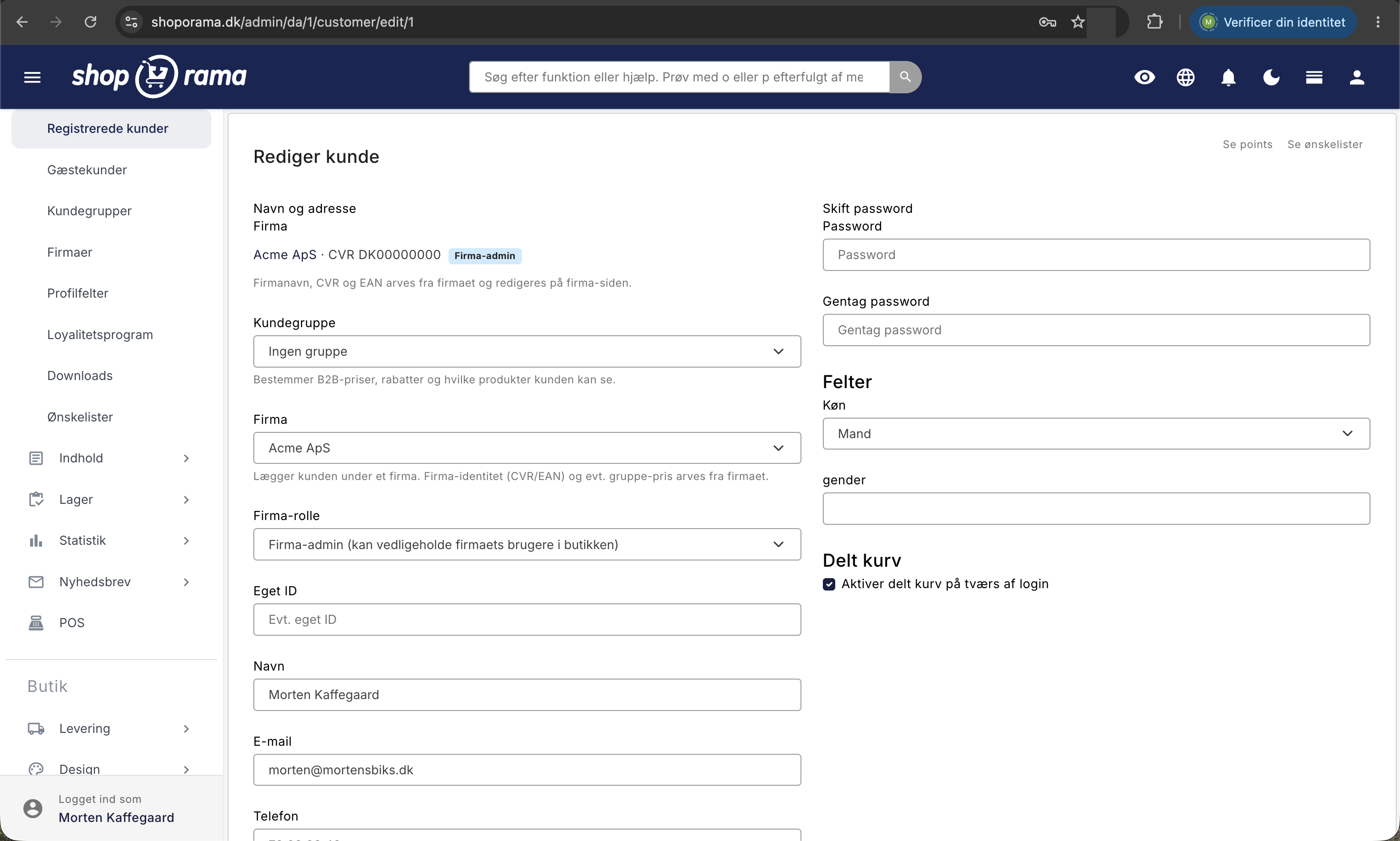
Firmenname, CVR-Nummer und EAN-Nummer
Die drei obersten Felder werden verwendet, wenn es sich bei dem Kunden um ein Unternehmen handelt. Die EAN-Nummer ist insbesondere relevant, wenn Sie an Kommunen, Regionen oder andere öffentliche Auftraggeber verkaufen, die eine elektronische Rechnungsstellung verlangen.
Wenn Sie in den allgemeinen Einstellungen des Webshops die Option „Umsatzsteuer-Identifikationsnummern gegen VIES (EU) validieren“ aktiviert haben, wird die CVR-Nummer beim Speichern automatisch gegen das EU-Umsatzsteuerregister abgeglichen. Unter dem Feld erscheint dann entweder „Gültige Umsatzsteuer-Identifikationsnummer (VIES)“ mit dem Firmennamen aus dem Register oder „Ungültige Umsatzsteuer-Identifikationsnummer laut VIES“. Wenn Sie die Nummer korrigieren, wird die alte Überprüfung zurückgesetzt, sodass keine veraltete Warnung angezeigt bleibt.
Gehört der Kunde zu einem Unternehmen, werden die drei Felder durch eine Zeile mit dem Firmennamen und der CVR-Nummer ersetzt, ein Symbol, das anzeigt, ob die Person „Mitglied“ oder „Unternehmensadministrator“ ist, sowie den Text „Firmenname, CVR-Nummer und EAN werden vom Unternehmen übernommen und können auf der Unternehmensseite bearbeitet werden“. Dadurch wird sichergestellt, dass alle Nutzer desselben Unternehmens einheitlich abgerechnet werden. Weitere Informationen finden Sie unter „Unternehmenskonten mit mehreren Nutzern und Rollen“.
Kundengruppe, Unternehmen und Unternehmensrolle
- Kundengruppe: Wählen Sie eine Gruppe aus oder belassen Sie die Einstellung auf „Keine Gruppe“. Die Gruppe bestimmt die B2B-Preise, Rabatte und welche Produkte der Kunde sehen kann. Siehe „Kundengruppen und B2B-Preise“.
- Unternehmen: Ordnen Sie den Kunden einem der Unternehmen des Shops zu oder wählen Sie „Kein Unternehmen“. Die Unternehmensidentität und ein eventueller Gruppenpreis werden dann vom Unternehmen übernommen.
- Firmenrolle: Mitglied oder Firmenadministrator (kann die Benutzer des Unternehmens im Shop verwalten). Die Rolle ist nur von Bedeutung, wenn der Kunde einem Unternehmen zugeordnet ist.
Hier liegt der finanzielle Vorteil. Wenn Sie eine Händlerin der richtigen Kundengruppe zuordnen, erhält sie jedes Mal automatisch ihre vereinbarten Preise, und Sie müssen im Nachhinein keine manuellen Rabatte mehr gewähren.
Eigene ID, Name, E-Mail, Telefon und Adresse
„Eigene ID“ ist ein freies Feld für Ihre eigene Referenz, typischerweise die Kundennummer aus Ihrer Buchhaltung oder Ihrem ERP-System. Diese Angabe wird in den CSV-Export übernommen und kann beim Import eingegeben werden. Danach folgen Name, E-Mail, Telefon, Adresse, Postleitzahl, Stadt und Land, wobei die Länderliste die Länder anzeigt, die du in deinem Shop angelegt hast.
Die E-Mail-Adresse dient gleichzeitig als Login des Kunden und muss in Ihrem Shop eindeutig sein. Wenn Sie eine Adresse eingeben, die bereits von einem anderen Kunden verwendet wird, wird die Seite einfach neu geladen, und die E-Mail-Adresse bleibt unverändert. Beachten Sie, dass in diesem Fall auch der Rest des Formulars nicht gespeichert wird. Nur Ihre eigenen Profilfelder unter „Felder“ werden gespeichert, bevor die Seite neu geladen wird. Korrigieren Sie daher zunächst die E-Mail-Adresse, speichern Sie sie und korrigieren Sie dann den Rest.
Alternative Lieferadresse
Der Abschnitt „Alternative Lieferadresse“ enthält die Felder „Name“, „Adresse“, „Postleitzahl“, „Stadt“ und „Land“. Er wird verwendet, wenn die Waren an einen anderen Ort als den Rechnungsempfänger geliefert werden sollen, zum Beispiel auf eine Baustelle oder in eine Niederlassung. Wenn du die Felder leerst und speicherst, wird die Adresse wieder gelöscht.
Pro Kunde gibt es eine alternative Lieferadresse, daher verfügt Shoporama nicht über ein eigentliches Adressbuch für den einzelnen Kunden. Die Adresse wird automatisch verwendet, wenn Sie über die Kundenübersicht eine Bestellung für den Kunden anlegen; siehe „Bestellungen direkt aus der Kundenübersicht anlegen“. Der Kunde kann sie auch selbst auf seiner Profilseite im Shop bearbeiten, sofern Ihr Theme diese Seite enthält.
Rechte Spalte: Passwort, Felder und gemeinsamer Warenkorb
„Passwort ändern “ enthält die Felder „Passwort “ und „Passwort wiederholen“. Wenn Sie beide Felder identisch ausfüllen, erhält der Kunde das neue Passwort, sobald Sie die Änderungen speichern. Sind die Felder leer oder stimmen sie nicht überein, geschieht nichts und das alte Passwort bleibt erhalten. Der Kunde wird nicht automatisch benachrichtigt, daher müssen Sie ihm das neue Passwort selbst mitteilen.
Der Abschnitt „Felder“ zeigt Ihre eigenen Profilfelder an, also die zusätzlichen Informationen, die Sie selbst definiert haben, zum Beispiel das Geburtsdatum oder die Händlernummer. Textfelder werden als Eingabefelder angezeigt, Listenfelder als Dropdown-Listen mit Ihren eigenen Werten. Wenn Sie keine haben, steht dort „Sie haben keine Felder angelegt“. Sie legen diese unter „Kunden“, „Profilfelder“ an.
Ganz unten findest du das Kontrollkästchen „Warenkorb login-übergreifend aktivieren“. Ist diese Option aktiviert, merkt sich Shoporama den Warenkorb der Kundin, sodass die Artikel beim nächsten Einloggen weiterhin darin enthalten sind, auch wenn sie sich von einem anderen Gerät aus anmeldet.
Treuepunkte des Kunden
Wenn du ein Treueprogramm betreibst, befindet sich der Link „Punkte anzeigen“ oben rechts im Profil. Der Link wird nur angezeigt, wenn das Treueprogramm aktiv ist. Du gelangst dorthin auch, indem du auf die Zahl in der Spalte „Aktive Punkte“ in der Kundenübersicht klickst.
Die Punkteseite ist eine Kontoübersicht mit den Spalten „Datum“, „Bestellung“, „Bestellbetrag“, „Punkte“, „Status“, „Gültig bis“, „Ablaufdatum“ und „Anmerkung“. Positive Zahlen stehen für erhaltene Punkte, negative Zahlen für eingelöste Punkte. Unten stehen zwei Gesamtzahlen:
- Aktive Punkte: der Betrag, den der Kunde derzeit tatsächlich bezahlen kann, also nach Abzug der verbrauchten und abgelaufenen Punkte.
- Gesamtpunkte: die Bruttosumme aller Buchungen unabhängig vom Status. Eine historische Zahl, kein Saldo.
Ein Eintrag hat den Status „Genehmigt“, „Ausstehend“, „Widerrufen“ oder „Abgelaufen“. Punkte im Status „Ausstehend“ werden automatisch genehmigt, sobald das Datum unter „Ausstehend bis“ überschritten ist, und genehmigte Punkte werden nach dem Datum unter „Ablauf“ automatisch als abgelaufen markiert. Beides wird über „Wartezeit“ und „Ablauf der Punkte“ unter „Kunden“, „Treueprogramm“ gesteuert. Siehe auch „Treueprogramm“.
Am unteren Rand der Punkteseite stehen Ihnen drei Aktionen zur Verfügung. „Punkte zuweisen“ öffnet ein Formular mit den Feldern „Status“, „Punkte“, „Ablauf“ und „Notiz“, in dem Sie selbst Punkte vergeben können, beispielsweise als Entschädigung. Eine negative Zahl zieht Punkte wieder ab. „Ausgewählte freigeben“ gibt die Zeilen frei, die Sie angekreuzt haben, ohne die Wartezeit abzuwarten, und „Ausgewählte löschen“ entfernt sie vollständig. Wenn Sie auf den Bleistift in einer Zeile klicken, können Sie den einzelnen Eintrag bearbeiten. Verwenden Sie immer das Feld „Notiz“, denn nur dort können Sie später nachlesen, warum die Punkte vergeben wurden.
Kundenaufträge, Wunschlisten und Notizen
Die Bestellungen sind nicht im Profil gespeichert. In der Kundenübersicht siehst du die Spalten „Anzahl der Bestellungen “ und „Gesamtumsatz“. Wenn du die Bestellungen selbst einsehen möchtest, suchst du unter „Bestellungen“ nach der E-Mail-Adresse des Kunden. Die Bestellsuche findet nach E-Mail-Adresse und Telefonnummer und durchsucht zudem Namen und Firmennamen. Alternativ kannst du in der Bestellliste die Spalte „Kunden-ID“ aktivieren und direkt auf das Profil klicken.
Oben rechts im Profil befindet sich „Wunschlisten anzeigen“, wo die gespeicherten Wunschlisten des Kunden angezeigt werden. Das ist im Kundenservice hilfreich, da du so sehen kannst, wonach der Kunde gesucht hat, ohne etwas zu kaufen.
Auf dem Kundenprofil selbst gibt es kein freies Notizfeld. Wenn du etwas notieren möchtest, kannst du die Notiz in einem Punkt-Eintrag, einem deiner eigenen Profilfelder oder als Kommentar zu der jeweiligen Bestellung verwenden. Verfügt der Kunde über ein Abonnement, kann die Schaltfläche „Abonnement-Protokoll anzeigen“ außerdem unten im Profil erscheinen und ein Protokoll mit Änderungen am Abonnement aufklappen.
Speichern und was danach passiert
- Speichern: Speichert die Änderungen und leitet dich zurück zur Kundenübersicht.
- Speichern und weiter bearbeiten: Speichert und bleibt auf dem Profil. Diese Funktion wird durch die Tastenkombination Cmd+S auf dem Mac oder Strg+S unter Windows aktiviert.
- Löschen: Löscht den Kunden nach einer Bestätigung.
Wenn du einen Kunden löschst, werden die Treuepunkte, die Werte in deinen eigenen Profilfeldern und die Wunschlisten des Kunden zusammen mit dem Profil entfernt. Die Bestellungen bleiben bestehen, da sie deine Belege sind und später nachverfolgt werden können. Das Löschen kann nicht rückgängig gemacht werden.
Für technisch Versierte
Der Kunde kann die meisten dieser Felder auf seiner Profilseite im Shop selbst bearbeiten, sofern das Theme diese Seite enthält: Name, Adresse, Telefonnummer, Land, alternative Lieferadresse, eigene Profilfelder sowie Unternehmensdaten, sofern er nicht zu einem Unternehmen gehört. Kundengruppe, Firma, Firmenrolle und eigene ID können nur vom Administrator festgelegt werden.
Wenn Sie viele Kunden auf einmal bearbeiten müssen, empfiehlt sich ein CSV-Import anstelle der Bearbeitung einzelner Profile. Beachten Sie jedoch zwei Dinge: Der Import vergibt für alle Kunden in der Datei ein neues zufälliges Passwort, und die Exportdatei enthält eine Spalte „Punkte“, die die Punkte erneut zuweist, wenn Sie die Datei unverändert hochladen. Löschen Sie diese Spalte, bevor Sie den Import durchführen.
Häufig gestellte Fragen
Ich habe die E-Mail-Adresse der Kundin korrigiert, aber in ihren alten Bestellungen steht immer noch die alte Adresse
Das ist beabsichtigt. Eine Bestellung speichert die Informationen, die zum Zeitpunkt der Bestellung gültig waren, damit sich Ihre Unterlagen nicht rückwirkend ändern. Soll eine alte Bestellbestätigung an die neue Adresse gesendet werden, korrigieren Sie die E-Mail-Adresse in der jeweiligen Bestellung.
Warum kann ich den Firmennamen und die CVR-Nummer des Kunden nicht ändern?
Weil der Kunde zu einem Unternehmen gehört und daher Firmenname, CVR-Nummer und EAN von dort übernommen werden. Du korrigierst diese Angaben stattdessen auf der Unternehmensseite. Wenn du den Kunden freigeben möchtest, setze das Feld „Unternehmen“ auf „Kein Unternehmen“ und speichere die Änderung; danach können die Felder beim Kunden wieder ausgefüllt werden.
Der Kunde kann sich nicht anmelden. Was soll ich tun?
Überprüfe zunächst, ob die E-Mail-Adresse im Profil tatsächlich die ist, die der Kunde nutzt. Andernfalls gibst du „Passwort“ und „Passwort wiederholen“ identisch ein und speicherst die Angaben. Denk daran, dem Kunden das neue Passwort selbst mitzuteilen, da bei einer Änderung durch den Administrator keine automatische Benachrichtigung versendet wird.
Ich habe einer Kundin 500 Punkte gutgeschrieben, aber sie kann sie noch nicht nutzen
Der Eintrag hat wahrscheinlich den Status „Ausstehend“ und ein Datum unter „Ausstehend bis“. Die Punkte werden erst aktiv, wenn die Wartezeit abgelaufen ist. Wenn du sie sofort vergeben möchtest, setze ein Häkchen in die entsprechende Zeile und klicke auf „Ausgewählte genehmigen“ oder wähle bereits beim Zuweisen den Status „Genehmigt“ aus.
Die Kundin sagt, sie habe mehr Punkte, als im Admin-Bereich angezeigt wird. Wer hat Recht?
Schau dir die „Aktiven Punkte“ unten auf der Punkteseite an. Das ist der Saldo, mit dem die Kundin bezahlen kann. „Gesamtpunkte“ ist die Bruttosumme aller Buchungen, einschließlich derer, die noch ausstehen, und derer, die zurückgezogen wurden, während die Einlösungen als negative Einträge abgezogen wurden. Die Zahl ist daher in der Regel höher als der Saldo. Die Spalten „Status“ und „Ablaufdatum“ zeigen, woher die Differenz stammt.
Kann ich bei einem Geschäftskunden mit vielen Niederlassungen mehrere Lieferadressen speichern?
Nein, pro Kunde ist nur eine alternative Lieferadresse zulässig. Bei Unternehmen mit mehreren Lieferorten gibst du die Adresse bei der jeweiligen Bestellung an oder richtest pro Niederlassung unter demselben Unternehmen einen Benutzer ein, sodass jeder Benutzer seine eigene feste Adresse hat.
Was passiert mit den Buchhaltungsdaten, wenn ich einen Kunden lösche?
Die Bestellungen bleiben erhalten und können weiterhin dem Steuerberater vorgelegt werden. Was zusammen mit dem Profil gelöscht wird, sind Treuepunkte, die Werte in Ihren eigenen Profilfeldern und die Wunschlisten.
Ich muss die Adressen von 300 Kunden korrigieren. Muss ich jeden einzelnen aufrufen?
Nein. Lade die Kunden als CSV-Datei aus der Kundenübersicht herunter, korrigiere die Daten in der Tabelle und importiere die Datei erneut. Der Import erfolgt anhand der E-Mail-Adresse, sodass bestehende Kunden aktualisiert und nicht neu angelegt werden. Beachte zwei Dinge: Der Import legt für die betroffenen Kunden neue Passwörter fest, und du musst die Spalte „Punkte“ aus dem Export entfernen, da die Kunden sonst ihre Punkte doppelt erhalten.
Ich kann den Link „Punkte im Profil anzeigen“ nicht finden
Es wird nur angezeigt, wenn das Treueprogramm aktiv ist. Gehe zu „Kunden“, „Treueprogramm“ und setze ein Häkchen bei „Treueprogramm aktivieren“. Beachte, dass nicht alle Designs die Punkte im Shop anzeigen. Wende dich daher im Zweifelsfall an support@shoporama.dk.
Warum wurden meine Änderungen nicht gespeichert?
Der häufigste Grund ist, dass du gleichzeitig eine E-Mail-Adresse eingegeben hast, die bereits von einem anderen Kunden im Shop verwendet wird. In diesem Fall werden weder die E-Mail-Adresse noch die übrigen Felder gespeichert. Korrigiere zunächst die E-Mail-Adresse, speichere die Änderung und korrigiere anschließend den Rest. Sollte das Problem weiterhin bestehen, schreibe bitte an support@shoporama.dk.
Ähnliche Artikel
Kundenübersicht: Finden und verwalten Sie Ihre registrierten Kunden
Die Kundenübersicht fasst alle Kunden mit Profil zusammen. Erfahren Sie, was die Spalten bedeuten, wie Sie suchen und sortieren, Aufträge...
Firmenkonten mit mehreren Benutzern und Rollen
Kundengruppen und B2B-Preise: Bieten Sie verschiedenen Kunden unterschiedliche Preise an
Aufträge direkt aus der Kundenübersicht anlegen
Erstellen Sie Bestellungen direkt aus Ihrer Kundenübersicht, wobei die Kundendaten automatisch ausgefüllt werden.
Loyalitätsprogramm
Vollständiger Leitfaden für das Shoporama-Treueprogramm - Einrichtung des Punktesystems, Sammeln, Einlösen und Kundenkommunikation.
Kommentare zu einer Bestellung hinzufügen
Anleitung zum Hinzufügen von internen Kommentaren und Notizen zu Bestellungen im Shoporama-Admin.
B2B-Verkauf im Shoporama
Wie man in Shoporama mit CVR, EAN und differenzierter Mehrwertsteuer an Unternehmen (B2B) und öffentliche Einrichtungen (B2G) verkauft.