Rücksendungsstatistik: Verstehen Sie Ihre Rücksendungen und reduzieren Sie deren Anzahl
So lesen Sie die Seite „Rücksendungen“ in Shoporama: Rücksendungsquote, Rücksendungsbetrag, am häufigsten zurückgesendete Artikel, Zeitraumsauswahl, CSV-Export und genau welche Bestellungen als Rücksendungen gelten.
Eine zurückgesandte Ware kostet Sie dreifach. Sie verlieren den Verkauf, zahlen in der Regel die Versandkosten hin und zurück, und ein Mitarbeiter muss Zeit aufwenden, um die Ware auszupacken, zu prüfen und wieder einzulagern. Dennoch sind Rücksendungen in vielen Online-Shops ein blinder Fleck, einfach weil sie nie erfasst werden. Die Seite „Rücksendungen“ in Shoporama liefert Ihnen die Zahlen schwarz auf weiß: wie viel Sie gutschreiben, wie großer Anteil Ihrer Bestellungen mit einer Rücksendung endet und genau welche Artikel immer wieder zurückgeschickt werden.
So findest du die Rückgabestatistik
Klicke im Admin-Bereich im Menü auf der linken Seite auf „Statistik“ und anschließend auf „Rücksendungen“. Wenn du die Seite öffnest, ohne etwas auszuwählen, wird das laufende Kalenderjahr angezeigt, also vom 1. Januar bis zum 31. Dezember dieses Jahres. Den ausgewählten Zeitraum kannst du jederzeit in den Feldern „Startdatum“ und „Enddatum“ in der Mitte der Seite ablesen.
Die vier Kennzahlen oben
Oben findest du vier Karten, die dir in drei Sekunden einen Überblick verschaffen.
- Rückgabebetrag, „Gesamtwert der Rücksendungen“. Der Gesamtwert der Warenpositionen, die im Zeitraum gutgeschrieben wurden, in der Währung Ihres Shops.
- Anzahl der Retourenaufträge, „Zurückgesandte Artikelzeilen“. Die Zahl umfasst die Artikelzeilen auf Gutschriften, nicht die Anzahl der Bestellungen. Mehr zu diesem Unterschied weiter unten.
- Rücksendungsquote, „Von X Bestellungen im Zeitraum“. Die Karte wechselt je nach Höhe der Zahl die Farbe.
- Produkte mit Rücksendungen, „Einzigartige zurückgesendete Produkte“. Die Anzahl der Zeilen in der Tabelle darunter, d. h. wie viele verschiedene Artikelnummern zurückgesendet wurden.
Die Farben der Rückgabequote folgen den Faustregeln, die auch unter „Erläuterung der Spalten“ am Ende der Seite aufgeführt sind: unter 5 % ist normal, 5 bis 10 % erfordern Aufmerksamkeit und über 10 % erfordern Maßnahmen. Die Grenzwerte sind allgemeiner Natur. Wenn Sie Kleidung und Schuhe verkaufen, bei denen Kunden bewusst mehrere Größen bestellen, liegt der Wert bei einem völlig gesunden Shop oft höher, und wenn Sie Futter oder Werkzeuge verkaufen, sollten Sie deutlich unter 5 % liegen. Orientieren Sie sich daher eher an Ihrer eigenen Entwicklung im Laufe der Zeit als an der absoluten Farbe.
Welche Bestellungen gelten als Rücksendungen?
Dies ist der wichtigste Abschnitt des Leitfadens, denn hier sind die Leute meist von den Zahlen überrascht. Eine Rücksendung in dieser Statistik ist immer eine Gutschrift, also eine Bestellung, die mit einer ursprünglichen Bestellung verknüpft ist und deren Artikelzeilen eine negative Stückzahl aufweisen. Es gibt zwei Möglichkeiten, wie eine Gutschrift entstehen kann:
- Sie genehmigen eine Rücksendung im Rücksendezentrum über die Schaltfläche „Genehmigen und Gutschrift erstellen“. Der Kunde hat die Rücksendung selbst über seine Bestellseite erstellt.
- Sie erstellen die Gutschrift manuell direkt aus der Bestellung heraus, wenn der Kunde Sie direkt kontaktiert hat. Die Vorgehensweise ist unter „Gutschriften und Rückerstattungen“ beschrieben.
Beide Wege führen zum gleichen Ergebnis, und die Statistik unterscheidet nicht zwischen ihnen. Es gibt keinen dritten Weg: Eine Bestellung, die Sie lediglich als storniert markieren, oder ein Betrag, den Sie direkt über Ihr Zahlungsgateway zurückerstatten, ohne eine Gutschrift in Shoporama zu erstellen, taucht niemals auf der Seite auf.
Darüber hinaus gibt es vier Dinge, die du wissen solltest:
- Das Datum ist das der Gutschrift, nicht das der ursprünglichen Bestellung. Wenn du im März eine Bestellung aus dem Dezember gutschreibst, wird die Rückgabe im März erfasst, und eine Rückgabewelle nach Weihnachten landet daher in den Zahlen für Januar.
- Die Gutschrift muss einen aktiven Status haben, also „Neu“, „In Bearbeitung“, „Ausstehend“, „Fertig“, „Bereit zur Abholung“, „Abgeholt“, „Versendet“ oder „Gutschrift“. Wenn du sie auf „Storniert“ setzt, verschwindet sie aus der Statistik. Sie muss jedoch nicht als bezahlt markiert sein.
- Es werden nur gültige Artikelzeilen gezählt, und die Beträge verstehen sich inklusive Mehrwertsteuer. Gutschrift für Versandkosten und Pfand werden nicht im Rückgabebetrag berücksichtigt.
- Gelöschte Produkte werden weiterhin mitgezählt, lediglich mit einem Strich über dem Namen in der Tabelle.
Womit die Rückgabequote verglichen wird
Die „X Bestellungen im Zeitraum“, an denen die Rückgabequote gemessen wird, sind bezahlte Bestellungen, bei denen es sich nicht um Gutschriften handelt und die den Status „Neu“, „In Bearbeitung“, „Ausstehend“, „Fertig“, „Zur Abholung bereit“, „Abgeholt“ oder „Versendet“ haben. Unbezahlte Bestellungen, stornierte Bestellungen und Bestellungen, die Sie auf „Gutschrift“ gesetzt haben, werden nicht berücksichtigt.
Beachten Sie bitte ein Detail, wenn Sie einen Abgleich mit der Buchhaltung vornehmen möchten: Die Rückgabequote mischt zwei Arten von Zahlen. Der Zähler ist die Anzahl der zurückgegebenen Artikelzeilen, während der Nenner die Anzahl der Bestellungen ist. Diese beiden Größen lassen sich nicht ganz exakt miteinander vergleichen, sodass die Quote zwar einen schnellen und stabilen Anhaltspunkt von Monat zu Monat darstellt, jedoch keinen exakten Anteil der zurückgesandten Bestellungen angibt. Wenn Sie für einen Bericht eine genaue Zahl benötigen, vergleichen Sie den Rückgabebetrag mit dem Umsatz im gleichen Zeitraum.
Die Anzahl der Rücksendungen wird in Zeilen gezählt, nicht in Stückzahlen
Läuft die Rücksendung über das Rücksendezentrum, wird pro zurückgesendetem Stück eine Zeile angelegt, sodass drei identische T-Shirts als 3 zählen. Wenn Sie die Gutschrift manuell auf der Bestellung erstellen, werden mehrere Stück desselben Artikels zu einer Zeile mit negativer Stückzahl zusammengefasst, und dieselben drei T-Shirts zählen als 1. Der Rückerstattungsbetrag wird nicht beeinflusst, da er immer dem Einheitspreis multipliziert mit der Stückzahl entspricht. Wenn du also Produkte über beide Arbeitsabläufe hinweg vergleichen möchtest, ist der Rückerstattungsbetrag der aussagekräftigste Maßstab.
Am häufigsten zurückgesendete Artikel: Grafik und Tabelle
Wenn im Berichtszeitraum mehr als ein Produkt zurückgegeben wurde, erstellt Shoporama ein horizontales Säulendiagramm der zehn am häufigsten zurückgegebenen Artikel, sortiert nach Anzahl. Das ist der schnellste Weg, um den einen Artikel zu erkennen, der Ihre gesamte Rückgabequote in die Höhe treibt. Unterhalb des Diagramms befindet sich die vollständige Tabelle mit vier Spalten:
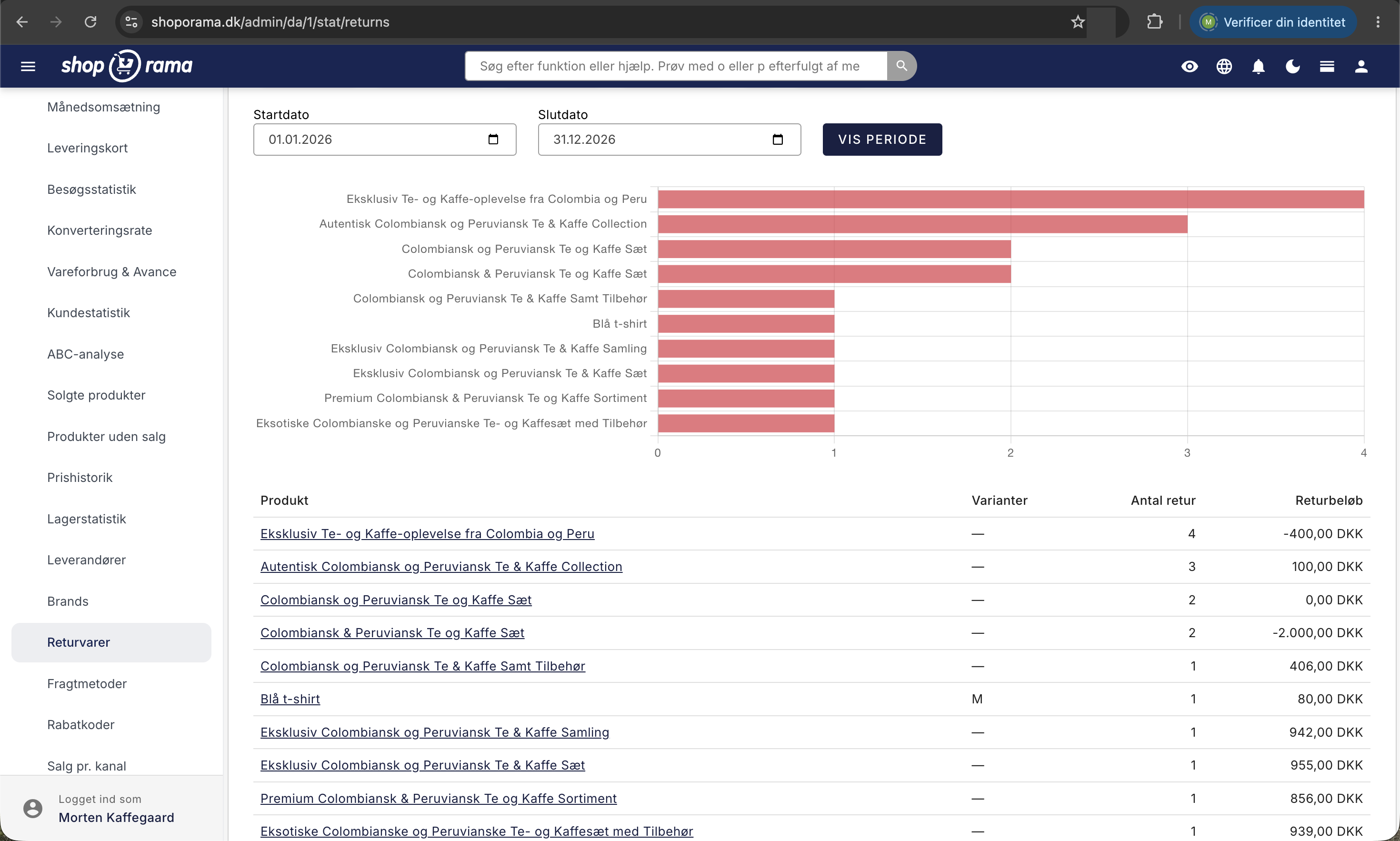
- Produkt. Der Name ist ein direkter Link zum Produkt, sodass Sie Bild, Maße oder Beschreibung sofort anpassen können. Gelöschte Produkte werden durchgestrichen und ohne Link angezeigt.
- Varianten. Die Variantenwerte, bei denen das Produkt zurückgegeben wurde, zum Beispiel die Größen. Die Liste zeigt an, welche Varianten vorkommen, nicht wie oft jede einzelne zurückgegeben wurde. Die Spalte ist auf kleinen Bildschirmen ausgeblendet.
- Anzahl der Rücksendungen. Anzahl der zurückgesendeten Artikelzeilen für das Produkt.
- Rückgabebetrag. Der gesamte gutgeschriebene Wert für das Produkt.
Unten befindet sich eine hervorgehobene „Gesamt“-Zeile, die die beiden Zahlen-Spalten summiert, sodass Sie die Angaben mit den Karten oben abgleichen können. Gab es im Zeitraum überhaupt keine Rücksendungen, zeigt die Seite stattdessen die Meldung „Keine Rücksendungen im ausgewählten Zeitraum“ an.
Wählen Sie den Zeitraum aus, den Sie anzeigen möchten
Über den Datumsfeldern befinden sich sechs Schnellzugriffsschaltflächen: „Dieser Monat“, „Letzter Monat“, „Letzte 3 Monate“, „Letzte 12 Monate“, „Dieses Jahr“ und „Letztes Jahr“. Diese legen lediglich das Start- und Enddatum für Sie fest.
Die Schnellauswahl-Schaltflächen beziehen sich nicht auf reine Kalendermonate. Sie zählen eine bestimmte Anzahl von Tagen zurück und runden dann auf ganze Monate auf, sodass der Zeitraum in der Regel länger ist, als die Bezeichnung vermuten lässt:
- „Dieser Monat“ reicht vom 1. des Monats bis einschließlich heute, nicht bis zum letzten Tag des Monats.
- „Vorheriger Monat“ geht von dem Datum aus, das 30 Tage zurückliegt. Wenn du also am 31. eines Monats darauf klickst, landest du in dem Monat, in dem du dich bereits befindest.
- Die „letzten 3 Monate“ beginnen am 1. des Monats, der 90 Tage zurückliegt, und enden am letzten Tag des laufenden Monats. Das sind in der Regel vier Kalendermonate.
- „Letzte 12 Monate“ funktioniert auf die gleiche Weise mit 365 Tagen und umfasst in der Regel dreizehn Kalendermonate.
- „Dieses Jahr“ und „Letztes Jahr“ sind die einzigen Zeiträume, die genau passen, nämlich vom 1. Januar bis zum 31. Dezember.
Überprüfen Sie daher immer anschließend das Startdatum und das Enddatum, damit Sie wissen, welchen Zeitraum die Zahlen abdecken. Wenn zwei Zeiträume genau verglichen werden sollen, geben Sie die Daten selbst ein und klicken Sie auf „Zeitraum anzeigen“. Beachten Sie, dass das Enddatum auf den letzten Tag des Monats aufgerundet wird, wenn Sie den 29., 30. oder 31. wählen. Beide Tage werden mitgezählt, und der Zeitraum richtet sich nach dem Datum der Gutschrift, nicht nach dem der ursprünglichen Bestellung.
Der Zeitraum wird im Adressfeld angezeigt, sodass du ein Lesezeichen für genau den Bericht setzen kannst, den du dir jeden Monat ansiehst.
Zahlen als CSV-Datei exportieren
Über die Schaltfläche „CSV“ oben rechts wird die Tabelle als Tabellenkalkulationsdatei für genau den ausgewählten Zeitraum heruntergeladen. Die Datei enthält die Spalten „Product“, „Variants“, „Returns“ und „Return amount“ sowie eine abschließende „Total“-Zeile und ist durch Semikolons getrennt mit dänischem Zahlenformat, sodass sie direkt in Excel, Numbers oder Google Sheets geöffnet werden kann. Das ist der einfachste Weg, wenn du die Rückerstattungsbeträge den Deckungsbeiträgen pro Artikel gegenüberstellen möchtest oder wenn dein Buchhalter die Zahlen für einen Periodenabschluss benötigt.
Die Gründe für die Rücksendung finden Sie im Rücksendezentrum
Die Seite „Rücksendungen“ zeigt dir, was in welcher Höhe zurückgeschickt wird, aber nicht, warum. Die Gründe werden im Rücksendezentrum erfasst – allerdings nur, wenn diese Funktion in den Einstellungen deines Shops über das Kontrollkästchen „Rücksendezentrum aktivieren“ aktiviert ist.
Wenn die Kundin über ihre Bestellübersicht eine Rücksendung erstellt, erhält sie für jeden einzelnen Artikel ein Freitextfeld für den Grund, typischerweise mit der Bezeichnung „Grund für die Rücksendung“. Das Feld ist optional, sodass die Rücksendung auch ohne Angabe versendet werden kann. Wenn die Kundin etwas einträgt, kannst du dies an drei Stellen nutzen:
- Bei der jeweiligen Rücksendung wird der Text unter der Überschrift „Anmerkung“ neben dem Artikel angezeigt.
- In der Filterleiste befindet sich eine Dropdown-Liste, die mit „Alle Gründe“ beginnt. Sie zeigt jeden einzelnen Grund an, den die Kunden tatsächlich angegeben haben, mit der Anzahl in Klammern. So erhalten Sie den schnellsten Überblick über die häufigsten Gründe.
- Über die Schaltfläche „CSV herunterladen“ erhältst du eine Datei, die unter anderem eine Spalte „Reason“ enthält, sodass du die Gründe selbst gruppieren und zählen kannst.
Da es sich bei dem Feld um Freitext und nicht um eine feste Liste handelt, ist es am sinnvollsten, die Gründe als Themen und nicht als Statistik zu betrachten. Wenn Sie bei demselben Artikel wiederholt „zu klein“ sehen, handelt es sich um ein Problem mit der Größenangabe oder der Größentabelle, nicht um ein Qualitätsproblem. Wenn du manuell eine Gutschrift für eine Bestellung erstellst, wird kein Grund erfasst. Stattdessen stehen dir die beiden Kommentarfelder der Bestellung zur Verfügung, von denen eines für den Kunden sichtbar und das andere intern ist.
So ist die Seite mit dem Retourenzentrum verknüpft
Das Retourenzentrum findest du unter „Bestellungen“ und dann „Retourenzentrum“. Das ist die Arbeitsfläche, während „Retouren“ unter „Statistik“ das Endergebnis darstellt. Der Ablauf sieht folgendermaßen aus:
- Die Kundin erstellt die Rücksendung über ihre Bestellseite und wählt die Artikel aus, die sie zurücksendet. Die Rücksendung erhält den Status „Neu“.
- Muss die Ware erst bei physischem Wareneingang ins Lager aufgenommen werden, hat die Rücksendung den Status „Wartet auf Wareneingang“, bis du die Schaltfläche „Als erhalten markieren“ betätigst.
- Sie klicken auf „Genehmigen und Gutschrift erstellen“. Die Rücksendung erhält den Status „Bearbeitet“ und die Gutschrift wird für die Bestellung erstellt.
- Ab diesem Zeitpunkt wird die Rücksendung auf der Seite „Rücksendungen“ mit dem Datum der Gutschrift erfasst.
Das bedeutet auch, dass eine Rücksendung, die der Kunde erstellt hat, die Sie aber noch nicht genehmigt haben, nicht in der Statistik erscheint. Befinden sich viele unbearbeitete Rücksendungen im Rücksendezentrum, sieht Ihre Rücksendequote künstlich gut aus. Wenn du den gesamten Retourenablauf einrichten möchtest, einschließlich Retourenversand, Retourenetiketten, Gutschriften und Umtausch, lies den Abschnitt „Retourenzentrum“.
So nutzt du die Zahlen, um weniger Rücksendungen zu erhalten
- Beginne mit dem Diagramm, nicht mit dem Durchschnitt. Rücksendungen folgen fast immer der 80/20-Regel, bei der wenige Artikelnummern den Großteil ausmachen. Betrachte zuerst die drei obersten Säulen.
- Schauen Sie sich die Spalte „Varianten“ an. Werden nur die kleinen oder nur die großen Größen zurückgeschickt, stimmt die Größe des Artikels nicht. Eine korrigierte Größentabelle kann allein bei diesem Artikel einen Großteil der Rücksendungen vermeiden.
- Lesen Sie im Retourenzentrum die Gründe für die Rücksendungen derselben Artikel nach. „Nicht wie auf dem Bild“ ist ein Fotoproblem, „ist kaputt gegangen“ ist ein Qualitäts- oder Verpackungsproblem und „habe es mir anders überlegt“ ist oft ein Problem mit den Erwartungen, die durch den Produkttext geweckt wurden.
- Berechnen Sie den Stückpreis. Nehmen Sie den Rückerstattungsbetrag für einen Artikel, addieren Sie die Rücksendekosten und den Zeitaufwand hinzu und vergleichen Sie das Ergebnis mit dem Deckungsbeitrag des Artikels. Oft bringt ein Bestseller mit hoher Rücklaufquote weniger ein als ein Artikel mit geringer Nachfrage und niedriger Rücklaufquote.
- Verfolgen Sie die Entwicklung Monat für Monat mit den Schnellzugriffstasten, sobald Sie etwas korrigiert haben. Und erwägen Sie, im Rückgabecenter einen Umtausch anzubieten, damit Sie sowohl den Umsatz als auch den treuen Kunden behalten, anstatt beides zu verlieren.
Für technisch Versierte
- Die Beträge verstehen sich inklusive Mehrwertsteuer, da der Stückpreis einer Artikelzeile in Shoporama die Mehrwertsteuer enthält.
- Die Spalte „Varianten“ enthält eine Liste der eindeutigen Variantenwerte über alle zurückgesendeten Zeilen des Produkts hinweg, ohne Angabe der Stückzahl pro Wert.
- Wenn du Retourendaten in deinem eigenen System benötigst, kannst du Retouren über die REST-API von Shoporama am Endpunkt /order-return abrufen, der auch nach Bestellungen gefiltert werden kann.
- Wenn Sie ein selbst entwickeltes Theme verwenden, muss der Rückgabeprozess auf der Kundenseite in das Theme implementiert werden. Das Rückgabezentrum im Admin-Bereich funktioniert unabhängig vom Theme, die Rückgabeseite für den Kunden wird jedoch nicht automatisch angezeigt.
Häufig gestellte Fragen
Warum steht ein Minuszeichen vor dem Rückerstattungsbetrag?
Weil eine Gutschrift die Artikel mit einer negativen Stückzahl verbucht, genau wie in Ihrem Buchhaltungsprogramm. Die Zahl gibt an, wie viel Sie Ihren Kunden in diesem Zeitraum gutgeschrieben haben. Ignorieren Sie das Vorzeichen, wenn Sie den Betrag lediglich als Kennzahl verwenden möchten.
Ist der Rückerstattungsbetrag inklusive oder exklusive Mehrwertsteuer?
Inklusive Mehrwertsteuer, da der Betrag auf Basis der Stückpreise der Artikelzeilen berechnet wird, die in Shoporama die Mehrwertsteuer enthalten. Wenn du für die Buchhaltung einen Betrag ohne Mehrwertsteuer benötigst, orientiere dich an den Gutschriften selbst, in denen Mehrwertsteuer und Betrag separat aufgeführt sind.
Ich habe gerade eine Rücksendung genehmigt, aber sie erscheint nicht auf der Seite
Überprüfen Sie zunächst den Zeitraum, denn die Rückgabe wird nach dem Datum der Gutschrift gezählt, also heute, und nicht nach dem Datum der ursprünglichen Bestellung. Überprüfen Sie anschließend, ob die Gutschrift nicht den Status „Storniert“ hat. Rücksendungen, die der Kunde erstellt hat, die du aber noch nicht genehmigt hast, werden ebenfalls nicht berücksichtigt.
Zählt ein Umtausch als Rücksendung?
Ja, denn die Artikel, die der Kunde zurücksendet, werden in einer Gutschrift für die Rücksendungen erfasst. Die Umtauschbestellung selbst ist eine ganz normale Bestellung ohne Verbindung zur alten Bestellung und zählt daher zu den Bestellungen, anhand derer die Rücklaufquote berechnet wird.
Werden Rücksendekosten und Pfandbeträge in den Rückgabebetrag einbezogen?
Nein, es werden nur Warenpositionen mit tatsächlichen Produkten gezählt. Gutschriftfähige Versandkosten werden als Versandkostenbetrag auf der Gutschrift ausgewiesen, und Pfandbeträge werden in eigenen Zeilen außerhalb der Produktstatistik erfasst. Wenn Sie den gesamten gutgeschriebenen Betrag verwenden möchten, finden Sie diesen auf der Gutschrift selbst.
Ein Produkt ist mit einem Strich über dem Namen gekennzeichnet. Was bedeutet das?
Dass das Produkt aus deinem Shop gelöscht wurde. Die Rücksendung wird weiterhin gezählt, aber es gibt kein Produkt, auf das man klicken kann, und daher ist der Name kein Link. Das ist völlig normal für Artikel, die du seit dem Verkauf aus dem Sortiment genommen hast.
Kann ich sehen, welche Größe am häufigsten zurückgeschickt wird?
Teilweise. Die Spalte „Varianten“ zeigt an, welche Varianten zurückgesendet wurden, zum Beispiel S, M und L, jedoch nicht, wie oft jede Variante vorkommt. Wenn du die Anzahl pro Variante benötigst, schau dir die einzelnen Rücksendungen im Rücksendezentrum an oder lade die CSV-Datei des Rücksendezentrums herunter und zähle dort nach.
Wir sind mehrere Personen, die die Pakete verpacken. Wie stelle ich sicher, dass die Zahlen korrekt sind?
Legen Sie einen einheitlichen Arbeitsablauf fest, sodass Sie entweder immer Rücksendungen im Rücksendezentrum genehmigen oder immer manuell Gutschriften erstellen. Andernfalls lassen sich die Rückgabenzahlen nur schwer vergleichen, da die beiden Verfahren unterschiedlich zählen. Wenn jemand einen Betrag direkt über das Zahlungsgateway erstattet, ohne eine Gutschrift in Shoporama zu erstellen, taucht die Rückgabe in der Statistik gar nicht auf, und die Zahlen vermitteln ein zu positives Bild.
Wie oft sollte ich mir die Seite ansehen?
Einmal im Monat reicht für die meisten aus. Vergleiche „Diesen Monat“ mit „Vorherigem Monat“, notiere dir die Rücklaufquote und schau dir die drei obersten Artikel im Diagramm an. Wenn du eine neue Kollektion oder einen neuen Lieferanten einführst, lohnt es sich, nach vier bis sechs Wochen erneut einen Blick darauf zu werfen.
Ähnliche Artikel
Gutschriften und Erstattungen
Vollständiger Leitfaden für Gutschriften und Rückerstattungen in Shoporama, einschließlich Teilrückerstattungen, vollständige Gutschriften und...
Sehen Sie Ihre Einnahmen
Leitfaden zur Anzeige Ihrer Umsätze in Shoporama - sowohl auf der Startseite, über die detaillierte Umsatzstatistik mit Diagrammen als auch über...
Rückführungszentrum
Erfahren Sie, wie Sie das Shoporama-Retourencenter einrichten und nutzen können, damit Ihre Kunden Rücksendungen einfach anfordern können und Sie...
Rücksendungen abwickeln
Leitfaden für das Shoporama-Retourencenter - Bearbeiten Sie Retouren, erstellen Sie Gutschriften und verwalten Sie Rückgabeanfragen von Kunden.
Eine Gutschrift erstellen
Anleitung zur Erstellung einer Gutschrift in Shoporama, wenn Sie Retouren erhalten oder eine Bestellung zurückerstatten müssen.
Wie man die Zahlen im Backend berechnet
Erläuterung, wie Umsatz, Anzahl der Bestellungen und Gewinn im Shoporama-Backend berechnet werden. Sehen Sie genau, welche Auftragsstatus für...
Verwandte Funktionen
Retourenzentrum - Retouren professionell abwickeln
Verwalten Sie Retouren, stellen Sie Gutschriften und Rückerstattungen auf die Kundenkarte aus. Mit Retourenstatistik und automatischer...
Statistik und Analyse
Dashboard, Umsatz, Gewinnspanne, ABC-Analyse und mehr. Die integrierten Statistik-Tools von Shoporama geben Ihnen Einblicke, um Ihren Online-Shop...