Sehen Sie Ihre Einnahmen
Leitfaden zur Anzeige Ihrer Umsätze in Shoporama - sowohl auf der Startseite, über die detaillierte Umsatzstatistik mit Diagrammen als auch über den Bestellexport.
Auf der Startseite Ihres Shoporama-Adminbereichs wird Ihr Umsatz für den letzten Zeitraum angezeigt. Darüber hinaus verfügt Shoporama über eine eigene Seite mit Umsatzstatistiken, die Diagramme und detaillierte Zahlen enthält. Für detailliertere Umsatzdaten können Sie auch Bestellungen exportieren.
Umsatz auf der Startseite anzeigen
Wenn Sie sich im Admin-Bereich anmelden, wird auf der Startseite eine Umsatzübersicht mit folgenden Angaben angezeigt:
- Umsatz heute
- Umsatz dieser Woche
- Umsatz in diesem Monat
- Anzahl der Bestellungen
Detaillierte Umsatzstatistik
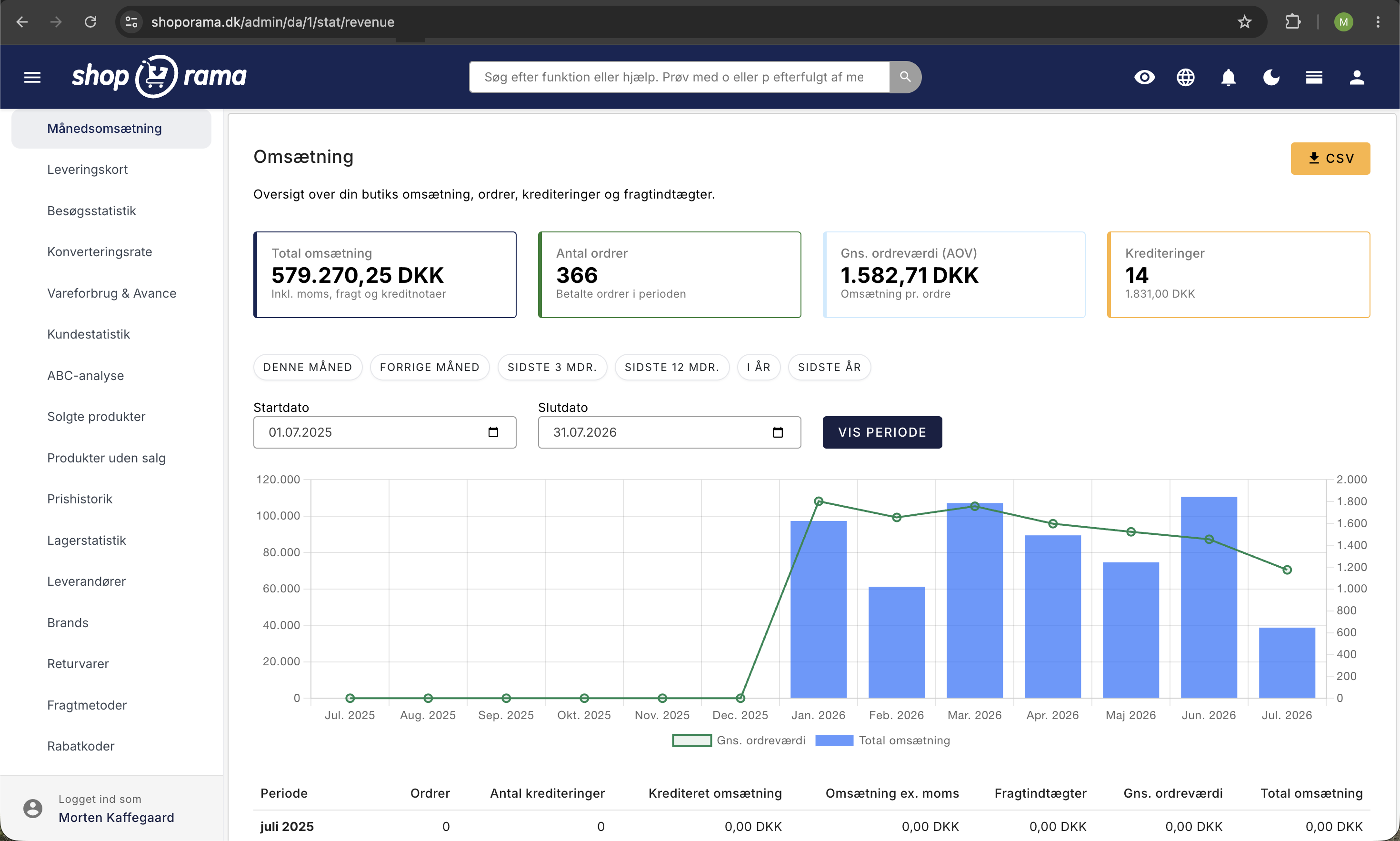
Unter „Statistik“ → „Monatsumsatz“ findest du eine eigene Seite mit detaillierten Umsatzstatistiken. Hier kannst du:
- Den Umsatz im Zeitverlauf anzeigen – mit einem interaktiven Diagramm, das die Entwicklung darstellt
- Nach Tag, Woche oder Monat aufschlüsseln – wechsle zwischen den Zeiträumen, um kurz- und langfristige Trends zu erkennen
- Gutschriften – Gutschriften separat anzeigen, damit du deinen tatsächlichen Nettoumsatz kennst
- Versandumsätze — sehen Sie, wie viel des Umsatzes aus Versandumsätzen stammt
Die Umsatzseite bietet dir einen schnellen und visuellen Überblick, ohne dass du Daten erst exportieren musst.
Detaillierte Umsatzdaten exportieren
So erhalten Sie eine detaillierte Übersicht über den Umsatz pro Produkt, Kategorie oder Zeitraum:
- Gehen Sie zu „Bestellungen“
- Filtern Sie nach dem gewünschten Zeitraum
- Klicken Sie auf „Exportieren“, um eine CSV-Datei mit allen Bestelldaten herunterzuladen
Fragen Sie die KI nach Ihrem Umsatz
Sie können Fragen zu Ihrem Umsatz direkt an einen KI-Assistenten richten und müssen sich so nicht durch Berichte klicken. Die KI kann Zahlen für beliebige Zeiträume abrufen, Monate oder Jahre vergleichen und Ihre meistverkauften Produkte ermitteln. Du kannst auch um eine kurze Zusammenfassung bitten, damit du die Antwort sofort erhältst, anstatt eine Tabelle anzusehen.
Die Zahlen, die die KI abruft, sind dieselben, die du unter „Statistik“ im Admin-Bereich findest, sodass du sie bedenkenlos für deine laufende Nachverfolgung verwenden kannst. Sieh dir den Abschnitt „Berechnung der Zahlen“ weiter unten an, wenn du genau verstehen möchtest, wie die Zahlen berechnet werden.
Beispiele für Prompts, die du kopieren kannst:
Wie hoch war mein Umsatz im letzten Monat im Vergleich zum gleichen Monat des Vorjahres?Zeige mir die 10 meistverkauften Produkte dieses Jahres.Wie hoch ist mein Tagesumsatz der letzten 30 Tage?Erfahre mehr darüber, wie du deinen Shop mit einem KI-Assistenten verwalten kannst, im Blogbeitrag „Jetzt kannst du deinen gesamten Webshop per Chat verwalten“.
Berechnung der Zahlen
Die Umsatzzahlen werden auf der Grundlage bezahlter Bestellungen berechnet. Stornierte und zurückgesandte Bestellungen werden nicht berücksichtigt.
Weitere Informationen zur Berechnung der Zahlen finden Sie unter „So werden die Zahlen im Backend berechnet“. Prüfen Sie außerdem, ob die Zahlen inklusive oder exklusive Mehrwertsteuer angegeben sind.
Verwandte Statistiken
Shoporama verfügt über eine Reihe integrierter Statistik-Tools, die dir Einblicke in dein Geschäft geben:
- Konversionsrate – sehen Sie, wie viele Besucher einen Kauf tätigen
- Warenverbrauch & Gewinnspanne – sehen Sie, was Sie tatsächlich verdienen
- ABC-Analyse – Finden Sie die Produkte, die Ihr Geschäft vorantreiben
- Statistik und Analyse – Gesamtüberblick über alle Statistiken
Benötigen Sie Hilfe? Kontaktieren Sie uns unter support@shoporama.dk.
Ähnliche Artikel
Verkaufsberichte und Einnahmen im Dashboard
Anleitung zum Shoporama-Dashboard: Sehen Sie sich Umsatz, Bestellungen und Besucherzahlen auf der Startseite an, passen Sie das Dashboard mit den...
Die Anzahl der verkauften Exemplare eines Produkts anzeigen
Anleitung, um zu sehen, wie viele Einheiten Sie von einem bestimmten Produkt in Shoporama verkauft haben.
Sehen Sie, welche E-Mails Shoporama verschickt hat
Anleitung zur Anzeige eines Protokolls aller E-Mails, die Shoporama von Ihrem Online-Shop aus verschickt hat.