Nu kan AI'en rette teksterne i din webshop
Claude har fået to nye værktøjer i Shoporama, så AI'en kan rette de tekster, du finder under Design, Tema, Tekster. Det er alle knapper, labels, fejlbeskeder, og teksterne i dine ordremails. Du beder om ændringen i almindeligt sprog, og den er live med det samme. Her er hvad det kan, og hvad du skal holde øje med.
Wenn du schon einmal versucht hast, deinen Webshop in einer neuen Sprache zu eröffnen, kennst du das Gefühl. Es gibt Hunderte kleiner Textabschnitte, und alle müssen durchgesehen werden.
So änderst du Texte im Webshop, ohne eine CSV-Datei zu öffnen
Die Texte unter „Design“, „Theme“, „Texte“ sind die Begriffe, die dein Theme selbst bereitstellt. „In den Warenkorb“, „Mein Konto“, „Deine Bestellung ist eingegangen“ sowie alle Fehlermeldungen, Feldbezeichnungen und die Texte in den E-Mails, die der Shop versendet. Ein ganz normaler Shop hat mehrere Hundert davon. Bisher konntest du sie im Admin-Bereich bearbeiten – jeweils 25 auf einmal – oder eine CSV-Datei herunterladen, sie in einer Tabellenkalkulation bearbeiten und wieder importieren. Beides funktioniert gut. Keine der beiden Methoden macht Spaß, wenn der gesamte Shop auf Deutsch sein soll.
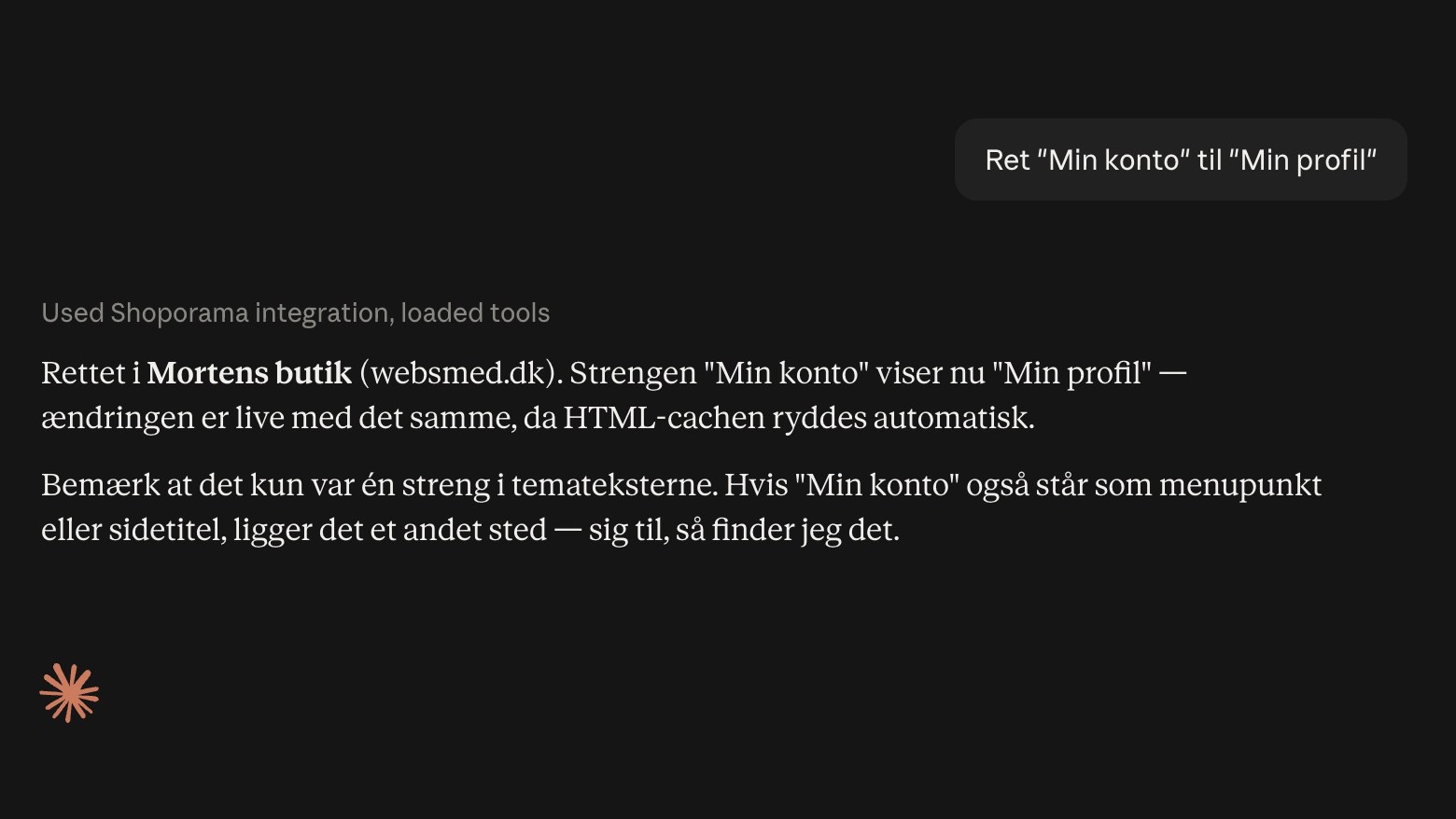
Jetzt kannst du stattdessen Claude darum bitten. Die KI hat zwei neue Tools erhalten: eines, das die Liste der Texte einliest, und eines, das die Übersetzungen zurückschreibt. Du gibst „Alle unübersetzten Texte ins Deutsche übersetzen“ ein, und sie werden übersetzt. Du gibst „‚Mein Konto‘ in ‚Mein Profil‘ ändern“ ein, und die Zeichenfolge wird gefunden und korrigiert. Die Änderung ist sofort live, da der Seiten-Cache des Shops automatisch geleert wird. Du musst danach nichts weiter tun.
Falls du die KI noch nicht mit dem Shop verknüpft hast, findest du die Vorgehensweise in der Anleitung zu Claude und MCP. Wenn du die Texte lieber wie gewohnt manuell korrigieren möchtest, ist das weiterhin möglich; dies wird unter „Texte in deinem Webshop übersetzen und anpassen“ beschrieben.
Es gibt eine Voraussetzung: Dein Theme muss Sprachunterstützung bieten. Die Texte werden nur angezeigt, wenn das Theme so aufgebaut ist, dass sie übersetzt werden können, und das gilt für alle integrierten Shoporama-Themes. Bei „Montana“ und „Delaware“ stehen gut tausend Texte bereit, bei „California“ sind es etwa sechshundert und bei „Washington“ ein paar hundert. Wenn du ein älteres Theme oder ein speziell für dich erstelltes Theme verwendest, hängt es davon ab, wie das Theme aufgebaut ist. Der schnelle Test dauert eine halbe Minute: Öffne „Design“, „Theme“, „Texte“. Ist die Liste leer oder sehr kurz, ist dein Theme noch nicht dafür eingerichtet, und dann muss das Theme zuerst angepasst werden. Dein Theme-Entwickler oder unser Support kann dir dabei helfen.
E-Mails werden oft vergessen
Wenn man manuell übersetzt, fängt man mit der Startseite und dem Warenkorb an, denn das sind die Seiten, die man sieht. Die Bestellbestätigung, „Deine Bestellung ist nun auf dem Weg zu dir“, und der Rücksendeaufkleber bleiben unsichtbar, bis ein deutscher Kunde eine dänische Nachricht zu seinem Paket erhält. In unserem eigenen Testshop gibt es 270 Texte, die ausschließlich in E-Mails vorkommen. Sie sind hier ebenso enthalten wie der Rest, sodass sie im selben Durchgang berücksichtigt werden.
Gerade bei den E-Mail-Texten musst du besonders auf die Platzhalter achten. Einige Texte enthalten Felder wie {order_id} oder {webshop_name}, die der Shop selbst durch den richtigen Wert ersetzt, nachdem die Übersetzung hochgeladen wurde. Sie müssen unverändert bleiben, sonst verschwindet der Wert aus der E-Mail. Claude wurde diesbezüglich eingewiesen, aber bitte überprüfe die Bestellbestätigung nach einer größeren Übersetzungsrunde noch einmal.
Drei Dinge, die Sie im Voraus wissen sollten
Ein Text ist überall derselbe. Der Text ist sein eigener Schlüssel, sodass eine Korrektur überalldort wirksam wird, wo er vorkommt. Wenn du ein allgemeines Wort wie „Schließen“, „Ja“ oder „Weiterlesen“ korrigierst, ändert sich dies im gesamten Shop auf einmal. Das ist in der Regel genau das, was du willst, aber es ist gut, das zu wissen, bevor du es tust.
Es gibt keine Rückgängig-Schaltfläche. Die Texte verfügen über keinen Versionsverlauf. Wenn du eine umfangreiche Übersetzungsrunde durchführen möchtest, exportiere zunächst die CSV-Datei, damit du das Original zur Hand hast. Wenn du eine einzelne Textübersetzung rückgängig machen möchtest, kannst du beantragen, dass die Übersetzung gelöscht wird; der Shop zeigt dann wieder den Originaltext des Themes an.
Ein Text erscheint erst, wenn er angezeigt wurde. Die Liste wird nach und nach aufgebaut, sobald die Seiten aufgerufen werden. Fehlt eine Zeichenfolge, bedeutet das in der Regel, dass die Seite, auf der sie steht, noch nicht angezeigt wurde – und nicht, dass etwas nicht funktioniert. „Alles übersetzen“ übersetzt daher alles, was der Shop kennt, und es kann durchaus vorkommen, dass später ein einzelner dänischer Text erscheint.
Was nicht berührt wird
Die Tools beschränken sich auf die Texte des Themes. Produkttexte, Kategorietexte, Menüpunkte, Seitentitel und Blogbeiträge befinden sich an anderen Stellen und verfügen jeweils über eigene Tools. Das Gleiche gilt für die Texte, die du selbst unter „Theme-Einstellungen“ eingegeben hast. Auch der Originaltext selbst kann hier nicht geändert werden, sondern nur die Übersetzung, da das Original aus dem Theme stammt.
Den Zugriff legst du übrigens selbst fest. Du kannst Claude reinen Lesezugriff gewähren, wenn sie nur mitlesen soll, und du kannst den gesamten Bereich „Theme und CSS“ unter „Werkzeuge anpassen“ deaktivieren. Beachte bitte, dass sich die Texte den Bereich mit den Theme-Dateien und CSS teilen, sodass sie nicht einzeln deaktiviert werden können. Alle Aktionen der KI werden im Audit-Protokoll festgehalten, sodass du jederzeit sehen kannst, was wann geändert wurde.
Ähnliche Artikel
Übersetzen und Anpassen von Texten in Ihrem Webshop
Leitfaden für die Sprachverwaltung in Shoporama. Passen Sie alle Texte in Ihrem Online-Shop an und übersetzen Sie sie, von Schaltflächen bis zu...
Verwalten Sie Ihren Shop mit KI: Starten Sie mit Claude und MCP durch
Verbinden Sie Ihren Shoporama-Shop über MCP mit einem KI-Assistenten und beauftragen Sie ihn, Bestellungen, Rabattcodes und Startseiten zu...
Anpassen der Werkzeuge, die Claude in Ihrem Shop verwenden kann
Das KI-Auditprotokoll: Sehen Sie nach, was die KI in Ihrem Shop getan hat
Das Auditprotokoll zeigt jede Aktion an, die ein KI-Assistent in Ihrem Webshop ausgeführt hat. Erfahren Sie, was protokolliert wird, wie Sie die...
Mehr aus dem Blog
Zusatzartikel auf der Produktseite können nun Varianten haben
Wenn Sie Kaffee verkaufen, ist eine French-Press-Kanne das naheliegende Zusatzprodukt, und diese ist in Schwarz, Edelstahl und Kupfer erhältlich....
13. august 2026
Einen Teil der Bestellung jetzt versenden und den Rest später
Zwei der drei Artikel liegen im Regal. Der letzte ist nachbestellt, und der Kunde wartet bereits seit vier Tagen. Jetzt können Sie das, was Sie...
12. august 2026
Neu: Ermöglichen Sie Ihren Kunden, ihre Einkäufe individuell zu gestalten
Verkaufen Sie Artikel, die der Kunde individuell beschriften kann? Jetzt können Sie direkt auf der Produktseite Felder einfügen, die der Kunde...
08. august 2026